Oluştur PDF Word Şablonundan Zapier
Bu kılavuz neleri kapsıyor?
Aynı sözleşmeyi, faturayı veya sertifikayı her seferinde elle doldurmak yerine, Microsoft Word'de bir kez tasarlayın - {{placeholders}} dinamik değerlerin nereye gittiğini ve nereye gittiğini bırakın. Zapier + PDF4me Otomatik olarak doldurun. Her tetikleyici çalıştığında (form gönderimi, yeni bir elektronik tablo satırı, CRM'de kapanan bir işlem), PDF4me Canlı verilerinizi şablona entegre eder ve nihai bir sonuç üretir. PDF veya Word belgesi Saniyeler içinde. Kod yok, posta birleştirme eklentisi yok, manuel işlem yok. PDF Bu kılavuz, şablonu oluşturma, verilerinizi yapılandırma ve dışa aktarma işlemlerinin her adımını ayrıntılı olarak ele almaktadır. Zapier İşlemi gerçekleştirir ve çıktıyı depolama alanına veya e-postaya yönlendirir.
Nasıl Çalışır
PDF4me kullanımlar Bıyık çift parantez sözdizimi - {{VariableName}} - standart iç kısım .docx Dosyalar. Bir veri nesnesi sağlıyorsunuz (JSON, XML, veya CSV) Ve PDF4me Her yer tutucuyu eşleşen değerle değiştirir, ardından belgeyi şu şekilde oluşturur: PDF veya DOCX.
{{ClientName}}Eşdeğeriyle değiştirildi. JSON değer
{{#Items}}...{{/Items}}Dizi öğesi başına bir satır genişletir.
{{#ShowDiscount}}...{{/ShowDiscount}}Bu bölüm yalnızca değer doğru olduğunda görünür.
→ Tam sözdizimi referansı: Word Şablon Sözdizimi
Adım 1 - Word Şablonunuzu Oluşturun
Herhangi birini açın .docx Microsoft Word'deki dosyayı açın ve belge başına değişmesi gereken her değeri bir değerle değiştirin. {{placeholder}}Yer tutucu ad, sizin için eşleştireceğiniz addır. JSON Verilerinizi kısa, açıklayıcı ve tutarlı tutun.
Tipik belgeler için kullanılan yaygın yer tutucular:
| Belge türü | Örnek yer tutucular |
|---|---|
| Fatura | {{ClientName}}, {{InvoiceNumber}}, {{DueDate}}, {{Total}} |
| Sözleşme | {{PartyOne}}, {{EffectiveDate}}, {{Jurisdiction}}, {{SignatureDate}} |
| Sertifika | {{RecipientName}}, {{CourseName}}, {{CompletionDate}}, {{IssuedBy}} |
| Teklif mektubu | {{CandidateName}}, {{Position}}, {{Salary}}, {{StartDate}} |
Temiz bir şablon için ipuçları:
- Tablo hücrelerinde, başlıklarda, altbilgilerde ve metin kutularında yer tutucular kullanın - PDF4me belgedeki her yerde bunların yerini alır.
- Saklayın
.docxÇıktının tam olarak nasıl görünmesini istiyorsanız, stil (yazı tipleri, renkler, kenarlıklar) uygulayın. PDF4me Belgenin biçimlendirmesini değiştirmeden belgeyi oluşturur. - Satır bazlı tablolar için, aşağıdaki şekilde bir veri satırı ekleyin:
{{#Items}}ilk hücrede ve{{/Items}}Satırın sonunda - döngü otomatik olarak genişler.
Word şablonu {{placeholders}} Gövde metninde, tablo hücrelerinde ve başlıklarda. .docx olarak kaydedin ve saklayın. Google Drive, Dropbox, veya OneDrive.
Adım 2 - Belge Verilerinizi Hazırlayın
PDF4me verileri kabul eder JSON (tavsiye edilen), XML, veya CSV format. JSON en doğal şekilde eşleşir Zapier Nesneyi doğrudan alan referanslarından oluşturabildiğiniz için çıktı tetiklenir.
Minimal JSON Örnek - fatura:
{
 "ClientName": "Acme Corporation",
 "InvoiceNumber": "INV-2026-0042",
 "DueDate": "2026-06-15",
 "Items": [
 { "Description": "Web design", "Qty": "1", "UnitPrice": "$3,200", "LineTotal": "$3,200" },
 { "Description": "Hosting setup", "Qty": "1", "UnitPrice": "$400", "LineTotal": "$400" }
 ],
 "Subtotal": "$3,600",
 "Tax": "$360",
 "Total": "$3,960"
}
İçinde ZapierBunu inşa edebilirsiniz. JSON dizeyi kullanarak Kodlayan: Zapier tetikleyiciniz varsa, adım adım ilerleyin veya doğrudan eşleştirin (Typeform, Jotform, Google Sheets, HubSpot) zaten ihtiyacınız olan alanları döndürüyor.
Uç: Hazır örnek veri dosyasını indirerek tam olarak nasıl çalıştığını görün. PDF4me bekliyor JSON Yapıyı oluşturun, ardından şablonunuzun yer tutucu adlarına uyarlayın.
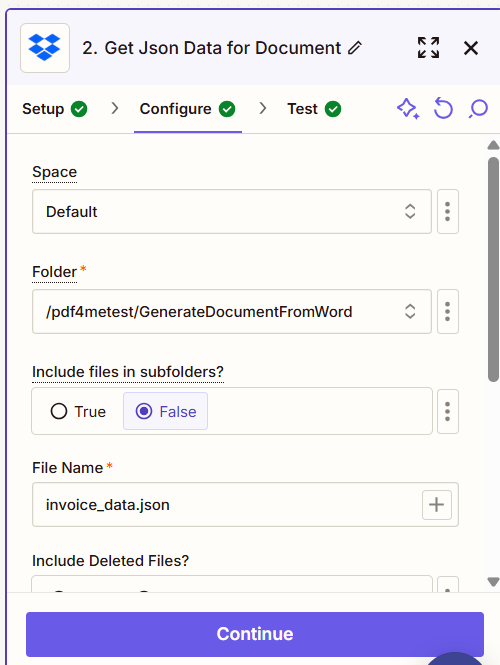
Harita JSON Verileri doğrudan tetikleyici çıktı alanlarından alın veya statik bir veri yapıştırın. JSON Her iki yaklaşım da işe yarar - Zap'inizin ürettiği hangisi ise onu kullanın.
Adım 3 - Yapılandırma PDF4me Belge Oluşturma İşlemi
Yeni bir işlem adımı ekleyin Zapierarama PDF4meve seçin Belge OluşturKimliğinizi doğrulayın. PDF4me API Bir kez tuşa basın - Zapier Bağlantıyı tüm cihazlarınızda yeniden kullanır. PDF4me Eylemler.
Eylem Parametreleri
Gerekli: Şablon Belge Adı, Şablon Dosyası, Veri Biçimi ve belge verileri (metin veya dosya olarak). Çıktı Biçimi varsayılan olarak şudur: PDF ayarlanmamışsa.
| Parametre | Gerekli | Ne işe yarar? | Örnek değer |
|---|---|---|---|
| Template Document Name | Yes | Filename of your Word template including the .docx extension. Map from the filename output of the step that retrieves your template file. | invoice-template.docx |
| Template File | Yes | Binary content of the .docx template. Map from the file data output of a Google Drive Get File, Dropbox Download File, or OneDrive Get File step. | (binary from Google Drive) |
| Data Format | Yes | Format of the data you are supplying. JSON is recommended for Zapier workflows. XML and CSV are also supported. | JSON |
| Data As Text | One of these | The merge data as a text string - a JSON object, XML document, or CSV content typed or mapped directly in the field. Use this when building JSON from trigger fields in the same Zap. | {"ClientName":"Acme","Total":"$3,960"} |
| Data File | One of these | Binary data file containing the JSON, XML, or CSV. Use this when a prior Zap step retrieves a data file from cloud storage rather than constructing it inline. | (binary from Dropbox) |
| Output Format | No | Format of the generated document. PDF produces a tamper-proof, print-ready file. Word (DOCX) produces an editable document. Defaults to PDF. | PDF |
| Output Name | No | Custom filename for the generated document. Build it dynamically from trigger fields for organised storage - for example Invoice_{{InvoiceNumber}}.pdf. | Invoice_INV-2026-0042.pdf |
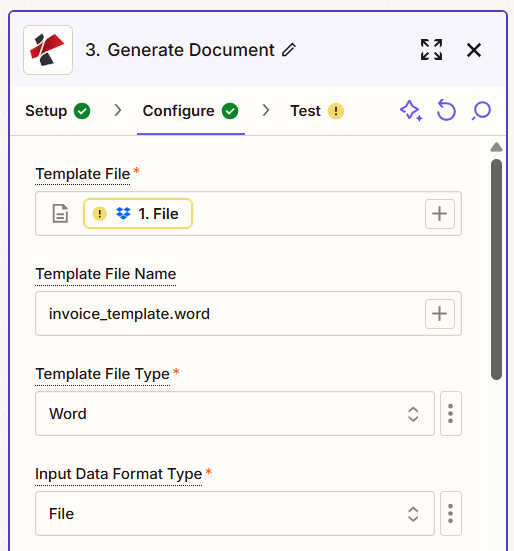
Şablon ikili dosyasını eşleştirin ve Veri Biçimini ayarlayın. JSONYapıştırın veya haritayı oluşturun JSON Veriyi Metin Olarak Dönüştür veya bulut depolama alanındaki bir dosyayı Veri Dosyasına Eşle.
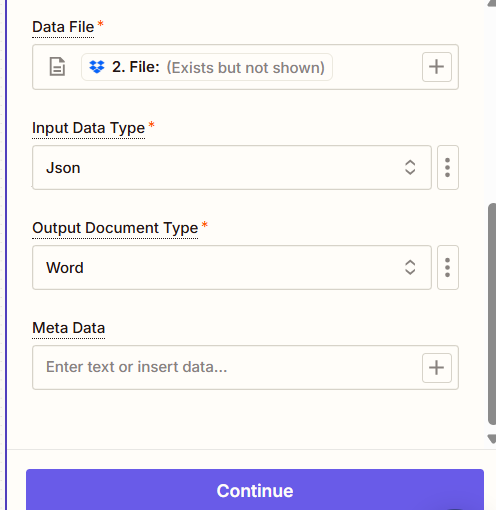
Çıkış Biçimini Ayarla PDF Yazdırmaya hazır bir dosya için veya belgeyi düzenlenebilir halde tutmak için Word kullanın. Tetikleyici alanlardan oluşturulmuş dinamik bir Çıktı Adı kullanın.
Adım 4 - Çıktıyı Kaydedin veya Gönderin
O PDF4me işlem bir değer döndürür Dosya çıktı - oluşturulan PDF veya DOCX İkili veri. Bunu herhangi bir sonraki Zap adımına eşleyin.
Google Drive Dosya Yükle, Dropbox Dosya Yükle, OneDrive Dosya Yükle, SharePoint Dosya Oluştur - harita Dosya → Dosya İçeriği ve dinamik bir Klasör Yolu ve Dosya Adı belirleyin.
Gmail E-posta gönder, Outlook E-posta gönder - harita Dosya → EK"Alıcı adresi"ni bir tetikleyici alanından ayarlayın, böylece her belge otomatik olarak doğru alıcıya ulaşır.
Her iki adımı da sonra ekleyin. PDF4me İşlem - Drive'a yükle ve şu yolla gönder Gmail Aynı Zap içinde. Her iki adım da aynı dosya çıktısını alır, tekrarlamaya gerek yoktur.
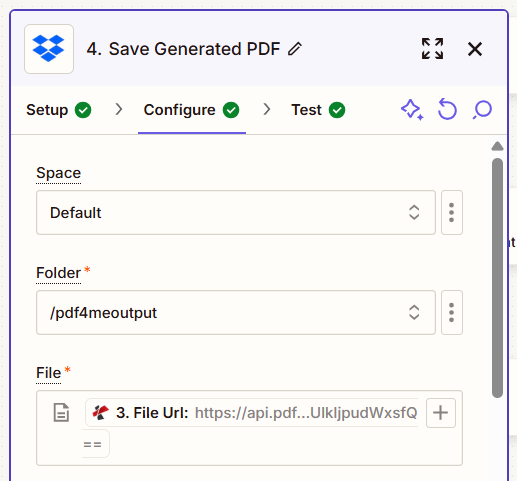
Harita PDF4me Dosya çıktıyı içine Dosya İçeriği Herhangi bir depolama veya e-posta adımının alanı. Klasör Yolunu ve Dosya Adını tetikleyici alanlardan dinamik olarak ayarlayın.
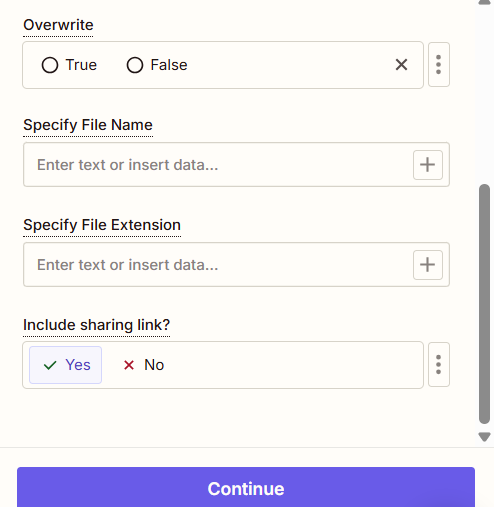
Oluşturulan belgeyi doğrudan e-postaya eklemek için eşleme yapın. Dosya → EK içinde Gmail veya Outlook E-posta gönder.
Tam Zap Akışı
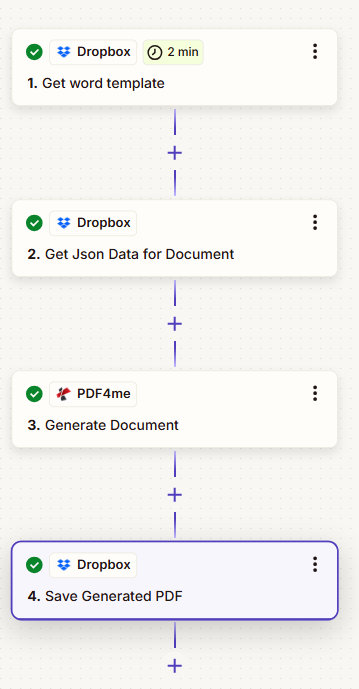
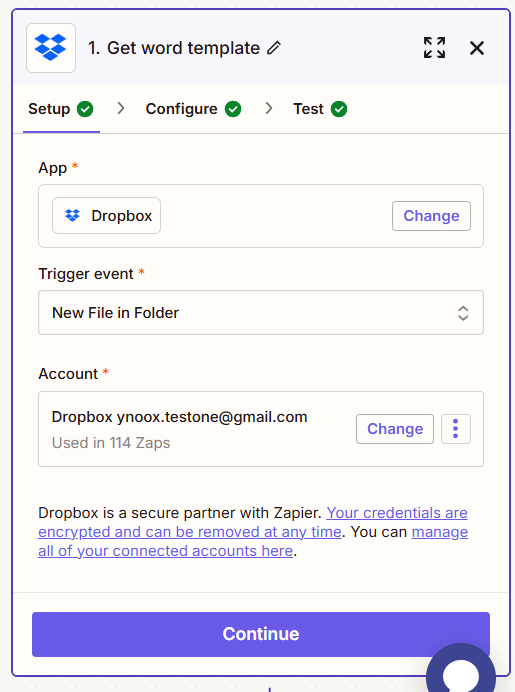
Tam Zap: tetikleyici veri sağlar → PDF4me Word şablonuna entegre eder → çıktı depolama alanına kaydedilir ve/veya e-posta yoluyla gönderilir.
Örnek Zap Akışları
Örnek Zap AkışlarıReal automation patterns using PDF4me Generate Document with Word templates.
- TypeformYeni Giriş - müşteri adını, proje kapsamını, başlangıç tarihini ve kararlaştırılan ücreti toplar.
- Kodlayan: Zapier: bir yapı oluşturur JSON nesneden Typeform tarlalar.
- Google Drive: Dosyayı Al - sözleşme şablonunu (.docx) indirir.
- PDF4meBelge Oluştur - birleştirmeler JSON şablona, çıktı formatına PDF.
- Gmail: E-posta Gönder - sözleşmeyi ekler PDFFormdan gelen bilgileri müşterinin e-posta adresine gönderir.
- Google Sheets: Yeni Satır - faturalama ekibiniz tarafından eklenen yeni bir fatura kaydı Zap'ı tetikler.
- Dropbox: Dosyayı İndir - paylaşılan şablonlar klasöründen fatura şablonu .docx dosyasını indirir.
- PDF4meBelge Oluştur - satır verilerini (müşteri, ürünler, tutarlar) şablona birleştirir. JSON.
- Google DriveDosya Yükle - faturayı kaydeder PDF İlgili istemci klasörüne.
- Slack#billing adresine mesaj gönder - bu, fatura numarasını ve Drive bağlantısını ekip için paylaşır.
- HubSpot: İşlem Aşaması "Kazanıldı" Olarak Değiştirildi - bir satış işlemi kazanıldı olarak işaretlendiğinde tetiklenir.
- HubSpot: İletişim Bilgilerini Al - ilgili kişinin adını, e-posta adresini ve görevini getirir.
- OneDrive: Dosya İçeriğini Al - teklif mektubu şablonu olan .docx dosyasını getirir.
- PDF4meBelge Oluştur - iletişim bilgilerini ve işlem verilerini birleştirir; Çıktı Biçimi, daha fazla inceleme için Word olarak ayarlanmıştır.
- SharePointDosya Oluştur - kaydeder DOCX İmza ve işe alım süreci için İK klasörüne gönderilecektir.