generate-document-word-template-power-automate
Belge oluşturmak için şu adımları izleyin. Word Şablon kullanarak Power Automate.
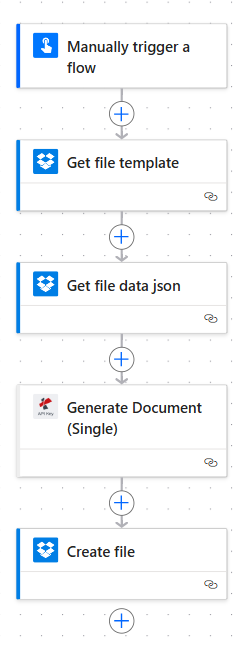
- Şablon Oluştur
- Belge Verileri
- Belge Oluştur
- Çıktıyı Kaydet
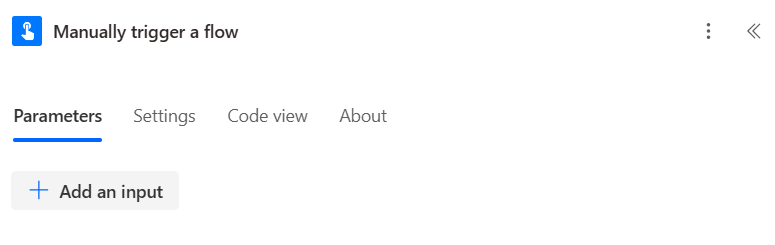
1. Şablon Oluşturun
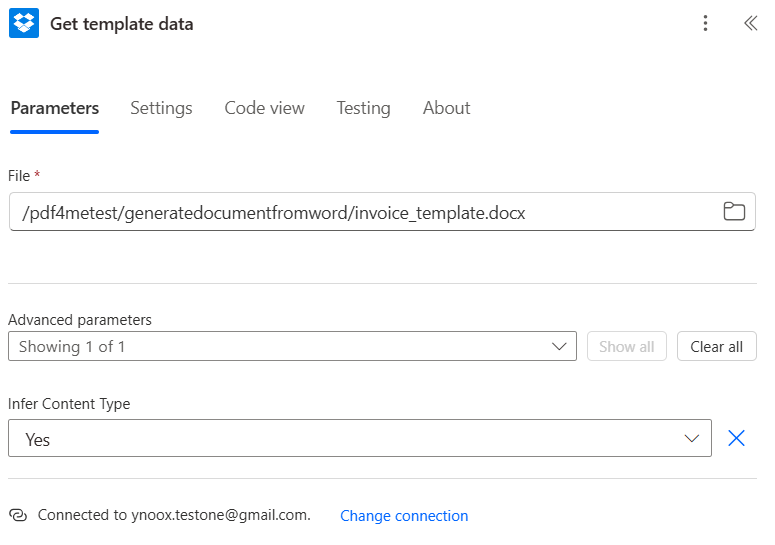
Word belgesi şablonu oluşturmak için aşağıdaki yönergelerimizi izleyin. Power Automate.
Belge şablonu örneğini indirin.
Word şablonu veya JSON verileriyle ilgili daha fazla yardım için lütfen iletişime geçin. Destek
2. Belge Verileri
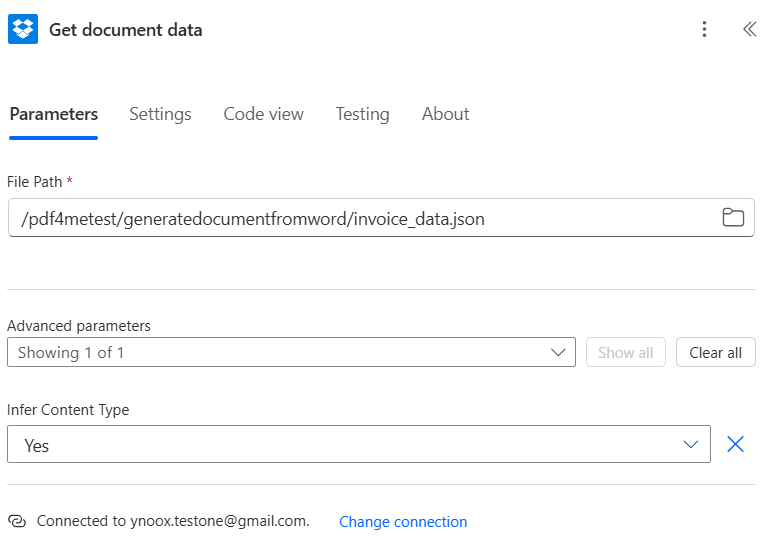
Destekliyoruz Json, Xml Ve CSV Belge oluşturmak için veri formatı olarak ancak Json format
tavsiye edilen.
Veriler dosya olarak veya alanın içine metin olarak girilebilir.
Örnek JSON dosyasını indirin.
3. Belge Oluştur
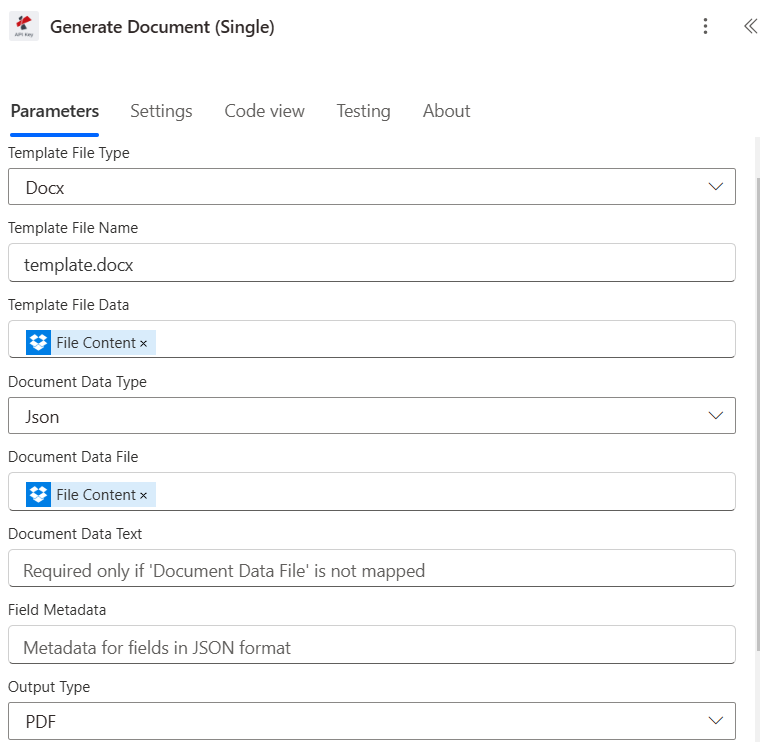
Birinci adımdaki belge şablonunu eşleştirin.
İkinci adımdaki belge verilerini eşleştirin.
Belge verileri dosya veya metin dosyası olarak sağlanabilir.
Çıktı formatı Word veya başka formatlarda desteklenmektedir. PDF.
4. Çıktıyı Kaydedin
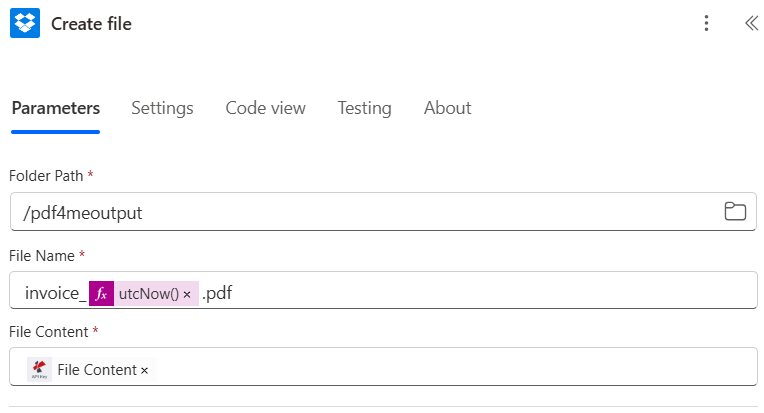
Çıktı dosyasını kaydedin. PDF4me Adım kullanarak Power Automate.
PDF4me Genellikle aşağıdakiler gibi çeşitli bulut depolama hizmetleriyle entegre olur:
OneDrive Google Drive Dropbox SharePointÇıktıyı haritalandırın PDF4me Adım Çıktı dosyası dinamik bir içerik alanı olarak sağlanabilir (örneğin PDF Dosya, Çıktı Dosyası, vb.)
Bu çıktıyı "Kaydet" adımının "Dosya İçeriği" veya "Kaydedilecek Dosya" alanından seçersiniz.
Kaydetme Adımını Yapılandırın
Genellikle şunları belirtmeniz gerekir:
Dosyanın kaydedileceği klasör yolu.
File Name, You can define this statically or dynamically (using expressions like Converted_${Filename}.pdf).
Dosya İçeriği: Buraya çıktı dosyasını eklersiniz. PDF4me adım
Oluşturulan PDF dosyasını indir
İşte oluşturulan genel akışa bir bakış. Power Automate.