Oluştur PDF itibaren Word Şablon içinde Make
Bu kılavuz neleri kapsıyor?
Bu kılavuz, bir şey inşa etme sürecini adım adım açıklıyor. Make bir senaryo üreten PDF bir belgeden Word şablon ve bir JSON veri dosyasını kullanarak PDF4me Belge OluşturDört modüllü akış, sizin dosyalarınızı indirir. .docx şablon ve veri dosyasından DropboxBunları birleştirir ve tamamlanmış olanı yükler. PDF Bulut depolamaya geri dönüş, tamamen otomatik, kod gerektirmez. Aynı yöntem faturalar, sertifikalar, sözleşmeler, raporlar ve şu anda manuel olarak doldurduğunuz diğer tüm belgeler için de geçerlidir.
Başlamadan Önce
.docx dosya ile <<fieldName>> Dinamik içeriğin görünmesi gereken yer tutucular. Kendi şablonunuzu oluşturmadan önce beklenen formatı görmek için örnek şablonu indirin..json Her anahtarın bir değere karşılık geldiği anahtar-değer çiftlerinden oluşan bir dosya. <<fieldName>> Şablonunuzdaki etiketi kullanın. Kendi yükünüzü kullanmadan önce yapıyı doğrulamak için örnek verileri indirin.Senaryonun Genel Görünümü
Tamamı Make senaryo için Word Şablon belge oluşturma işlemi şu şekilde gerçekleşir:
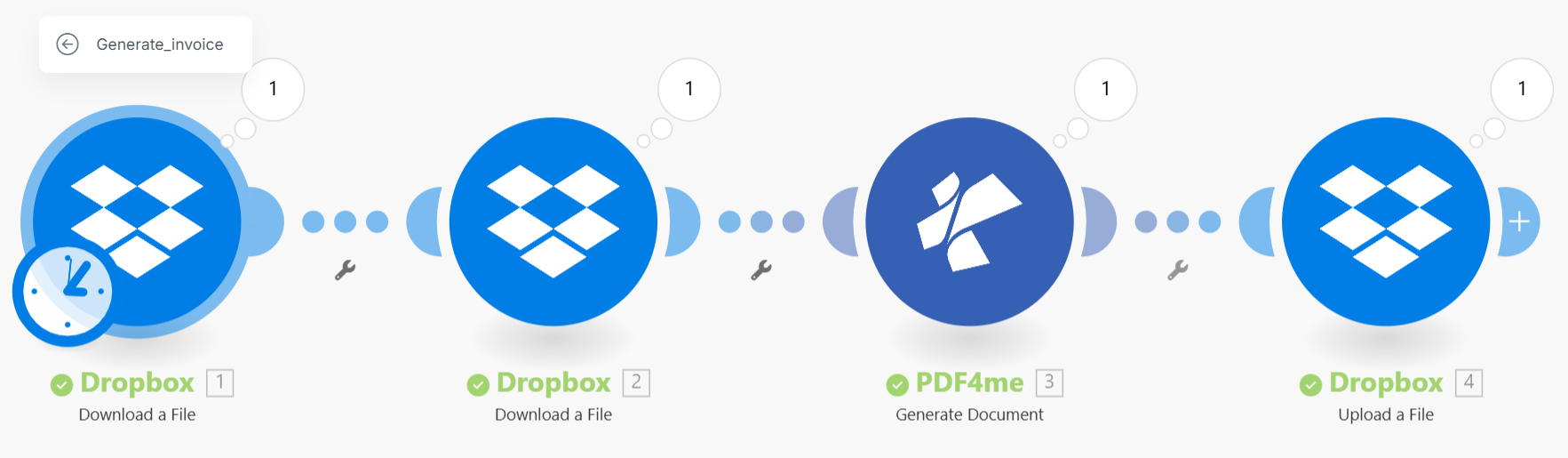
Akışın tamamı: Şablonu indir → Verileri indir → PDF4me Belge Oluştur → Yükleme çıktısı PDF
Dört modül, sırasıyla:
| Adım | Modül | Amaç |
|---|---|---|
| 1 | DropboxDosya İndir | Getirir .docx Word şablon dosyası |
| 2 | DropboxDosya İndir | Getirir .json veri dosyası |
| 3 | PDF4meBelge Oluştur | Verileri şablona birleştirir, çıktı verir. PDF |
| 4 | DropboxDosya Yükle | Tamamlanmış olanı kaydeder. PDF çıktı klasörünüze |
Adım 1: Oluşturun Word Şablon
Kullanın PDF4me LINQ Raporlama Motoru etiket sözdiziminizin içinde Word belge:
<<fieldName>> → simple text substitution
<<foreach [item in items]>>
 <<[item.name]>> → loop over array items
<</foreach>>
<<if [condition]>>
 content → conditional section
<</if>>
Örnek fatura şablonu özeti:
Invoice No: <<[invoiceNumber]>>
Date: <<[invoiceDate]:"MMMM dd, yyyy">>
Customer: <<[customerName]>>

<<foreach [line in lineItems]>>
 <<[line.description]>> Qty: <<[line.qty]>> $<<[line.price]:"F2">>
<</foreach>>

Total: $<<[total]:"F2">>
Dosyayı farklı kaydet .docx ve onu hesabınıza yükleyin. Dropbox (veya Google Drive / OneDrive) bir klasörde Make örneğin erişebilir /pdf4metest/GenerateDocumentFromWord/invoice_template.docx.
Eşleştirme JSON veri:
{
 "invoiceNumber": "INV-2026-00123",
 "invoiceDate": "2026-05-10",
 "customerName": "Acme Corporation",
 "lineItems": [
 { "description": "PDF Automation Setup", "qty": 1, "price": 1200.00 },
 { "description": "API Integration", "qty": 3, "price": 450.00 }
 ],
 "total": 2550.00
}
Şablon etiketi referansının tamamı için bkz. Word Şablon Sözdizimi kılavuzu.
Adım 2: İki İndirme Adımını Ayarlayın Make
İki tane ekleyin DropboxDosya İndir Senaryonuzdan önce izlenecek adımlar PDF4me modül.
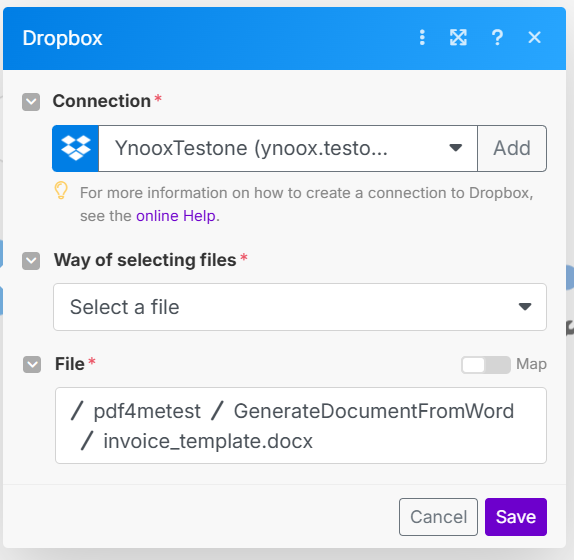
Adım 1 (şablon): Bağlan Dropbox ve seçin .docx Şablon dosyası. Adım 2 (veri): Aynı işlemi şunlar için de yapın: .json Veri dosyası klasöründe.
Her biri için Dropbox İndirme adımı:
- Tıklamak Bağlantı → seçin veya ekleyin Dropbox bağlantı.
- Ayarlamak Dosya seçme yöntemi → Bir dosya seçin.
- Dosyanıza göz atın (örneğin,
/pdf4metest/GenerateDocumentFromWord/invoice_template.docx1. adım için ve.json2. adım için yol). - Tıklamak TAMAM Seçimi onaylamak için.
O Data Her adımın çıktısı, bağlayacağınız ikili dosya içeriğidir. PDF4me modül.
Adım 3: Yapılandırma PDF4me Belge Oluştur
Eklemek PDF4meBelge Oluştur İki indirme adımından sonra.
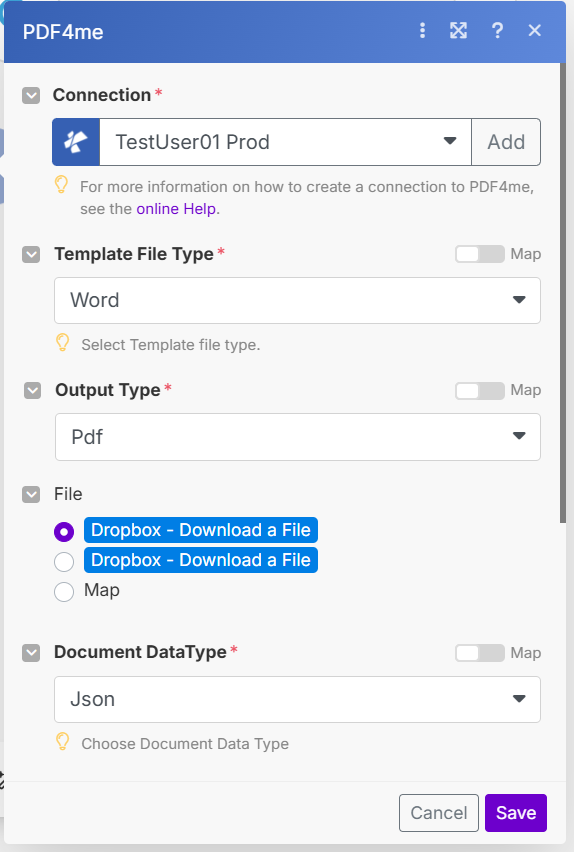
Ayarlamak Şablon Dosya Türü ile Word Ve Çıktı Türü ile Pdfİkisini birbirine bağlayın. Dropbox Şablon ve veri dosyası girişlerine ilişkin adımlar aşağıdadır. Dosya.
Yapılandırma:
| Alan | Değer | Notlar |
|---|---|---|
| Bağlantı | Senin PDF4me bağlantı | Ekle → Yapıştır'a tıklayın API ilk kez kullanıyorsanız anahtar |
| Şablon Dosya Türü | Word | Sizinle eşleşiyor .docx şablon |
| Çıktı Türü | Veya Word / Excel gerekirse | |
| Dosya | DropboxDosya İndir (×2) | Birinci giriş = şablon, ikinci giriş = veri dosyası |
| Belge Veri Türü | Json | Veya Xml veri dosyanız XML |
| Belge Verileri Metni | (Dosya kullanıyorsanız boş bırakın) | Alternatif olarak yapıştırın JSON doğrudan burada |
| Meta Veri JSON | (isteğe bağlı) | Tarih biçimlendirmesi için onay kutuları, HTML alanlar |
Modül çıktı veriyor Belge Tarihi (bitmiş) PDF ikili) ve İsim (çıktı dosya adı): her ikisi de bir sonraki adımda eşleme için kullanılabilir.
Adım 4: Çıktıyı Kaydedin PDF
Ekle DropboxDosya Yükle Bu adım, son modül olarak ele alınacaktır.
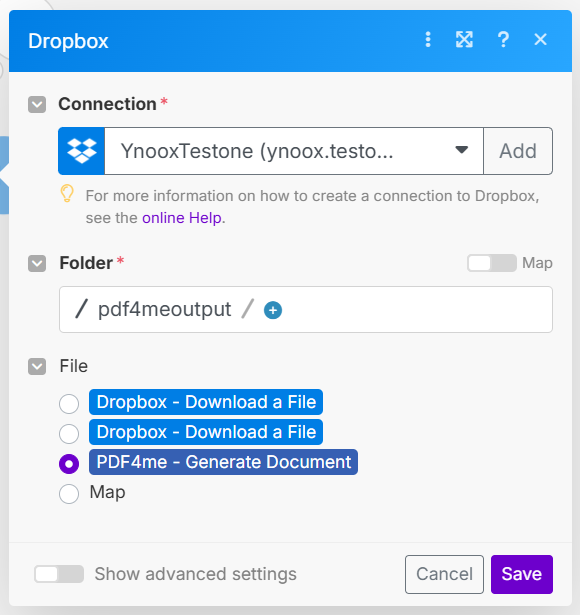
Harita Belge Tarihi itibaren PDF4me Dosya içeriğini bu şekilde belirleyin ve hedef klasörü ve dosya adını ayarlayın.
Yapılandırma:
- Klasör Yolu → çıktı klasörünüz, örneğin
/pdf4metest/GeneratedInvoices/ - Dosya adı → harita
Nameçıktıdan PDF4meveya aşağıdaki gibi dinamik bir ifade kullanınInvoice_{{timestamp}}.pdf - Dosya (veya Dosya İçeriği) → harita Belge Tarihi -den PDF4me Belge oluşturma adımı
Tıklamak Bir kez çalıştır Tüm akışı test etmek için. Onaylamak üzere hedef klasörü açın. PDF Doğru şekilde oluşturuldu ve kaydedildi.
İş Akışı Örnekleri
Gerçek Dünya Senaryo VaryasyonlarıCommon document types you can generate with this same four-step pattern.
- Yeni bir sipariş verildiğinde bir webhook tetiklenir. Shopify veya WooCommerce.
- Sipariş bilgileri (müşteri, kalemler, toplam) bir araya getirilerek oluşturulur. JSON bir Make metin modülü.
- Google Drive faturayı indirir Word Ekip sürücüsünden alınan şablon.
- Belge Oluştur siparişleri birleştirir JSON şablona girer ve çıktı verir PDF.
- Gmail faturayı gönderiyor PDF müşteriye gönderir ve bir kopyasını yükler. SharePoint "Faturalar" kütüphanesi.
- A Typeform Anketin tamamlanması, katılımcı adı, ders ve tarih bilgilerini içeren bir senaryoyu tetikler.
- Dropbox sertifikayı indirir Word şablon.
- Belge Oluştur Katılımcının adını, ders adını ve bitiş tarihini girer, Çıktı Türü Pdf.
- Gmail sertifikayı gönderir PDF katılımcıya.
- Sertifika şuraya yükleniyor: SharePoint Uyumluluk kayıtları için "Sertifikalar" kütüphanesi.
- Planlanmış bir senaryo her Pazartesi tetiklenir ve geçen haftanın KPI'larını okur. Google Sheets.
- A Make Metin modülü, Sheets verilerini bir araya getirir. JSON Rapor şablonundaki alanlarla eşleşen nesne.
- Dropbox raporu indirir Word şablon.
- Belge Oluştur birleştirir JSON Şablona, Çıktı Türü'nü ekleyin. Word Böylece ekip, dağıtımdan önce raporu hâlâ düzenleyebilir.
- Oluşturulan Word Sabah 9'daki toplantıdan önce yönetim ekibine e-postaları belgeleyin.