Parse kullanarak yapay zeka destekli belge ayrıştırıcı
Bu kılavuz neleri kapsıyor?
Yapay Zeka Belge Ayrıştırıcısı. Ayrıştırma Bu, JSON'u dönüştüren gösterge paneli kurulumudur. Belge Şeması içine Yapay zeka destekli yapılandırılmış PDF çıkarmaSiz bir tane oluşturuyorsunuz. Analizör, seçin Ayrıştırma Türünü belirtin ve istediğiniz alanları şu şekilde tanımlayın: alanAdı, alanTürü, Ve Alan açıklamasıYapay zeka belgeyi anlamsal olarak okur, bu nedenle çizilmiş yakalama alanlarına veya düzenli ifadelere gerek yoktur. Kaydedildikten sonra, aynı Analizci Kimliği ile çalıştırılır. REST API, Make, Zapier, Power Automate, Ve n8n.
Kurulumunuzun Kimlik Doğrulaması
Yapay zeka belge ayrıştırıcı analizörleri şu şekilde oluşturulur: PDF4me Geliştirici paneli. Hesabınızla giriş yapın, ardından bir geliştirici paneli oluşturun veya kopyalayın. API Yapay Zeka Ayrıştırıcısı için anahtar API Burada oluşturduğunuz analiz aracına referans veren çağrılar.
- Analizör listesi (Adımlar 1–2):
https://dev.pdf4me.com/dashboard/#/ai-document-parser/ - Analizör ayrıntıları (Adımlar 3–5):
https://dev.pdf4me.com/ai-document-parser/?id=<analyzer-guid>
Kaçırmamanız Gereken Önemli Bilgiler
Alan açıklaması Belgedeki her değeri bulmak için bir dize kullanın. Spesifik olun ve alternatif adları da ekleyin ("Satış Sipariş Numarası, bazen SO No. olarak gösterilir."). Belirsiz açıklamalar, veri çıkarma kalitesini düşürür.satın alma_siparser) her API Çağrı ve otomasyon modülü kullanımları. Baştan net bir adlandırma kuralı belirleyin; daha sonra değiştirmek, ona işaret eden her iş akışının yeniden yapılandırılması anlamına gelir.Adım 1: Kontrol panelinde AI Document Parser'ı açın.
- Giriş yap dev.pdf4me.com.
- Kontrol panelinin kenar çubuğundan tıklayın. Yapay Zeka Belge Ayrıştırıcısı.
- Liste sayfası, mevcut tüm Analizcileri üç sütun halinde gösterir: Analizör Kimliği, Analizör Tipi (Ayrıştırma veya Sınıflandırma) ve Eylemler.
- Maviye tıklayın + Ekle Yeni bir analiz aracı başlatmak için düğmeye tıklayın.
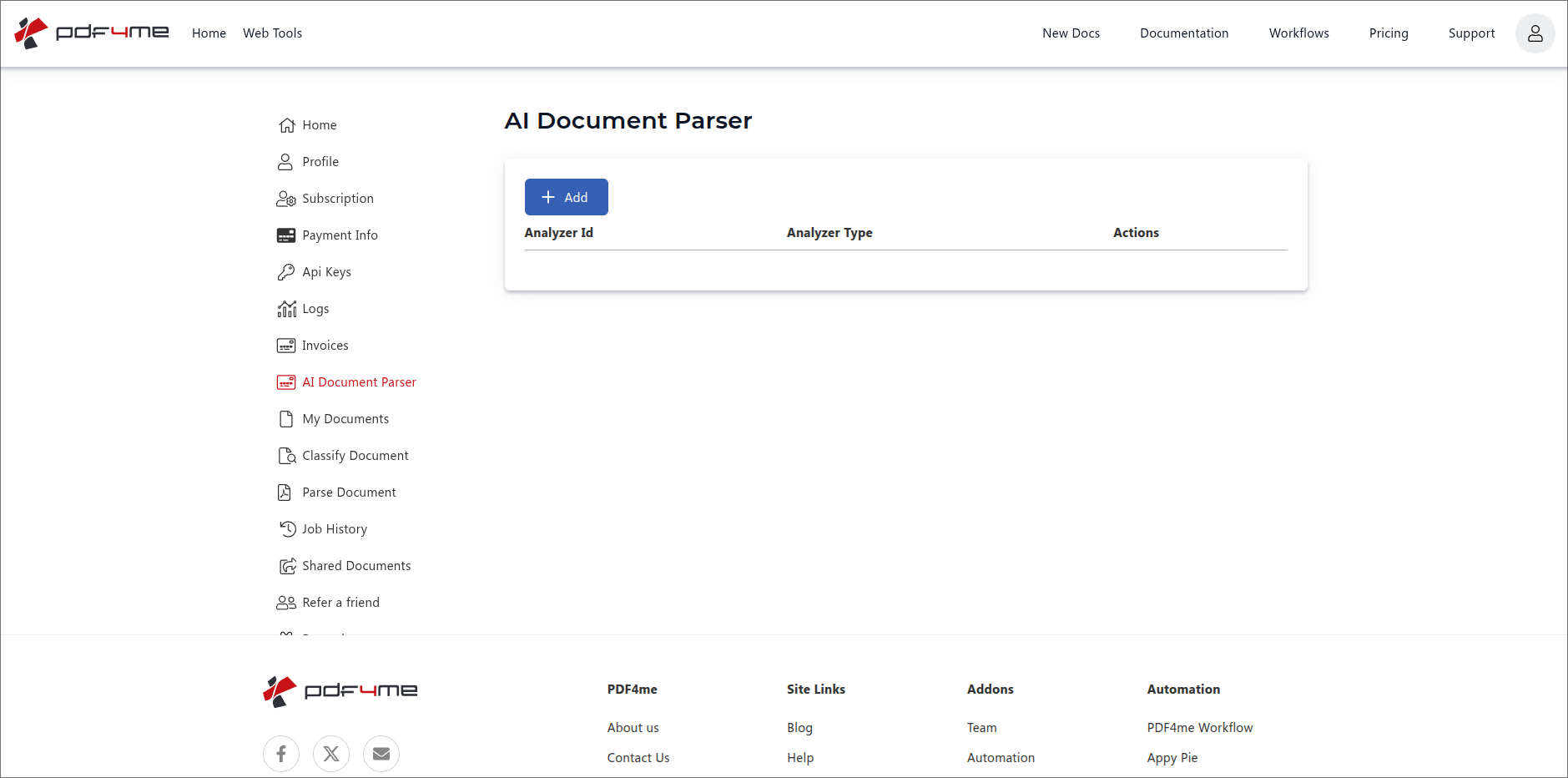
Yapay Zeka Belge Ayrıştırıcısı liste görünümü. Yeni bir Analizleyici oluşturmak için + Ekle'ye tıklayın.
Adım 2: Çözümleyici türü olarak "Parse"ı seçin ve ona bir isim verin.
Üç kontrol düğmesi içeren yeni bir satır belirir:
- Analizör Kimliği girişiHatırlayacağınız herhangi bir açık tanımlayıcı yazın, örneğin
purchase order parser,Invoice Parser v1, veyavendor_statement_parserİsimlendirme biçimi konusunda herhangi bir kısıtlama yoktur. snake_case, camelCase, kebab-case, boşluklu düz kelimeler, hepsi aynı şekilde çalışır. - Analizör Türü açılır menüsü. seçmek Ayrıştırma (bu kılavuz) veya Sınıflandırmak (bakınız) Sınıflandırma kılavuzu).
- Kaydet / İptal Butonlar. Kaydet, Analiz aracını oluşturur; İptal ise satırı siler.
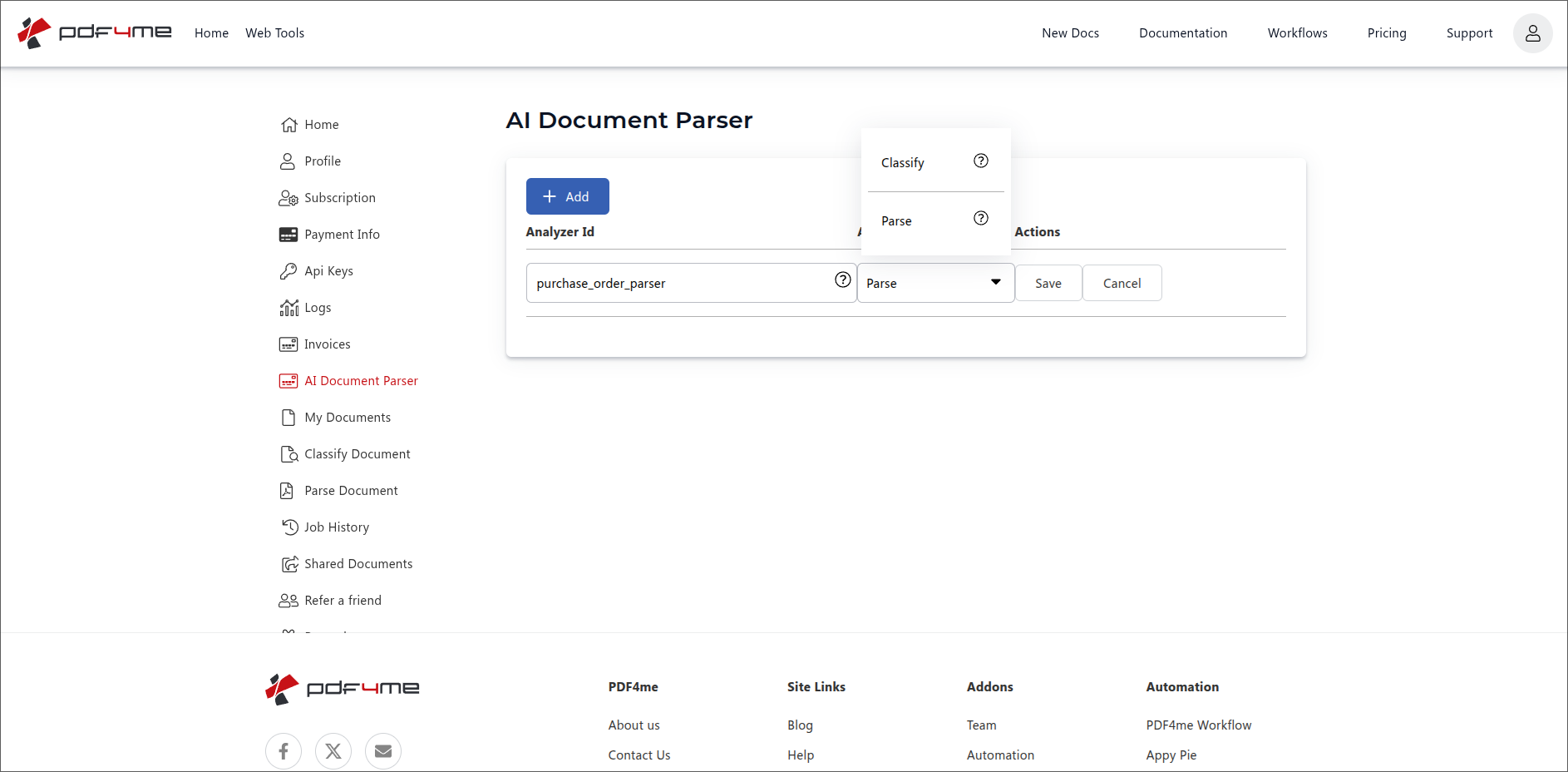
Satır ekle: Bir Analizci Kimliği yazın, Ayrıştırmayı seçin ve ardından Kaydet'e tıklayın.
İsimlendirme ipucu: Belge ailesini isme dahil edin (fatura ayrıştırıcısı, satın alma_siparser, Sevkiyat Notu AyrıştırıcısıAnalizör Kimliği, sonraki otomasyonların çağırdığı isimdir; net bir isim, onu yeni bir platforma bağladığınızda her zaman işe yarar. Herhangi bir kasa veya ayırıcı stili kullanılabilir.
3. Adım: Analiz aracını açın ve bir şema ekleyin.
Detay sayfasını açmak için yeni satıra tıklayın. URL kalıbı şu şekildedir:
https://dev.pdf4me.com/ai-document-parser/?id=<your-analyzer-guid>
Kontrol paneli, ilk kez açıldığında her Analizci için bir GUID verir. Bir sonraki sefer aynı Analizciye doğrudan geri dönmek için bu URL'yi yer imlerinize ekleyin.
Detay sayfasında şunlar gösterilmektedir:
- Ayrıştırma Bilgisi (Solda) 2. adımda girdiğiniz Analizci Kimliğini gösterir. Bu panel salt okunurdur.
- Şemalar (sağda). Varsayılan olarak boş. Tıklayın + Şema eklemek için sağ üst köşedeki düğmeyi kullanın.
- Değişiklikleri Kaydet (sol üstte). Bu sayfada yaptığınız tüm düzenlemeler kalıcı olur.
- Geri. geri döner Analizci listesi.
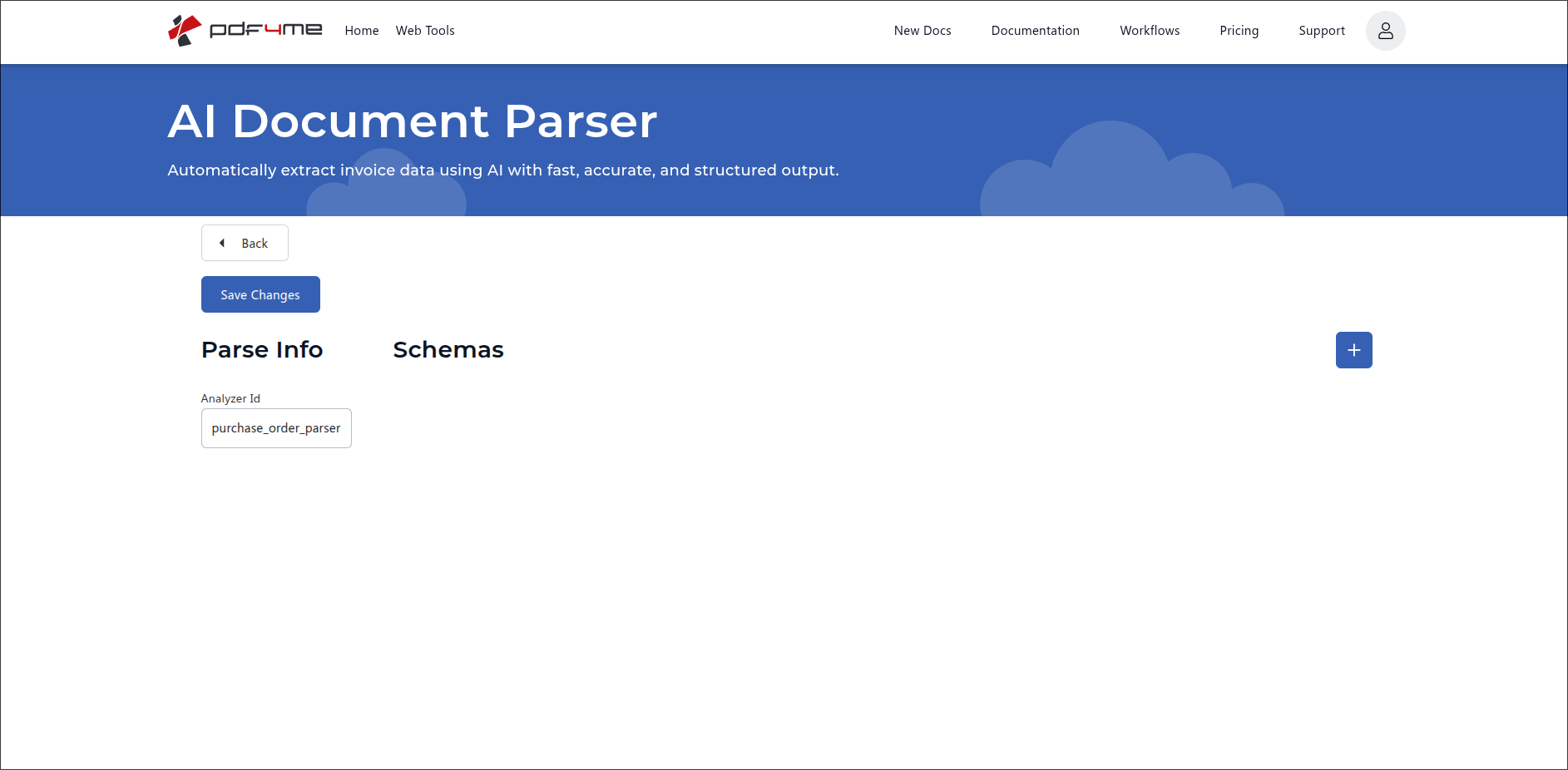
Analiz detayları. Belge Şeması eklemek için mavi + düğmesine tıklayın.
Adım 4: Belge Şemasını Tanımlayın JSON
Tıkladıktan sonra +Boş bir Şema kartı açılır. Buraya yapıştırın. JSON İki üst düzey anahtara sahip nesne:
descriptionŞemanın çıkardığı bilgilerin tek cümlelik özeti. Yapay zeka bunu genel bağlam olarak kullanır.fieldsAlan tanımlarının dizisi. Her alan şunları içerir:fieldName. makine tarafından okunabilir ad (boşluksuz), şu şekilde kullanılır: JSON Yanıtta tuşa basın.fieldType.string,number, veyadateAyrıştırma ve doğrulama işlemlerini yönetir.fieldDescriptionYapay zekanın bu alanı bulmak için kullandığı doğal dil ipucu. Lütfen ayrıntılı olun.
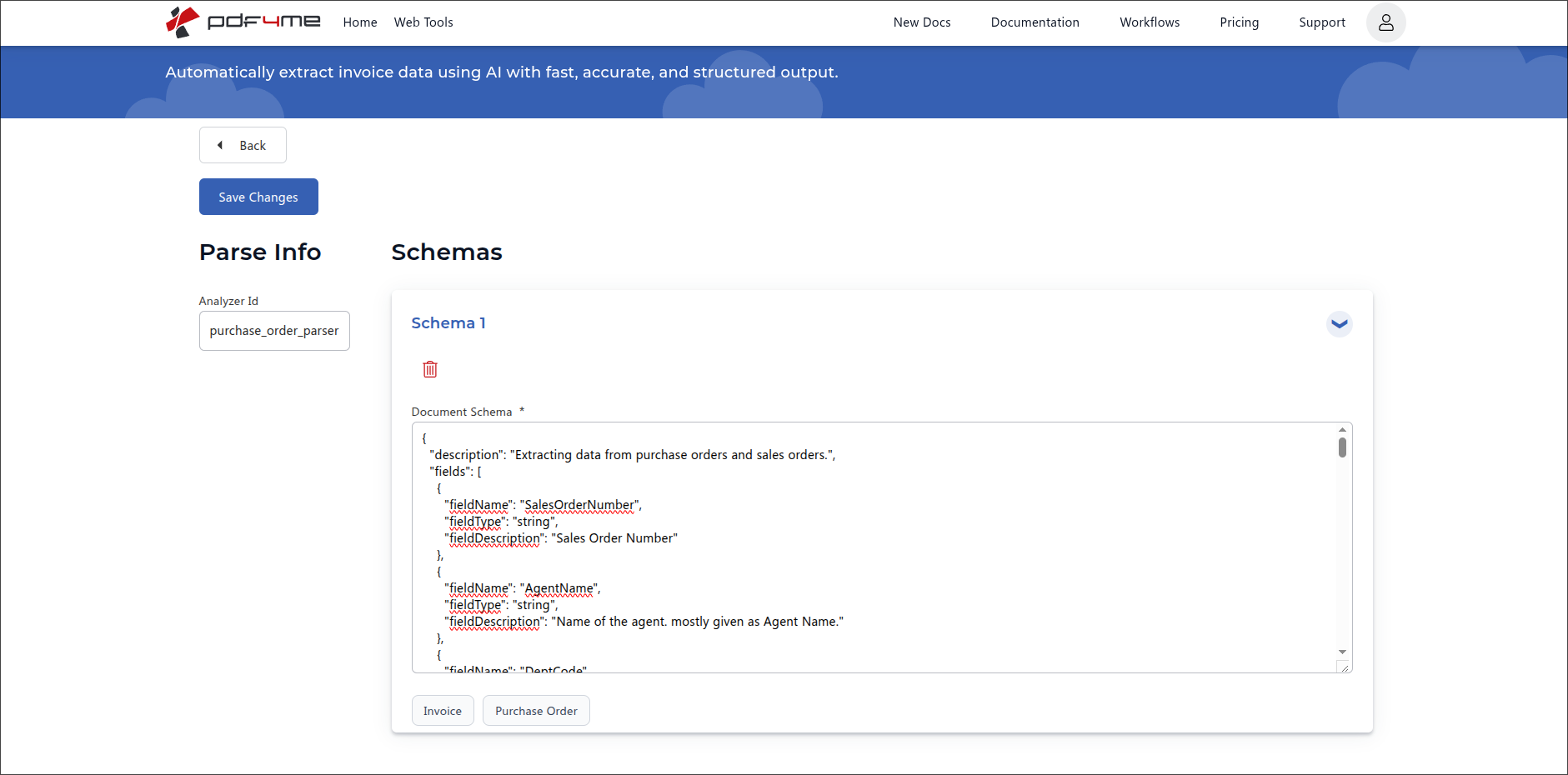
Fatura ve Satın Alma Siparişi şablonları için hızlı doldurma düğmelerine sahip Belge Şeması düzenleyici.
Örnek: Satın Alma Siparişi şeması
{
  "description": "Extracting data from purchase orders and sales orders.",
  "fields": [
    {
      "fieldName": "SalesOrderNumber",
      "fieldType": "string",
      "fieldDescription": "Sales Order Number"
    },
    {
      "fieldName": "AgentName",
      "fieldType": "string",
      "fieldDescription": "Name of the agent, mostly given as Agent Name."
    },
    {
      "fieldName": "DeptCode",
      "fieldType": "string",
      "fieldDescription": "Department or cost-centre code printed on the order."
    },
    {
      "fieldName": "OrderDate",
      "fieldType": "date",
      "fieldDescription": "Date the order was placed. Accept formats like DD/MM/YYYY, MM-DD-YYYY, or written out as 5 June 2026."
    },
    {
      "fieldName": "TotalAmount",
      "fieldType": "number",
      "fieldDescription": "Grand total of the order in the document's currency, after taxes."
    }
  ]
}
Örnek: Fatura şeması (Fatura hızlı doldurma düğmesini kullanın)
{
  "description": "Extracting data from supplier invoices.",
  "fields": [
    {
      "fieldName": "InvoiceNumber",
      "fieldType": "string",
      "fieldDescription": "Unique invoice identifier, sometimes shown as Invoice No. or INV."
    },
    {
      "fieldName": "InvoiceDate",
      "fieldType": "date",
      "fieldDescription": "Date the invoice was issued."
    },
    {
      "fieldName": "DueDate",
      "fieldType": "date",
      "fieldDescription": "Date payment is due, sometimes shown as Payment Due or Net Due."
    },
    {
      "fieldName": "VendorName",
      "fieldType": "string",
      "fieldDescription": "Company name of the supplier or vendor sending the invoice."
    },
    {
      "fieldName": "TotalAmount",
      "fieldType": "number",
      "fieldDescription": "Grand total in the invoice currency, including taxes."
    }
  ]
}
Hızlı doldurma düğmeleri (Fatura, Satın Alma Siparişi): Şema kartının en altında. Bunları başlangıç noktası olarak kullanın. Öncelikle, ilgili belge ailesi için tipik bir şema yüklemek üzere birine tıklayın, ardından alanları gerçek belgelerinize uyacak şekilde yeniden adlandırın, kırpın veya genişletin. Hazır şemalar iskelet niteliğindedir, nihai şemalar değildir.
Tablo alanı içeren şema (iç içe satırlar)
Kullanmak AlanTürü: "tablo" Fatura kalemleri veya satın alma siparişi kalemleri gibi tekrarlanan satırları ayıklamanız gerektiğinde. Her tablo alanı kendi iç içe geçmiş yapısını içerir. alanlar Sütunları tanımlayan dizi.
{
  "description": "Invoice data extractor",
  "fields": [
    {
      "fieldName": "invoiceNumber",
      "fieldType": "string",
      "fieldDescription": "Invoice number / bill number / receipt number"
    },
    {
      "fieldName": "invoiceDate",
      "fieldType": "date",
      "fieldDescription": "Look for labels: 'Invoice Date', 'Bill Date', 'Date', 'Dated', 'Issue Date', 'Doc Date'. If 4 digit year not found then consider 2 digit year at the end of extracted date.",
      "fieldMethod": "generate"
    },
    {
      "fieldName": "lineItems",
      "fieldType": "table",
      "fieldDescription": "All product / service rows from the invoice table. Be careful, sometimes a row can be part of the next item like when description goes over one line, but it's of a single item.",
      "fields": [
        {
          "fieldName": "itemNumber",
          "fieldType": "string",
          "fieldDescription": "Product number, product id number or product code"
        },
        {
          "fieldName": "hsnCode",
          "fieldType": "string",
          "fieldDescription": "HSN / SAC code (4 to 8 digit)"
        }
      ]
    }
  ]
}
Alan nitelikleri
| Bağlanmak | Gerekli? | Ne işe yarar? |
|---|---|---|
fieldName | Required | The name of the field and how it will appear in the response JSON. |
fieldType | Required | The type of data to extract. One of string, number, date, or table. |
fieldDescription | Required | Natural-language description of what needs to be extracted and where to find it. Include alternate labels and example formats so the AI matches correctly. |
fieldMethod | Optional (default extract) | How the AI fills the value. extract takes the value verbatim from the document. generate tells the AI to derive or normalise it (useful for dates, computed totals, or cleaned-up IDs). Omit for default extract behaviour. |
fields | Required when fieldType is table | Nested array describing the columns of the table. Each entry takes the same attributes as a top-level field (fieldName, fieldType, fieldDescription, fieldMethod). Cannot itself be table. |
alanTürü referansı
alanTürü | En iyisi | Örnek alan açıklaması |
|---|---|---|
string | Names, identifiers, codes, free text | Customer name as printed on the invoice header. |
number | Amounts, quantities, tax rates, counts | Grand total of the order in the document currency, including taxes. |
date | Dates, due dates, issue dates, timestamps | Date the invoice was issued, accept DD/MM/YYYY and 5 June 2026 formats. |
table | Repeated rows (line items, addresses, transactions) | All product / service rows from the invoice table. Carries a nested fields array describing the columns. |
Adım 5: Değişiklikleri kaydedin ve Analiz aracını kullanın.
Tıklamak Değişiklikleri Kaydet Şemayı kalıcı hale getirmek için sol üst köşeye tıklayın. Analiz aracı artık aktif ve Analiz Aracı Kimliği ile herhangi bir platformdan referans alınabilir.
Analiz aracını kullanın. API veya otomasyon çağrıları
Kaydedildikten sonra, aynı Analizleyici referans yoluyla her yerde çalışır. Şemayı her platformda yeniden oluşturmanıza gerek yoktur.
| Alan | Kaynak | Amaç |
|---|---|---|
AnalyzerId | 2. adımda yazdığınız metin | Yapay zeka ayrıştırıcısının şemanızı bulmak için kullandığı kararlı tanımlayıcı. |
docName | Kaynak PDF dosya adı | Takip ve hata mesajları için kullanılır. |
docContent | Kaynak PDF kodlanmış olarak Base64 | Veri alınacak belge. |
async | false senkron için, true anket için | Yanıt iletimini kontrol eder. |
Örnek REST İstek gövdesi:
{
  "docName": "purchase_order.pdf",
  "docContent": "BASE64_ENCODED_PDF_CONTENT",
  "AnalyzerId": "purchase_order_parser",
  "async": false
}
Yanıt, tanımladığınız her öğe için bir alan içerir. fieldsRota JSON herhangi bir alt sisteme: Google Sheets, AirtableBir veritabanı Excelveya bir webhook.
Ortak iş akışları
Tipik Yapay Zeka Ayrıştırıcı KalıplarıHow a saved Analyzer moves from dashboard to production.
- Yeni bir satın alma siparişi PDF Takip edilen bir posta kutusuna veya yükleme klasörüne ulaşır.
- Make, Zapier, Power Automate, veya n8n Yapay Zeka Ayrıştırıcısını şu şekilde çağırır:
AnalyzerId: purchase_order_parser. - Geri dönenler JSON (
SatışSiparişNumarası,Temsilci Adı,SiparişTarihi,ToplamTutar) sizin ERP sipariş oluşturma API. - Sipariş numarası doğrulandıktan sonra müşteriye bir onay e-postası gönderilir.
- Bir fatura PDF Webhook, izlenen klasör veya paylaşılan gelen kutusu aracılığıyla gelir.
- Yapay Zeka Ayrıştırıcısı şu şekilde çağrılır:
AnalyzerId: invoice_parser(Fatura hızlı doldurma şeması). - Yapılandırılmış yanıt (
Fatura Numarası,ToplamTutar,Bitiş tarihi) satır olarak eklenir Google Sheets veya Excel Muhasebe ekibi için.
- Tek bir gözetim altındaki klasöre çeşitli belgeler (faturalar, satın alma siparişleri, sevkiyat notları) kaydedilir.
- Sınıflandırma Analizcisi, her dosyayı doğru kategori etiketine yönlendirir.
- Etikete bağlı olarak, iş akışı eşleşen Ayrıştırma Analizcisini çağırır (
fatura ayrıştırıcı,satın alma_siparser,kargo_not_ayrıştırıcısı) ve yapılandırılmış çıktıyı doğru hedefe yazar.
Şema en iyi uygulamaları
- Açıklayıcı ifadeler kullanın.
fieldDescriptionMetin dizeleri. Gerçek belgelerde gördüğünüz alternatif adları belirtin ("Satış Sipariş Numarası, ayrıca SO No., Sipariş Referansı veya PO Referansı olarak da gösterilir"). - Seçmek
fieldTypedikkatlice.dateVenumberMotorun ayrıştırma ipuçlarını verin;stringŞeklin tahmin edilemez olduğu durumlarda başvurulan yedek yöntemdir. - Kale
fieldNameMakine tarafından okunabilir (camelCase veya PascalCase, boşluksuz). Şöyle görünür: JSON Yanıtta tuşa basın. - Fatura veya Satın Alma Siparişi hızlı doldurma özelliğinden başlayın, ardından alanları kırpın veya ekleyin. Hazır ayarlar iyi birer başlangıç noktasıdır.
- Üretim trafiğini Analizöre yönlendirmeden önce, eksik isteğe bağlı alanlar, ikinci sayfa belgeleri ve OCR'den türetilmiş metin gibi uç durumlar da dahil olmak üzere üç gerçek örnek üzerinde test yapın.
- Şema yapısında kırıcı değişiklikler yapılırken kullanılan Sürüm Analizcisi Kimlikleri (
invoice_parser_v1,invoice_parser_v2Böylece canlı otomasyonlar kendi hızlarında geçiş yapabilirler.