Classify kullanan yapay zeka destekli belge ayrıştırıcı
Bu kılavuz neleri kapsıyor?
Yapay Zeka Belge Ayrıştırıcısı. Sınıflandır Bu, tek bir analiz aracının tek bir çağrıda birden fazla belge varyantını işlemesine olanak tanır. Bir analiz aracı tanımlarsınız. Analizör Kimliğisonra bir tane ekleyin Varyant başına diyagram (Müşteri ABC, Müşteri XYZ, genel fatura, genel satın alma siparişi). Her şema bir Sınıflandırma Adı, A Sınıflandırma İstemi doğal dilde ve bir Belge Şeması Çıkarılacak alanları tanımlar. Çalışma zamanında yapay zeka gelen verilerle eşleştirme yapar. PDF Her şemanın Sınıflandırma İstemine karşı en uygun olanı seçer ve hem eşleşen Sınıflandırma Adını hem de çıkarılan alanları döndürür. Aynı Analizci Kimliği, REST API ve desteklenen tüm otomasyon platformları.
Kurulumunuzun Kimlik Doğrulaması
Sınıflandırma Analizörleri şu şekilde oluşturulur: PDF4me Geliştirici paneli. Hesabınızla giriş yapın, ardından bir geliştirici paneli oluşturun veya kopyalayın. API Yapay Zeka Ayrıştırıcısı için anahtar API Burada oluşturduğunuz Analizleyiciye referans veren çağrılar.
- Analizör listesi (Adımlar 1, 2):
https://dev.pdf4me.com/dashboard/#/ai-document-parser/ - Analizör ayrıntıları (Adımlar 3, 4, 5):
https://dev.pdf4me.com/ai-document-parser/?id=<analyzer-guid>
Kaçırmamanız Gereken Önemli Bilgiler
Adım 1: Kontrol panelinde AI Document Parser'ı açın.
- Giriş yap dev.pdf4me.com.
- Kontrol panelinin kenar çubuğundan tıklayın. Yapay Zeka Belge Ayrıştırıcısı.
- Liste sayfası, mevcut tüm Analizcileri üç sütun halinde gösterir: Analizör Kimliği, Analizör Tipi (Ayrıştırma veya Sınıflandırma) ve Eylemler.
- Maviye tıklayın + Ekle Yeni bir analiz aracı başlatmak için düğmeye tıklayın.
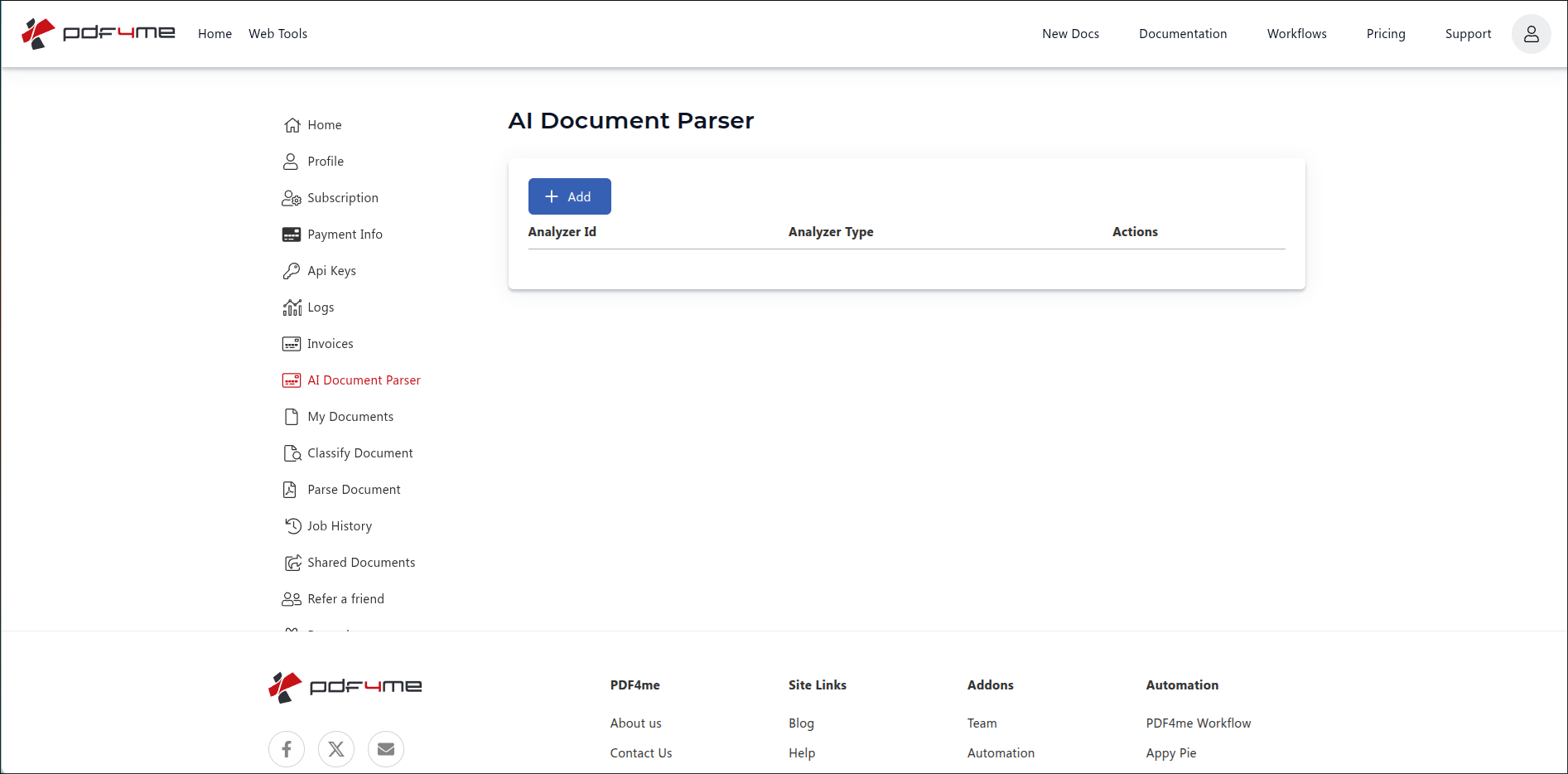
Yapay Zeka Belge Ayrıştırıcısı liste görünümü. Yeni bir Analizleyici başlatmak için + Ekle'ye tıklayın.
Adım 2: Bir Sınıflandırma Analizcisi Oluşturun
Üç kontrol düğmesi içeren yeni bir satır belirir:
- Analizör Kimliği girişiHatırlayacağınız herhangi bir açık tanımlayıcı yazın, örneğin
client_invoices,Vendor Documents, veyaincoming-ordersİsimlendirme biçimi konusunda herhangi bir kısıtlama yoktur. snake_case, camelCase, kebab-case, boşluklu düz kelimeler, hepsi aynı şekilde çalışır. Aşağıdaki örnekte kullanılmıştır.client_invoices. - Analizör Türü açılır menüsü. seçmek Sınıflandırmak (bu kılavuz) veya Ayrıştırma (bakınız) Ayrıştırma kılavuzu).
- Kaydet / İptal Butonlar. Kaydet, Analiz aracını oluşturur; İptal ise satırı siler.
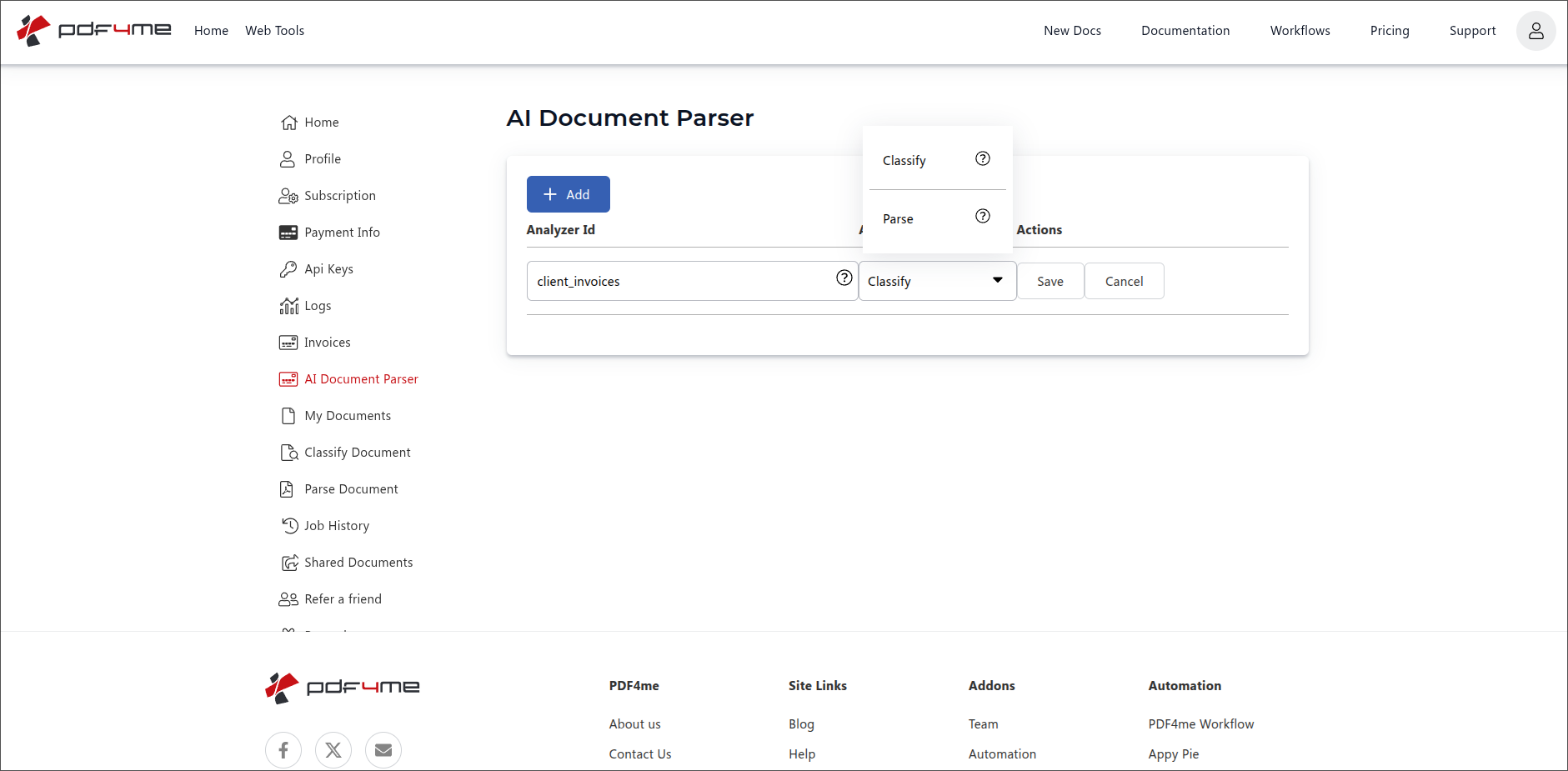
Satır ekle: Analizör Kimliğini girin (buraya) müşteri_faturaları), seçmek SınıflandırmakArdından kaydedin.
3. Adım: Analiz aracını açın ve ilk şemayı ekleyin.
Detay sayfasını açmak için yeni satıra tıklayın. URL kalıbı şu şekildedir:
https://dev.pdf4me.com/ai-document-parser/?id=<your-analyzer-guid>
Kontrol paneli, ilk kez açıldığında her Analizci için bir GUID verir. Bir sonraki sefer aynı Sınıflandırma Analizcisine doğrudan geri dönmek için bu URL'yi yer imlerinize ekleyin.
Detay sayfasında şunlar gösterilmektedir:
- Sınıflandırma Bilgileri (solda). 2. adımda girdiğiniz Analizör Kimliğini gösterir (burada)
client_invoicesBu panel salt okunurdur. - Şemalar (sağda). Varsayılan olarak boştur. Her şema bir belge varyantıdır. Tıklayın + Sağ üst köşedeki düğmeye tıklayarak ilk şemayı ekleyin.
- Değişiklikleri Kaydet (sol üstte). Bu sayfada yaptığınız her düzenleme kalıcı olur.
- Geri. geri döner Analizci listesi.
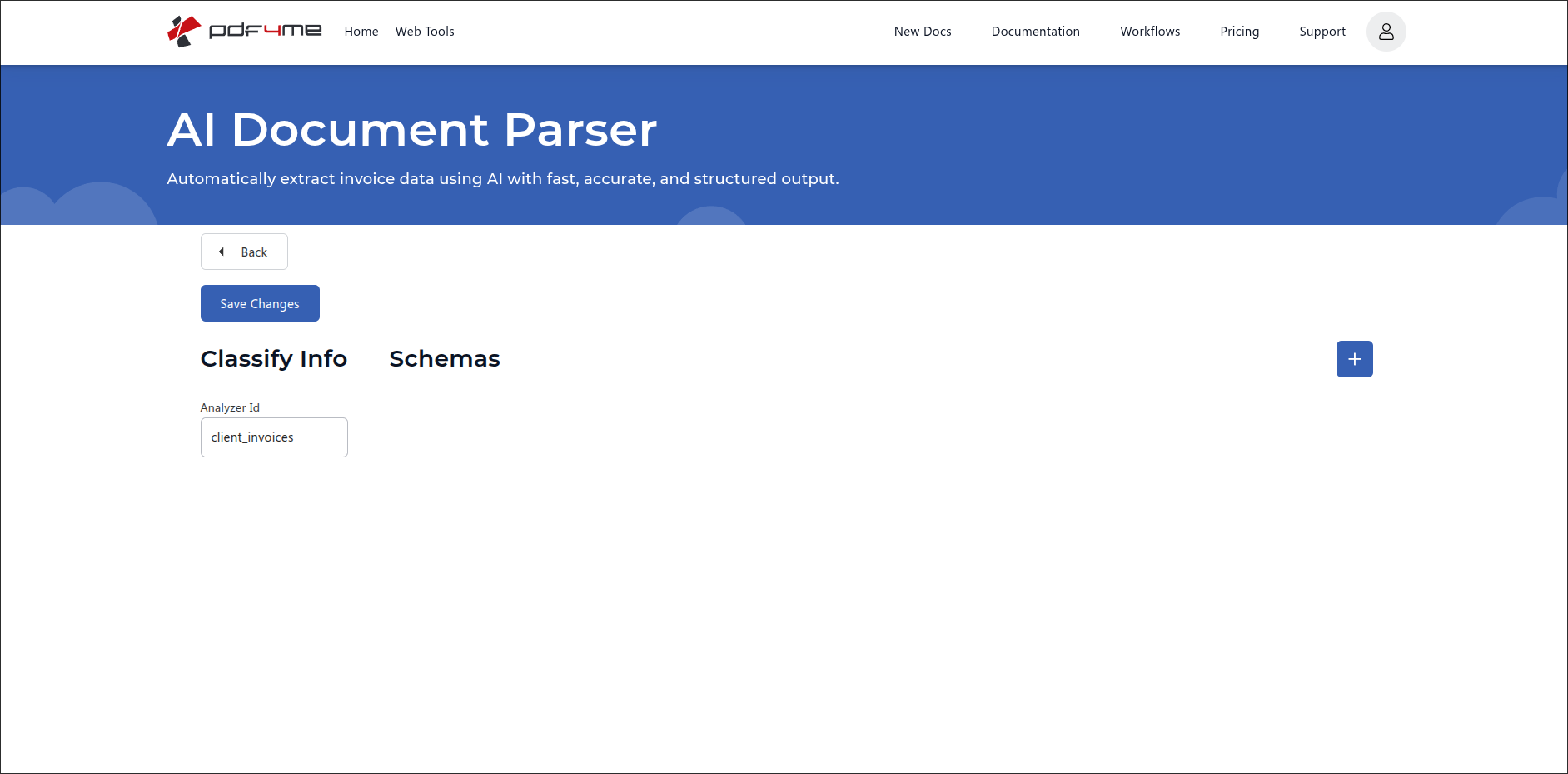
Detay sayfası. Sınıflandırma Bilgileri Soldaki kısımda Analizör Kimliği bulunur. Şema eklemek için mavi + düğmesine tıklayın.
Adım 4: Sınıflandırma Adını, İstemi ve Belge Şemasını Doldurun
Her şema, analiz aracının ele alması gereken bir belge varyantıdır. Her şemanın üç zorunlu girişi ve altta tanıdık bir hızlı doldurma satırı vardır.
Şema alanları (zorunlu)
| Alan | Amaç | Örnek |
|---|---|---|
| Classification Name | The label returned by the API when this Schema matches. Use a short, business-friendly name. | Client ABC |
| Classification Prompt | Natural-language description of how to recognise this variant. Mention company name, email, layout cues, distinguishing phrases. This is what the AI uses to route. | The invoice has the company name ABC at the top, followed by the contact email [email protected]. |
| Document Schema | JSON object with a description and a fields array. Each field has fieldName, fieldType, and fieldDescription, plus an optional fieldMethod such as generate for derived values. | { "description": "Extract invoice detail for ABC invoices", "fields": [ ... ] } |
Örnek Şema: İstemci ABC
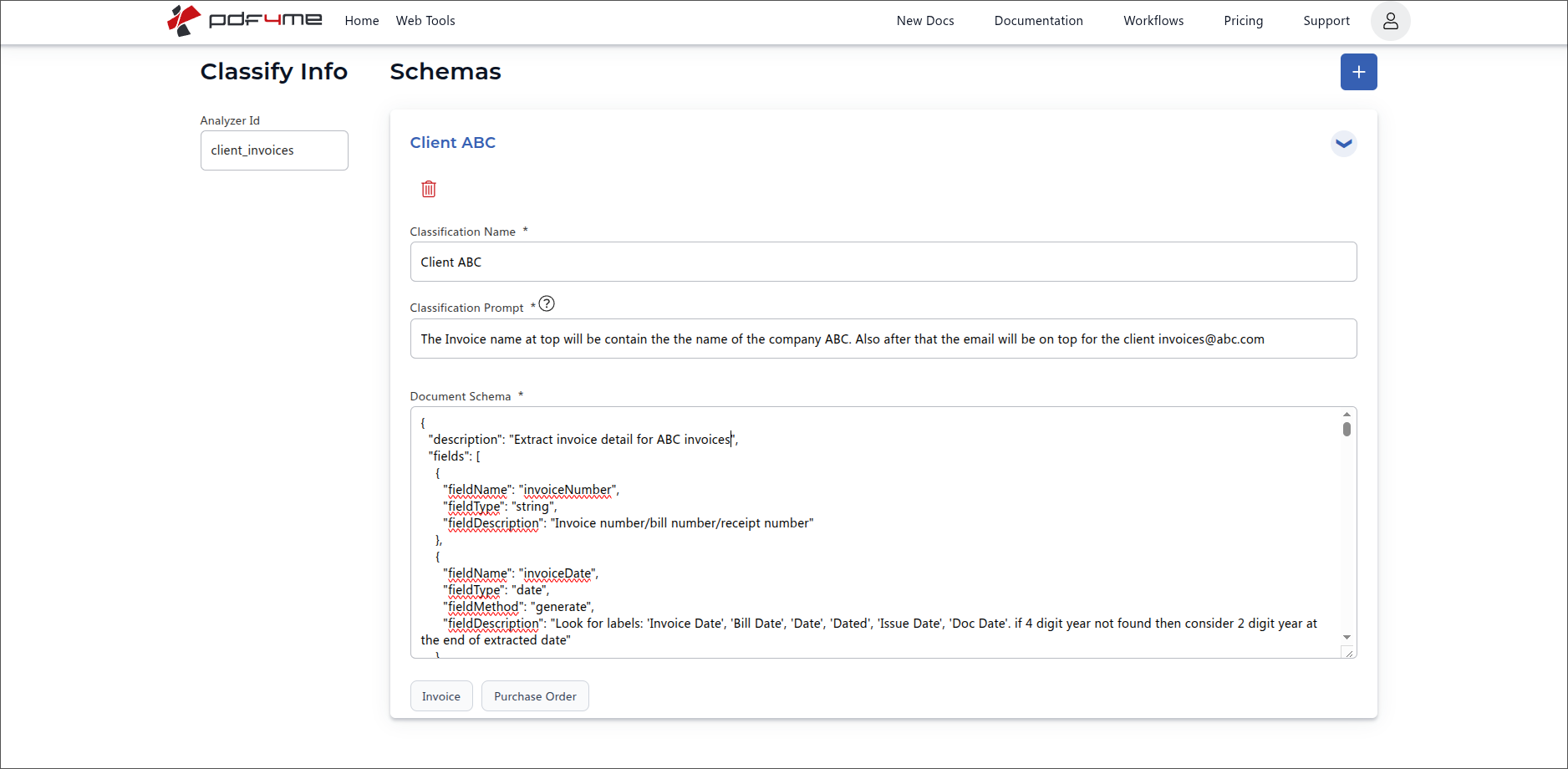
Birinci Şema. Sınıflandırma Adı, Sınıflandırma İstemi ve Belge Şeması birlikte bir belge varyantını tanımlar.
{
  "description": "Extract invoice detail for ABC invoices",
  "fields": [
    {
      "fieldName": "invoiceNumber",
      "fieldType": "string",
      "fieldDescription": "Invoice number / bill number / receipt number"
    },
    {
      "fieldName": "invoiceDate",
      "fieldType": "date",
      "fieldMethod": "generate",
      "fieldDescription": "Look for labels: 'Invoice Date', 'Bill Date', 'Date', 'Dated', 'Issue Date', 'Doc Date'. If 4-digit year not found then consider 2-digit year at the end of extracted date."
    }
  ]
}
Müşteri ABC için Sınıflandırma İstemi, yapay zekanın bu Şemaya ulaşmasını sağlayan doğal dil ipucudur:
Faturanın en üstünde ABC şirket adı, ardından iletişim e-posta adresi yer almaktadır.
[email protected]"
Adım 5: Daha fazla şema ekleyin ve değişiklikleri kaydedin.
Maviye tıklayın + Sonraki varyant için bir Şema eklemek üzere düğmeye tekrar tıklayın. Her yeni Şema kendi Sınıflandırma Adı, Sınıflandırma İstemi ve Belge Şemasına sahip olur. Alanlar Şemalar arasında tamamen farklı olabilir. Örneğin, ABC müşterisinin müşteri referans sütunu olmayabilirken, XYZ müşterisinin olabilir.
İkinci şema örneği: Müşteri XYZ
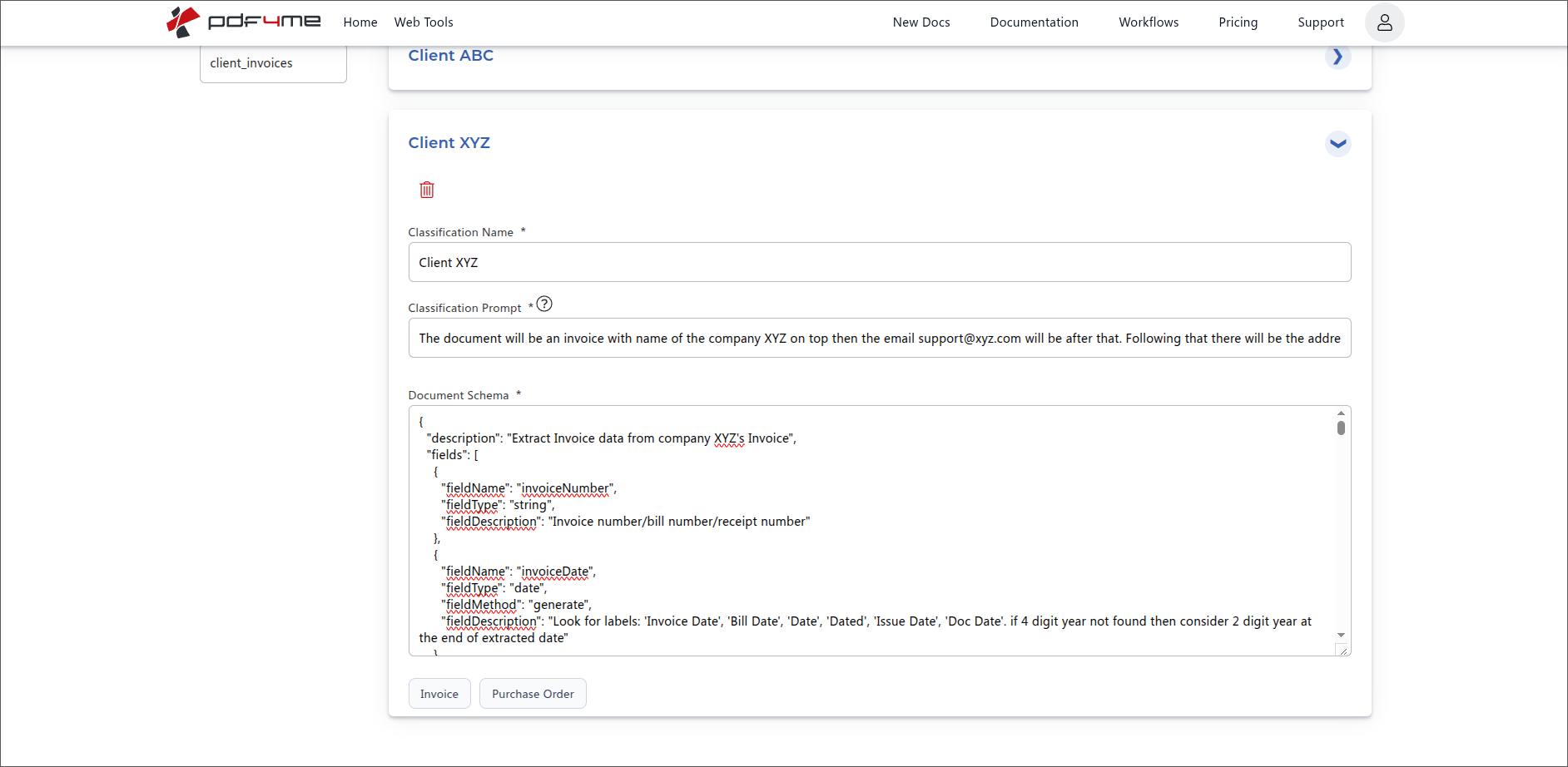
Aynı analizleyici için ikinci şema. Her iki şema da artık şu anda aynı yerde bulunuyor. müşteri_faturaları.
{
  "description": "Extract Invoice data from company XYZ's Invoice",
  "fields": [
    {
      "fieldName": "invoiceNumber",
      "fieldType": "string",
      "fieldDescription": "Invoice number / bill number / receipt number"
    },
    {
      "fieldName": "invoiceDate",
      "fieldType": "date",
      "fieldMethod": "generate",
      "fieldDescription": "Look for labels: 'Invoice Date', 'Bill Date', 'Date', 'Dated', 'Issue Date', 'Doc Date'. If 4-digit year not found then consider 2-digit year at the end of extracted date."
    }
  ]
}
Kaydetme işleminden sonra Şemalar listesi daralır.
Her iki şema da eklendikten sonra, listede her biri sol tarafta Sınıflandırma Adı ve sağ tarafta genişletmek için bir ok işareti bulunan, açılıp kapanabilen bir kart olarak gösterilir. Daha sonra tekrar düzenlemek için bir karta tıklayın.
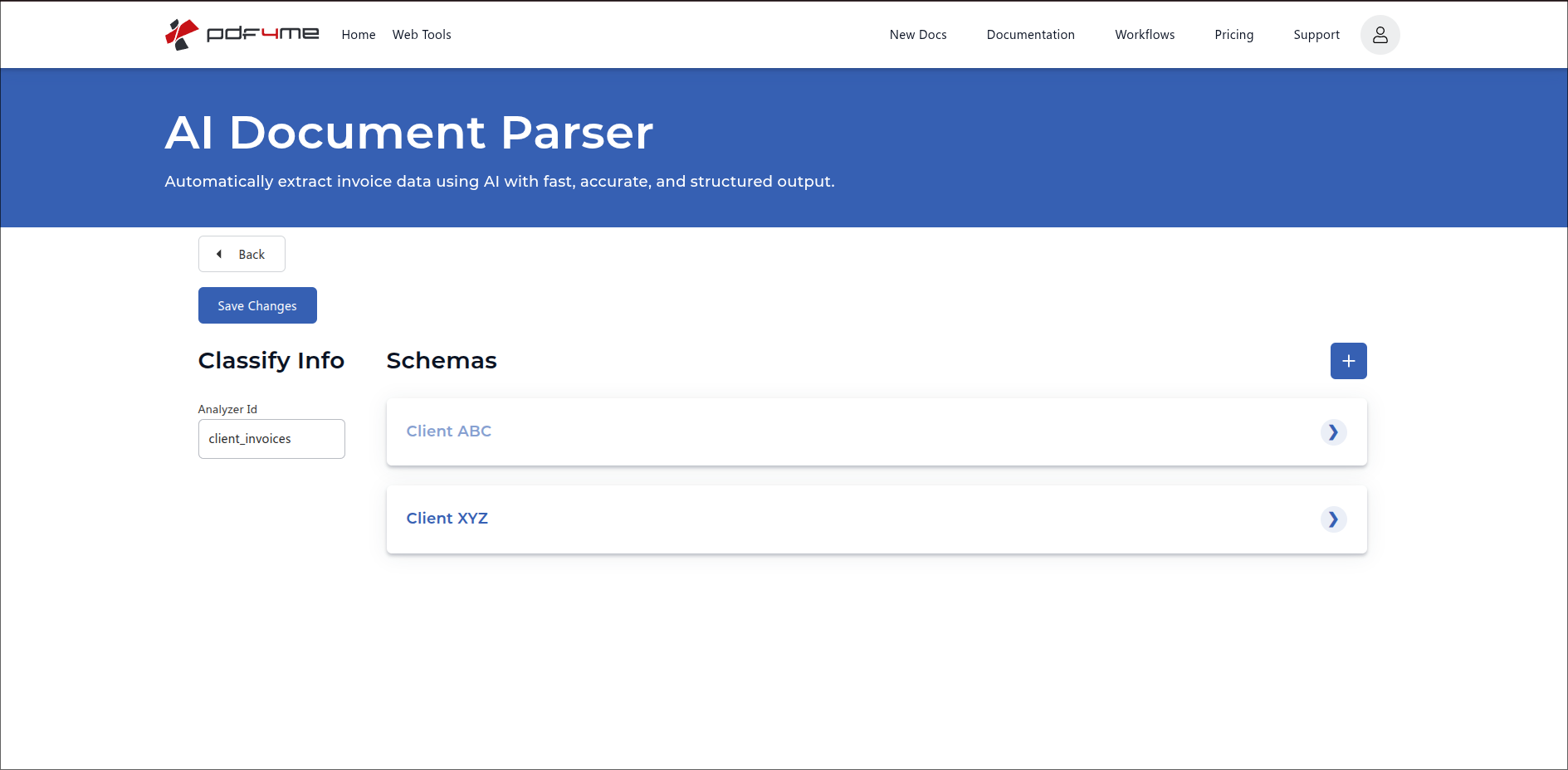
Her iki şema da kaydedildi. Genişletmek ve düzenlemek için herhangi bir karta tıklayın; daha fazla varyant eklemek için + işaretini kullanın.
Tıklamak Değişiklikleri Kaydet Eklediğiniz her şemayı kalıcı hale getirmek için sol üst köşeyi seçin. Analiz aracı artık aktif ve veri almaya hazır. PDFs.
Belge Şeması içindeki Alan düzeyindeki seçenekler
| Bağlanmak | Gerekli? | Ne işe yarar? |
|---|---|---|
fieldName | Required | The name of the field and how it will appear in the response JSON. |
fieldType | Required | The type of data to extract. One of string, number, date, or table. |
fieldDescription | Required | Natural-language description of what needs to be extracted and where to find it. Include alternate labels and example formats so the AI matches correctly. |
fieldMethod | Optional (default extract) | How the AI fills the value. extract takes the value verbatim from the document. generate tells the AI to derive or normalise it (useful for dates, computed totals, or cleaned-up IDs). Omit for default extract behaviour. |
fields | Required when fieldType is table | Nested array describing the columns of the table. Each entry takes the same attributes as a top-level field (fieldName, fieldType, fieldDescription, fieldMethod). Cannot itself be table. |
Tablo alanı içeren şema (iç içe satırlar)
Kullanmak AlanTürü: "tablo" Bir şemanın fatura kalemleri gibi tekrarlanan satırları ayıklaması gerektiğinde, her tablo alanı kendi iç içe geçmiş yapısını taşır. alanlar Sütunları tanımlayan dizi.
{
  "description": "Invoice data extractor",
  "fields": [
    {
      "fieldName": "invoiceNumber",
      "fieldType": "string",
      "fieldDescription": "Invoice number / bill number / receipt number"
    },
    {
      "fieldName": "invoiceDate",
      "fieldType": "date",
      "fieldDescription": "Look for labels: 'Invoice Date', 'Bill Date', 'Date', 'Dated', 'Issue Date', 'Doc Date'. If 4 digit year not found then consider 2 digit year at the end of extracted date.",
      "fieldMethod": "generate"
    },
    {
      "fieldName": "lineItems",
      "fieldType": "table",
      "fieldDescription": "All product / service rows from the invoice table. Be careful, sometimes a row can be part of the next item like when description goes over one line, but it's of a single item.",
      "fields": [
        {
          "fieldName": "itemNumber",
          "fieldType": "string",
          "fieldDescription": "Product number, product id number or product code"
        },
        {
          "fieldName": "hsnCode",
          "fieldType": "string",
          "fieldDescription": "HSN / SAC code (4 to 8 digit)"
        }
      ]
    }
  ]
}
Hızlı doldurma düğmeleri (başlangıç noktası olarak kullanın)
Şema düzenleyici şunları sunar: Fatura Ve Satın alma emri Belge Şeması kartının altındaki önceden ayarlanmış düğmeler. Bunları başlangıç noktası olarak kullanın. Yalnızca birini tıklayarak ilgili belge ailesi için tipik bir şema oluşturun, ardından yapılandırdığınız belirli varyanta uyacak şekilde alan adlarını, türlerini, yöntemlerini ve açıklamalarını değiştirin. Ön ayarlar iskelettir, nihai şekil değildir.
Sınıflandırma Analiz Aracını kullanın. API veya otomasyon çağrıları
Kaydedildikten sonra, aynı Analiz Kimliği referans yoluyla her yerde çalışır. Her platformda şemaları yeniden oluşturmanıza gerek yoktur.
| Alan | Kaynak | Amaç |
|---|---|---|
AnalyzerId | 2. adımda yazdığınız metin (client_invoices) | Sınıflandırma Analizcisi için kararlı tanımlayıcı. |
docName | Kaynak PDF dosya adı | Takip ve hata mesajları için kullanılır. |
docContent | Kaynak PDF kodlanmış olarak Base64 | Sınıflandırılacak ve içinden veri çıkarılacak belge. |
async | false senkron için, true anket için | Yanıt iletimini kontrol eder. |
Örnek REST İstek gövdesi:
{
  "docName": "incoming_invoice.pdf",
  "docContent": "BASE64_ENCODED_PDF_CONTENT",
  "AnalyzerId": "client_invoices",
  "async": false
}
Yanıt, eşleşen Sınıflandırma Adını ve o Şemanın Belge Şemasında tanımlanan alanları içerir. Müşteri ABC olarak tanınan bir belge, Müşteri ABC alanlarını döndürür; Müşteri XYZ olarak tanınan bir belge, Müşteri XYZ alanlarını döndürür. Tek çağrı, her iki karar da.
Ortak iş akışları
Tipik Sınıflandırma Analizcisi kalıplarıHow a Classify Analyzer with multiple Schemas runs in production.
- ABC müşterisinden, XYZ müşterisinden ve diğer birkaç müşteriden gelen tedarikçi faturaları tek bir posta kutusuna geliyor.
- Make, Zapier, Power Automate, veya n8n AI Parser'ı şu şekilde çağırır:
AnalyzerId: client_invoices. - Yanıt, Sınıflandırma Adını (Müşteri ABC, Müşteri XYZ, vb.) ve çıkarılan alanları içerir.
- Bir geçiş adımı, her sonucu eşleşen sonuca yönlendirir. ERP Sınıflandırma Adı kullanılarak müşteri kaydı oluşturulur; çıkarılan alanlar doğrudan fatura kaydını doldurur.
- Yeni bir tedarikçi ilk kez farklı bir düzene sahip bir fatura gönderiyor.
- Operasyonlar mevcut olanı açar
müşteri_faturalarıKontrol panelindeki Analiz aracına tıklayın. +. - Yeni bir Şema eklenir; bu şemaya bir Sınıflandırma Adı (tedarikçinin adı), düzeni açıklayan bir Sınıflandırma İstemi ve önemli alanlar için bir Belge Şeması eklenir.
- Bir sonraki gelen PDF Yeni şemaya otomatik olarak yönlendirilir. Otomasyon yeniden yapılandırmasına gerek yoktur.
- Tek bir analiz aracı faturaları, satın alma siparişlerini ve kredi notlarını kapsar.
- Her şemanın sınıflandırma istemi, ayırt edici işaretleri ("içerir") tanımlar. Ya fatura edilecek ve ödenecek toplam tutar" ile "sipariş numarası ve teslimat adresi içerir" arasındaki fark.
- "Document Schema per Schema" ifadesi, ilgili belge türüyle alakalı alanları çıkarır.
- Sınıflandırma Adına göre aşağı yönlü yönlendirme dalları oluşur; her dal eşleşen sisteme yazar.
Sınıflandırma için şema en iyi uygulamaları
- Her kararlı belge varyantı için bir şema. Çok farklı düzenlere sahip iki tedarikçi için, çakışan kurallara sahip tek bir şema değil, iki ayrı şema olmalıdır.
- Sınıflandırma İstemi, yönlendirme kuralınızdır. Bunu sade bir dille yazın ve somut işaretler ekleyin (şirket adı, e-posta, ayırt edici ifadeler, düzen ipuçları).
- Sınıflandırma adını kısa, iş dünyasına uygun ve istikrarlı tutun. Bu, sonraki yönlendirme dallarınızın temelini oluşturur.
- Fatura ve Satın Alma Siparişi hızlı doldurma düğmelerini başlangıç noktası olarak kullanın, ardından her varyant için alan açıklamalarını daraltın.
- Eklemek
fieldMethod: "generate"Yapay zekanın değeri olduğu gibi kopyalamak yerine normalleştirmesi gereken tarihler, hesaplanan toplamlar veya alanlar için. - Her şemayı yayına almadan önce gerçek bir örnekle test edin: Açıkça belli olan bir Müşteri ABC faturası her zaman Müşteri XYZ şemasına değil, Müşteri ABC şemasına yönlendirilmelidir.
- Tıklamak Değişiklikleri Kaydet Her düzenleme turundan sonra; kaydedilmemiş şemalar gezinme sırasında kaybolur.