PDF4me Microsoft Teams Kurulum kılavuzu
PDF4me için Microsoft Teams kapsamlı bir şekilde getiriyor PDF Belge işleme yeteneklerinizi doğrudan size entegre edin. Microsoft Teams Ortam. Sorunsuz bir şekilde kullanabilmek için bu eklentiyi yükleyin. PDF Teams çalışma alanınızdan ayrılmadan görüntüleme, düzenleme, dönüştürme ve yönetme işlemlerini gerçekleştirebilirsiniz. Ekip üyeleri birlikte çalışabilir. PDF Belgeleri dönüştürün, dosyaları birleştirin, belgeleri dönüştürün ve gelişmiş özelliklere erişin. PDF Bu özellikler doğrudan Teams kanalları ve sohbetleri içinde yer alır.
Kimliğinizi Doğrulama API Rica etmek
Kurulumdan sonra PDF4me içinde Microsoft TeamsKullanıcılar kendi hesaplarıyla giriş yapabilirler. PDF4me Belge dönüştürme, birleştirme, sıkıştırma ve daha fazlası gibi özelliklere erişmek için hesap kimlik bilgilerine ihtiyacınız olacak. Ücretsiz plan, ayda 10 otomasyon çağrısı içerir. Bir plana abone olun Daha fazla otomasyon çağrısı ve gelişmiş özellikler için.
Önkoşullar
Kurulumdan önce PDF4me için Microsoft TeamsŞunlara sahip olduğunuzdan emin olun:
- Microsoft Teams Yönetici ErişimiYönetimsel izinler Microsoft Teams yönetim merkezi
- Organizasyon HesabıAktif Microsoft 365 kuruluş hesabı
- Ağ YapılandırmasıBT yöneticileri, gerekli URL'leri izin verilenler listesine eklemelidir. Microsoft Teams entegrasyon
Kurmak PDF4me Kiracınızdaki Uygulama
etkinleştirmek için PDF4me Kuruluşunuz için uygulamayı yapılandırmak üzere şu adımları izleyin. Microsoft Teams Kiracı:
Adım 1: Erişim Microsoft Teams Yönetim Merkezi
- Giriş yap Microsoft Teams yönetim merkezi Yönetimsel kimlik bilgilerinizle
- Kuruluşunuzun yönetici hesabını kullanarak yönetici portalına giriş yapın.
Adım 2: Ekip Uygulamalarını Yönetme
- Soldaki menüden seçin. Ekip uygulamaları → Uygulamaları yönetin
- Uygulamaları Yönet bölümü, mevcut tüm Teams uygulamalarını görüntüler.
Adım 3: Bulun PDF4me
- Arama çubuğuna şunu yazın: PDF4me ve Enter tuşuna basın.
- Arama sonuçlarından seçin PDF4me mevcut uygulamalar listesinden
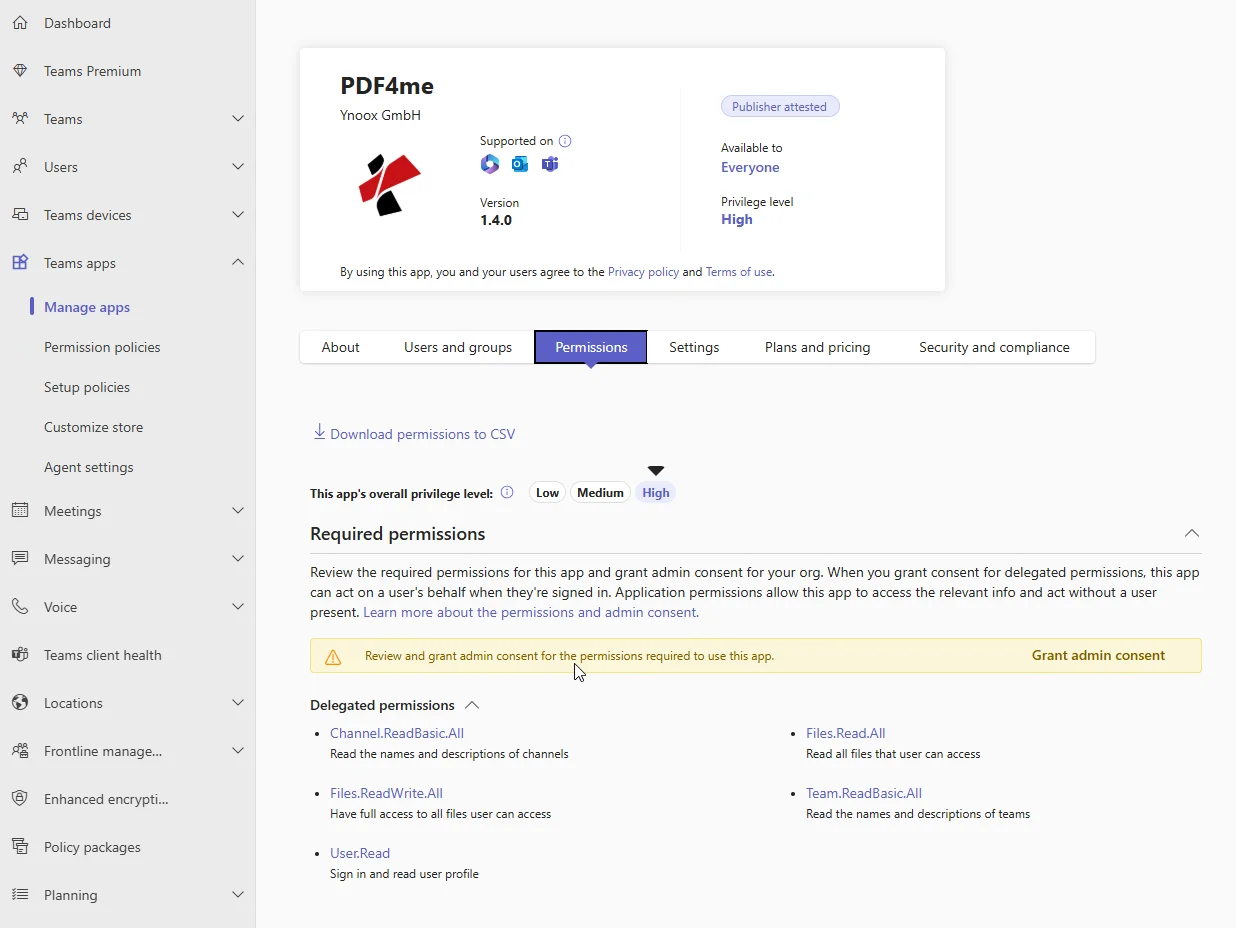
4. Adım: Yönetici Onayı Verin
- Üzerinde PDF4me uygulama sayfasında, bulun Gerekli izinler bölüm
- Seçme Yönetici onayını verin Uygulama için gerekli izinleri incelemek
- İzinleri ve bilgileri gözden geçirin. PDF4me Teams üzerinden erişim sağlayacak
- İçinde İzinler talep edildi Açılan iletişim kutusunda izinleri inceleyin.
- Seçme Kabul etmek Yönetici onayını vermek için PDF4me
Düzenlemek PDF4me Tüm Kullanıcılar için
Yönetici onayını verdikten sonra yapılandırın. PDF4me Kuruluşunuzdaki kullanıcıların kullanımına sunulmak üzere:
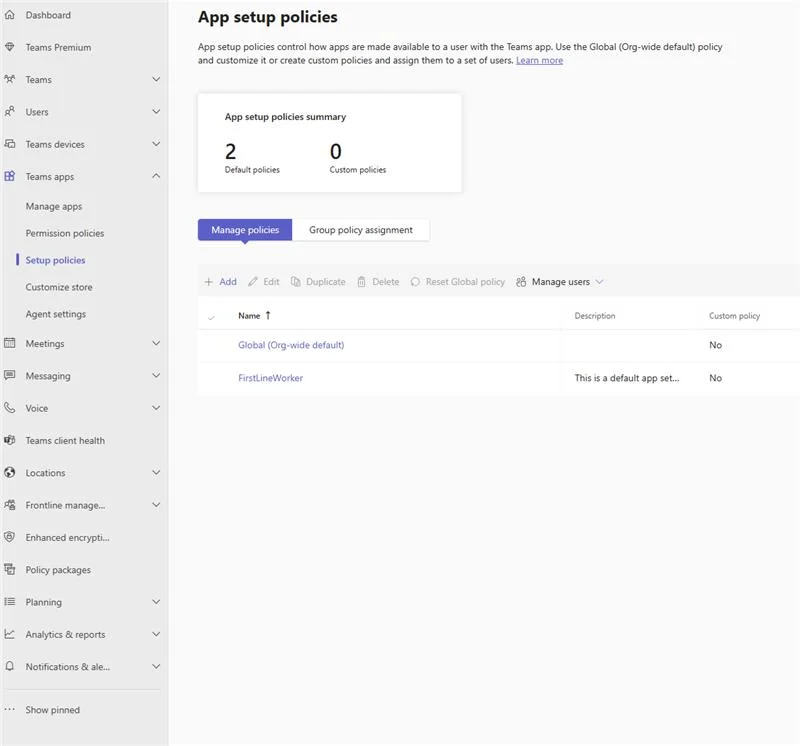
Adım 1: Erişim Kurulum Politikaları
- İçinde Microsoft Teams Yönetim merkezine gidin. Ekip uygulamaları → Politikaları ayarlayın
- Uygulama kurulum politikaları yapılandırma sayfasını göreceksiniz.
Adım 2: Kuruluş Genelinde Geçerli Politikayı Seçin
- Altında Politikaları Yönet, seçme Küresel (Kuruluş genelinde varsayılan)
- Bu işlem, varsayılan olarak yapılandırmayı kuruluşunuzdaki tüm kullanıcılara uygular.
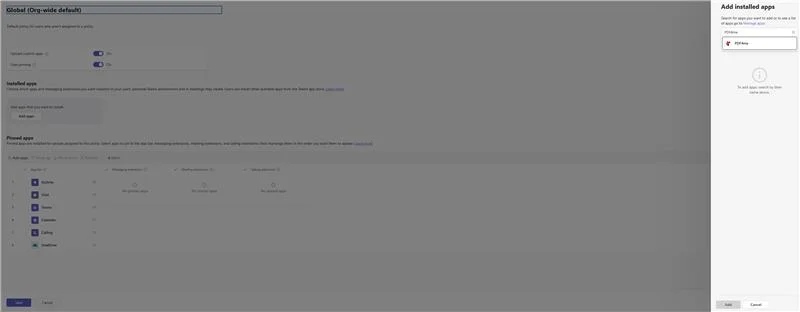
Adım 3: Ekleyin PDF4me Yüklü Uygulamalara
- İçinde Yüklenen uygulamalar bölüm, seçin Uygulama ekle
- Sağ tarafta mevcut uygulamaları gösteren bir panel açılır.
- Arama alanına şunu yazın: PDF4me
- Arama sonuçlarından, fareyi üzerine getirin. PDF4me ve seçin Seçme
- O PDF4me Uygulama, seçilen uygulamalar listesinde görünür.
- Seçme Eklemek onaylamak için
Adım 4: Yapılandırmayı Kaydet
- Yapılandırmanızı gözden geçirin ve emin olun. PDF4me Yüklü uygulamalar bölümünde listelenmiştir.
- Seçme Kaydetmek değişiklikleri uygulamak
- O PDF4me Uygulama artık şu şekilde yapılandırıldı: Microsoft Teams
Yapılandır PDF4me Varsayılan olarak PDF Görüntüleyici (İsteğe bağlı)
Bir Microsoft Teams Yönetici olarak yapılandırabilirsiniz. PDF4me görüntüleme ve düzenleme için varsayılan uygulama olarak PDF Dosyalar:
Varsayılan PDF Görüntüleyici Yapılandırması
-
İçinde Microsoft Teams Yönetim Merkezi'ne gidin. Ekip uygulamaları → Politikaları ayarlayın
-
Kurulum politikasını yapılandırın. PDF4me varsayılan uygulama olarak PDFs
-
Uygulamaya konulduktan sonra, hepsi PDF Paylaşılan dosyalar:
- Sohbetler
- Kanallar
- Dosyalar sekme
Otomatik olarak açılacaktır. PDF4me Teams içindeki uygulama.
Erişim Seviyeleri
PDF4me için Microsoft Teams Aboneliğinize bağlı olarak farklı özellik seviyeleri sunar. Ekibinizin ihtiyaçlarına uygun erişim seviyesini seçin:
- Basic Features
- Advanced Features
Temel Özellikler - Ücretsiz Sürüm Mevcuttur
Kullanmaya başlayın PDF4me içinde Microsoft Teams Bu temel görüntüleme ve açıklama ekleme özellikleriyle anında:
- Görüş PDF belgelerAçın ve okuyun PDF Dosyaları doğrudan Teams içinde
- Yorum ve notlar ekleyinYorumlar ve açıklamalar ekleyerek işbirliği yapın. PDF belgeler
- Yer işaretleri oluştur: Organize edin PDF Özel yer imleriyle gezinme
- İçinde ara PDFs: Metin ve içeriği hızlıca bulun PDF belgeler
- Ayda 10 otomasyon çağrısı: İşlem PDFs aylık ücretsiz ödenek ile
Ücretsiz Plan Şunları İçerir:
- Belge işleme için ayda 10 otomasyon çağrısı.
- İş başına 1 dosya
- 5 iş akışı
- Temel PDF özellikler
- 100 MB belge depolama alanı
Gelişmiş Özellikler - PDF4me Abonelik Gereklidir
Tüm gücünü ortaya çıkarın PDF4me ile abone olmak PDF4me planGiriş yapın. PDF4me Abonelik seviyenize bağlı olarak özelliklere erişmek için hesabınızı kullanın. Daha fazla otomasyon araması ve gelişmiş özellikler için Temel veya Pro planlara yükseltin. PDF4me Teams uygulamasıGelişmiş özellikler arasında kapsamlı belge işleme yetenekleri de yer almaktadır:
Belge Dönüştürme ve Oluşturma:
- Sıkıştır PDF: Azaltmak PDF Özelleştirilebilir sıkıştırma seçeneklerine sahip dosya boyutları
- Görüntü PDF: 200 adede kadar görüntüyü dönüştürün (JPG veya PNG) içine PDF format
- PDF ile Word/Excel/PowerPoint: Dönüştürmek PDFs içine Word, Excel, veya PowerPoint kolay düzenleme için formatlar
Belge Düzenleme ve Geliştirme:
- PDF Görüntüleyici / Düzenleyici: Görüntüle ve düzenle PDFs doğrudan metin, not veya pul ekleyerek
- Filigran EkleBelgelerinizi korumak ve markalaştırmak için metin veya resim filigranları ekleyin.
- PDF Meta VerilerYazar, anahtar kelimeler ve telif hakkı bilgileri de dahil olmak üzere meta verileri görüntüleyin ve düzenleyin.
- Metin ve Görüntüleri Çıkarma: Metin ve görselleri şuradan alın: PDFs kolaylıkla
Belge Organizasyonu:
- Birleştir PDFBirden fazlasını birleştirin PDFs İstediğiniz sırayla tek bir belgeye dönüştürün.
- Bölmek PDF: Büyük parçalara ayırın PDFs daha küçük, daha yönetilebilir dosyalara
- Organize PDF: Sayfalarınızı yeniden düzenleyin, sıralayın veya kaldırın. PDFs
Optimizasyon ve Güvenlik:
- Web için optimize et: Yapmak PDFs Verimli akış için doğrusallaştırma ile web'e hazır.
- Yazdırmaya HazırlıkYazdırmaya hazır belgeler için sayfa boyutlarını, renk ayarlarını ve sayfa başına sayfa sayısını ayarlayın.
- İmza PDFBelgelerinize dijital imzalar oluşturun ve ekleyin.
Abonelik Planları:
- Ücretsiz Plan - Ayda 10 otomasyon çağrısı, iş başına 1 dosya, 5 iş akışı, 100 MB depolama alanı
- Temel Plan - Ayda 100 otomasyon çağrısı, iş başına 5 dosya, 10 iş akışı, 1 GB depolama alanı
- Profesyonel Plan - Sınırsız otomasyon çağrısı, iş başına 20 dosyaya kadar, sınırsız iş akışı, dosya boyutu kısıtlaması yok.
Kurulum Sonrası Adımlar
Kurulumdan sonra PDF4me için Microsoft Teams:
- Kullanıcıları bilgilendirEkip üyelerinizi bilgilendirin ki PDF4me Artık Teams'te kullanılabilir.
- Paylaşım Kullanım KılavuzuErişim ve kullanım konusunda temel talimatlar verin. PDF4me özellikler
- Monitör KullanımıTeams yönetim merkezi analizleri aracılığıyla uygulama kullanımını takip edin.
- Geri Bildirim ToplayınDağıtımı optimize etmek için kullanıcı geri bildirimlerini toplayın.
Fiyatlandırma ve Abonelik Planları
PDF4me Esnek tüketici fiyatlandırma planları sunuyoruz. Ekibinizin belge işleme ihtiyaçlarına uygun planı seçin:
- Free Plan
- Basic Plan
- Pro Plan
Ücretsiz Plan - Hiçbir Ücret Ödemeden Başlayın
Ücretsiz Plan Özellikleri:
- Ayda 10 otomasyon çağrısı
- İş başına 1 dosya
- 5 iş akışı
- Temel PDF özellikler
- 100 MB belge depolama alanı
Temel Plan - Geliştirilmiş Kapasite
Temel Plan Özellikleri:
- Ayda 100 otomasyon çağrısı
- İş başına 5 dosya
- 10 iş akışı
- Tüm temel bilgiler PDF özellikler
- 1 GB belge depolama alanı
Pro Plan - Sınırsız Güç
Pro Plan Özellikleri:
- Sınırsız otomatik aramalar
- İş başına en fazla 20 dosya
- Sınırsız iş akışları
- Tüm gelişmiş özellikler
- Dosya boyutu kısıtlaması yok.
- OCR mevcut
- Mobil uygulama senkronizasyonu
Sorun giderme
Kullanıcılar görmezlerse PDF4me Kurulumdan sonra:
- Senkronizasyonu bekleyinUygulamanın tüm Teams örneklerinde görünmesi 15-30 dakika sürebilir.
- İzinleri Kontrol EtYönetici onayının doğru şekilde verildiğini doğrulayın.
- Politikayı Doğrula: Onaylamak PDF4me Küresel (kuruluş genelinde varsayılan) yüklü uygulamalar listesinde yer almaktadır.
- Kullanıcı YenilemeKullanıcılardan Teams istemcisini yenilemelerini veya oturumu kapatıp tekrar açmalarını isteyin.
Başlıca Özellikleri PDF4me için Microsoft Teams
PDF4me için Microsoft Teams kapsamlı bir dizi hizmet sunmaktadır. PDF Teams çalışma alanınız içinde doğrudan işlem gücü. Buna göre PDF4me Teams uygulaması sayfasıBu uygulama güçlü özellikler sunuyor. PDF Araçlar şu temel kategorilere ayrılmıştır:
- Document Conversion
- PDF Editing & Manipulation
- Document Organization
- Optimization & Security
Belge Dönüştürme
Dosyaları çeşitli formatlar arasında sorunsuz bir şekilde dönüştürün. Microsoft Teams:
- Dönüştür PDF: Dönüştür Word, Excel, PowerPointve görüntü dosyalarını içine PDF format
- PDF Ofis Formatlarına: Dönüştürmek PDFs ile Word, Excel, veya PowerPoint kolay düzenleme için
- Görüntü PDF: 200 adede kadar görüntüyü dönüştürün (JPG veya PNG) içine PDF tek bir işlemde biçimlendirme
PDF Düzenleme ve Manipülasyon
Düzenleyin ve geliştirin PDF Belgeleri doğrudan Teams'e aktarın:
- PDF Görüntüleyici / Düzenleyici: Görüntüle ve düzenle PDFs doğrudan metin, not veya pul ekleyerek
- Metin ve Görüntüleri Çıkarma: Metin ve görselleri şuradan alın: PDFs kolaylıkla
- Filigran EkleBelgelerinizi korumak ve markalaştırmak için metin veya resim filigranları ekleyin.
- PDF Meta VerilerYazar, anahtar kelimeler ve telif hakkı bilgileri de dahil olmak üzere meta verileri görüntüleyin ve düzenleyin.
- Bul ve DeğiştirHızlıca metin bulma ve değiştirme PDF belgeler
Belge Organizasyonu
Yönetin ve organize edin PDF Belgeleri verimli bir şekilde kullanmak:
- Birleştir PDFBirden fazlasını birleştirin PDFs İstediğiniz sırayla tek bir belgeye dönüştürün.
- Bölmek PDF: Büyük parçalara ayırın PDFs daha küçük, daha yönetilebilir dosyalara
- Organize PDF: Sayfalarınızı yeniden düzenleyin, sıralayın veya kaldırın. PDFs
- Sayfa Numarası Ekle: Kitaplığınızdaki sayfaları otomatik olarak numaralandırın. PDF belgeler
Optimizasyon ve Güvenlik
Optimizasyon ve güvenlik PDF Çeşitli kullanım durumlarına yönelik belgeler:
- Sıkıştır PDF: Azaltmak PDF Özelleştirilebilir sıkıştırma seçeneklerine sahip dosya boyutları
- Web için optimize et: Yapmak PDFs Verimli akış için doğrusallaştırma ile web'e hazır.
- Yazdırmaya HazırlıkYazdırmaya hazır belgeler için sayfa boyutlarını, renk ayarlarını ve sayfa başına sayfa sayısını ayarlayın.
- İmza PDFBelgelerinize dijital imzalar oluşturun ve ekleyin.
PDF4me için Microsoft Teams Hem masaüstü hem de mobil cihazlar için tasarlanmış, akıcı ve şık bir arayüz sunarak güçlü özelliklere erişmenizi sağlar. PDF Çalıştığınız her yerde işleme araçları.
Faydaları PDF4me için Microsoft Teams
- Seamless Collaboration
- Enhanced Productivity
- Centralized Document Management
Sorunsuz İşbirliği
Entegre çözümlerle ekip işbirliğini geliştirin. PDF doğrudan işleme Microsoft Teams:
- Görüntüle ve not ekle PDFs doğrudan Teams konuşmalarındaErişim ve çalışma PDF Ekip sohbetinizden veya kanal tartışmalarınızdan ayrılmadan belgelere erişin.
- Paylaşmak PDF Uygulamalar arasında geçiş yapmadan belgelerHızlıca paylaş PDF Dosyaları oluşturun ve Teams arayüzü üzerinden bunlar üzerinde işbirliği yapın.
- Gerçek zamanlı iş birliği PDF dosyalarTakım üyeleriyle birlikte çalışmak PDF Belgeleri gerçek zamanlı olarak görüntüleyin ve Teams çalışma alanınızdaki bağlamı koruyun.
Geliştirilmiş Verimlilik
Belge iş akışlarınızı kolaylaştırın ve verimliliğinizi artırın. PDF4me özellikler:
- Belgeleri dönüştürün PDF Takımlardan ayrılmadanÇeşitli dosya formatlarını dönüştürün PDFs doğrudan Teams ortamınızdan
- Birden fazla öğeyi birleştirin PDFs tek bir belgeyeBirkaçını birleştirin PDF Dosyaları verimli bir şekilde tek bir birleşik belgeye dönüştürün.
- Erişim PDF iş akışınızdaki işleme araçları: Kapsamlı bir şekilde kullanın PDF Teams iş akışınızı kesintiye uğratmadan düzenleme, dönüştürme ve manipülasyon araçları.
Merkezi Belge Yönetimi
Organize edin ve yönetin PDF Teams içinde belgeleri daha etkili bir şekilde kullanmak:
- Üstesinden gelmek PDF Teams kanalları içindeki dosyalar: Tüm işlemlerinizi yönetin PDF Belgeleri doğrudan Teams kanallarına aktararak her şeyi tek bir yerde tutmak.
- Belgeleri ekip iletişimleriyle birlikte düzenleyin.: Sürdürmek PDF Daha iyi bir bağlam sağlamak için dosyalar, ilgili ekip tartışmaları ve mesajlarıyla birlikte sunulmaktadır.
- Ekip tartışmalarında belge bağlamını koruyun.: Kale PDF İlgili konuşmalar ve ekip etkileşimleriyle bağlantılı belgeler
Sonraki Adımlar
Şimdi PDF4me şu amaçla kurulmuştur: Microsoft Teams:
- Özellikleri Keşfedin: Mevcut olan kapsamlı özellik setini inceleyin. PDF4me için Microsoft Teams
- Kullanıcı EğitimiKurulum onayını ve temel kullanım bilgilerini ekibinizle paylaşın.
- Ayarları Yapılandır: Entegrasyonu gerektiği gibi özelleştirmek için Teams yönetim merkezinden yönetici ayarlarına erişin.