PDF4me Google Workspace Kurulum Kılavuzu
PDF4me için Google Workspace kapsamlı bir şekilde getiriyor PDF Belge işleme yeteneklerinizi doğrudan size entegre edin. Google Workspace Ortam. Bu eklentiyi şuradan yükleyin: Google Workspace Marketplace sorunsuz bir şekilde sağlamak için PDF Görüntüleme, düzenleme, dönüştürme ve yönetim işlemlerini uygulamadan gerçekleştirebilirsiniz. Google Docs, Google Sheets, veya Google DriveBelgeleri imzalayın, dosyaları birleştirin, sıkıştırın. PDFsve gelişmiş erişim PDF özellikleri doğrudan sizin Google Workspace uygulamalar.

Genel Bakış
PDF4me için Google Workspace sizin Google ekosistemi güçlü bir hale dönüştürmek PDF işleme ortamı. Şuradan yükle Google Workspace Marketplace Bu özelliklere erişerek şunları yapabilirsiniz:
- İşlem PDFs doğrudan içinde Google Workspace - Dönüştür, düzenle ve yönet PDF Dosyaları indirmeden veya uygulamalar arasında geçiş yapmadan
- Erişim PDF yan paneldeki araçlar - Hızlı erişim PDF4me eklenti paneli aracılığıyla özellikler Google Docs Ve Sheets
- Dosyaları farklı formatlar arasında dönüştürün. - Dönüştür PDFs ile Word, Excel, PowerPointve resimler veya diğer formatları dönüştürün PDF
- Birleştirme ve bölme PDF belgeler - Birden fazlasını birleştirin PDFs veya bunları daha küçük dosyalara bölün
- Sıkıştır ve optimize et PDFs - Dosya boyutlarını küçültün ve belgeleri paylaşım ve depolama için optimize edin.
- İmzalayın ve güvence altına alın. PDFs - Belgelere dijital imza ve parola koruması ekleyin.
Önkoşullar
Kurulumdan önce PDF4me için Google WorkspaceŞunlara sahip olduğunuzdan emin olun:
- Google Workspace Hesap - Aktif Google Workspace hesap veya kişisel Google hesap
- Yönetici İzinleri - Kurum genelinde kurulum için kurum yöneticisi erişimi gerekebilir (bireysel kullanıcılar için kişisel hesap yeterlidir).
- Aktif İnternet Bağlantısı - Bulut tabanlı sistemler için gereklidir. PDF işleme
- PDF4me Hesap - Ücretsiz kayıt olun veya gelişmiş özelliklere erişmek için bir plana abone olun.
Kurulum Adımları
Düzenlemek PDF4me için Google Workspace doğrudan Google Workspace Marketplace:
Adım 1: Erişim Google Workspace Marketplace
- Web tarayıcınızı açın ve şu adrese gidin: PDF4me Google Workspace Marketplace sayfa
- Alternatif olarak, şu adresten de erişebilirsiniz:
- Google Docs - Tıklamak Uzantılar → Eklentiler → Eklentileri edinin → " için araPDF4me"
- Google Sheets - Tıklamak Uzantılar → Eklentiler → Eklentileri edinin → " için araPDF4me"
- Google Drive - Tıklamak Yeni → Daha → Google Workspace Marketplace
Adım 2: Kurulum PDF4me Ayriyeten
- Üzerinde PDF4me Pazar yeri sayfasına gidin, eklenti açıklamasını ve özelliklerini inceleyin.
- Tıklayın "Düzenlemek" düğme (pazar yeri ilanında görünür)
- Bir izinler iletişim kutusu açılacak ve gerekli izinler gösterilecektir. PDF4me
- İzinleri dikkatlice inceleyin - PDF4me Şunlara erişim gerektirir:
- Dosyaları okuyun ve yönetin. Google Drive (işlem yapmak için) PDFs)
- İçeriği şu şekilde görüntüle Google Docs Ve Sheets (Eklenti arayüzünü göstermek için)
- Harici hizmetlere bağlanın (bulut tabanlı hizmetler için) PDF işleme)
3. Adım: İzinleri Verin
- Talep edilen izinleri inceleyin. PDF4me
- Tıklamak "Devam etmek" kuruluma devam etmek için
- Seçiminizi yapın Google hesap istenirse
- Tıklamak "İzin vermek" gerekli izinleri vermek
Adım 4: Kurulumu Doğrulayın
- Kurulumdan sonra şu adrese gidin: Google Docs veya Google Sheets
- Herhangi bir belgeyi veya elektronik tabloyu açın.
- Şunu arayın: PDF4me seçenek içinde Uzantılar menü
- Alternatif olarak, belgenizin sağ tarafındaki eklenti panelini kontrol edin.
Kullanarak PDF4me
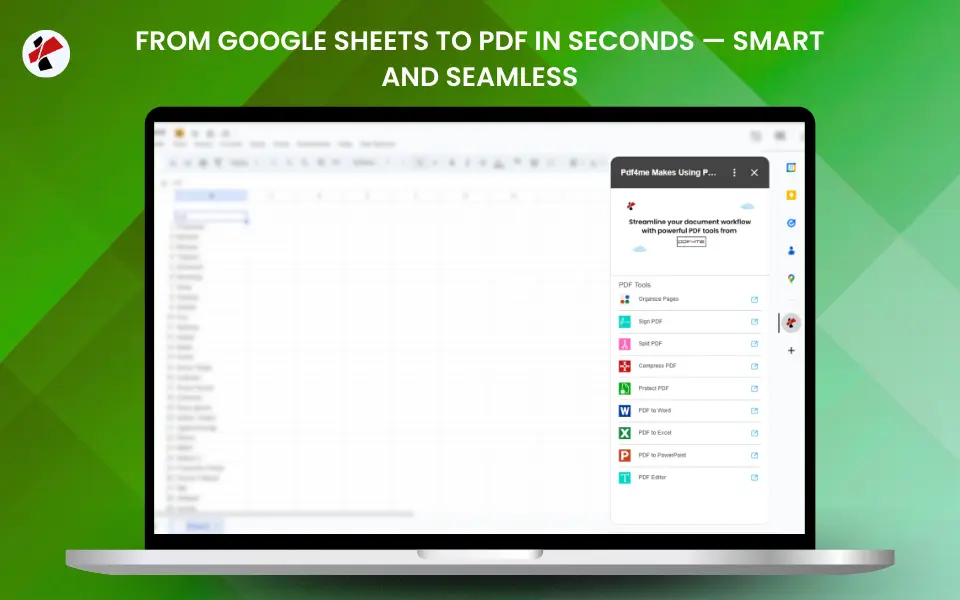
- Google Docs & Sheets
- Google Drive
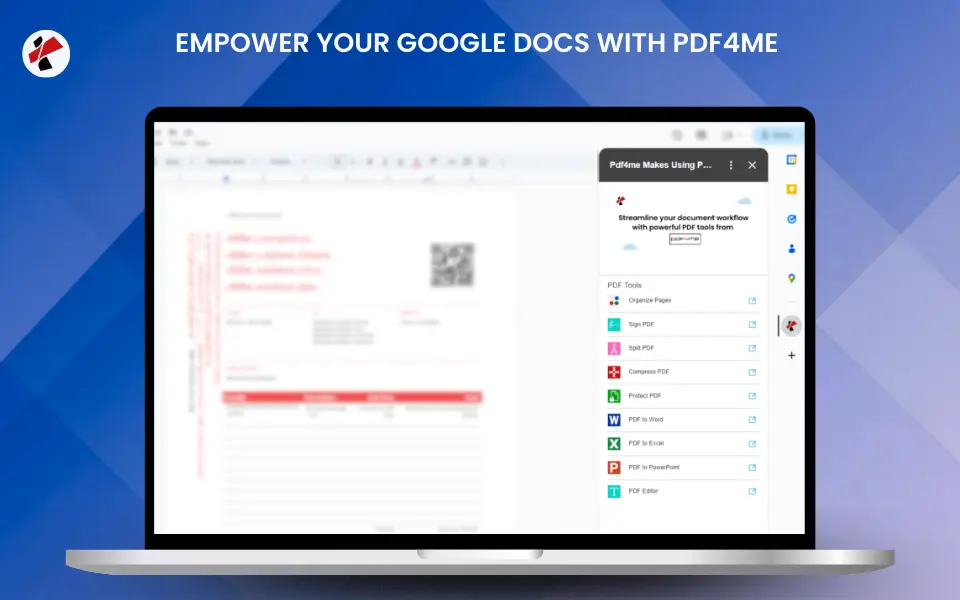
Erişim PDF4me Yan panelden:
- Açık Google Docs veya Google Sheets
- Tıklamak Uzantılar → PDF4me
- O PDF4me Panel sağ taraftan açılıyor.
Belgeleri işlemek için:
- Dosya yükleyin veya şunlardan birini seçin: Google Drive
- Aracınızı seçin ve seçenekleri yapılandırın.
- Tıklamak İşlem ve Drive'a kaydedin veya indirin.
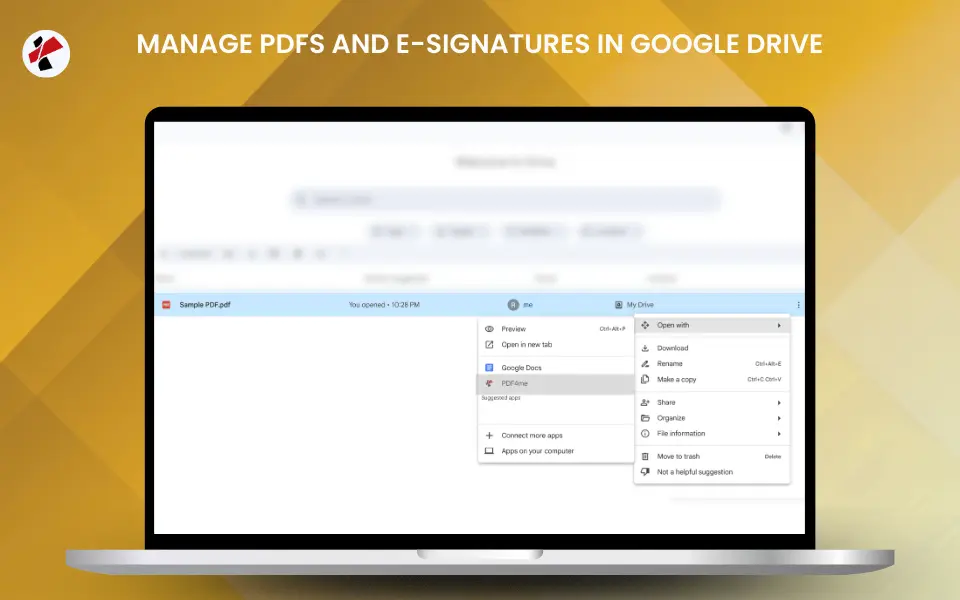
Erişim PDF4me itibaren Google Drive:
- Herhangi birine sağ tıklayın PDF dosyada Google Drive
- Seçme Şununla açın → PDF4me Araç seti
İşleme seçenekleri:
- Sıkıştırma, Birleştirme, Bölme, İmzalama, PDF/A'ya Dönüştürme ve daha fazlası gibi araçlardan birini seçin.
- Ayarları yapılandırın ve tıklayın. İşlem
- Drive'a geri kaydet veya indir
Toplu işlem: Birden fazla seçenek seçin PDFs → Sağ tıklayın → Şununla açın → PDF4me Araç seti
Özelliklere erişmek için giriş yapın.
Kurulum tamamlandıktan sonra, hesabınızla giriş yapın. PDF4me Özelliklerin kilidini açmak için hesap açın:
- Erişim PDF4me itibaren Google Docs, Sheets, veya Drive
- Tıklamak Giriş Yap eklenti arayüzünde
- Kullanın PDF4me hesap kimlik bilgileri (ücretsiz bir hesap oluşturun (gerekirse)
- Temel özellikler hemen kullanılabilir; gelişmiş özellikler abonelik planınıza bağlı olarak açılır.
Başlıca Özellikler
PDF4me için Google Workspace kapsamlı bir şekilde sunmaktadır. PDF İşleme kapasiteleri şu kategorilere ayrılmıştır:
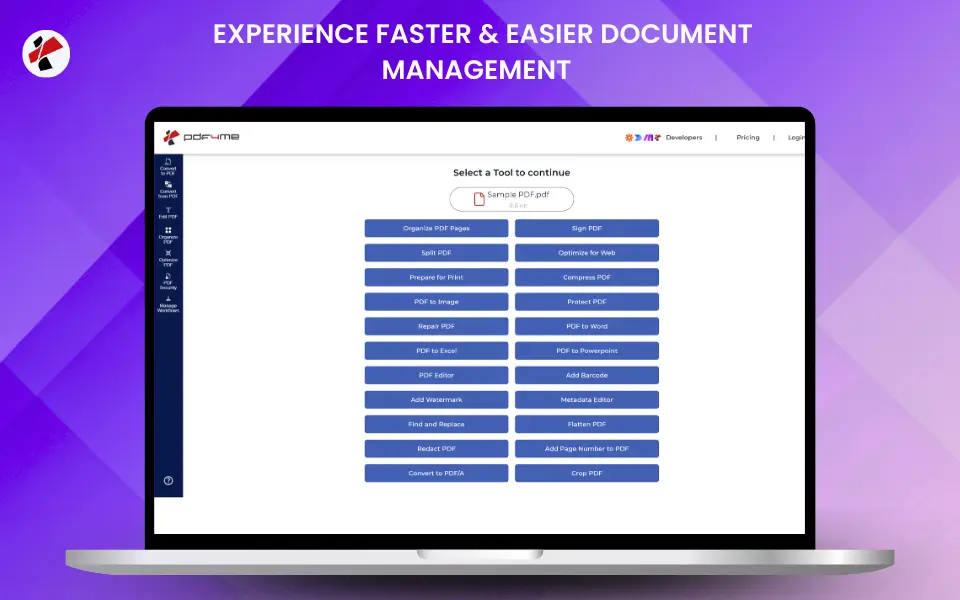
- Document Conversion
- PDF Editing & Manipulation
- Document Organization
- Optimization & Security
Dosyaları çeşitli formatlar arasında sorunsuz bir şekilde dönüştürün.
Dönüştürme özellikleri: Dönüştür PDF, PDF ile Word/Excel/PowerPointGörüntüden PDF, PDF Görüntülere Dönüştür, PDF/A
Kullanım örnekleri: Dönüştürmek Google Docs ile PDFdönüştürmek PDFs düzenlenebilir formatlara dönüştürmek için oluşturun. PDFs görüntülerden, arşiv belgelerinden PDF/A format
Düzenle ve geliştir PDF Belgelerinizi doğrudan çalışma alanınıza kaydedin.
Düzenleme özellikleri: Filigran Ekle, Sayfa Numaraları Ekle, Metin ve Görüntü Çıkar, Bul ve Değiştir, İmzala PDFEk Dosya Ekle, Meta Verileri Düzenle
Kullanım örnekleri: Marka filigranları ekleyin, içerik çıkarın, sözleşmeleri dijital olarak imzalayın, belge meta verilerini düzenleyin.
Yönetmek ve organize etmek PDF belgeleri verimli bir şekilde
Organizasyon özellikleri: Birleştir PDF, Bölmek PDFSayfaları Düzenle, Sayfaları Çıkar, Sayfaları Döndür, Kırp PDF
Kullanım örnekleri: Birden fazla raporu birleştirin, büyük belgeleri bölün, taranmış belgeleri yeniden düzenleyin, belirli sayfaları çıkarın.
Optimize edin ve güvenliğini sağlayın. PDF çeşitli kullanım durumları için belgeler
Optimizasyon özellikleri: Sıkıştır PDFWeb/Baskı için Optimize Et, Koru PDF, Tamirat PDFDüzleştirmek PDF
Kullanım örnekleri: E-posta için dosya boyutlarını küçültün, web üzerinden teslimatı optimize edin, hassas belgeleri güvenli hale getirin, bozuk dosyaları düzeltin. PDFs
Fiyatlandırma ve Abonelik Planları
PDF4me Tüketiciler ve son kullanıcılar için tasarlanmış esnek fiyatlandırma planları sunuyoruz. Belge işleme ihtiyaçlarınıza uygun planı seçin:
- Free Plan
- Basic Plan
- Pro Plan
Ücretsiz Plan - Hiçbir Ücret Ödemeden Başlayın
Ara sıra kullanım için mükemmel. PDF İşleme ve temel ihtiyaçlar:
Dahil Edilen Özellikler:
- Ayda 10 otomasyon çağrısı - İşlem PDFs aylık ücretsiz ödenek ile
- İş başına 1 dosya - Dosyaları tek tek işleyin
- 5 iş akışı - Otomatikleştirilmiş içerik oluşturun PDF işleme iş akışları
- 100 MB belge depolama alanı - İşlenmiş dosyaları hesabınızda saklayın.
- Temel PDF özellikler - Dönüştürme, görüntüleme ve temel düzenleme
- Dosya boyutu sınırları - 100 MB için PDFsDiğer formatlar için 10 MB
Şunlar için ideal:
- Bireysel kullanıcılar tarafından işleme PDFs ara sıra
- Deneme aşamasında PDF4me özellikler
- Temel belge dönüştürme ve görüntüleme
Temel Plan - Gelişmiş Özellikler
Düzenli kullanım için harika PDF Daha yüksek kapasiteyle işleme:
Dahil Edilen Özellikler:
- Ayda 100 otomasyon çağrısı - 10 kat daha fazla işlem gücü
- İş başına 5 dosya - Birden fazla dosyayı aynı anda işleyin
- 10 iş akışı - Daha fazla otomatikleştirilmiş iş akışı oluşturun
- 1 GB belge depolama alanı - Daha fazla işlenmiş dosya depolayın
- Tüm temel bilgiler PDF özellikler - Dönüştürme ve düzenleme araçlarına tam erişim
- Dosya boyutu sınırları - 100 MB için PDFsDiğer formatlar için 10 MB
Şunlar için ideal:
- Düzenli kullanıcılar için işlem PDFs sıklıkla
- Küçük takımlar ve bireyler
- Orta düzeyde belge işleme ihtiyaçları
Pro Plan - Sınırsız Güç
Yüksek hacimli ihtiyaçları olan ileri düzey kullanıcılar ve profesyoneller için en iyisi:
Dahil Edilen Özellikler:
- Sınırsız otomatik aramalar - Mümkün olduğunca çok işlem yapın PDFs İhtiyacınız olduğu gibi
- İş başına en fazla 20 dosya - Büyük partileri verimli bir şekilde işleyin
- Sınırsız iş akışları - Sınırsız sayıda otomatik iş akışı oluşturun
- Tüm gelişmiş özellikler - Her şeye tam erişim PDF işlem yetenekleri
- Yüksek kaliteli dönüşümler - Üstün dönüştürme kalitesi
- Dosya boyutu kısıtlaması yok. - Her boyuttaki dosyayı işleyin
- OCR mevcut - Taranmış belgeler için Optik Karakter Tanıma
- Mobil uygulama senkronizasyonu - Dosyalarınıza farklı cihazlardan erişin.
Şunlar için ideal:
- Profesyoneller ve işletmeler
- Yüksek hacimli PDF işleme
- Gelişmiş belge otomasyonu ihtiyaçları
Erişim Seviyeleri
- Free Plan
- Subscription Plans
Ücretsiz planla birlikte kullanılabilir:
- Görüş PDF belgelerde Google Workspace
- Kullanım limitleri olan temel dönüşümler
- Temel sıkıştırma
- Ayda 10 otomasyon çağrısı (1 dosya/iş, 5 iş akışı, 100 MB depolama alanı)
Abonelikle sunulan gelişmiş özellikler:
- Sınırsız dönüştürme, gelişmiş düzenleme, toplu işlem
- Yüksek kaliteli dönüştürmeler, dijital imzalar, gelişmiş sıkıştırma
- Temel Plan: Ayda 100 çağrı, iş başına 5 dosya, 10 iş akışı, 1 GB depolama alanı
- Profesyonel Plan: Sınırsız arama, iş başına 20 dosya, sınırsız iş akışı, dosya boyutu sınırlaması yok.
Sorun giderme
Kullanım sırasında karşılaşılan yaygın sorunlar ve çözümler PDF4me için Google Workspace:
- Installation Issues
- Functionality Issues
- Performance Issues
Eklenti Yüklenmiyor
Sorun: "Yükle" düğmesi çalışmıyor veya yükleme başarısız oluyor.
Çözümler:
- Hesap İzinlerini Kontrol Et - Lütfen oturum açtığınızdan emin olun. Google Kurulum izinlerine sahip hesap
- Tarayıcı Uyumluluğunu Kontrol Edin - Modern bir tarayıcı kullanın (Chrome, Firefox, Safari, Edge)
- Tarayıcı önbelleğini temizle - Önbelleği ve çerezleri temizleyin, ardından tekrar deneyin.
- Kuruluş Politikalarını Kontrol Edin - Eğer kullanıyorsanız Google WorkspaceKuruluşunuzun eklenti kurulumuna izin verip vermediğini doğrulayın.
- Farklı bir tarayıcı deneyin - Tarayıcıya özgü sorunları elemek için farklı bir tarayıcıda yükleyin.
Sorun: Eklenti yüklendi ancak Uzantılar menüsünde görünmüyor.
Çözümler:
- Sayfayı yenile - Yeniden Yükle Google Docs veya Sheets
- Uzantılar Menüsünü Kontrol Edin - Uzantılar bölümüne bakın → PDF4me menü çubuğunda
- Senkronizasyonu bekleyin - Eklentinin senkronize olması için birkaç dakika bekleyin. Google hizmetler
- Eklentiyi Yeniden Yükle - Sorun devam ederse kaldırın ve yeniden yükleyin.
PDF İşlem Başarısız Oldu
Sorun: PDF İşlem başarısız oluyor veya hata döndürüyor
Çözümler:
- Hesap Durumunu Kontrol Et - Hesabınızla oturum açtığınızdan emin olun. PDF4me hesap
- Aboneliği Kontrol Et - Aktif bir aboneliğiniz veya otomasyon aramalarının kullanılabildiği ücretsiz bir planınız olduğundan emin olun.
- Dosya Boyutunu İnceleyin - Büyük dosyaların işlenmesi daha uzun sürebilir veya limitleri aşabilir (Pro planında herhangi bir kısıtlama yoktur).
- Dosya Biçimini Kontrol Et - Dosya formatının desteklendiğini doğrulayın.
- İnternet Bağlantısını Kontrol Edin - Bulut işlemleri için istikrarlı bir internet bağlantısı sağlayın.
- Farklı bir dosya deneyin - Farklı bir yöntemle test edin PDF sorunu izole etmek
Sorun: Özellikler kullanılamıyor veya gri renkte gösteriliyor.
Çözümler:
- Giriş Yapmanız Gerekiyor - Giriş yapın PDF4me özelliklere erişmek için hesap
- Aboneliği Kontrol Et - Abonelik planınızın bu özelliği içerip içermediğini doğrulayın.
- Kullanım Sınırlarını Kontrol Edin - Ücretsiz plan ayda 10 otomatik arama içerir; daha fazlası için yükseltme yapın.
- Eklentiyi Güncelle - En son sürümün yüklü olduğundan emin olun.
- Yenile Arayüzü - Eklenti panelini yeniden yükleyin ve tekrar giriş yapın.
Yavaş İşlem veya Zaman Aşımı
Sorun: PDF İşlem çok uzun sürüyor veya zaman aşımına uğruyor.
Çözümler:
- İnternet Hızınızı Kontrol Edin - Yavaş bağlantılar zaman aşımına neden olabilir.
- Dosya Boyutunu Küçült - İşleme başlamadan önce büyük dosyaları sıkıştırın
- Daha Az Dosya İşle - Aynı anda çok fazla dosyayı toplu olarak işlemekten kaçının.
- Sunucu Durumunu Kontrol Et - Doğrulamak PDF4me Hizmetler faaliyettedir.
- Daha sonra tekrar deneyin - Sunucu yükü geçici gecikmelere neden olabilir.
Sorun: Eklenti paneli yavaş yükleniyor veya yanıt vermez hale geliyor.
Çözümler:
- Diğer Eklentileri Kapat - Çakışmaya neden olabilecek diğer eklentileri devre dışı bırakın.
- Tarayıcı önbelleğini temizle - Birikmiş önbellek verilerini kaldır
- Tarayıcıyı Güncelle - Lütfen tarayıcınızın en son sürümünü kullandığınızdan emin olun.
- Sistem Kaynaklarını Kontrol Et - Bellek ve işlemci kaynaklarını boşaltın
En İyi Uygulamalar
- Security
- Performance
- Workflow
- Hassas veriler için parola koruması kullanın. PDFs
- İşleme başlamadan önce dosya kaynaklarını doğrulayın.
- Eklentiyi en son sürüme güncel tutun.
- Eklenti izinlerini düzenli olarak gözden geçirin.
- Güvenli bir şekilde giriş yapın. PDF4me hesap kimlik bilgileri
- Daha iyi güvenilirlik için dosyaları tek tek işleyin.
- Mümkünse, büyük dosyaları işleme başlamadan önce sıkıştırın.
- Hesabınız üzerinden otomasyon çağrı kullanımını izleyin.
- Kaynakları serbest bırakmak için tamamlanmış işlem görevlerini temizleyin.
- Saklayın PDF4me Hızlı erişim için panel açık.
- İşlenmiş dosyaları doğrudan kaydedin Google Drive
- İşlenmiş belgeler için açıklayıcı dosya adları kullanın.
- Klasörleri şurada oluşturun: Google Drive işlenmiş dosyalar için
- Tutarlı adlandırma kuralları kullanın.
Faydaları PDF4me için Google Workspace
- Seamless Integration
- Enhanced Productivity
- Better Collaboration
Google Ekosisteminde Doğrudan Çalışın
- Dosya indirme yok - İşlem PDFs doğrudan Google Drive indirmeden
- Yerel entegrasyon - Erişim PDF tanıdık araçlardan Google Workspace arayüzler
- Uygulamalar arası erişim - Kullanmak PDF4me içinde Docs, Sheets, Ve Drive tutarlı bir şekilde
- Bulut tabanlı işlem - Yerel yazılım kurulumu gerekmez.
- Otomatik senkronizasyon - İşlenen dosyalar otomatik olarak senkronize edilir. Google Drive
Belge İş Akışlarınızı Kolaylaştırın
- Bağlam değiştirme yok - İşlem PDFs ayrılmadan Google Workspace
- Hızlı erişim - Anında erişim için sağ tıklayın bağlam menüsü PDF işleme
- Toplu işlemler - Birden fazla dosyayı aynı anda işleyin
- Zaman tasarrufu - Ayrı ayrı ihtiyaç duyulmasını ortadan kaldırın PDF yazılım
- Otomatikleştirilmiş iş akışları - Belgeleri doğrudan işleyin Drive
İşbirliği yapın PDF Belgeler
- Paylaşımlı erişim - Takım üyeleri erişim sağlayabilir PDF Paylaşılan Çalışma Alanındaki araçlar
- Sürücü entegrasyonu - Paylaşılan klasördeki dosyaları işlemek Drive klasörler
- Sürüm kontrolü - İşlenmiş dosyaları tekrar kaydet Drive sürüm geçmişiyle birlikte
- Gerçek zamanlı işleme - İşlem PDFs ekip işbirlikleri sırasında
- İzin yönetimi - Kaldıraç Google Drive güvenlik izinleri
Yardım Alın
Hızlı Bağlantılar: Uzatma Kılavuzu | Fiyatlandırma Planları | Destek Portalı