Düzenlemek PDF4me için Microsoft Copilot
Bu eklentinin yaptığı şey
PDF4me için Copilot ekler PDF4me olarak Cowork yetenek içinde Microsoft CopilotBir göreve dosya ekleyin ve ne istediğinizi açıklayın, örneğin sıkıştırın PDF veya meta verilerini çıkarCopilot size tam olarak ne göndereceğini gösterir, siz de tıklarsınız. Onaylamak, PDF4me Dosya bulutta işlenir ve tamamlanmış belge, görevde bir indirme bağlantısı olarak geri döner.
Başlamadan önce
Şunlara ihtiyacınız var:
- A Microsoft Copilot hesap erişim imkanıyla Cowork sekme ve Özelleştirmek sayfa.
- A PDF4me hesap. Ücretsiz bir hesap oluşturun veya mevcut bir oturum açma bilgisini kullanın.
- O işlemek istediğiniz dosyaGöreve eklenmeye hazır.
Bugün neler yapabilirsiniz?
O PDF4me Copilot'taki bağlantı, kapsamını şu şekilde tanımlar: PDF Görüntü dönüştürme, sıkıştırma, düzenleme, organizasyon, formlar, çıkarma, güvenlik ve barkod işlemleri.
| Area | What it covers |
|---|---|
| Compress | Reduce PDF file size. The action card exposes an Optimize profile, which defaults to Default. |
| Convert | Convert between PDF and other document and image formats. |
| Extract | Pull metadata, text, and structured content out of a document. |
| Organize and edit | Reorder, split, merge, and edit pages. |
| Forms, security, barcode | Fill forms, apply protection, and read or write barcodes. |
Yeni özellikler yayınlandıkça yapılacak işlemlerin listesi de genişliyor. Açın PDF4me sayfa altında Özelleştirmek Güncel açıklamayı ve sürümü görmek için Copilot'ta arama yapın.
Kurulum ve bağlantı PDF4me
Lütfen aşağıdaki adımları sırayla izleyin. Her adım, Copilot'ta göreceğiniz bir ekrana karşılık gelir. Kurulum ve bağlantı iki ayrı işlemdir: önce eklenti eklenir, ardından bağlantı kurulur. PDF4me hesap.
Adım 1: Ortak Çalışma Alanında Özelleştir'i açın.
- Giriş yap Microsoft Copilot.
- Sol kenar çubuğunun en üstünde, şunlardan şunlara geçin: Sohbet ile Cowork.
- Tıklamak Özelleştirmek Yan çubukta.
- Arama alanına şunu yazın:
PDF4me.
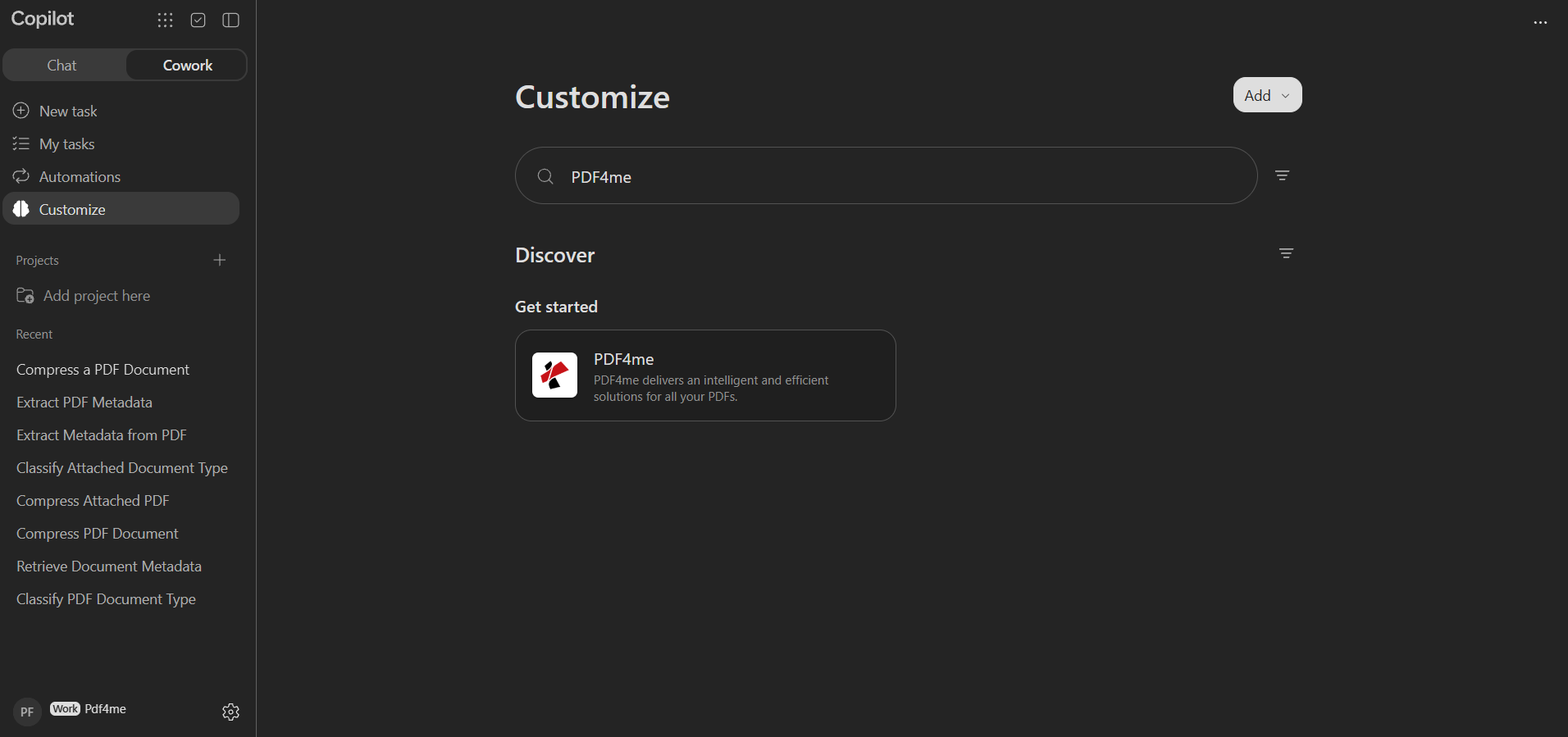
Aramak Özelleştirmek için PDF4meSonuç aşağıda görünmektedir. Keşfetmek.
Aramak: O Cowork sekme seçili ve Özelleştirmek Kenar çubuğunda vurgulanmıştır. PDF4me kartta şunlar yazıyor: PDF4me Tüm ihtiyaçlarınız için akıllı ve verimli çözümler sunar. PDFs.
Adım 2: Açın PDF4me yetenek
- Tıklayın PDF4me Sonuçlardaki kart.
- Yetenekler sayfası açılır ve şunları gösterir: Ynoox GmbH tarafından oluşturuldu, tam açıklama ve Bağlantılar Ve Detaylar bölümler.
- Tıklamak Düzenlemek Sağ üstte.
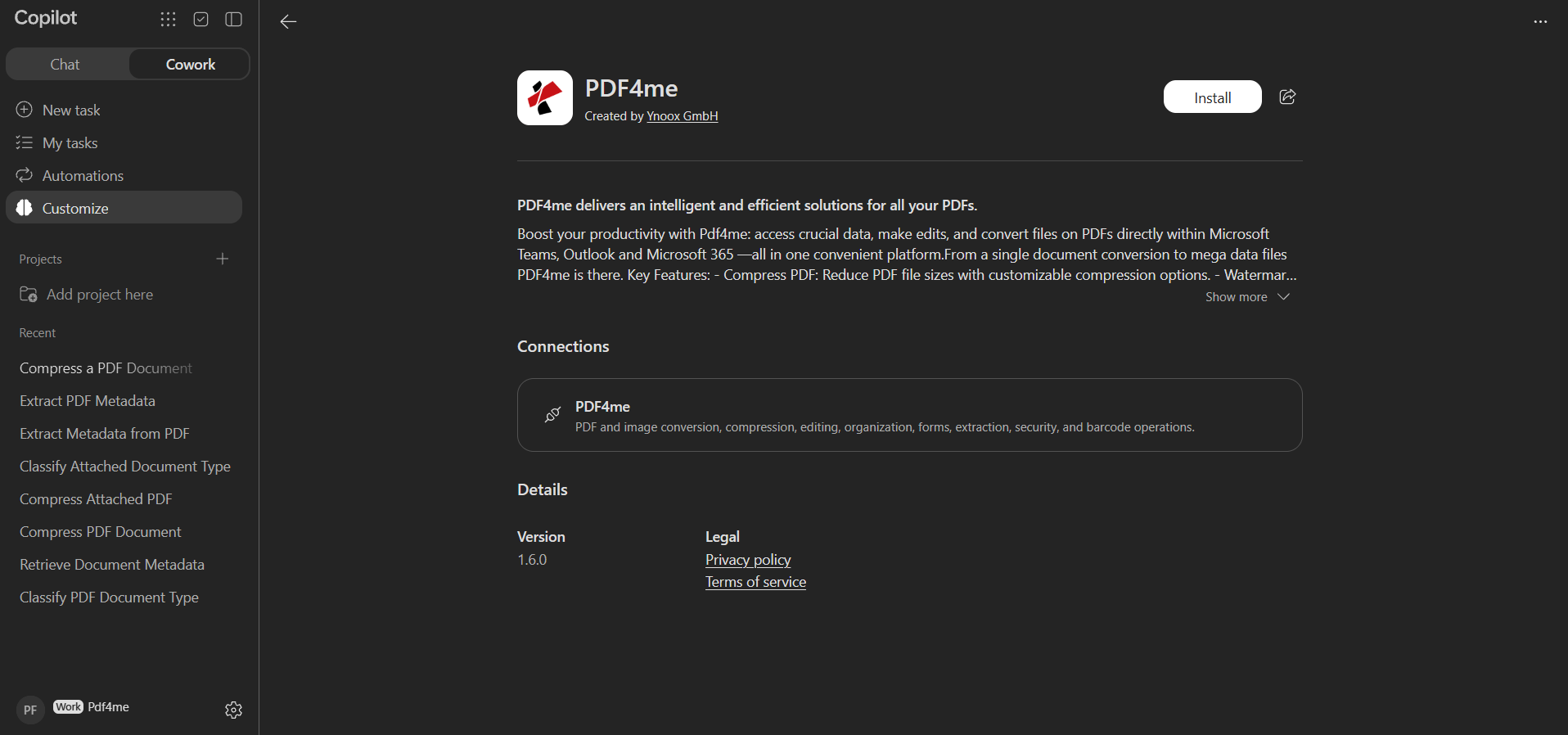
O PDF4me Kurulumdan önce sayfayı inceleyin. Düzenlemek Sağ üst köşede oturuyor.
Aramak: Yayıncı satırı Ynoox GmbH tarafından oluşturuldu. Altında Detaylar Kontrol edebilirsiniz. Sürüm ve açın Gizlilik politikası Ve Hizmet şartları.
3. Adım: Bağlantıyı kurun PDF4me hesap
- Kurulum tamamlandıktan sonra yeşil bir banner onaylar. Eklenti yüklendi. Başlamak için lütfen aşağıdaki bağlantıdan hesabınızı bağlayın.
- İçinde Bağlantılar, o PDF4me satır kırmızı gösteriyor Bağlantı yok. rozet.
- Tıklamak Bağlamak.
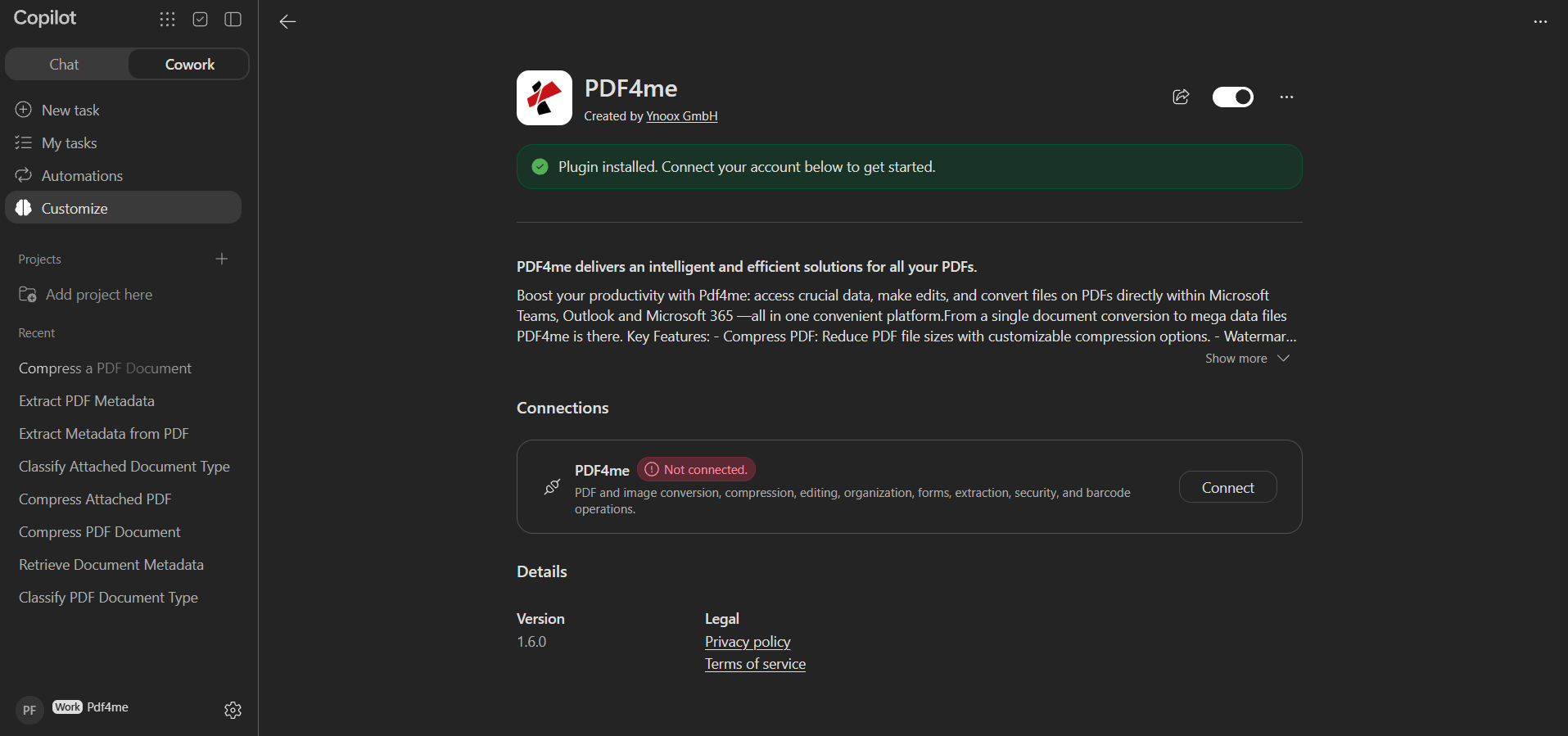
Kurulum yeterli değil. Bağlantı hala okunmuyor. Bağlantı yok. tıklayana kadar Bağlamak.
Adım 4: Erişime izin verin PDF4me MCP sunucu
- Başlığı şu olan bir tarayıcı penceresi: Uygulama Erişim Talebi açılır
mcp.pdf4me.com. - Başvuruda şu ifade yer almaktadır: PDF4me Copilot Cowork erişmek istiyor MCP sunucu pdf4me-mcp-sunucusuve kimlik bilgilerinin gönderileceği geri arama adresini gösterir.
- Geri arama adresini kontrol edin, ardından tıklayın. Erişime izin ver.
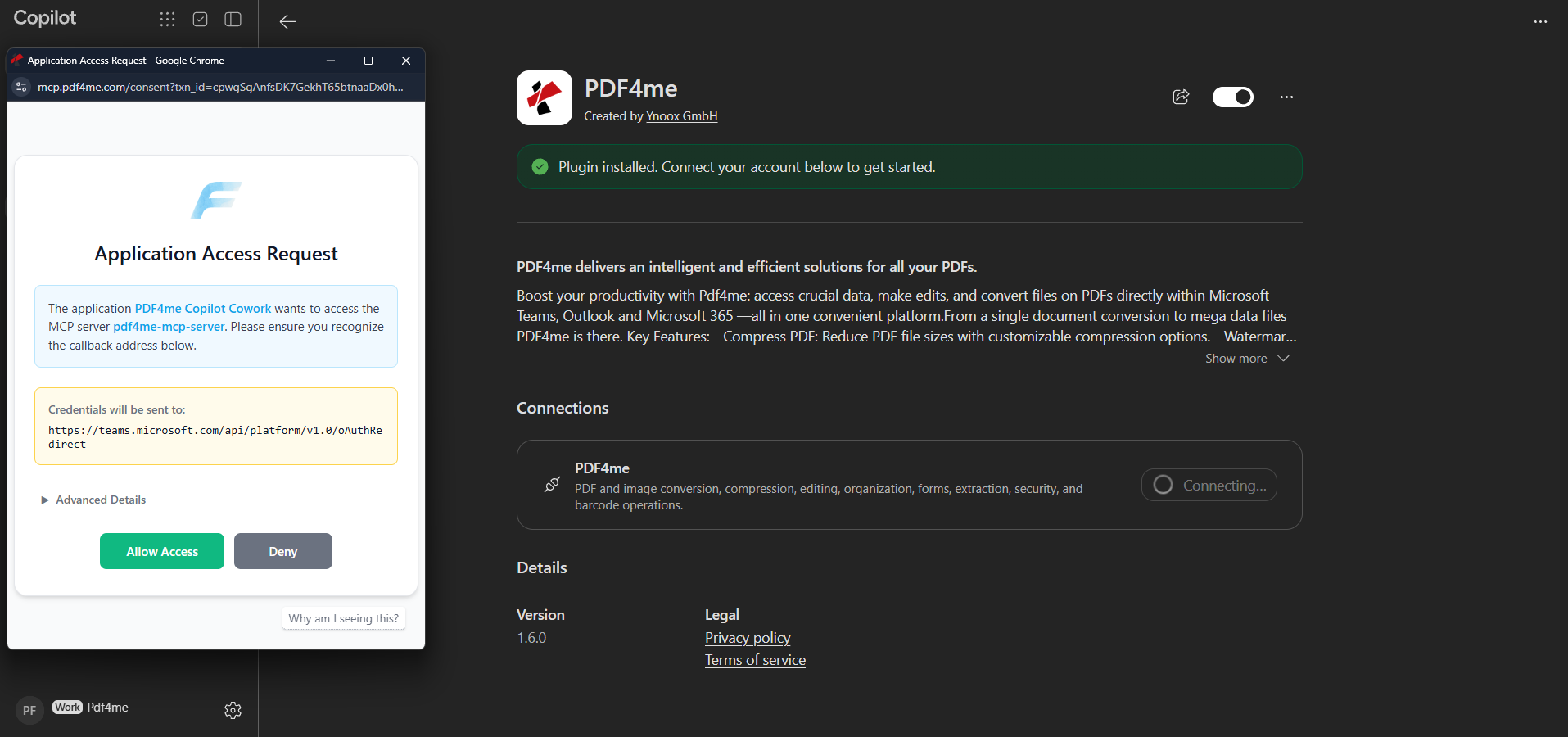
İsteği onaylayın, ardından tıklayın. Erişime izin verBağlantı satırı şunu gösteriyor: Bağlanıyor... Bu işlem devam ederken.
Aramak: Adres çubuğu şununla başlar: mcp.pdf4me.com/onay, Ve Kimlik bilgileri şu adrese gönderilecektir: işaret ediyor Microsoft OAuth Yönlendirme. Kullanın. Gelişmiş Ayrıntılar Onaylamadan önce talebin tamamını görmek isterseniz.
Adım 5: Hesabınızla giriş yapın PDF4me hesap
- O PDF4me Giriş sayfası açılıyor
auth.pdf4me.com. - Girin PDF4me E-posta ve şifre ile giriş yapın veya şu şekilde oturum açın: Microsoft, Google, Facebook, veya GitHub.
- Tıklamak Giriş yapmakHenüz bir hesabınız yoksa, şunu kullanın: Üye olmak.
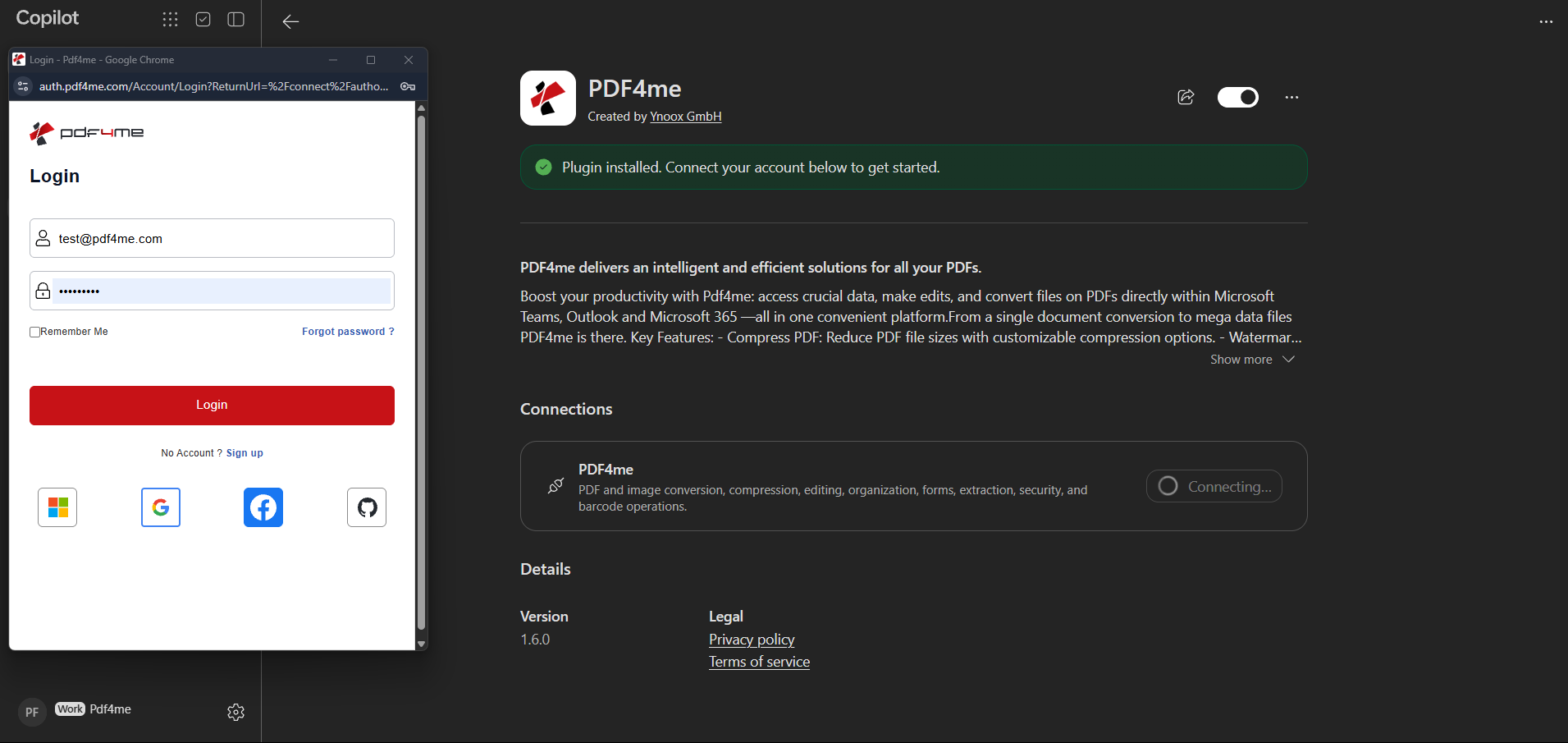
Şununla giriş yapın: PDF4me Dosyaları işlemesi gereken planın sahibi olan hesap.
Giriş işlemi tamamlandığında, bağlantı satırı yeşil renge döner ve şu mesajı gösterir: Bağlantı kuruldu.ve düğme şuna dönüşüyor: Bağlantıyı kes.
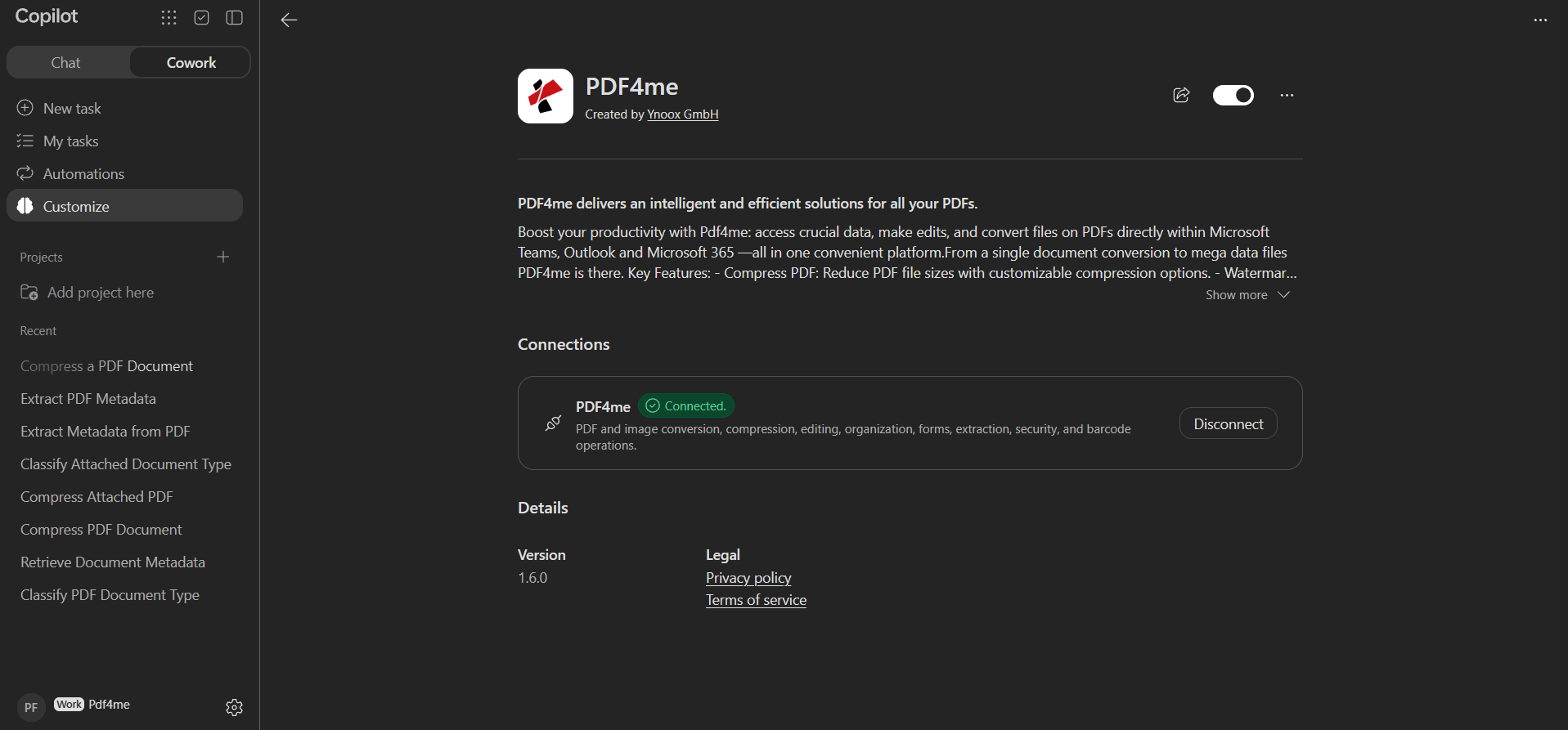
Tamamlanmış bağlantı: yeşil Bağlantı kuruldu. rozet ve bir Bağlantıyı kes düğme.
PDF4me şimdi altında görünüyor Eklendi üzerinde Özelleştirmek Bu sayfa, diğer yeteneklerinizin yanı sıra kullanılabilir.
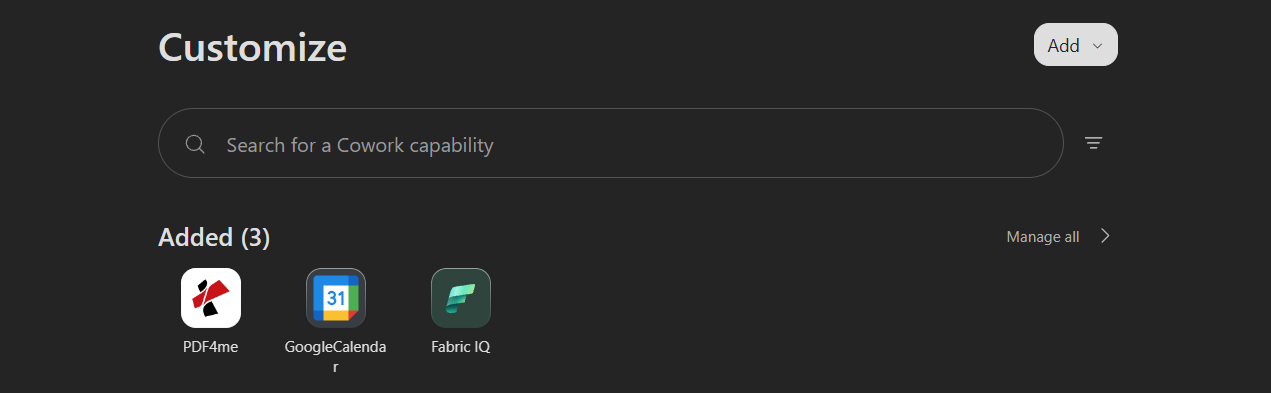
PDF4me altında listelenmiştir Eklendi Özelleştirme sayfasında.
Kullanmak PDF4me bir görevde
Cowork İsteğinizi arka plan görevi olarak çalıştırır. Aşağıdaki örnek, bir dosyayı sıkıştırır. PDF fatura.
Adım 6: Bir görev başlatın ve dosyanızı ekleyin.
- Tıklamak Yeni görev Yan çubukta.
- Belgeyi ekleyin. + Düğmeye tıklayın veya sürükleyip bestecinin üzerine bırakın.
- İstediğinizi yazın, adlandırın. PDF4me Bu sayede Copilot, örneğin, doğru özelliği seçiyor.
PDF dosyasını sıkıştırarak PDF4me. - Mesajı gönder.
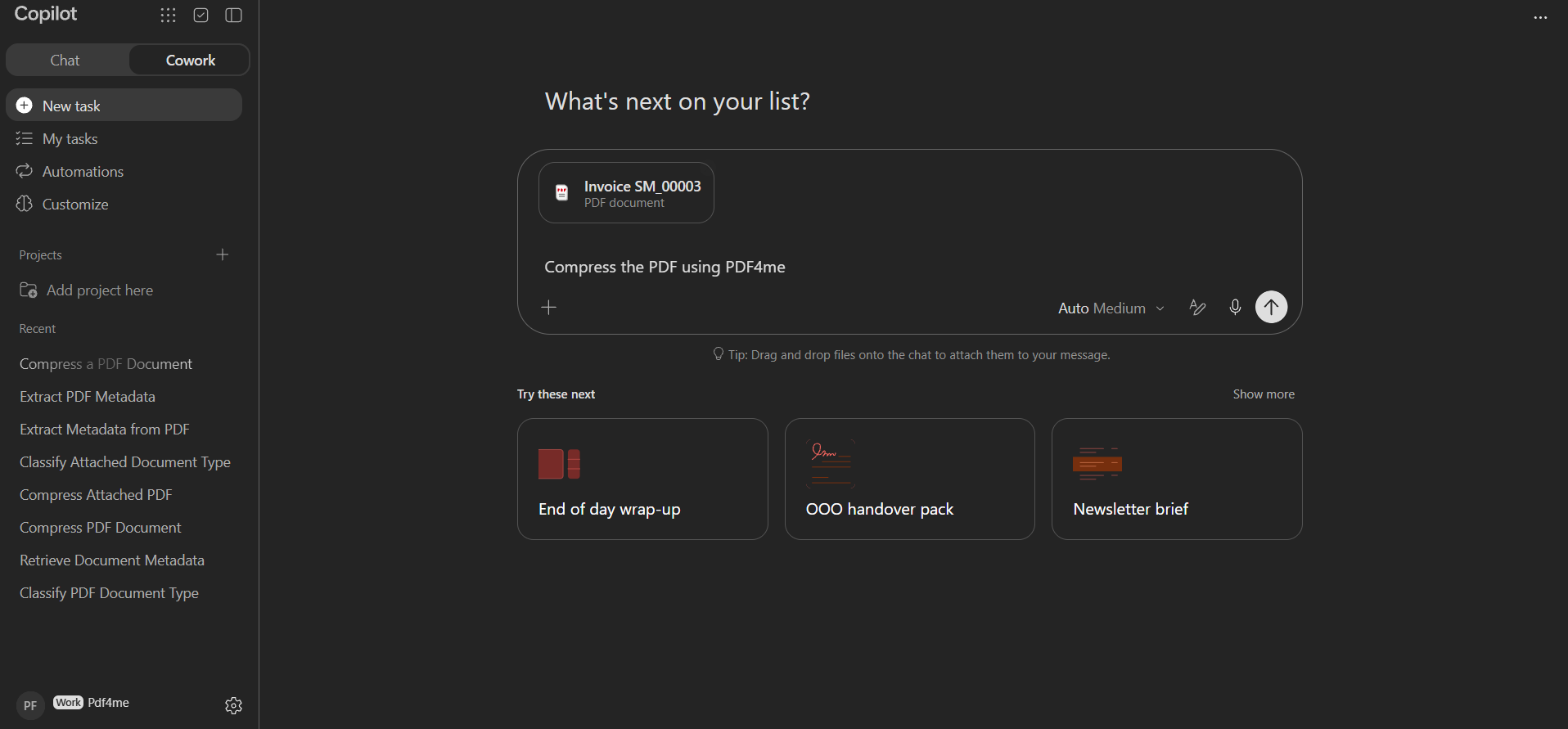
Dosyayı ekleyin, ardından işlemi açıklayın ve adlandırın. PDF4me İstemde.
Aramak: Ekli dosya, komut isteminin üzerinde bir kart olarak görünür. Copilot ayrıca ipuçları da verir. Dosyaları sohbet alanına sürükleyip bırakarak mesajınıza ekleyebilirsiniz.
Adım 7: İşlemi gözden geçirin ve onaylayın
- Copilot arka planda bir görev başlatır ve aramayı hazırlar.
- Eylemin adını içeren bir eylem kartı belirir. PDF4me simge, Dosyaçözüme kavuşturuldu Doğrudan ek dosya yollarıve aşağıdakiler gibi herhangi bir seçenek Profil optimizasyonu.
- Genişletmek Ayrıntıları görüntüle Tam talebi istiyorsanız.
- Tıklamak Onaylamak Çağrının çalışmasına izin vermek veya İptal etmek Bunu durdurmak için.
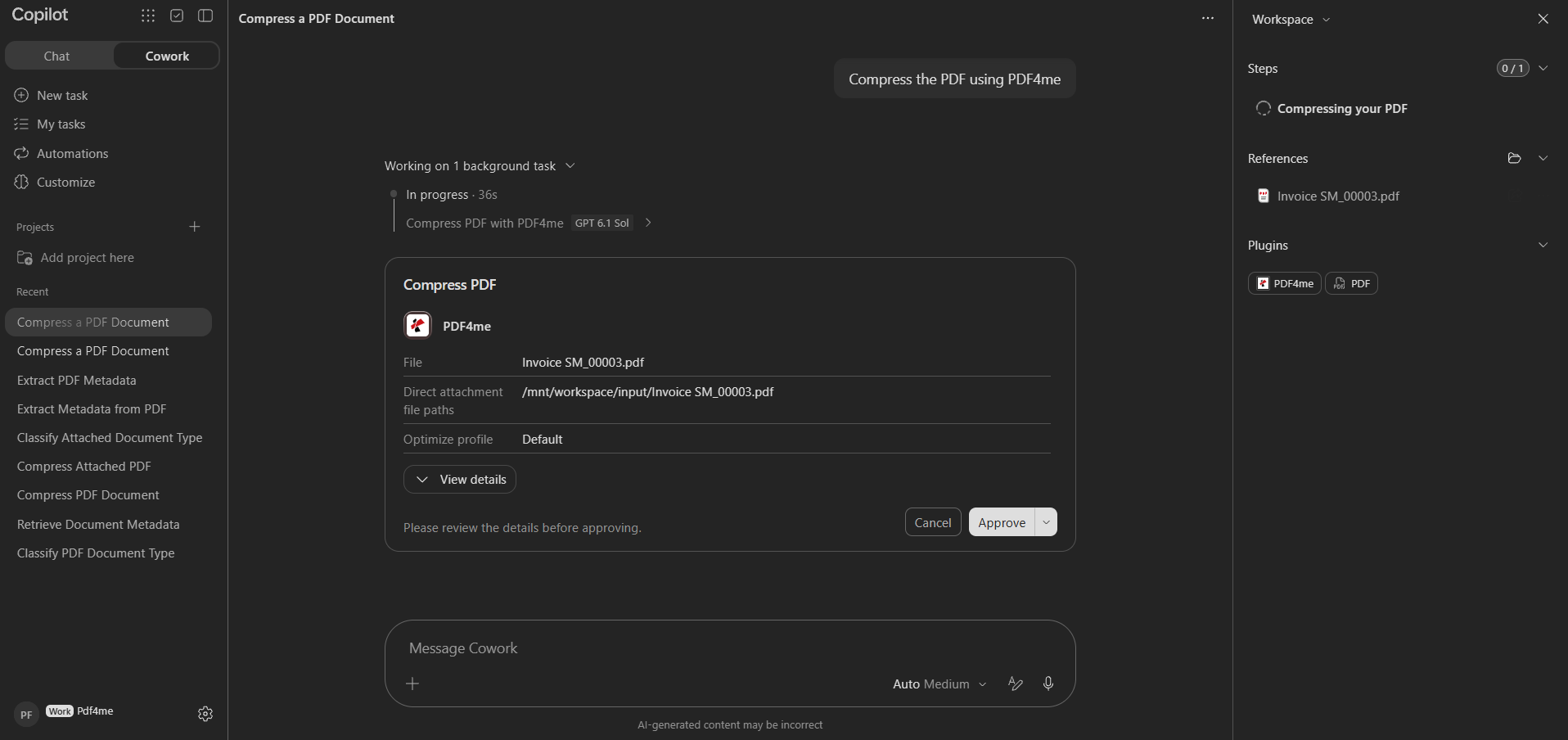
Hiçbir şey gönderilmiyor. PDF4me tıklayana kadar OnaylamakYardımcı pilot uyarıları Lütfen onaylamadan önce ayrıntıları inceleyin.
Adım 8: Sonucu indirin
- Görev tamamlandığında, etkinlik daralır. 1 arka plan görevi tamamlandı Ve 1 işlem onaylandı.
- Copilot sonucu rapor eder ve örneğin bir indirme bağlantısı gösterir. Sıkıştırılmış dosyayı indirin PDF.
- Bağlantıya tıklayın. Tarayıcı dosyayı açmadan önce, hedef adresi onaylamanız istenen bir iletişim kutusu açılacaktır.
- Onaylayın Bağlantıyı açveya kullanın Bağlantıyı kopyala Adresi kaydetmek için.
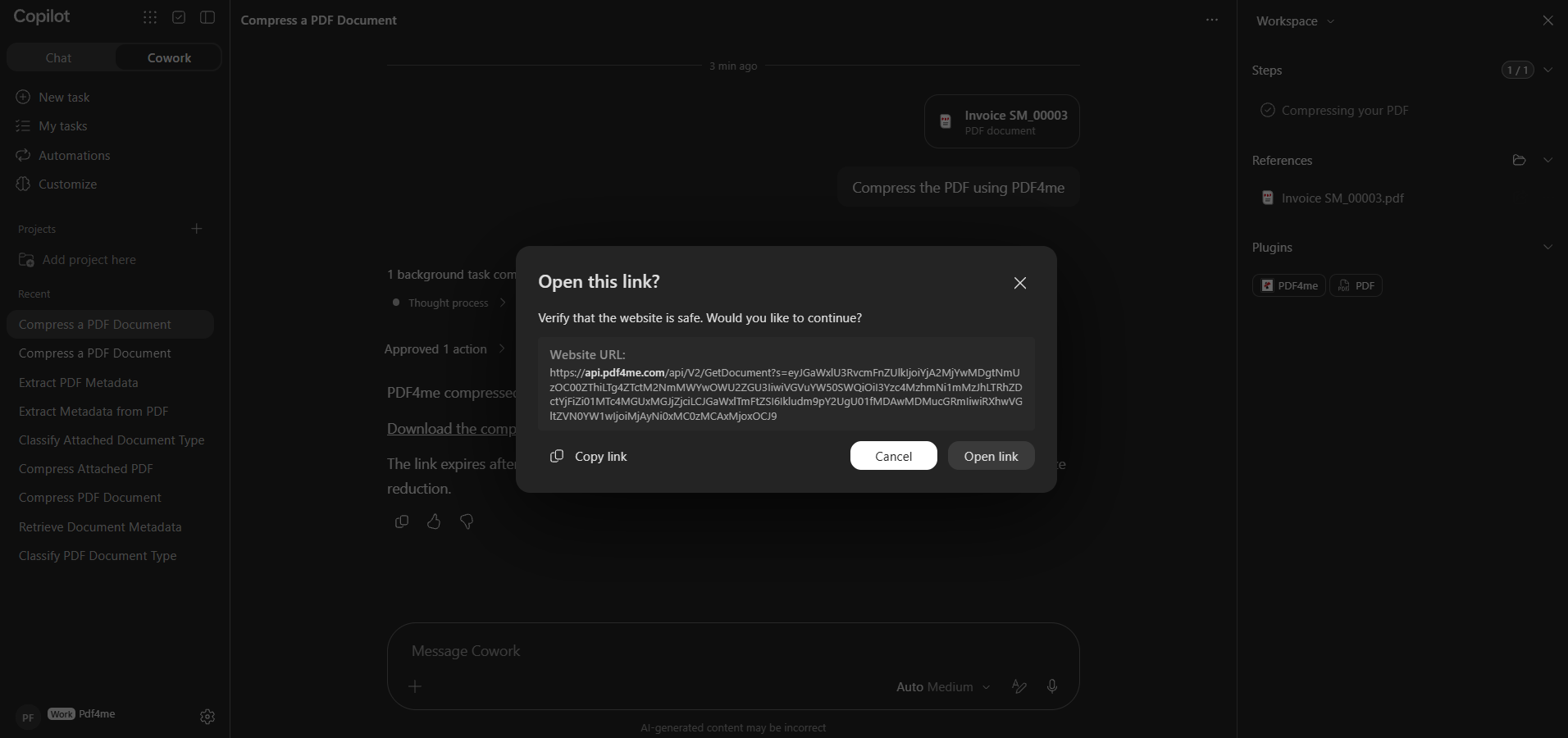
Bağlantı şuraya işaret ediyor: api.pdf4me.com. Onaylayın Bağlantıyı aç indirmek için.
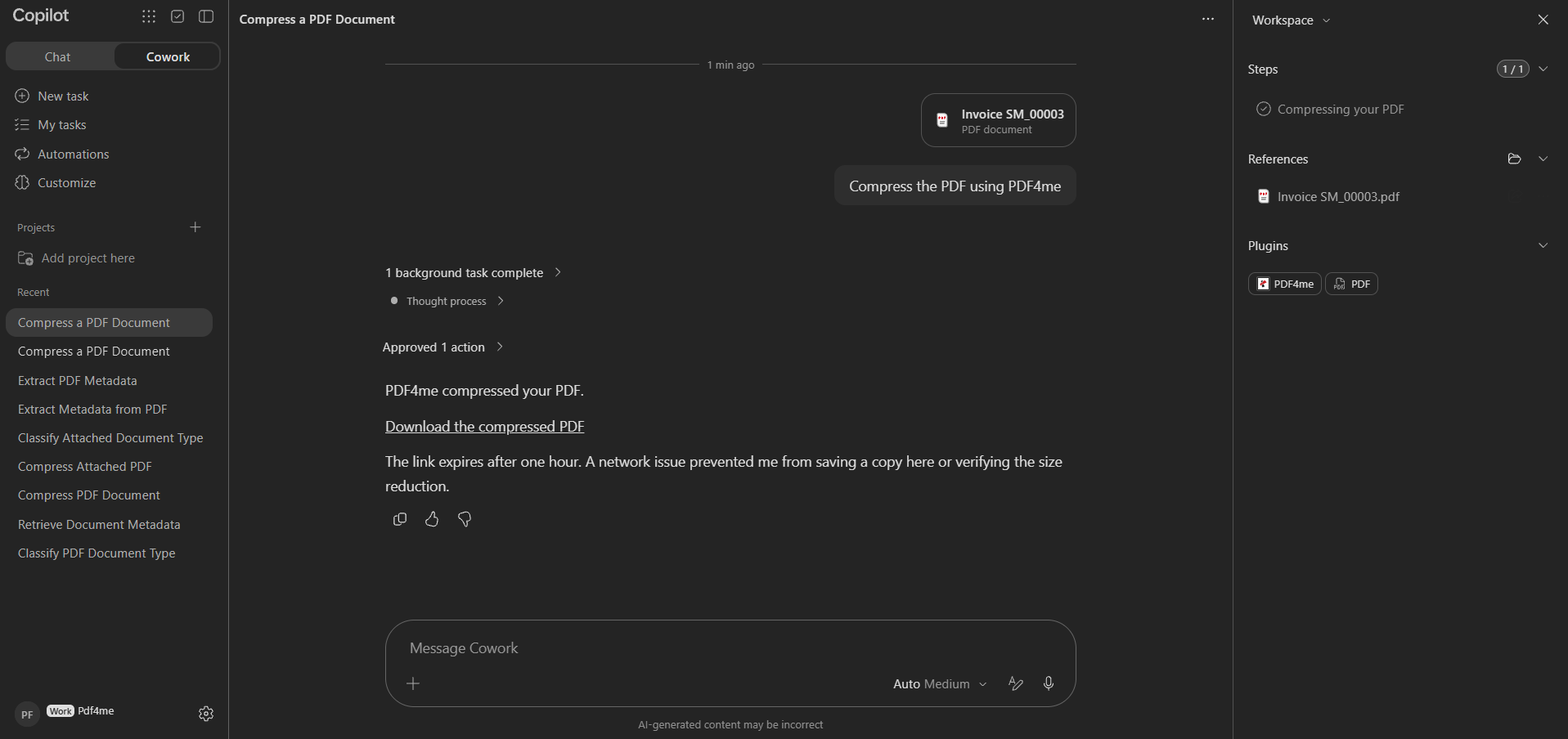
Tamamlanan görev, sonuç mesajı ve indirme bağlantısıyla birlikte.
Örnek istemler
| Goal | Example prompt |
|---|---|
| Compress a PDF | Compress the PDF using PDF4me. |
| Compress an attachment | Compress the attached PDF with PDF4me. |
| Read document metadata | Extract the PDF metadata using PDF4me. |
| Identify a document | Classify the attached document type using PDF4me. |
| Convert to PDF | Convert this file to PDF using PDF4me. |
İsim PDF4me Komut isteminde. Copilot çeşitli yeteneklere erişebilir ve hangisini istediğinizi belirtmek, aynı istek için farklı bir araç seçmesini engeller.
Sorun giderme
Make sure you are on the Cowork tab, not Chat. The Customize page and its capabilities belong to Cowork.
In the search field, type PDF4me as one word with no space. The result appears under Discover.
Connecting opens two pop-up windows in sequence. If either is blocked, the row stays on Connecting.... Allow pop-ups and redirects for Copilot, mcp.pdf4me.com and auth.pdf4me.com, then click Connect again.
You must finish both screens: Allow Access on the Application Access Request, then Login on the PDF4me page.
Open Customize, open PDF4me, and check the connection says Connected. rather than Not connected. Installing alone does not connect the account.
Check the toggle at the top of the PDF4me page is on, and confirm PDF4me is listed under Plugins in the Workspace panel of the task. Naming PDF4me in the prompt also helps Copilot pick the right capability.
Copilot asks you to verify the destination before opening it. The address is on api.pdf4me.com. Choose Open link, or Copy link and paste it into a new tab.
Links expire after one hour. Once expired, run the task again rather than reusing the old address.
A transient network error between Copilot and PDF4me can stop Copilot from attaching its own copy of the output or reporting the size change, even though the action succeeded.
Use the download link in the message to fetch the file. If the link is missing too, run the task again.
Check your plan and remaining automation calls in the PDF4me dashboard.
Very large files can time out. Try a smaller file, or split the work across two tasks.
Sıkça sorulan sorular
Yes. Installing the plugin is only the first half. You must click Connect and sign in, because processing runs on PDF4me cloud services and counts against your plan limits, the same as the web app and other PDF4me integrations.
Cowork runs the request as a background task and confirms before calling an external plugin. The approval card lists the file, the resolved attachment path, and the options, so you can check exactly what leaves Copilot before it is sent.
PDF4me exposes its document actions to Copilot through an MCP server named pdf4me-mcp-server. The Application Access Request screen you approve during Connect is what links your Copilot session to that server. The same PDF4me MCP service backs other AI clients, documented under PDF4me MCP.
One hour. Download the processed file during the session. After that, run the task again to produce a fresh link.
Open Customize, open the PDF4me page, and click Disconnect to unlink the account while keeping the plugin. Use the toggle to switch the capability off, or the overflow menu to remove it entirely.