PDF4me Chrome Eklentisi Yükleme Kılavuzu
PDF4me Chrome Uzantısı kapsamlı bir şekilde getiriyor PDF Belge işleme yeteneklerinizi doğrudan Google Chrome tarayıcınıza entegre edin. Bu uzantıyı aşağıdaki bağlantıdan yükleyin. Chrome Web Mağazası sorunsuz bir şekilde sağlamak için PDF Tarayıcınızdan ayrılmadan görüntüleme, düzenleme, dönüştürme ve yönetim. İşlem PDF Dosyaları doğrudan web sayfalarından indirin, belgeleri dönüştürün, dosyaları birleştirin ve gelişmiş özelliklere erişin. PDF Chrome'un içinde yer alan özellikler.
Genel Bakış
PDF4me Chrome uzantısı, tarayıcınızı güçlü bir araca dönüştürüyor. PDF işleme aracı. Chrome Web Mağazasından yükleyin Bu özelliklere erişerek şunları yapabilirsiniz:
- İşlem PDFs doğrudan web sayfalarından - Dönüştür, düzenle ve yönet PDF dosyaları önce indirmeden
- Erişim PDF tarayıcı araç çubuğundaki araçlar - Hızlı erişim PDF4me uzantı simgesi aracılığıyla özellikler
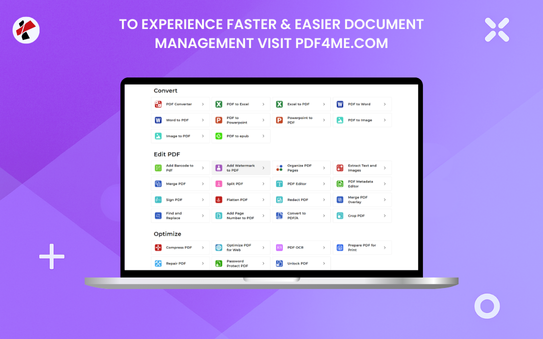
- Dosyaları farklı formatlar arasında dönüştürün. - Dönüştür PDFs Word, Excel, PowerPoint ve resimlere dönüştürün veya diğer formatları şu şekilde dönüştürün: PDF
- Birleştirme ve bölme PDF belgeler - Birden fazlasını birleştirin PDFs veya bunları daha küçük dosyalara bölün
- Sıkıştır ve optimize et PDFs - Dosya boyutlarını küçültün ve belgeleri web veya yazdırma için optimize edin.
- Güvenlik ve imza ekleme - Korumak PDFs parolalarla ve dijital imzalar ekleyerek
Önkoşullar
Kurulumdan önce PDF4me Chrome uzantısı için şunlara sahip olduğunuzdan emin olun:
- Google Chrome Tarayıcısı - Sürüm 88 veya üzeri (veya uyumlu Chromium tabanlı tarayıcı)
- Aktif İnternet Bağlantısı - Bulut tabanlı sistemler için gereklidir PDF işleme
- PDF4me Hesap - Ücretsiz kayıt olun veya gelişmiş özelliklerin kilidini açmak için bir plana abone olun.
Kurulum Yöntemleri
PDF4me Chrome uzantısı, ihtiyaçlarınıza bağlı olarak birden fazla yöntemle yüklenebilir:
- Chrome Web Store
- Manual Installation
- Enterprise Deployment
Chrome Web Mağazasından Yükle (Bireysel Kullanıcılar İçin Önerilir)
Kurulumun en kolay yolu PDF4me Chrome uzantısı, otomatik güncellemeler ve güvenlik doğrulaması sağlayan Chrome Web Mağazası aracılığıyla edinilebilir.
Adım 1: Chrome Web Mağazasına erişin
- Google Chrome tarayıcısını açın.
- Doğrudan şuraya gidin: PDF4me Chrome Uzantıları sayfası Chrome Web Mağazasında
- Alternatif olarak, şunu arayın: "PDF4me" içinde Chrome Web Mağazası arama çubuğu
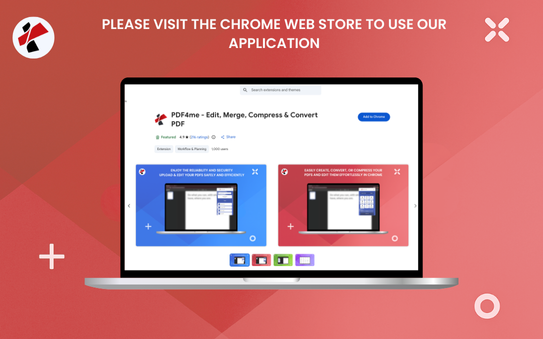
Adım 2: Eklenti Ayrıntılarını İnceleyin
- Üzerine tıklayın PDF4me arama sonuçlarından uzantı
- Eklentinin açıklamasını, özelliklerini ve kullanıcı değerlendirmelerini inceleyin.
- Eklentinin gerektirdiği izinleri kontrol edin.
- Eklentinin özelliklerini anlamak için kullanıcı yorumlarını okuyun.
3. Adım: Chrome'a Ekle
- Tıklayın "Chrome'a Ekle" uzantı sayfasındaki düğme
- Gerekli izinleri gösteren bir onay iletişim kutusu görünecektir.
- İzinleri dikkatlice inceleyin.
- Tıklamak "Uzantı ekle" kurulumu onaylamak için
Adım 4: Kurulumu Doğrulayın
- Kurulumdan sonra, PDF4me Uzantı simgesi Chrome araç çubuğunuzda görünür.
- Başarılı kurulumu belirten bir onay mesajı görebilirsiniz.
- Uzantıyı açmak için uzantı simgesine tıklayın. PDF4me arayüz
Manuel Kurulum (Geliştiriciler veya Kurumsal Kullanıcılar İçin)
Kurumsal dağıtımlar veya geliştirme amaçları için kurulum yapabilirsiniz. PDF4me Chrome uzantısını geliştirici modu kullanarak manuel olarak yükleyin.
Adım 1: Eklentiyi İndirin
- İndir PDF4me Chrome Eklentisi paketi (.crx dosyası veya açılmış klasör)
- Resmi kaynaktan en son sürümü indirdiğinizden emin olun.
- Dosya uzantısı sıkıştırılmış biçimdeyse dosyaları çıkarın.
Adım 2: Geliştirici Modunu Etkinleştirin
- Google Chrome'u açın
- Şuraya git
chrome://extensions/adres çubuğunda - Açma/Kapama "Geliştirici modu" sağ üst köşedeki anahtar
- Sayfa yenilenecek ve ek seçenekler gösterilecektir.
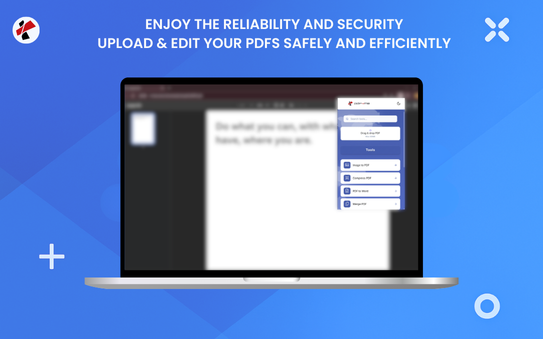
Adım 3: Uzantıyı Yükle
- Tıklamak "Yük boşaltıldı" düğme
- Uzantı dosyalarını içeren klasöre gidin.
- Uzantı klasörünü seçin ve tıklayın. "Klasör Seç"
- Eklenti yüklenecek ve eklentiler listenizde görünecektir.
Adım 4: Kurulumu Doğrulayın
- Şunu kontrol edin PDF4me uzantılar listenizde görünür
- Uzantının etkinleştirildiğinden emin olun (açma/kapama düğmesi açık konumda olmalıdır).
- Uzantı simgesi tarayıcınızın araç çubuğunda görünmelidir.
Kurumsal Dağıtım (Kuruluşlar İçin)
Birden fazla Chrome kurulumunu yöneten kuruluşlar için, PDF4me Chrome uzantısı, Chrome Enterprise politikaları kullanılarak dağıtılabilir.
Dağıtım Yöntemleri:
- Grup İlkesi (Windows) - Chrome Enterprise için Windows Grup İlkesi aracılığıyla dağıtın
- MDM Çözümleri - Merkezi dağıtım için Mobil Cihaz Yönetimi araçlarını kullanın.
- Chrome Yönetici Konsolu - Şu şekilde yapılandırın: Google Workspace Yönetici Konsolu
Adım 1: Uzantı Kimliğini Edinin
- Düzenlemek PDF4me test makinesinde uzantı
- Şuraya git
chrome://extensions/ - Bulmak PDF4me uzantılar listesinde
- Uzantı Kimliğini (uzantı ayrıntıları altında bulunur) not edin.
Adım 2: Politikayı Yapılandırın
- Kuruluşunuzun Chrome yönetim konsoluna erişin.
- Uzantı Yönetimi ayarlarına gidin.
- Eklemek PDF4me uzantı kimliğini zorla yükleme listesine ekle
- Uzantı ayarlarını ve izinlerini yapılandırın.
3. Adım: Kullanıcılara Dağıtım
- Politikayı hedef organizasyonel birimlere uygulayın.
- Kullanıcılar eklentiyi otomatik olarak alacaklardır.
- Dağıtımı yönetici konsolu üzerinden izleyin.
İlk Kurulum ve Kimlik Doğrulama
Kurulumdan sonra PDF4me Chrome uzantısını en iyi şekilde kullanmak için yapılandırın:
Adım 1: Uzantıya Erişim
-
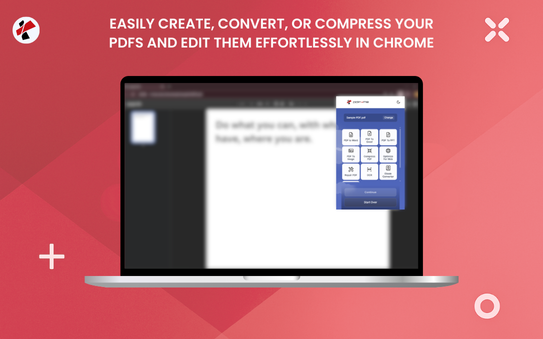
Tıklayın PDF4me uzantı simgesi Chrome araç çubuğunuzda
-
Uzantı açılır penceresi veya arayüzü açılacaktır.
-
Bu ilk ziyaretinizse, karşılama ekranını göreceksiniz.
Adım 2: Giriş Yapın (Gelişmiş Özellikler için İsteğe Bağlı)
Temel Özellikler (Giriş Yapmaya Gerek Yok):
- Görüş PDF tarayıcıdaki dosyalar
- Temel PDF görüntüleme ve gezinme
- Sınırlı özelliklere erişim
Gelişmiş Özellikler (Giriş Yapmanız Gerekiyor):
- Tam dolu PDF işlem yetenekleri
- Belge dönüştürme ve düzenleme
- Birleştir, ayır ve düzenle PDFs
- Sıkıştırma ve optimizasyon
- Dijital imzalar ve güvenlik
3. Adım: Giriş Yapın (Gelişmiş Özellikler İçin)
-
Ücretsiz bir hesap oluşturun PDF4me hesap veya bir plana abone ol gelişmiş özellikler için
-
Tıklamak "Giriş Yap" uzantı arayüzünde
-
Girin PDF4me Hesap bilgileri (e-posta ve şifre)
-
Tıklamak "Giriş Yap" doğrulamak için
-
Bu eklenti hesabınızı doğrulayacak ve abonelik seviyenize bağlı olarak özellikleri etkinleştirecektir.
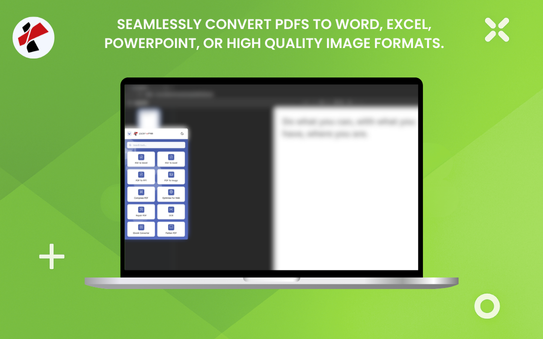
Kullanarak PDF4me Chrome Uzantısı
Kurulum ve yapılandırma tamamlandıktan sonra, PDF4me Chrome uzantısı, işleme için birden fazla yol sunar. PDF Dosyalar:
Yöntem 1: Sağ Tıklama Bağlam Menüsü
- Herhangi birine sağ tıklayın PDF bağlantı veya PDF bir web sayfasındaki dosya
- Seçme "Şununla açın" PDF4me" veya "İşlem ile PDF4me" bağlam menüsünden
- Gerçekleştirmek istediğiniz işlemi seçin (Dönüştür, Birleştir, Sıkıştırma, vb.)
- Dosya işlenecek ve sonucu indirebilirsiniz.
Yöntem 2: Uzantı Simgesi
- Tıklayın PDF4me uzantı simgesi Chrome araç çubuğunuzda
- Uzantı arayüzü, mevcut araçlarla birlikte açılır.
- Yükle PDF dosya veya bir URL bir PDF
- Gerçekleştirmek istediğiniz işlemi seçin.
- Dosyayı işleyin ve sonucu indirin.
Yöntem 3: Sürükle ve Bırak
- Sürükle PDF dosya Bilgisayarınızdan uzantı arayüzüne
- Dosya otomatik olarak yükleniyor.
- İstediğiniz işlemi seçin.
- Sonucu işleyin ve indirin.
Başlıca Özellikler
PDF4me Chrome uzantısı kapsamlı özellikler sunar. PDF işlem kapasitesi:
- Document Conversion
- PDF Editing & Manipulation
- Document Organization
- Optimization & Security
Dosyaları doğrudan tarayıcınızda farklı formatlar arasında dönüştürün.
Dönüştürme Yetenekleri:
- Dönüştür PDF - Word, Excel, PowerPoint, HTML, resimler ve diğer formatları dönüştürün PDF
- PDF Word'e - Dönüştürmek PDFs düzenlenebilir Word belgelerine
- PDF Excel'e - Tabloları ve verileri şuradan çıkarın: PDFs Excel'e
- PDF PowerPoint'e - Dönüştürmek PDFs PowerPoint sunumlarına
- Görüntü PDF - Birden fazla görüntüyü birleştirin PDF belgeler
- PDF Görsellere - Dönüştürmek PDF sayfaları resim formatlarına dönüştürün
Kullanım Örnekleri:
- Web sayfalarını dönüştürün PDF arşivleme için
- Dönüştür PDFs işbirliği için düzenlenebilir formatlara
- Yaratmak PDFs görüntülerden ve belgelerden
Düzenle ve geliştir PDF belgeleri doğrudan tarayıcınızda
Düzenleme Özellikleri:
- Filigran Ekle - Belgeleri korumak için metin veya resim filigranları ekleyin.
- Sayfa Numaraları Ekle - Sayfaları otomatik olarak numaralandır PDF belgeler
- Metin ve Görüntüleri Çıkarma - İçeriği şuradan alın: PDFs
- Bul ve Değiştir - Metin arama ve değiştirme PDF belgeler
- Ekleri Ekle - Dosyaları içine gömün PDF belgeler
Kullanım Örnekleri:
- Şirket belgelerine marka filigranları ekleyin.
- İçeriği şuradan çıkarın: PDFs diğer uygulamalarda kullanılmak üzere
- Değiştir PDF metin ve içerik
Yönetmek ve organize etmek PDF belgeleri verimli bir şekilde
Organizasyon Özellikleri:
- Birleştir PDF - Birden fazlasını birleştirin PDFs tek bir belgeye
- Bölmek PDF - Büyük bir mola verin PDFs daha küçük dosyalara
- Sayfaları Düzenle - Sayfaların sırasını değiştirin, döndürün veya silin.
- Sayfaları Çıkar - Belirli sayfaları seçin ve çıkarın
Kullanım Örnekleri:
- Birden fazla belgeyi tek bir belgede birleştirin. PDF
- Bölünmüş büyük PDFs daha kolay paylaşım için
- Belge sayfalarını daha iyi sunum için yeniden düzenleyin.
Optimize edin ve güvenliğini sağlayın. PDF çeşitli kullanım durumları için belgeler
Optimizasyon Özellikleri:
- Sıkıştır PDF - Kaliteyi korurken dosya boyutlarını küçültün.
- Optimize PDFs Web için - Optimize PDFs web üzerinden görüntülemeyi kolaylaştırmak ve dosya boyutlarını küçültmek için.
- Optimize PDFs - Yazdırma dahil olmak üzere çeşitli kullanım durumları için belgeleri optimize edin ve hazırlayın.
- Korumak PDF - Parola koruması ve şifreleme ekleyin.
- İmza PDF - Belgelere dijital imzalar ekleyin
Kullanım Örnekleri:
- Sıkıştır PDFs daha hızlı paylaşım ve depolama için
- Optimize PDFs web dağıtımı için
- Hassas belgelerinizi şifrelerle koruyun.
- Kimlik doğrulama için dijital imzalar ekleyin.
Erişim Seviyeleri
PDF4me Chrome uzantısı, aboneliğinize bağlı olarak farklı özellik seviyeleri sunar:
- Basic Features
- Advanced Features
Temel Özellikler - Ücretsiz Sürüm Mevcuttur
Kullanmaya başlayın PDF4me Chrome uzantısı, aşağıdaki temel özelliklerle anında kullanıma hazır:
Mevcut Özellikler:
- Görüş PDF belgeler - Açın ve okuyun PDF Dosyaları doğrudan tarayıcıda
- Temel navigasyon - İçinden gezinin PDF sayfalar ve yakınlaştırma
- Sınırlı dönüşümler - Ücretsiz kullanım hakkıyla temel dosya formatı dönüştürme işlemleri
- Ayda 10 otomasyon çağrısı - İşlem PDFs aylık ücretsiz ödenek ile
Ücretsiz Plan Şunları İçerir:
- Belge işleme için ayda 10 otomasyon çağrısı.
- İş başına 1 dosya
- 5 iş akışı
- Temel PDF özellikler
- 100 MB belge depolama alanı
Gelişmiş Özellikler - Abonelik Planları Mevcuttur
Tüm gücünü ortaya çıkarın PDF4me ile abone olmak PDF4me planAbonelik seviyenize bağlı olarak özelliklere erişmek için hesabınızla giriş yapın:
Belge İşleme:
- Tam belge dönüştürme yetenekleri
- Gelişmiş PDF düzenleme ve manipülasyon
- Belgeleri birleştirin, ayırın ve düzenleyin.
- Sıkıştırma ve optimizasyon araçları
- Dijital imzalar ve güvenlik özellikleri
- Birden fazla dosyanın toplu işlenmesi
Abonelik Planları:
- Temel Plan - Ayda 100 otomasyon çağrısı, iş başına 5 dosya, 10 iş akışı, 1 GB depolama alanı
- Profesyonel Plan - Sınırsız otomasyon çağrısı, iş başına 20 dosyaya kadar, sınırsız iş akışı, dosya boyutu kısıtlaması yok.
Fiyatlandırma ve Abonelik Planları
PDF4me Chrome uzantısı kullanıcıları için esnek tüketici fiyatlandırma planları sunar. Belge işleme ihtiyaçlarınıza uygun planı seçin:
- Free Plan
- Basic Plan
- Pro Plan
Ücretsiz Plan - Hiçbir Ücret Ödemeden Başlayın
Ücretsiz Plan Özellikleri:
- Ayda 10 otomasyon çağrısı
- İş başına 1 dosya
- 5 iş akışı
- Temel PDF özellikler
- 100 MB belge depolama alanı
Temel Plan - Geliştirilmiş Kapasite
Temel Plan Özellikleri:
- Ayda 100 otomasyon çağrısı
- İş başına 5 dosya
- 10 iş akışı
- Tüm temel bilgiler PDF özellikler
- 1 GB belge depolama alanı
Pro Plan - Sınırsız Güç
Pro Plan Özellikleri:
- Sınırsız otomatik aramalar
- İş başına en fazla 20 dosya
- Sınırsız iş akışları
- Tüm gelişmiş özellikler
- Dosya boyutu kısıtlaması yok.
- OCR mevcut
- Mobil uygulama senkronizasyonu
Sorun giderme
Kullanım sırasında karşılaşılan yaygın sorunlar ve çözümler PDF4me Chrome Eklentisi:
- Installation Issues
- Functionality Issues
- Performance Issues
Eklenti Yüklenmiyor
Sorun: "Chrome'a Ekle" düğmesi çalışmıyor veya kurulum başarısız oluyor.
Çözümler:
- Chrome sürümünü kontrol edin - Chrome 88 veya daha yeni bir sürüm kullandığınızdan emin olun.
- Tarayıcı önbelleğini temizle - Önbelleği ve çerezleri temizleyin, ardından tekrar deneyin.
- Çakışan Uzantıları Devre Dışı Bırak - Çakışmaya neden olabilecek diğer uzantıları geçici olarak devre dışı bırakın.
- İnternet Bağlantısını Kontrol Edin - İstikrarlı bir internet bağlantısı sağlayın.
- Gizli Modu deneyin - Profil sorunlarını ortadan kaldırmak için gizli modda yükleyin.
Sorun: Eklenti yüklendi ancak simge görünmüyor.
Çözümler:
- Uzantılar Sayfasını Kontrol Edin - Git
chrome://extensions/ve doğrulayın PDF4me etkinleştirildi - Pin Uzantısı - Uzantı simgesine sağ tıklayın ve araç çubuğuna eklemek için "Sabitle"yi seçin.
- Tarayıcıyı Yenile - Chrome'u yeniden yükleyin veya tarayıcıyı yeniden başlatın.
Uzantı Düzgün Çalışmıyor
Sorun: PDF İşlem başarısız oluyor veya hata döndürüyor
Çözümler:
- Hesap Durumunu Kontrol Et - Hesabınızla oturum açtığınızdan emin olun. PDF4me hesap
- Aboneliği Kontrol Et - Aktif bir aboneliğiniz veya otomasyon aramalarının kullanılabildiği ücretsiz bir planınız olduğundan emin olun.
- Dosya Boyutunu İnceleyin - Büyük dosyaların işlenmesi daha uzun sürebilir veya limitleri aşabilir.
- Dosya Biçimini Kontrol Et - Dosya formatının desteklendiğini doğrulayın.
- Farklı bir dosya deneyin - Farklı bir yöntemle test edin PDF sorunu izole etmek
Sorun: Özellikler kullanılamıyor veya gri renkte gösteriliyor.
Çözümler:
- Giriş Yapmanız Gerekiyor - Giriş yapın PDF4me özelliklere erişmek için hesap
- Aboneliği Kontrol Et - Abonelik planınızın bu özelliği içerip içermediğini doğrulayın.
- Kullanım Sınırlarını Kontrol Edin - Ücretsiz plan ayda 10 otomatik arama içerir; daha fazlası için yükseltme yapın.
- Uzantıyı Güncelle - En son sürümün yüklü olduğundan emin olun.
- Yenile Uzantısı - Uzantıyı yeniden yükle
chrome://extensions/
Yavaş İşlem veya Zaman Aşımı
Sorun: PDF İşlem çok uzun sürüyor veya zaman aşımına uğruyor.
Çözümler:
- İnternet Hızınızı Kontrol Edin - Yavaş bağlantılar zaman aşımına neden olabilir.
- Dosya Boyutunu Küçült - İşleme başlamadan önce büyük dosyaları sıkıştırın
- Daha Az Dosya İşle - Aynı anda çok fazla dosyayı toplu olarak işlemekten kaçının.
- Sunucu Durumunu Kontrol Et - Doğrulamak PDF4me Hizmetler faaliyettedir.
- Daha sonra tekrar deneyin - Sunucu yükü geçici gecikmelere neden olabilir.
Sorun: Uzantı kullanıldığında tarayıcı yavaşlıyor.
Çözümler:
- Diğer sekmeleri kapat - Tarayıcı kaynaklarını serbest bırakın
- Diğer Uzantıları Devre Dışı Bırak - Uzantı çakışmalarını azaltın
- Tarayıcı önbelleğini temizle - Birikmiş önbellek verilerini kaldır
- Chrome'u güncelleyin - Chrome'un en son sürümünü kullandığınızdan emin olun.
En İyi Uygulamalar
En iyi sonuçlar için bu en iyi uygulamaları takip edin. PDF4me Chrome uzantısının kullanımı:
Güvenlik:
- Hassas veriler için parola koruması kullanın. PDFs
- İşleme başlamadan önce dosya kaynaklarını doğrulayın.
- Eklentiyi en son sürüme güncel tutun.
- Güvenli bir şekilde giriş yapın. PDF4me hesap kimlik bilgileri
Performans:
- Daha iyi güvenilirlik için dosyaları tek tek işleyin.
- Mümkünse, büyük dosyaları işleme başlamadan önce sıkıştırın.
- İhtiyaçlarınıza uygun dosya formatlarını kullanın.
- Monitör API kontrol paneli üzerinden kullanım
İş akışı:
- Hızlı erişim için sağ tıklama bağlam menüsünü kullanın.
- Uzantı arayüzünde sık kullanılan özellikleri düzenleyin.
- Hesabınızla giriş yapın. PDF4me Tercihleri kaydetmek için hesap
- Kolay erişim için eklentiyi yer işaretlerinize ekleyin.
Faydaları PDF4me Chrome Uzantısı
- Convenience
- Productivity
- Accessibility
İşlem PDFs Tarayıcınızdan Çıkmadan
- Yazılım kurulumu gerekmez. - Her şey tarayıcınızda çalışıyor.
- Hızlı erişim - Anında erişim için sağ tıklayın veya uzantı simgesine tıklayın.
- Web entegrasyonu - İşlem PDFs doğrudan web sayfalarından
- Bulut işleme - Yerel depolama veya işlemeye gerek yok.
Tarayıcı Tabanlı Araçlarla Verimliliği Artırın
- Anında işleme - Dönüştür ve düzenle PDFs saniyeler içinde
- Toplu işlemler - Birden fazla dosyayı aynı anda işleyin
- Hızlı dönüşümler - Dosyaları formatlar arasında hızlıca dönüştürün
- Dosya indirme yok - Dosyaları önce indirmeden işleme alın.
Erişim PDF Her Yerdeki Araçlar
- Çapraz platform - Windows, macOS ve Linux işletim sistemlerinde çalışır.
- Bulut tabanlı - Chrome yüklü herhangi bir cihazdan erişim
- Kurulum gerektirmez. - Uzantıya sahip herhangi bir bilgisayarda kullanın
- Mobil destek - Mobil cihazlarda Chrome ile uyumlu
Sonraki Adımlar
Şimdi ki PDF4me Chrome uzantısı yüklendi:
- Özellikleri Keşfedin - Farklı şeyler deneyin PDF işleme operasyonları
- Giriş Yap - Giriş yapın PDF4me özelliklere erişmek için hesap
- İlk İşleminizi Gerçekleştirin PDF - Bir şeye sağ tıklayın PDF Bağlantıyı açın ve dönüştürmeyi deneyin.
- Daha fazla bilgi edin - Daha fazla bilgi için PDF Özellikler için lütfen pdf4me.com ile ilgili sayfaları ziyaret edin.
Yardım Alın
Hızlı Bağlantılar: Uzatma Kılavuzu | Fiyatlandırma Planları | Destek Portalı