Düzenlemek PDF4me ChatGPT için
Bu uygulama ne işe yarıyor?
PDF4me ChatGPT için bağlantılarınızı PDF4me ChatGPT'ye hesap açarak normal bir sohbet içinde belgeler üzerinde çalışabilirsiniz. İsteyin sıkıştırın PDF veya Word, Excel veya PowerPoint dosyalarını dönüştürün PDFChatGPT, sohbet içinde bir yükleme penceresi açar. PDF4me Dosya bulutta işlenir ve siz de görüşmeden ayrılmadan sonucu indirebilirsiniz.
Başlamadan önce
Şunlara ihtiyacınız var:
- A ChatGPT hesabı erişimle Uygulamalar (Desteklenen ChatGPT planlarında ve bölgelerinde mevcuttur).
- A PDF4me hesap. Ücretsiz bir hesap oluşturun veya mevcut bir oturum açma bilgisini kullanın.
- O işlemek istediğiniz dosya (dönüştürme için: DOC, DOCX, XLS, XLSX, PPT, PPTX, veya TXT).
Bugün neler yapabilirsiniz?
O PDF4me ChatGPT uygulaması, şu anda kullanılabilir olan bu araçları vurgulamaktadır:
| Tool | What it does |
|---|---|
| Compress PDF | Reduce PDF file size. Choose a compression profile in your message (for example Screen or None). |
| Convert to PDF | Turn Word, Excel, or PowerPoint files into PDF. Upload through the in-chat widget. |
Ek özellikler (birleştirme, bölme, filigran ekleme, imzalama) PDF(ve daha fazlası) uygulama açıklamasında yer almaktadır ve yayınlandıkça eklenecektir. En güncel liste için ChatGPT'deki bağlantı ekranını kontrol edin.
Kurulum ve bağlantı PDF4me
Lütfen aşağıdaki adımları sırayla izleyin. Her adım, ChatGPT'de göreceğiniz bir ekrana karşılık gelir.
Adım 1: ChatGPT'de Uygulamaları Açın
- Giriş yap ChatGPT.
- Sol kenar çubuğunda tıklayın. Uygulamalar.
- Uygulamalar kataloğunu ve bir Arama uygulamaları En üstteki alan.

Açık Uygulamalar ChatGPT kenar çubuğunda uygulamalara göz atabilir ve uygulamaları yükleyebilirsiniz.
Aramak: Kenar çubuğu öğesi Uygulamalar Vurgulanmıştır. Ana alan başlığı şudur: Uygulamalar altyazılı ChatGPT'de en sevdiğiniz uygulamalarla sohbet edin..
Adım 2: Arama yapın PDF4me
- İçinde Arama uygulamaları, tip
pdf4me. - Seçme PDF4me sonuçlardan (slogan: PDF Basit ve çevrimiçi olarak yapıldı!).
- Uygulama ayrıntıları sayfasını açmak için ilgili satıra tıklayın.
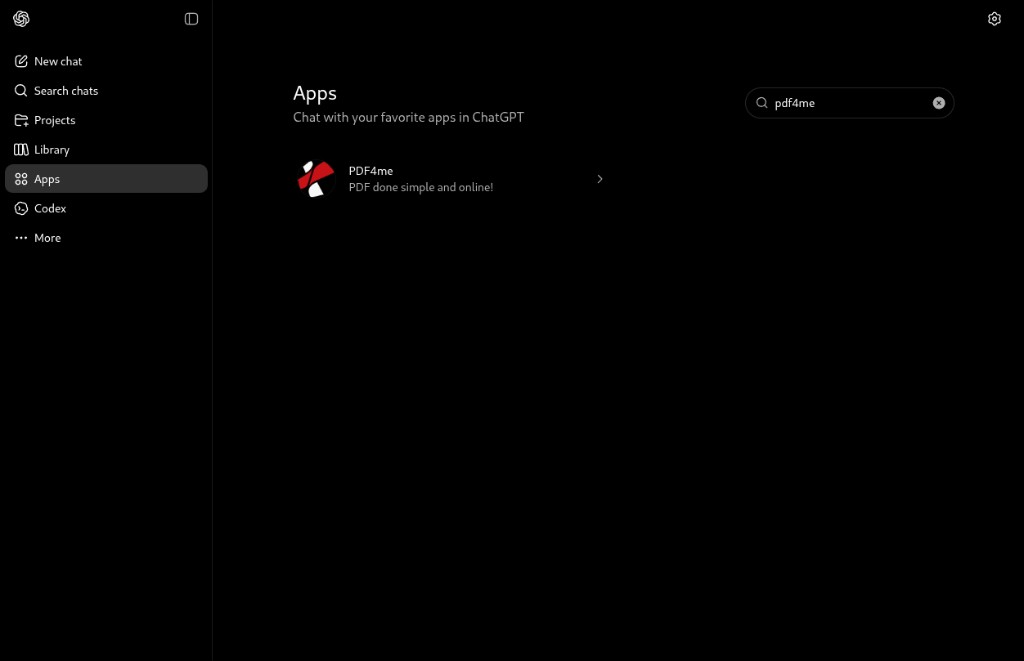
Arama pdf4me ve sonuçlardan PDF4me uygulamasını seçin.
Aramak: Sadece bir sonuç adlandırıldı. PDF4me kırmızı ve beyazla PDF4me logo.
3. Adım: Uygulamayı bağlayın
- Üzerinde PDF4me Uygulama sayfasına gidin, kısa açıklamayı okuyun ve kartları önizleyin.
- Beyaz olana tıklayın Bağlamak düğme (sağ üstte).
- Başlığı şu olan bir modal Eklemek PDF4me ChatGPT'ye Özellik ayrıntılarıyla birlikte açılıyor ve Şununla giriş yapın PDF4me düğme.
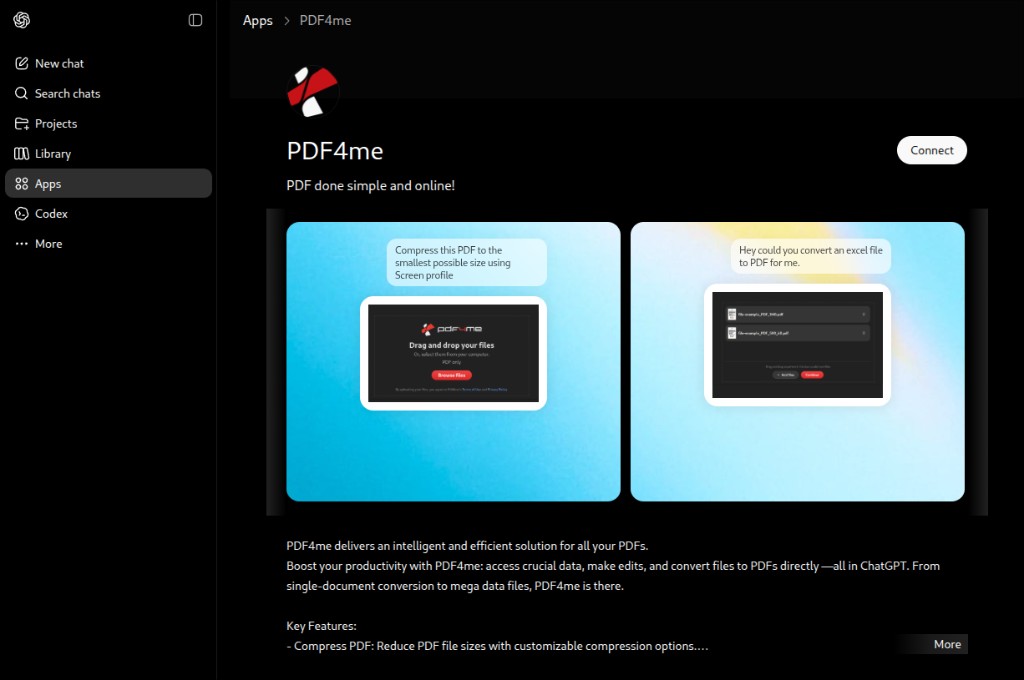
Üzerinde PDF4me uygulama sayfasına tıklayın Bağlamak Hesabınızı bağlamaya başlamak için.
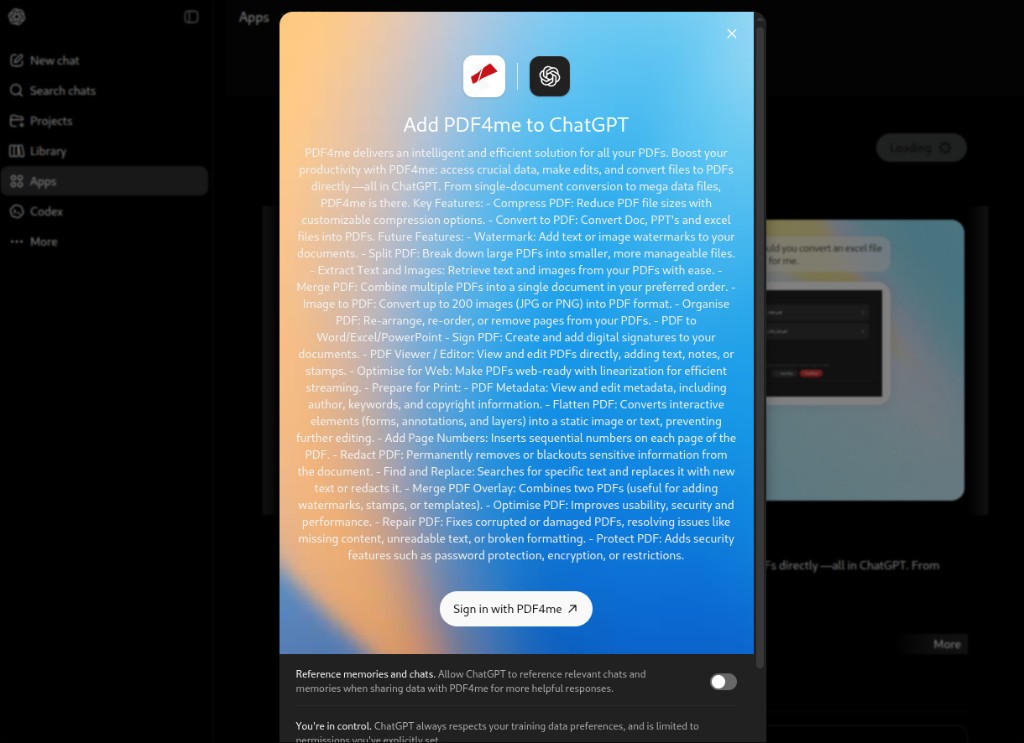
İzinleri inceleyin, ardından tıklayın. Şununla giriş yapın PDF4me.
İsteğe bağlı: Açma/Kapama Anılar ve sohbetlere dair referanslar ChatGPT'nin ilgili geçmiş mesajları kullanmasını istiyorsanız PDF4me Bağlam gerektirir. Daha sıkı bir gizlilik politikası için bunu kapatabilirsiniz.
Adım 4: Hesabınızla giriş yapın PDF4me hesap
- Tıklamak Şununla giriş yapın PDF4me (pdf4me.com adresini yeni bir sekmede açar).
- Girin e-posta Ve şifreveya kullanın Microsoft ile devam edin, Google, Facebook, veya GitHub.
- Başarılı giriş yaptıktan sonra ChatGPT'ye geri dönün. Uygulama bağlandı.
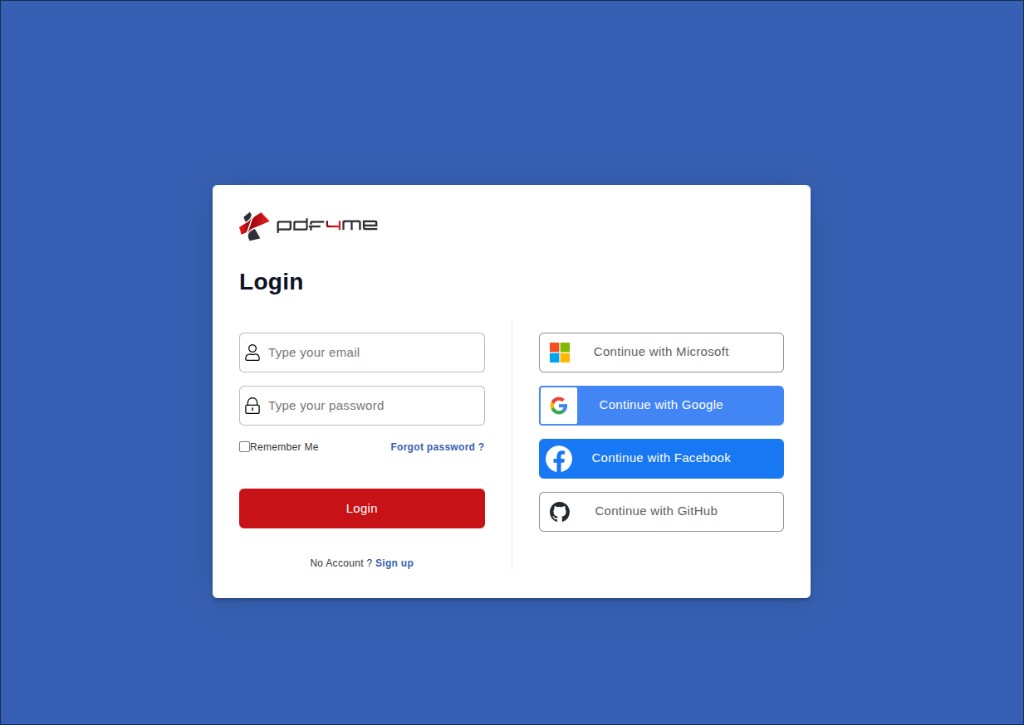
Aynı hesapla giriş yap PDF4me pdf4me.com veya dev.pdf4me.com adreslerinde kullandığınız hesap.
Tamamlanma zamanı: Yeni bir sohbet başlatabilirsiniz ve PDF4me İstediğinizde yanıt verir PDF Yardım. Uygulamanın bağlantısını kesmediğiniz sürece tekrar Bağlan'a tıklamanıza gerek yok.
Kullanmak PDF4me bir sohbette
Bağlantı kurulduktan sonra, sohbetlerde doğal dil kullanın. PDF4me Dosya gerektiğinde bir yükleme paneli açar.
Adım 5: Bir eylem talep edin
Lütfen açık ve net bir istek yazın. Örnekler:
Compress this PDF using the Screen profile.Please convert a Doc to PDF for me using None profile.Convert my PowerPoint file to PDF.
Adım 6: Dosyanızı widget'a yükleyin.
Ne zaman PDF4me Hazır olduğunda, sohbette yerleşik bir panel belirir:
- Sürükle ve bırak Dosyanızı kesikli alana yerleştirin veya tıklayın. Dosyalara göz at.
- İçin Dönüştür PDFİzin verilen türler şunlardır: XLSX, XLS, DOCX, DOC, PPTX, PPT, TXT.
- Dosya listede göründükten sonra kırmızı olana tıklayın. Devam etmek düğme.
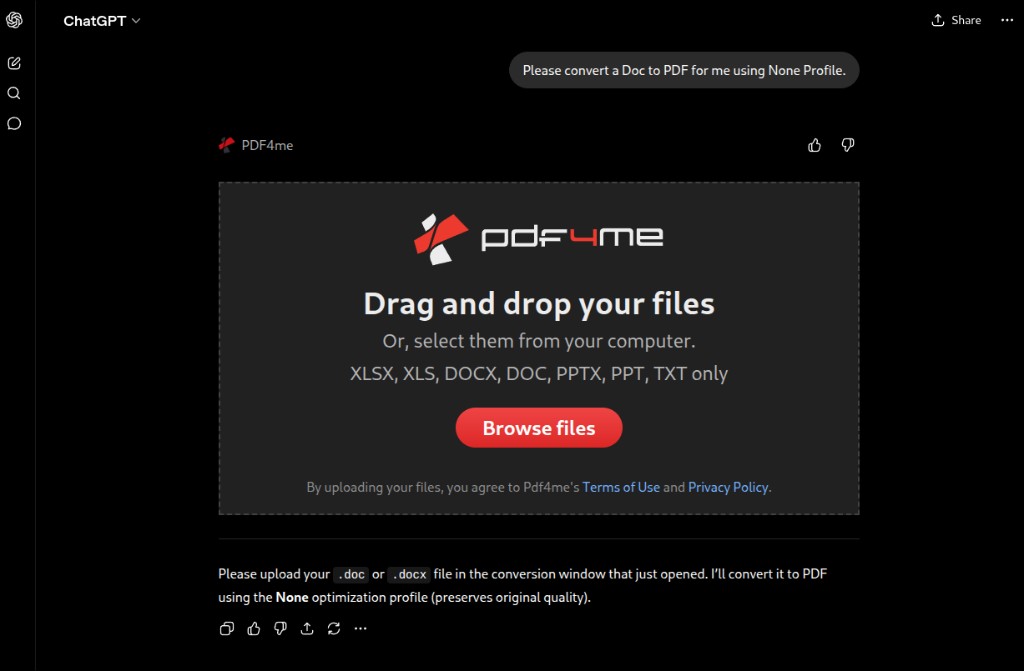
Dosya eklemeden önce yükleme widget'ını boşaltın.
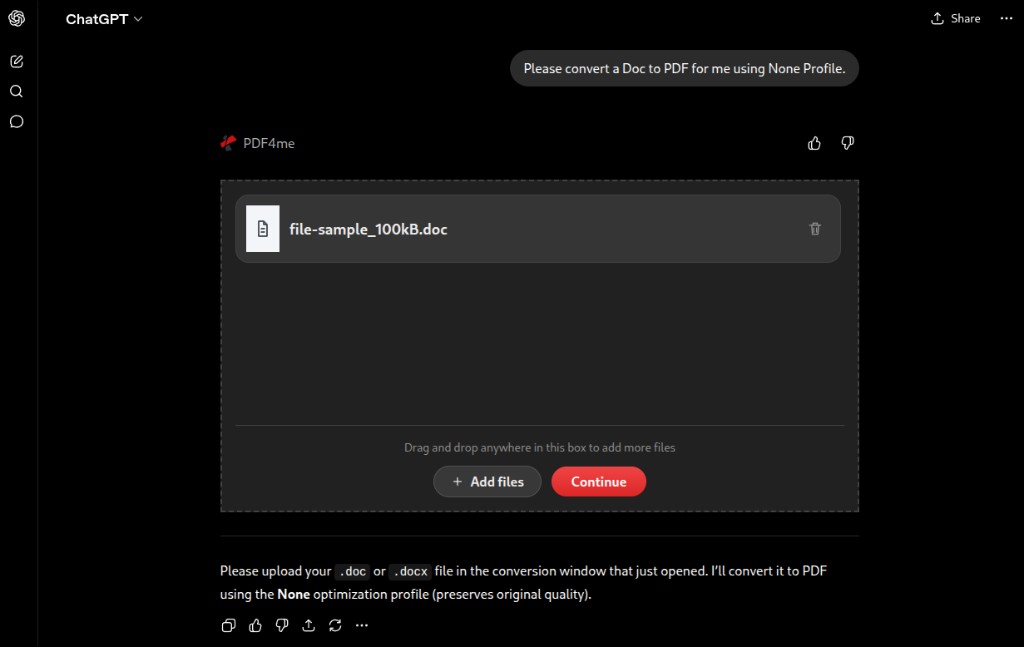
Dosya listelendikten sonra tıklayın. Devam etmek İşleme başlamak için.
Aramak: PDF4me Widget'ın üst kısmında logo, listede dosya adınız ve kırmızı bir simge yer alacak. Devam etmek (Sadece Dosyalara Gözat değil) düğmesi.
Adım 7: Sonucu indirin
İşlem tamamlandığında, widget görüntülenir. Dosyaları İndir:
- Çıktı dosyasının adını kontrol edin (örneğin
file-sample_100kB.pdf). - Durum gösterilmelidir. İNDİRMEYE HAZIR.
- Kırmızıya tıklayın İndirmek Bu düğmeye tıklayın ve dosyayı bilgisayarınıza kaydedin.
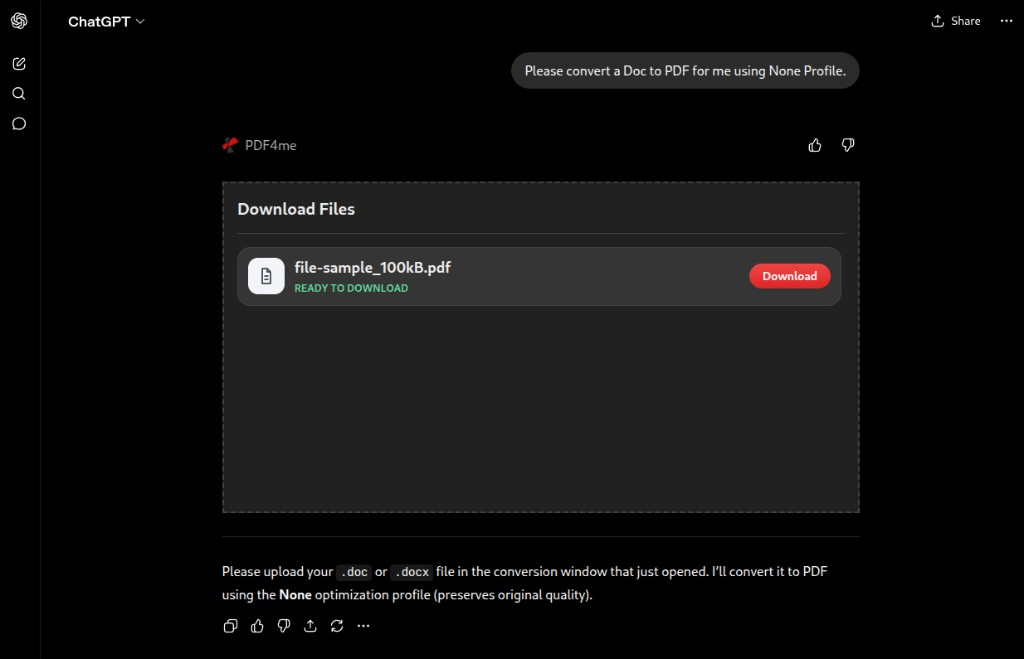
İşlenmiş dosyayı indirin PDF durum gösterildiğinde İNDİRMEYE HAZIR.
Uç: İndirme tamamlanana kadar sohbeti açık tutun. Büyük dosyaların indirilmesi, boyutuna ve bağlantı hızınıza bağlı olarak daha uzun sürebilir.
Örnek istemler
| Goal | Example prompt |
|---|---|
| Compress for email | Compress this PDF for email attachment using the Max profile. |
| Compress for screen | Compress this PDF using the Screen profile. |
| Word to PDF | Convert this DOCX to PDF using None profile. |
| Excel to PDF | Convert my Excel file to PDF with None profile. |
| PowerPoint to PDF | Convert this PowerPoint to PDF. Use None profile. |
Sorun giderme
Confirm your ChatGPT plan supports third-party apps. Update the ChatGPT app or try another browser.
In Search apps, type exactly pdf4me with no spaces. Select the app tagged PDF done simple and online!
Allow pop-ups and redirects for ChatGPT and pdf4me.com in your browser.
Finish login on the pdf4me tab, then return to ChatGPT manually. If the app stays disconnected, open Apps, open PDF4me, and tap Connect again.
Start a new chat after you connect the app.
Ask with clear action words such as compress or convert. For conversion, use an allowed file type: DOC, DOCX, XLS, XLSX, PPT, PPTX, or TXT.
Check your plan and remaining automation calls in the PDF4me dashboard.
Very large files may time out. Try a smaller file, or compress first, then convert.
Sıkça sorulan sorular
Yes. Connecting the app requires signing in with PDF4me. Processing runs on PDF4me cloud services and counts against your plan limits, same as the web app and other PDF4me integrations.
The in-chat uploader accepts XLSX, XLS, DOCX, DOC, PPTX, PPT, and TXT. For PDF compression, upload a PDF file.
In prompts, None profile usually means minimal optimization so the output stays close to the original quality. Screen and Max profiles target smaller file sizes for different use cases.
The connect screen notes that ChatGPT respects your training data preferences and only uses data you allow. Read the toggle for Reference memories and chats before enabling it.