n8n'de ZUGFeRD Faturası Nasıl Oluşturulur? Dropbox + JSON İş Akışı, Adım Adım!
Bu kılavuz bir yapı oluşturur. n8n fatura verilerini alan iş akışı JSON, bir oluşturur ZUGFeRD/Factor‑X fatura ile PDF4meve son PDF dosyasını yükler. Dropbox.
Üç ana parçayı birbirine bağlayacaksınız:
- Fatura JSON dosyasını PDF4me'ye aktarın (böylece sabit bir belge URL'si elde edersiniz).
- Bu girdiden ZUGFeRD faturasını oluşturun,
- Oluşturulan PDF dosyasını ikili dosya olarak Dropbox'a yükleyin.
1. Tetikleyici (İş akışını yürüt) → 2. PDF4me: JSON dosyasını yükle → 3. PDF4me: Zugferd Faturası Oluştur (JSON, URL girişi) → 4. Dropbox: Dosya yükle (ikili) veri).
Uçtan uca tutarlı bir ikili alan adı kullanın (bu kılavuzda şu kullanılmıştır: veriAyrıca, eğer seçerseniz Fatura Veri Giriş Türü = URLJSON dosyasına, verdiğiniz bağlantıdan erişilebilmesi gerekiyor (bu yüzden JSON dosyasını önce PDF4me'ye yüklüyoruz).
Neler elde edeceksiniz!
Giriş: Fatura JSON verileri.
Çıktı: Oluşturulan bir ZUGFeRD/Factor-X PDF dosyası (içine fatura XML'i yerleştirilmiş PDF), aşağıdaki gibi bir Dropbox yoluna yüklenir: /blog data/zugferd invoice/output/Zugferd_Result.pdf.
Özetle: iş akışı adımları
Başlamadan önce (kontrol listesi!)
- n8n (bulut tabanlı veya kendi sunucunuzda barındırılan) ve iş akışı oluşturma izni.
- PDF4me kimlik bilgileri (API anahtarı) n8n'de yapılandırılmıştır. Bakınız. PDF4me'yi n8n'ye bağlayın.
- Dropbox n8n'de çıktı klasörünüze erişim sağlayan OAuth2 kimlik bilgisi.
- Geçerli bir fatura JSON verisi (öncelikle güvenilir bir örnekle başlayın, ardından alanları kademeli olarak değiştirin).
İş akışına genel bakış
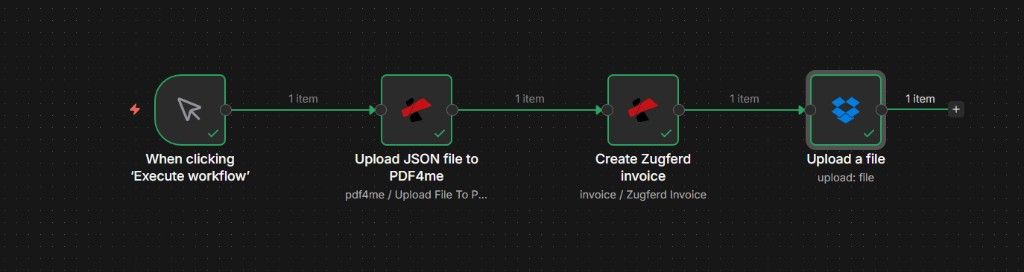
Sıralı dört adım: tetikleme → JSON yükleme → ZUGFeRD faturası oluşturma → PDF'i Dropbox'a yükleme.
Adım 1: Tetikleyici (İş akışını yürüt)
Şu ana kadarki iş akışı: Sadece tetikleyici.
- n8n'de yeni bir iş akışı oluşturun.
- Kullanmak “İş akışını yürüt” seçeneğine tıkladığınızda İlk sürümü oluştururken.
- İş akışı istikrara kavuştuğunda, bunu daha sonra Cron, Webhook veya "yeni dosya" tetikleyicisiyle değiştirin.
Adım 2: JSON dosyasını PDF4me'ye yükleyin
Bu adım, JSON verilerinizi PDF4me'de barındırılan bir belgeye dönüştürür, böylece bir dosyayı aktarabilirsiniz. belge URL'si Fatura oluşturma düğümüne.
- Eklemek PDF4me düğüm.
- Kaynak: PDF4me.
- Operasyon: PDF4me'ye Dosya Yükle.
- Giriş Veri Türü: Lütfen gerçekten sağladığınız türle aynı türü seçin (ekran görüntüsünde base64 dizesi kullanılmıştır).
- Ayarlamak Dosya Saklama Saatleri Tercih ettiğiniz zaman aralığına (örnek: 2 saat).
- Düğümü bir kez çalıştırın ve bir sonraki düğümde referans olarak kullanabileceğiniz kullanılabilir bir URL/token çıktısı verdiğini doğrulayın.
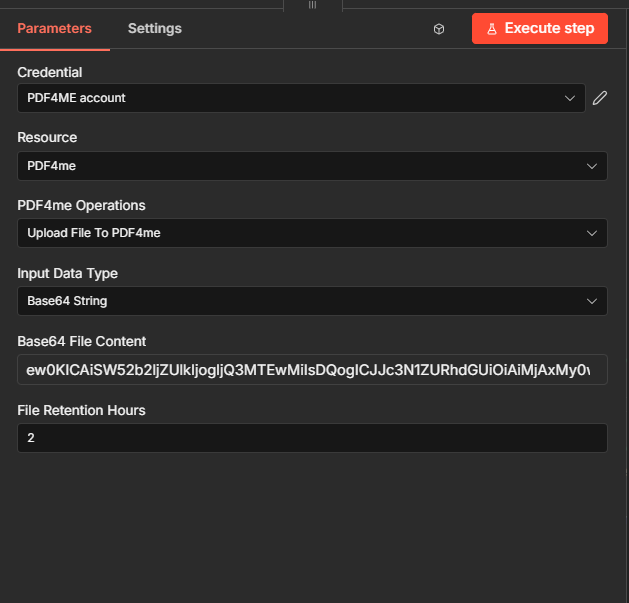
2. Adım ekran görüntüsü: PDF4me'nin bir sonraki adım için belge URL'si döndürmesi amacıyla JSON dosyasını yükleyin.
Adım 3: Zugferd faturası oluşturun (PDF4me)
Bu, ana üretim adımıdır. Yüklenen JSON URL'sini girdi olarak kullanır ve ikili bir PDF dosyası döndürür (bu dosya ikili bir alana kaydedilir). veri).
Eşleşen temel ayarlar
- Kaynak: Fatura.
- OperasyonZugferd Faturası Oluştur.
- Giriş Veri Türü: Base64 Dizisi (örnek çalıştırmayla eşleşir).
- Çıkış ModuXML ve PDF'nin birleşimi (hibrit PDF).
- Uygunluk Seviyesi: TEMEL (alıcınız daha fazlasını gerektirmiyorsa buradan başlayın).
- Zugferd Versiyonu: 1.0 (alıcınızın beklediği sürümü kullanın).
- Dil: İngilizce (veya tercih ettiğiniz dil).
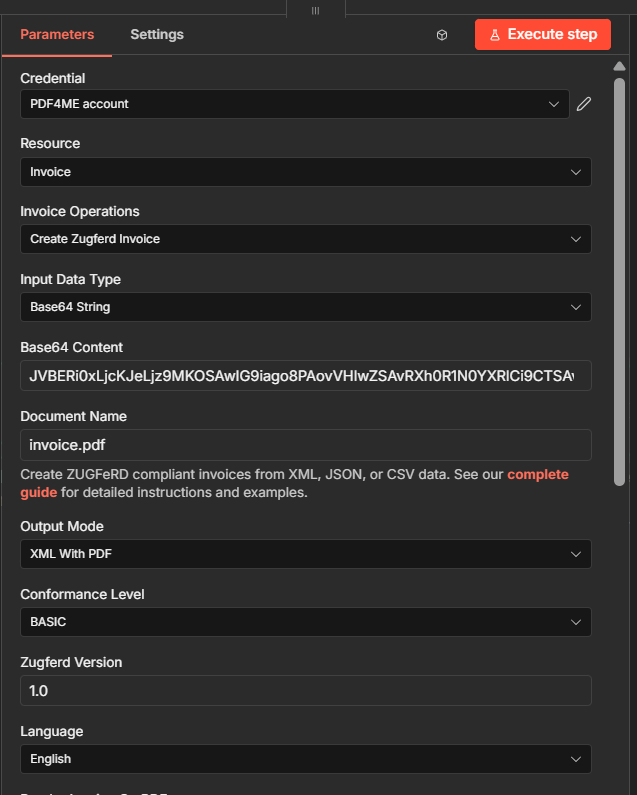
3. Adım ekran görüntüsü (1. kısım): fatura işlemi ayarları ve temel profil/sürüm seçimleri.
JSON eşleme (URL girişi)
- Giriş Formatı: JSON.
- Fatura Veri Giriş Türü: URL.
- Fatura Verileri URL'si2. Adımdan elde edilen URL çıktısını (yüklenen JSON belgesi) eşleştirin.
- Çıktı Dosya Adı: Tahmin edilebilir bir çıktı adı belirleyin (örnek:
zugferd_fatura.pdf). - Çıktı İkili Alan Adı:
veri(Dropbox yüklemesiyle tutarlı olmasına dikkat edin).
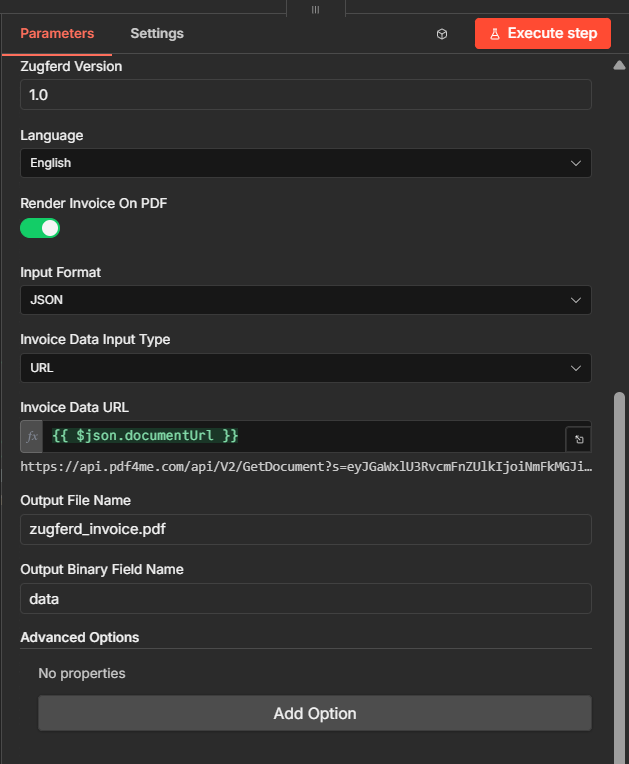
3. Adım ekran görüntüsü (bölüm 2): JSON + URL eşlemesi ve ikili çıktı alanı adı.
Adım 4: Dosya yükleyin (Dropbox)
Bu işlem, oluşturulan PDF dosyasını Dropbox'a gönderir.
- Eklemek Dropbox düğüm.
- Kaynak: Dosya. Operasyon: Yüklemek.
- Dosya Yolu: Dosya adı da dahil olmak üzere tam hedef yolunu belirtin (örnek:
/blog data/zugferd invoice/output/Zugferd_Result.pdf). - İkili Dosya: Açık.
- Giriş İkili Alanı:
veri(3. adımdan). - Düğümü çalıştırın ve Dropbox'ın meta verileri (yol, kimlik vb.) döndürdüğünü doğrulayın.
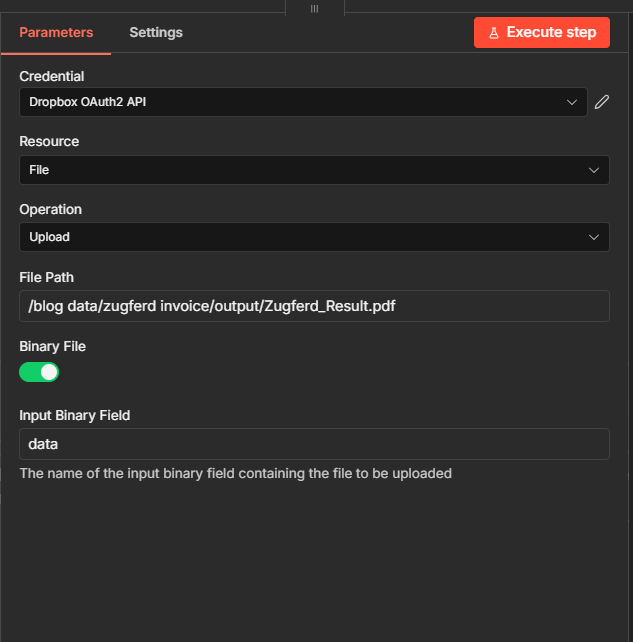
4. Adım ekran görüntüsü: Dropbox yüklemesi, oluşturulan fatura PDF'ini yayınlıyor.
Hızlı referans
| # | Düğüm | Tuş ayarı |
|---|---|---|
| 1 | Trigger | Execute workflow (during setup) |
| 2 | PDF4me, Upload File To PDF4me | Retention hours + returns URL/token |
| 3 | PDF4me, Create Zugferd Invoice | Input Format JSON + Data Input Type URL + Output Binary Field Name data |
| 4 | Dropbox, Upload | Binary File On + Input Binary Field data |
İlgili okuma: ZUGFeRD Faturası Oluştur (belgeler), Power Automate sürümü, PDFA iş akışını doğrulayın.
Sorun giderme!
Çıkış düğümünüz, yapılandırdığınız ikili alan adını bekliyor. Onaylayın. Çıktı İkili Alan Adı 3. adımda verive Dropbox düğümü de aynı yöntemi kullanıyor. Giriş İkili Alanı.
Eğer kullanırsanız Fatura Veri Giriş Türü = URLFatura düğümü çalıştırıldığında bağlantının hala geçerli olması gerekir. 3. adımdan hemen önce saklama süresini artırın veya JSON URL'sini yeniden oluşturun.
Görmek PDF4me Sorun Giderme API anahtarları, krediler ve entegrasyonun yeniden bağlanması için.