Zapier'da İsviçre QR kodlu faturasını temel PDF dosyasına nasıl entegre edersiniz? Yedi adımlı Dropbox örneği.
Şöyle bir şey hayal edin: Zaten bir şeye sahipsiniz. çok sayfalı temel PDF (fatura düzeniniz, antetli kağıdınız, her ne varsa) demo_5_page.pdfSiz de bir yerden çalışıyorsunuz. Kelime Doğru bir hale dönüştürmek istediğiniz dosya İsviçre QR banknotu Ve üstüne damgalanmış Bu temele dayanarak. PDF dosyalarını farklı araçlar arasında kopyala yapıştır yapmak çok çabuk sıkıcı hale geliyor.
İşte sıkıcı işleri yapan bir Zap: Dropbox Yeni bir şey indiğinde uyanır, PDF4me Word belgenizi dönüştürür, oluşturur İsviçreQR kaymak, katmanlar Temel dosyaya uygular ve tamamlanmış PDF dosyasını seçtiğiniz bir klasöre bırakır. Aşağıdaki ekran görüntülerinde test çalışma alanından gerçek yollar ve adlar kullanılmıştır (/pdf4metest/TestRP, 3Page.docx(ve benzeri). Bunları sizinkilerle değiştirin ve işiniz tamam.
1. Dropbox'ta yeni dosya → 2. Bulmak 3Page.docx → 3. PDF'ye dönüştür → 4. SwissQR Faturası Oluştur → 5. Bulmak demo_5_sayfa.pdf → 6. PDF Katmanını Birleştir (taban + QR katmanı) → 7. Yüklemek birleştirme katmanı.pdf ile /pdf4meoutput.
İçinde PDF Katmanlarını Birleştir, o temel Dropbox'tan gelen büyük fatura PDF'i (5. adım). katman İsviçre QR faturasının PDF'si nedir? SwissQR Faturası Oluşturun (4. adım). Eğer onları ters çevirirseniz, sonuç beklediğinizden tamamen farklı görünecektir. Hepimiz bir kere bu hatayı yapmışızdır.
Gerçekte ne inşa ediyorsunuz!
Sonuç olarak şunlara sahip olursunuz: bir PDF dosyası: ödeme fişi (QR kısmı) çizildi üstüne senin mevcut düzenWord burada nihai ürün değil. Dönüştürmeniz gereken girdidir. SwissQR Faturası Oluşturun Üzerinde çalışabileceğiniz bir PDF dosyası ve Zapier'da doldurmanız gereken tüm bankacılık alanları mevcuttur.
Ekibiniz İsviçre'de yaşıyorsa veya İsviçreli müşterilere fatura kesiyorsanız QR faturalarve siz zaten kullanıyorsunuz DropboxBu yöntem, çok fazla tıklamayı ortadan kaldırır. Power Automate'in akış sürümüyle aynı mantık, sadece eylemler yerine Zap'ler ve adımlar kullanılıyor.
Özetle: tüm yedi adım
Neden bu yığın?
Yazarlar çalışmalarına devam ediyor .docx. PDF'ye dönüştür temiz bir PDF dosyası sunar. SwissQR Faturası OluşturunBu da eylemin beklediği şeydir.
PDF Katmanlarını Birleştir QR kodlu fatura PDF'ini yerleştirir. üstüne Temel sayfalarınız. Fişin, zaten güvendiğiniz bir şablonda sabit bir yerde durması gerektiğinde kullanışlıdır.
Klasöre yeni dosya ekleme, sürekli kontrol ve daha sonra e-posta veya Slack'e entegrasyon gibi işlemlerin tamamı Zap'ın alanına giriyor. Kurulum yok, sunucu yok.
Başlamadan önce (kontrol listesi!)
Zapier hesabı Ayrıca Dropbox ve PDF4me de bağlı.
API anahtarı Kontrol panelinden. Bu konuda yeni misiniz? PDF4me'yi Zapier'e bağlayın Bir kez oradan geçiyor.
- Gerçekte kullandığınız klasörler: izleme yolu, şablon yolu, temel PDF yolu, çıktı yolu.
- Gerçek IBAN, referans (Örneğin QRR), tutarlar ve bankanızın kabul ettiği adresler. Ekran görüntülerinde örnek değerler kullanılmıştır; üretim verileri size aittir.
Zap'e Genel Bakış (Yedi Adım!)
- Dropbox: Klasöre Yeni Dosya EkleÖrnek klasör:
/pdf4metest/TestRP. Açın Dosya içeriğini dahil et. - Dropbox: Dosya Bul: Alır
3Page.docx(veya şablonunuz). Dosya içeriğini dahil et: Evet. - PDF4me: PDF'ye Dönüştür2. adımdaki dosyayı girin; aynı adımdaki dosya adını ve uzantısını eşleştirin.
- PDF4me: SwissQR Faturası OluşturmaDönüştürülen PDF dosyasını eşleştirin, ardından alacaklı, borçlu, IBAN, referans, para birimi ve düzen alanları üzerinde çalışın (Zapier bunu birkaç ekrana böler; aşağıdaki genişletilebilir bölüme bakın).
- Dropbox: Dosya Bul: Örnek:
/Blog Verileri/Convert-SwissQR-Mergeve dosyademo_5_sayfa.pdf. - PDF4me: PDF Katmanlarını Birleştir: Taban = 5. adım, katman = 4. adımdan elde edilen SwissQR çıktısı.
- Dropbox: Dosya Yükle: Örnek:
/pdf4meoutput, dosya adıbirleştirme katmanı.pdf. Açın Paylaşım bağlantısını ekleyin Eğer sonraki aşamalarda bir URL'ye ihtiyaç duyuluyorsa.
Akışa genel bakış
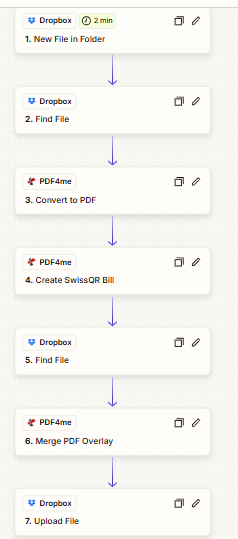
Her yeşil onay işareti, öğleden sonra saat üçte tekrar tekrar düşüneceğiniz bir şeyin daha azalması anlamına gelir.
Adım 1: Klasörde Yeni Dosya (Tetikleyici)
Şimdiye kadarki Zap: Sadece tetikleyici.
Eklemek Dropbox → Klasöre Yeni Dosya Oluştur ve onu kapı bekçiniz olarak görün.
- Kullanmak Dosya sadece tam giriş noktasını izlemek için (örnek:
/pdf4metest/TestRPBu nedenle, başka yerlerden rastgele yüklenen dosyalar Zap'ı tetiklemez. - Kale Dosya içeriğini dahil et = EvetBu olmadan, PDF4me'nin sonraki adımları yalnızca meta verileri alabilir.
- Dönüş Paylaşım bağlantısını ekleyin Yalnızca daha sonraki otomasyon işlemlerinin bir URL'ye ihtiyaç duyması durumunda (e-posta, CRM, biletleme vb.) etkinleştirin.
- Bu neden önemli: bu adım belirleyici oluyor. Ne zaman Otomasyon işlemleri çalışır. Rastgele klasör seçimi, gürültülü ve maliyetli işlemlere neden olur.
- Devam etmeden önce hızlı bir kontrol: Bir tetikleyici testi çalıştırın ve örnek çıktıda dosya meta verilerini ve ikili/dosya içeriği alanlarını görebildiğinizi doğrulayın.
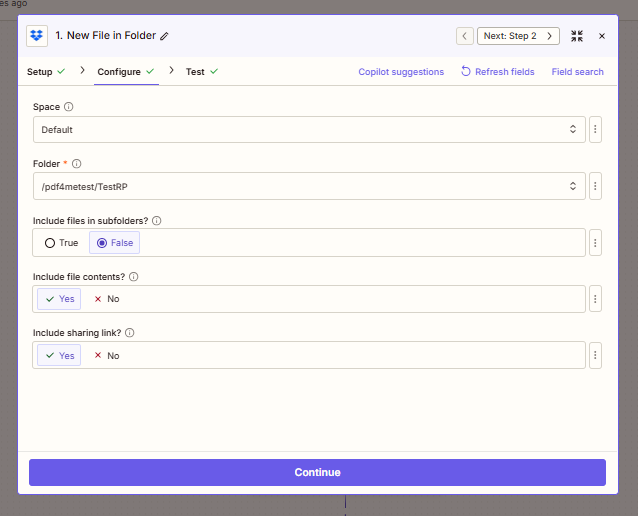
1. Adım ekran görüntüsü: İzleme klasörü ayarlanmış ve dosya içeriği de eklenmiş, böylece sonraki adımlar dosyayı okuyabilir.
Adım 2: Word Şablonunu Bulun
Şimdiye kadarki Zap: Tetikleyici → Dosya Bul.
Başka bir yöntem kullanın. Dropbox → Dosya Bul Şablonu kasıtlı olarak, kazara değil, almak.
- Dosya yolunu ve dosya adını ayarlayın (örnek:
3Page.docxBu nedenle her çalıştırmada bilinen bir kaynak belge kullanılır. - Kale Dosya içeriğini dahil et = Evet Tekrar ediyorum, çünkü 3. adımda gerçek dosya baytlarına ihtiyaç duyuluyor.
- Bu model, tetikleyici gürültüsünü şablon mantığından ayırır: tetikleyici dosya değişebilir, şablon dosyası ise kontrol altında kalır.
- Bu neden önemli: üretim ortamında tetikleyici dosyaların beklenmedik adları olabilir. Bu adım, şablonunuzun belirleyici olmasını sağlar.
- Sık yapılan hata: Yanlış klasör seviyesini seçmek ve birden fazla eşleşme döndürmek. Gerekirse, dosya adlandırmasını veya klasör yapısını iyileştirin.
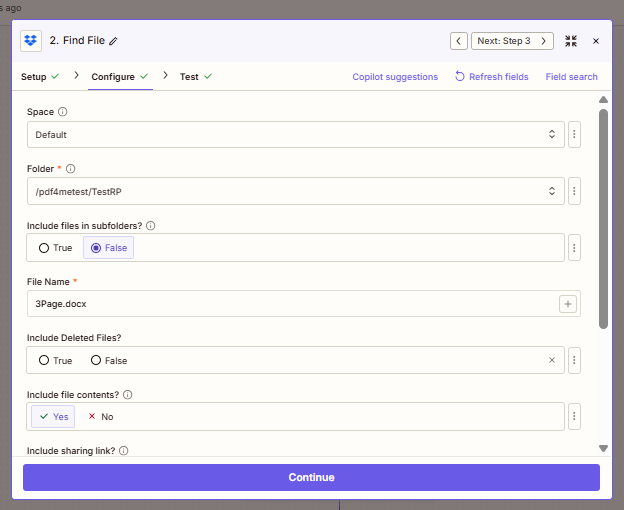
2. Adım ekran görüntüsü: Zapier tam olarak doğru Word şablonunu buluyor (3Page.docx) ve dönüştürme için dosya içeriğini döndürür.
3. Adım: PDF'ye Dönüştür
Şimdiye kadarki Zap: Tetikle → Kelimeyi Bul → PDF'ye Dönüştür.
Yapılandır PDF4me → PDF'ye Dönüştür Bu sayede SwissQR işlemi temiz bir PDF girdisi elde eder.
- Harita Dosya 2. adımdan (Word şablonu çıktısı), tetikleyiciden değil.
- Zapier "Mevcut ancak gösterilmiyor" diyorsa, bu genellikle sorun teşkil etmez: önizleme gizlenmiş olsa bile ikili dosya eşleştirilir.
- Harita Dosya adı itibaren 2. Dosya Adı + 2. Dosya Uzantısı Kaynak adlandırmasını korumak ve günlüklerdeki karışıklığı azaltmak için.
- Bu neden önemli: SwissQR Faturası Oluşturun PDF girdisi üzerinde çalışır. Bu, yazma (
.docx) ve faturalama çıktısı. - Devam etmeden önce hızlı bir kontrol: Bu adımı test edin ve çıktı MIME/dosya uzantısının PDF olduğunu doğrulayın.
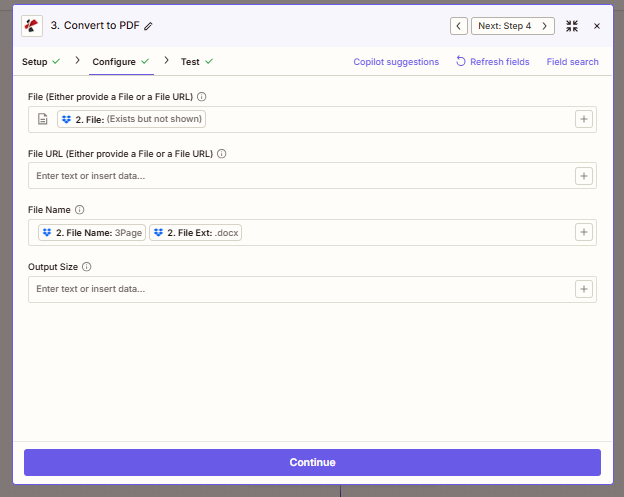
3. Adım ekran görüntüsü: 2. Adımdaki Word dosyası, SwissQR için temiz bir PDF oluşturmak üzere "PDF'ye Dönüştür" seçeneğine aktarılıyor.
Adım 4: SwissQR Faturası Oluşturun
Şimdiye kadarki Zap: 3. adıma kadar.
Eklemek PDF4me → SwissQR Faturası Oluştur (adı SwissQR oluşturun (Belgeler bölümünde) ve dikkatlice doldurun.
- 3. adımda dönüştürülen PDF dosyasını aşağıdaki şekilde eşleştirin: Dosya/Dosya URL'si ve dosya adı alanlarını hizalı tutun.
- Ödeme için kritik öneme sahip tüm alanları doldurun: alacaklı bilgileri, IBAN, referans türü (örneğin, QRR), tutar, para birimi, borçlu alanları ve mesaj.
- Kablolama katmanından önce bu adımı bir kez çalıştırın. Doğrulama sorunlarını burada yakalamak, 6. adımdan sonra yakalamaktan daha hızlıdır.
- Bu neden önemli: Hukuki/ödeme doğruluğu burada yatıyor. Tek bir yanlış alan, kullanılamaz bir fiş oluşturabilir.
- Pratik ipucu: Güvenilir ve banka onaylı bir örneği elinizin altında bulundurun ve IBAN/referans/adres biçimlendirme alanlarını tek tek karşılaştırın.
SwissQR fatura ekran görüntüleri oluşturun (5 panel)
Formu Zapier'in parçalara ayırma şekline uygun olarak sırayla aşağı kaydırın.
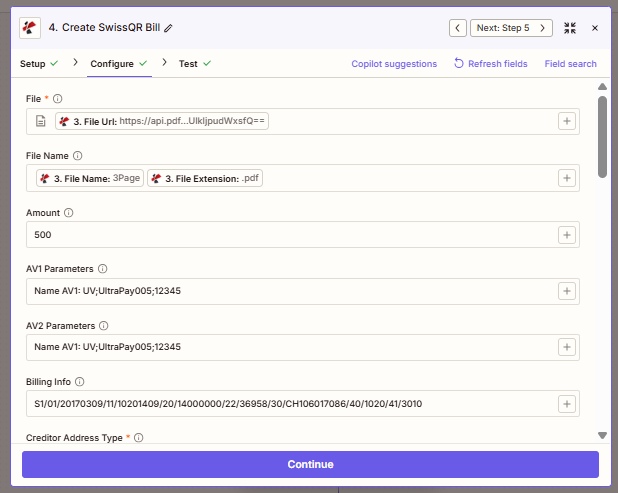
Panel 1: Dosya eşleme, tutar ve faturalama parametreleri.
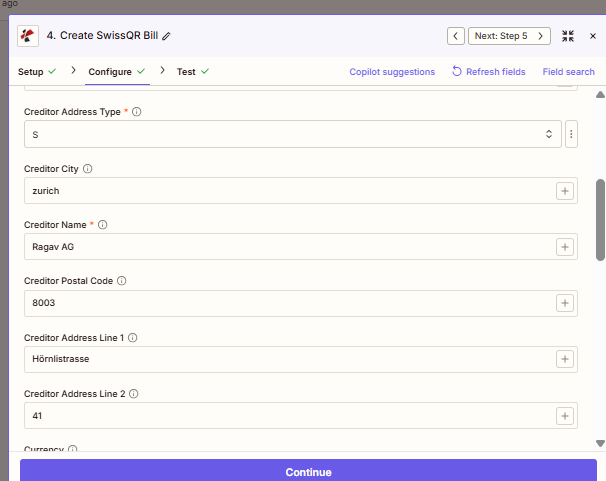
Panel 2: Alacaklı bilgileri (isim ve adres bloğu).
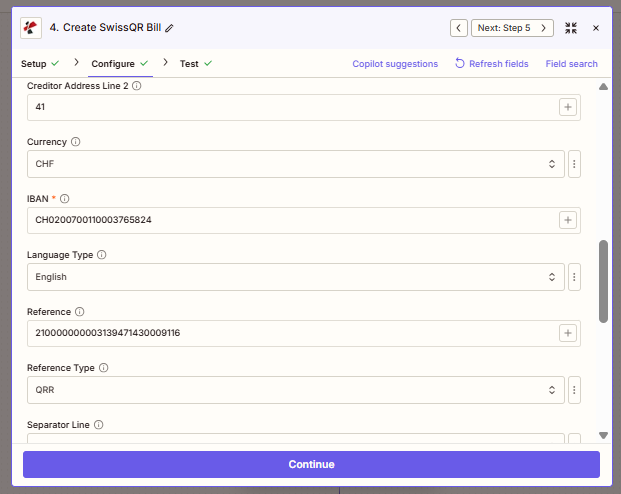
Panel 3: IBAN, para birimi, dil ve referans türü gibi ödeme esasları.
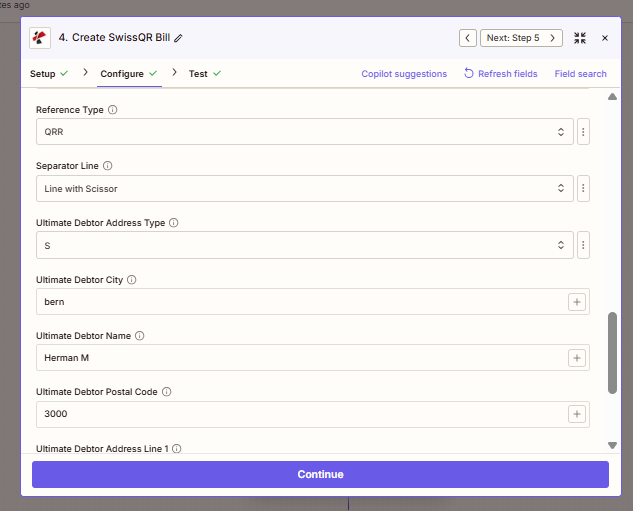
Panel 4: Yerleşim seçenekleri ve borçlu adres formatı.
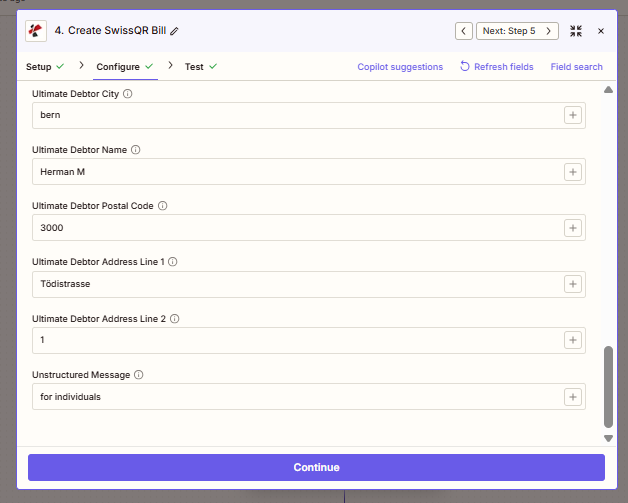
Panel 5: Borçlu adresinin tamamlanması ve yapılandırılmamış mesaj.
Adım 5: Temel PDF dosyasını bulun
Şimdiye kadarki Zap: Create SwissQR aracılığıyla.
QR kodunun ekleneceği mevcut fatura şablonunu bulun.
- Kullanmak Dropbox → Dosya Bul Temel yolunuzla birlikte (örnek:
/Blog Verileri/Convert-SwissQR-Merge) ve temel dosya adı (demo_5_sayfa.pdf). - Kale Dosya içeriğini dahil et = Evet Dolayısıyla Merge Overlay, yalnızca meta verileri değil, gerçek PDF dosyasını alır.
- Bunu "tuval" dosyanız olarak düşünün; 4. adım ise "etiket" dosyanızdır.
- Bunun önemi şu: Temel dosya, son sayfa geometrisini ve marka kimliğini kontrol eder. Yanlış temel dosya = yanlış son belge.
- Devam etmeden önce hızlı bir kontrol: Alınan dosyanın beklenen şablon sürümü olduğundan emin olun (özellikle ekipler dosyaları yerinde değiştiriyorsa).
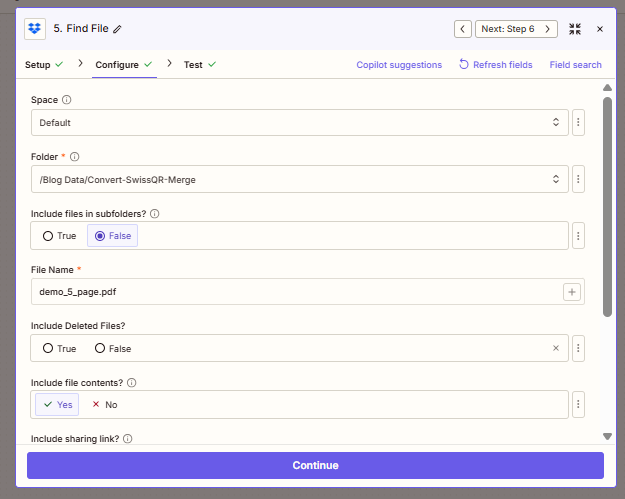
5. Adım ekran görüntüsü: Bu, SwissQR katmanını alacak olan temel fatura/şablon PDF dosyasıdır.
Gelişmiş Arama seçenekleri (çoklu sonuçlar, boş klasör)
Eğer “ilk eşleşme”ye güveniyorsanız veya PDF dosyası eksik olduğunda Zap'ın yüksek sesle başarısız olmasını istiyorsanız, bu ayarlar önemlidir. Operasyon ekibinizin beklentileriyle eşleşin.
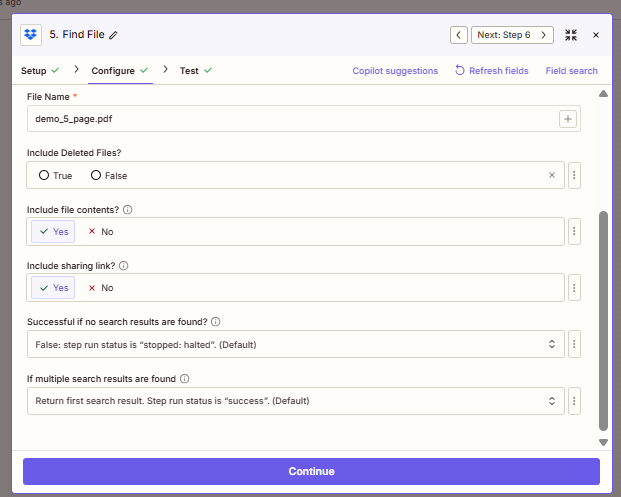
Gelişmiş seçenekler ekran görüntüsü: Dosyalar eksik olduğunda veya birden fazla eşleşme bulunduğunda Zapier'ın nasıl davranacağını ayarlayın.
Adım 6: PDF Katmanlarını Birleştir
Şimdiye kadarki Zap: Hem temel PDF hem de SwissQR PDF dosyaları mevcuttur.
Bu, kritik kompozisyon adımıdır, bu nedenle alanları bilinçli bir şekilde eşleştirin.
- Dosya (temel) 5. adımdan (temel fatura PDF'inizden) gelmelidir.
- Katman Dosyası 4. adımdan (SwissQR çıktısı PDF URL'si/dosyası) gelmelidir.
- Kullanmak Katman Dosya Adı 4. adımdan itibaren (örnek:
3Page.pdfKatman meta verilerinin uyumsuzluğunu önlemek için. - Bu neden önemli: Katmanların üst üste bindirilme sırası görsel sonucu belirler. Ters eşleme QR alanını gizleyebilir veya boş görünümlü bir sayfa oluşturabilir.
- Devam etmeden önce hızlı bir kontrol: Bir test yapın ve 1. sayfayı ve son sayfayı açın; QR kodunun istenen konumda göründüğünü doğrulayın.
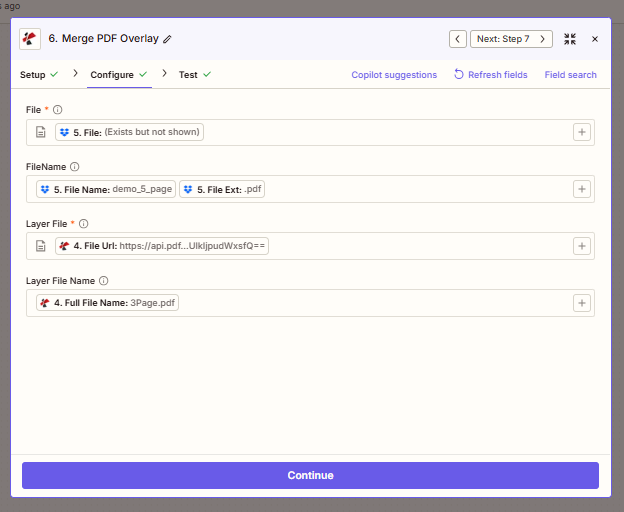
6. Adım ekran görüntüsü: Temel PDF dosyası 5. Adımdan alınmıştır ve 4. Adımdaki SwissQR çıktısı üst üste bindirilmiş katman olarak eşlenmiştir.
Adım 7: Dosyayı Yükle
Şimdiye kadarki Zap: Tamamen şok.
Son birleştirilmiş belgeyi yayınlayın, böylece insanlar (veya sistemler) onu gerçekten kullanabilirler.
- Hedef klasöre yükleyin (örnek:
/pdf4meoutput) ve harita Dosya 6. adımdan itibaren. - Ayarlamak Dosya Adını Belirtin + Eklenti açıkça (örnek:
birleştirme katmanı+pdf(Öngörülebilir çıktı adlandırması için.) - Olanak vermek Paylaşım bağlantısını ekle = Evet yalnızca sonraki adımların bir URL yüküne ihtiyaç duyduğu durumlarda.
- Bu neden önemli: Tutarlı adlandırma/yol belirleme, aktarımları, denetimleri ve sonraki otomasyonları güvenilir hale getirir.
- Pratik ipucu: Yanlışlıkla üzerine yazılmasını önlemek için, işlem stabil hale geldikten sonra dosya adına zaman damgası veya fatura kimliği ekleyin.
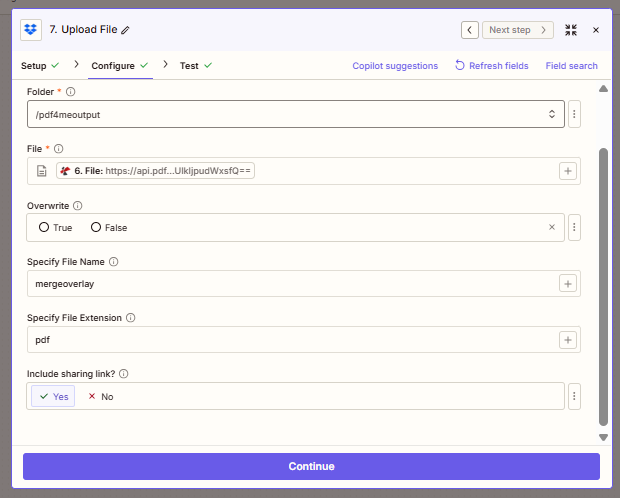
7. Adım ekran görüntüsü: Son birleştirilmiş PDF dosyası, seçtiğiniz dosya adıyla çıktı klasörüne yüklenmiştir.
Hızlı Referans
| # | Adım | İş |
|---|---|---|
| 1 | New File in Folder | Wake the Zap |
| 2 | Find File | Grab the Word template |
| 3 | Convert to PDF | PDF for SwissQR input |
| 4 | Create SwissQR Bill | Build the QR-bill PDF (layer) |
| 5 | Find File | Load the base PDF |
| 6 | Merge PDF Overlay | Stack layer on base |
| 7 | Upload File | Save final PDF |
Daha detaylı alan listeleri: SwissQR Faturası Oluşturun, PDF Katmanlarını Birleştir, PDF'ye dönüştür.
Sorun giderme
On vakadan dokuzunda IBAN formatı, referans uzunluğudur. QRRveya adres türü S karşı KYazdığınız bilgileri banka portalınızdaki geçerli bir fişle karşılaştırın.
Değişim kontrolü: adımdan temel alın 5adımdan katman 4QR sayfasının tamamı beyaz ise, iki katmanı yanlış sırada birleştirmiş olabilirsiniz.
PDF4me Sorun Giderme API anahtarlarını, kredileri ve entegrasyonun yeniden bağlanmasını kapsar.
Sırada ne denenecek?
İsteğe bağlı: bir ekleyin Filtrele tetikleyiciden hemen sonra, yani sadece .docx (veya bir ad öneki) ağır işlemleri yürütür. Görev geçmişiniz daha temiz kalır.