Arşivlemek istediğiniz Word veya Excel belgeleriniz mi var? Power Automate bunları uyumluluk PDF'lerine dönüştürür. Beş adımda işiniz tamam!

Raporlar, sözleşmeler ve teklifler genellikle Dropbox, SharePoint veya OneDrive'da Word dosyaları olarak saklanır. Uyumluluk, denetimler veya uzun vadeli saklama amacıyla arşivlenmeleri gerektiğinde, ham bir Word dosyasına ihtiyaç duyulur. .docx Yeterli değil. PDF/A (ISO 19005) dijital arşivleme standardıdır: yazı tipleri gömülüdür, harici bağlantı yoktur, on yıllarca okunabilir. Word'den doğrudan PDF/A'ya geçemezsiniz, önce PDF'ye dönüştürmeniz gerekir. Power Automate'te bir akış oluşturun: bulut depolamadan bir Word (veya Excel, PowerPoint) dosyası alın, PDF'ye dönüştürün, sıkıştırın, bunu PDF/A'ya çevirin ve arşiv dosyasını kaydedin. Beş adım. Tek akış. Manuel dışa aktarma yok.
Özetle: Yol kullanarak dosya içeriğini al (örneğin) /blog data/pdfa/Word Sample.docx) → PDF'ye Dönüştür → PDF, Sıkıştır → PDF, PdfA Oluştur (ör. PdfA1b) → Dosya oluştur ile /blog data/pdfa/outputÇıktı: Uzun süreli saklamaya hazır arşivlik PDF/A dosyası.
Neden önce dönüştürme, sonra sıkıştırma, sonra arşivleme yapılıyor?
PDF/A yalnızca PDF dosyalarını kabul eder. Kaynak dosyanız Word, Excel, PowerPoint veya bir resim ise, PDF/A uygulamadan önce PDF'ye dönüştürmeniz gerekir. PDF'ye dönüştür Bu işlem DOC, DOCX, PPT, PPTX, XLS, XLSX, TXT, EML ve yaygın görüntü formatlarını destekler. PDF'yi sıkıştır Arşivlemeden önce dosyanın boyutunu küçültür; daha küçük dosyalar daha hızlı aktarılır ve depolanır. PDF/A oluştur Yazı tiplerini yerleştirir, harici bağımlılıkları kaldırır ve belgeyi uzun süreli saklama için kilitler. Tek bir akış, dönüştürme, sıkıştırma ve arşivleme olmak üzere üç işlemi de gerçekleştirir.
Akışın genel görünümü
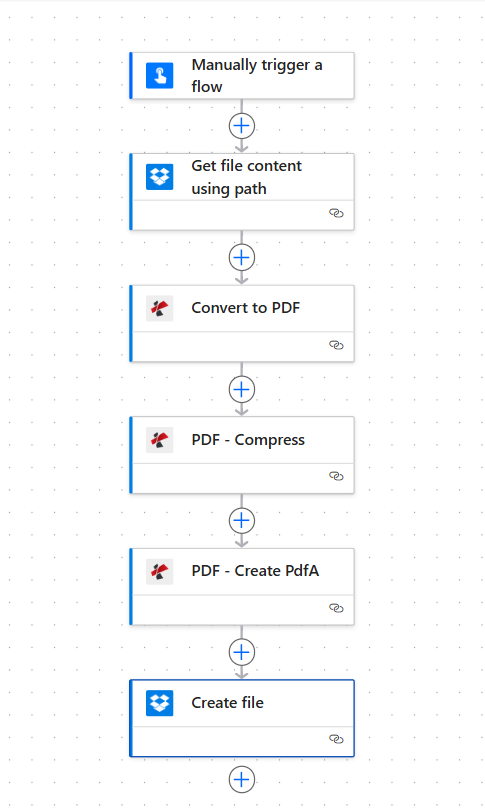
Sıralı beş adım: Dosya içeriğini al → PDF'ye dönüştür → PDF'yi sıkıştır → PdfA oluştur → Dosya oluştur. Her işlem yapılandırıldığında yeşil bir onay işareti gösterir.
Neler Alacaksınız?
Giriş: Bir Word belgesi (örneğin, Word Örneği.docx) veya Dropbox veya SharePoint yolunda desteklenen diğer formatlarda. Çıktı: Çıktı klasörünüzde, uyumluluk, denetimler veya uzun vadeli arşivleme için hazır, arşivlenebilir bir PDF/A dosyası.
İhtiyacınız Olanlar
- Güç Otomasyonu, Open Power AutomateYeni bir bulut akışı oluşturun (Anlık veya Otomatik).
- PDF4me API anahtarı, API anahtarınızı alınPDF4me eylemleri eklerken bunu bağlayın. İlk defa mı kullanıyorsunuz? Bakın PDF4me'yi Power Automate'e bağlayın.
- Dropbox veya SharePointDosya içeriğini almak ve çıktı dosyasını oluşturmak için, depolama alanınıza uygun bağlayıcıyı kullanın.
Akış: 5 Adım
- Yol kullanarak dosya içeriğini al (Dropbox veya SharePoint): Kaynak belgeyi belirtilen yoldan getirir.
- PDF: PDF'ye dönüştür (PDF4me): Word, Excel, PowerPoint veya resimleri PDF'ye dönüştürür.
- PDF: Sıkıştır (PDF4me): Arşivlemeden önce PDF dosyasının boyutunu küçültür.
- PDF: PdfA Oluştur (PDF4me): PDF dosyasını arşivleme standartlarına uygun bir formata dönüştürür.
- Dosya oluştur (Dropbox veya SharePoint): PDF/A dosyasını çıktı klasörünüze kaydeder.
Adım 1: Dosya İçeriğini Alın
Şu ana kadarki akış: Tetikleyici → Dosya içeriğini al.
- Eklemek Akışı manuel olarak tetikle (veya Bir dosya oluşturulduğunda (otomasyon için Dropbox veya SharePoint'te).
- Eklemek Dropbox (veya SharePoint) → Yol kullanarak dosya içeriğini al.
- **Dosya Yolu**: Belgenizin yolunu girin, örneğin:
/blog data/pdfa/Word Sample.docx. - İçerik Türünü Çıkar: Evet (Gelişmiş kategorisi altında).
- Bağlantının kurulduğundan emin olun.
Dosya içeriğini şu yolu kullanarak alın: Yapılandırma
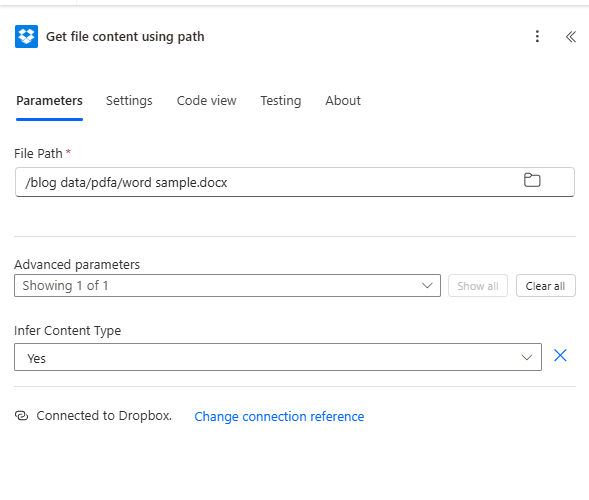
Dosya içeriğini al: Dosya yolu, Word belgesinin yoluna ayarlandı. Bu adımdan alınan dosya içeriğini (ikili) sonraki işlemlere eşleyin, yolu değil.
Dosya içeriğinin haritası, dosya yolu değil: PDF4me'nin tüm işlemleri için ikili dosya gereklidir. Dosya İçeriği Önceki adımdan elde edilen çıktıyı kullanın. Bu çıktı, dosyanın gerçek baytlarını içerir.
Adım 2: PDF'ye dönüştürün
Şu ana kadarki akış: Dosya içeriğini al → PDF'ye dönüştür.
- Eklemek PDF4me → PDF: PDF'ye dönüştür.
- **Dosya İçeriği**: Harita Dosya İçeriği Dosya içeriğini al.
- **Dosya Adı***: örneğin
Word Örneği.docx(PDF4me'nin formatı algılayabilmesi için uzantıyı mutlaka eklemelisiniz). - Emin olmak PDF4me PDF'ye bağlı.
PDF: PDF'ye dönüştür: Dosya eşleme
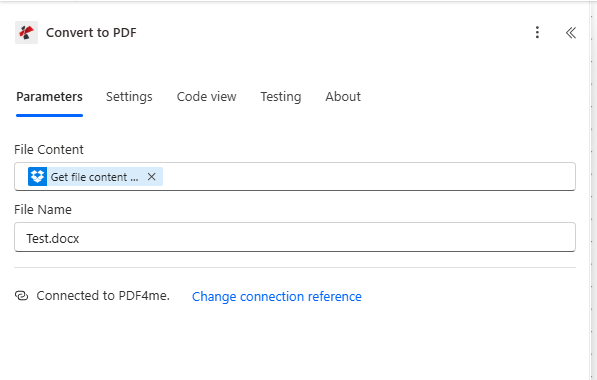
PDF'ye Dönüştür: Dosya İçeriğini Al, Dosya Adı (.docx uzantılı). PDF4me, uzantıdan formatı otomatik olarak algılar.
3. Adım: PDF'yi Sıkıştırın
Şu ana kadarki akış: Dosya içeriğini al → PDF'ye dönüştür → PDF'yi sıkıştır.
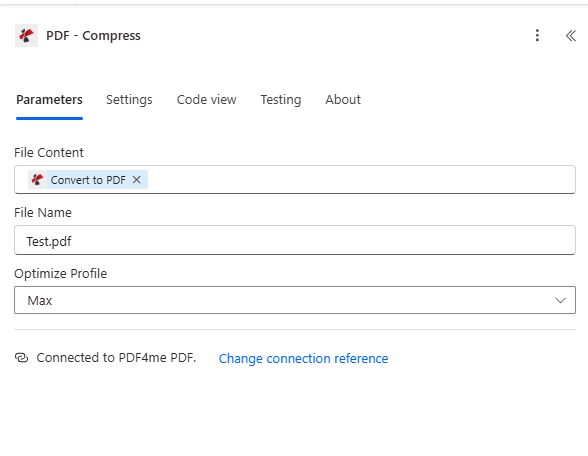
- Eklemek PDF4me → PDF: Sıkıştır.
- **Dosya İçeriği**: Harita Dosya İçeriği PDF'ye dönüştür.
- **Dosya Adı***: örneğin
Dönüştürüldü.pdf. - Profil Optimizasyonu: Varsayılan, Maksimum Sıkıştırma, Web için, veya Yazdırılabilir Gerektiği gibi.
- Emin olmak PDF4me PDF'ye bağlı.
PDF: Sıkıştır: Arşivlemeden önce dosya boyutunu küçültün
PDF Sıkıştırma: PDF'ye Dönüştürme, Dosya Adı, Optimize Profili gibi dosya içeriklerini seçin. Daha küçük dosyalar arşivlenir ve daha hızlı aktarılır.
Adım 4: PDF/A Oluşturun
Şu ana kadarki akış: Dosya içeriğini al → PDF'ye dönüştür → PDF'yi sıkıştır → PdfA oluştur.
- Eklemek PDF4me → PDF: PdfA Oluştur.
- **Dosya İçeriği**: Harita Dosya İçeriği PDF'yi Sıkıştır seçeneğinden (veya sıkıştırmayı atladıysanız PDF'ye Dönüştür seçeneğinden).
- **Dosya Adı***: örneğin
Sıkıştırılmış.pdf. - **Uyumluluk**: Bir seviye seçin (örneğin, PdfA1b (temel arşivleme için).
- Sürüm düşürmeye izin ver veya Yükseltmeye İzin VerUyumluluk politikanıza uygun şekilde ayarlayın.
- Emin olmak PDF4me PDF'ye bağlı.
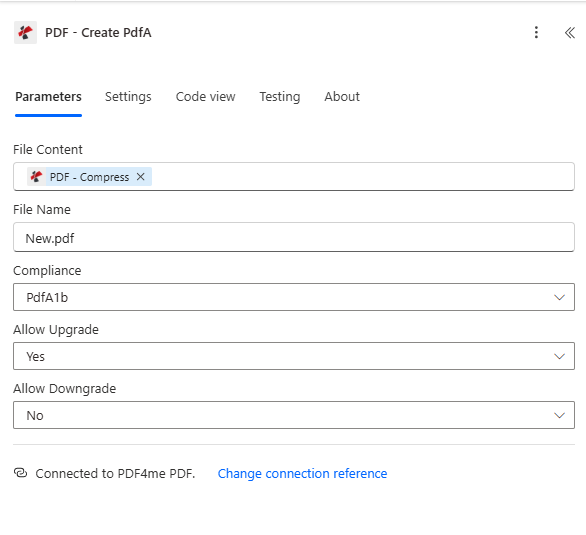
PDF: PdfA Oluştur: Arşivleme yapılandırması
PdfA dosyası oluşturun: Sıkıştırılmış PDF'den dosya içeriği, dosya adı, uyumluluk (ör. PdfA1b), sürüm düşürmeye izin ver ve sürüm yükseltmeye izin ver seçeneklerini belirleyin.
PDF/A uyumluluk seçenekleri
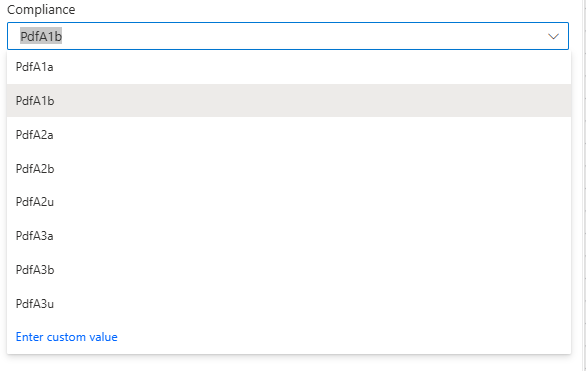
PdfA1bTemel görsel bütünlük. PdfA1aBelge yapısıyla erişilebilir. PdfA2Daha gelişmiş sıkıştırma özelliğine sahip yeni standart. PdfA3Diğer dosyaların (örneğin XML, Excel) gömülmesine olanak tanır.
Adım 5: Dosya Oluştur (PDF/A olarak kaydet)
Şu ana kadarki akış: Dosya içeriğini al → PDF'ye dönüştür → PDF'yi sıkıştır → PdfA oluştur → Dosyayı oluştur.
- Eklemek Dropbox (veya SharePoint) → Dosya oluştur.
- **Klasör Yolu**: örneğin
/blog data/pdfa/output. - **Dosya Adı***: örneğin
Çıktı.pdf. - **Dosya İçeriği**: Harita Dosya İçeriği PDF dosyasından: PdfA oluşturma adımı.
- Bağlantının kurulduğundan emin olun.
Dosya oluştur: Arşiv PDF/A dosyasını çıktı klasörüne kaydet
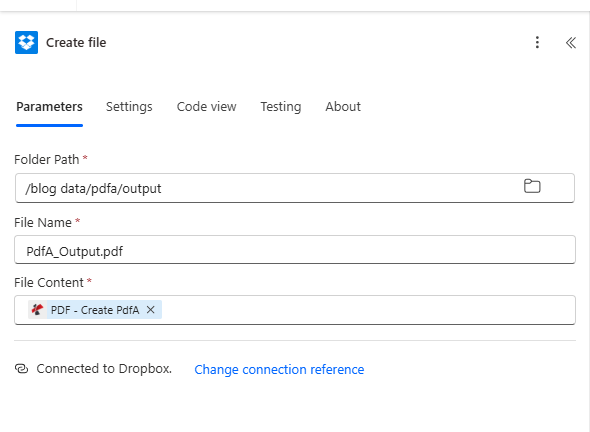
Dosya oluşturma: Klasör yolu, dosya adı ve dosya içeriği, PdfA oluşturma işleminden eşleştirilir. Arşivlenmiş PDF/A dosyası seçtiğiniz klasöre kaydedilir.
"Dönüştür Sonra Arşivle" Özelliğini Kimler Kullanıyor? Gerçek Dünya Örnekleri
Hükümet ve kamu kayıtları: Word tabanlı formlar, izinler ve dosyalar uzun süreli saklama gerektirir. Uyumluluk için Power Automate'te PDF/A'ya dönüştürün ve SharePoint veya Dropbox'ta saklayın.
Sağlık ve ilaç sektörü: Word formatındaki politikalar, onay formları ve dava belgeleri, düzenleyici denetimler için arşivlenmelidir. PDF/A formatı ise on yıllarca okunabilirliği sağlar.
Hukuk ve sözleşmeler: Anlaşmalar ve değişiklikler genellikle Word formatında başlar. Yasal saklama ve elektronik delil toplama amacıyla dönüştürün, sıkıştırın ve ardından PDF/A formatına arşivleyin.
Hızlı Referans: Temel Ayarlar
| Adım | Ayar | Örnek |
|---|---|---|
| 1. Dosya içeriğini alın | Dosya Yolu | /blog data/pdfa/Word Sample.docx |
| 2. PDF'ye dönüştürün | Dosya adı | Word Örneği.docx (uzantısıyla birlikte) |
| 3. PDF'yi sıkıştırın | Dosya İçeriği | PDF'ye Dönüştürme işleminden |
| 4. PdfA oluşturun | Uyumluluk | PdfA1b (veya gerektiğinde 2b, 3b) |
| 5. Dosya oluşturun | Dosya İçeriği | Create PdfA'dan |
Parametrelerin tüm ayrıntıları için bakınız. PDF'ye Dönüştür: Power Automate Ve PDF/A Oluştur, Power Automate.
Sorun giderme
Emin olmak Dosya adı PDF'ye Dönüştür seçeneği, doğru uzantıyı (örneğin, ...) içerir. .docxPDF4me, giriş formatını algılamak için bunu kullanır.
Dosya oluştur, eşle Dosya İçeriği PDF dosyasından, PdfA oluşturma işlemiyle, gerçek PDF/A ikili dosyası elde edilir.
PDF4me Sorun Giderme 401 (API anahtarı), 402 (krediler) ve daha fazlasını kapsar.
Sırada Ne Var?
- Manuel tetiği şununla değiştirin: Bir dosya oluşturulduğunda Dropbox veya SharePoint'te her yeni Word dosyasını otomatik olarak işlemek için.
- Tetikleyiciden gelen dinamik dosya yollarını ve adlarını kullanarak her belgenin net bir çıktı adına sahip olmasını sağlayın.
- PDF dosyalarınız zaten var mı? Şunu kullanın: Sıkıştır ardından PDF/A akışı oluşturDönüştürme işlemine gerek yok.