Dropbox'ta Word dosyalarınız mı var? Make, bunları beş modülde PDF/A'ya dönüştürür, sıkıştırır ve arşivler.
Raporlar, sözleşmeler, teklifler genellikle Dropbox veya diğer bulut depolama alanlarında Word dosyaları olarak bulunur. Uyumluluk veya saklama amacıyla arşivlenmeleri gerektiğinde, ham dosyalara ihtiyaç duyulur. .docx Yeterli değil. PDF/A (ISO 19005) standarttır: gömülü yazı tipleri, harici bağlantı yok, on yıllarca okunabilir. Word'den doğrudan PDF/A'ya geçemezsiniz, önce PDF'ye dönüştürmeniz gerekir. Make'te bir senaryo oluşturun: Dropbox'tan bir Word (veya Excel, PowerPoint) dosyası indirin, PDF'ye dönüştürün, sıkıştırın, bunu PDF/A'ya çevirin ve arşiv dosyasını yükleyin. Beş modül. Bir senaryo. Manuel dışa aktarma yok.
Özetle: Dropbox, Dosya İndir (örneğin) /Blog Verileri/PDFA/Word Örneği.docx) → PDF4me, PDF'ye Dönüştür → PDF4me, PDF Sıkıştırma → PDF4me, PDF/A Oluşturma (ör. PDF/A-3b) → Dropbox, Dosya Yükle ile /Blog Verileri/PDF/Çıktı/Çıktı: PdfA_MakeOutput.pdf Arşiv formatında.
Neden önce dönüştürme, sonra sıkıştırma, sonra arşivleme yapılıyor?
PDF/A yalnızca PDF dosyalarını kabul eder. Kaynak dosyanız Word, Excel, PowerPoint veya bir resim ise, PDF/A uygulamadan önce PDF'ye dönüştürmeniz gerekir. PDF'ye dönüştür Bu modül DOC, DOCX, PPT, PPTX, XLS, XLSX, TXT, EML ve yaygın görüntü formatlarını destekler. PDF'yi sıkıştır Arşivlemeden önce dosyanın boyutunu küçültür; daha küçük dosyalar daha hızlı aktarılır ve depolanır. PDF/A oluştur Yazı tiplerini yerleştirir, harici bağımlılıkları kaldırır ve belgeyi uzun süreli saklama için kilitler. Tek bir senaryo üçünü de yapar: dönüştürme, sıkıştırma, arşivleme.
Senaryonun tam özeti
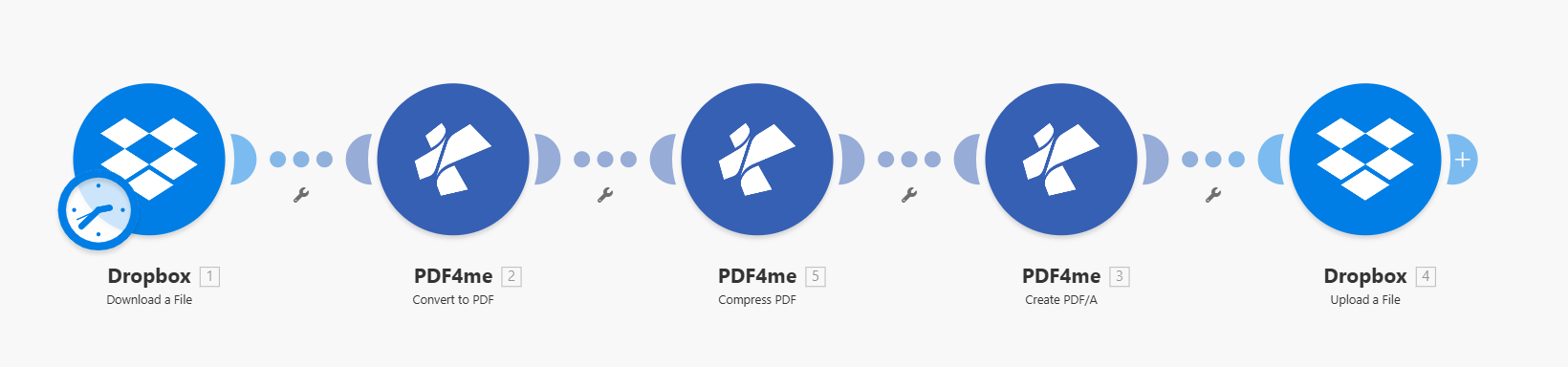
Sırasıyla beş modül: İndir → PDF'ye Dönüştür → PDF'yi Sıkıştır → PDF/A Oluştur → Yükle. Her modül yapılandırıldığında yeşil bir onay işareti gösterir.
Neler Alacaksınız?
Giriş: Bir Word belgesi (örneğin, Word Örneği.docx) veya Dropbox'ta desteklenen diğer formatlarda /Blog Tarihi/PDF/. Çıktı: Arşivlik bir PDF/A dosyası (örneğin, PdfA_MakeOutput.pdf) içinde /Blog Verileri/PDF/Çıktı/Uyumluluk, denetim veya uzun vadeli arşivleme için hazır.
İhtiyacınız Olanlar
- Yapmak, Make hesabı oluşturun ve yeni bir senaryo açın.
- PDF4me API anahtarı, API anahtarınızı alınPDF4me modüllerini eklerken bunu bağlayın. İlk defa mı kullanıyorsunuz? Bakın PDF4me'yi Oluşturmak İçin Bağlayın.
- DropboxGiriş dosyası ve çıkış klasörü için. Google Drive veya indirme ve yükleme özelliği olan diğer depolama alanları da kullanılabilir.
Senaryo: 5 Modül
- Dropbox: Dosya İndirBelirtilen yoldan kaynak belgeyi alır.
- PDF4me: PDF'ye DönüştürWord, Excel, PowerPoint dosyalarını veya resimleri PDF'ye dönüştürür.
- PDF4me: PDF'leri SıkıştırArşivlemeden önce PDF dosyasının boyutunu küçültür.
- PDF4me: PDF/A OluşturmaPDF dosyasını arşivleme standartlarına uygun bir formata dönüştürür.
- Dropbox: Dosya YüklePDF/A dosyasını çıktı klasörünüze kaydeder.
Adım 1: Dosyayı Dropbox'tan indirin
Şu ana kadarki senaryo: Sadece indirme.
- Eklemek Dropbox → Dosya İndir.
- BağlantıDropbox bağlantınızı seçin (örneğin YnooxTestone).
- Dosya seçme yöntemi: Bir dosya seçin (veya dinamik yollar için Harita'yı kullanın).
- DosyaBelgenizin yolunu girin, örneğin:
/Blog Verileri/PDFA/Word Örneği.docx.
Dropbox: Dosya İndir: Yapılandırma
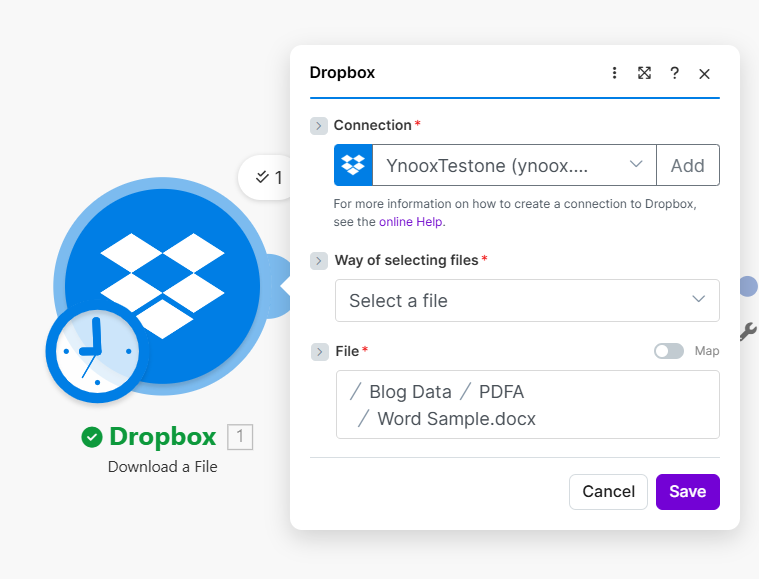
İndirme modülü: Seçilen bağlantı, Dosya seçme yöntemi (Dosya seçin), Dosya yolu (/Blog Verileri/PDFA/Word Örneği.docx).
Dinamik yollar: Kullanın Harita Dosya yolunu bir tetikleyiciden (örneğin, dosya oluşturulduğunda) çekmek için bu seçeneği etkinleştirin, böylece tamamen otomatik çalıştırmalar gerçekleştirilebilir.
Adım 2: PDF'ye dönüştürün
Şu ana kadarki senaryo: İndir → PDF'ye dönüştür.
- Eklemek PDF4me → PDF'ye dönüştür.
- Bağlantı: PDF4me bağlantınızı seçin (ör. Benim PDF4me bağlantım).
- Dosya: Seçme Dropbox: Dosya İndir 1. adımdaki belgeyi iletmek.
- Kaydet. Bu modül, kaynak dosya adındaki uzantıyı kullanarak dosyayı PDF'ye dönüştürür.
PDF4me: PDF'ye Dönüştürme: Dosya eşleme
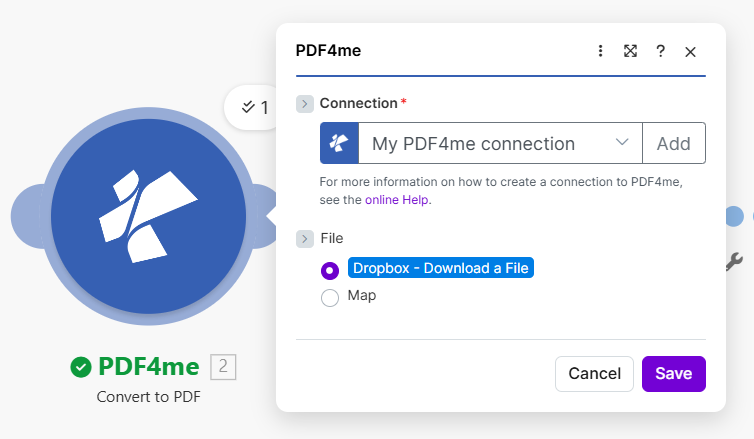
PDF'ye dönüştürme modülü: Bağlantı seçildi, Dosya Dropbox'tan eşleştirildi, Dosya indirildi. PDF4me, dosya uzantısından formatı otomatik olarak algılar.
Desteklenen formatlar: DOC, DOCX, PPT, PPTX, XLS, XLSX, TXT, EML, BMP, GIF, JPEG, PNG, TIFF. PDF4me, dosya uzantısından formatı otomatik olarak algılar.
3. Adım: PDF'yi Sıkıştırın
Şu ana kadarki senaryo: İndir → PDF'ye Dönüştür → PDF'yi Sıkıştır.
- Eklemek PDF4me → PDF'yi sıkıştır.
- BağlantıPDF4me bağlantınızı seçin.
- Dosya: Seçme PDF4me: PDF'ye Dönüştür 2. adımdaki PDF dosyasını iletmek için.
- Profil: Maksimum (veya tercih ederseniz daha hafif bir profil).
PDF4me: PDF'leri Sıkıştır: Dosya boyutunu küçült
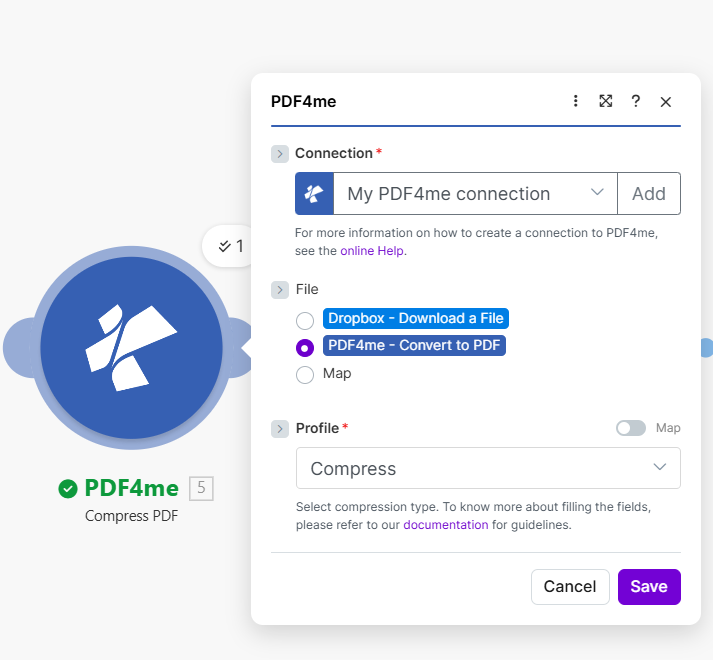
PDF Sıkıştırma modülü: PDF'ye Dönüştür dosyasından, Profil olarak Maksimum'a ayarlanmış. Daha küçük dosyalar arşivlenir ve daha hızlı aktarılır.
Adım 4: PDF/A'ya dönüştürün
Şu ana kadarki senaryo: İndir → PDF'ye Dönüştür → PDF'yi Sıkıştır → PDF/A Oluştur.
- Eklemek PDF4me → PDF/A oluştur.
- BağlantıPDF4me bağlantınızı seçin.
- Dosya: Seçme PDF4me: PDF'leri Sıkıştır 3. adımdaki PDF dosyasını iletmek için.
- PDF/A UyumluluğuSeviye seçin. PDF/A-3b Temel Uyumluluk Burada gösterilen standartlardan ihtiyaçlarınıza uygun olanı seçin.
- Sürüm düşürmeye izin ver: HAYIR (Ya da gelecekteki uyumluluk değişiklikleri için esneklik istiyorsanız Evet).
- Yükseltmeye İzin Ver: Evet (veya kesin arşivleme için Hayır).
- Kaydetmek.
PDF4me: PDF Oluştur/A: Arşivleme yapılandırması
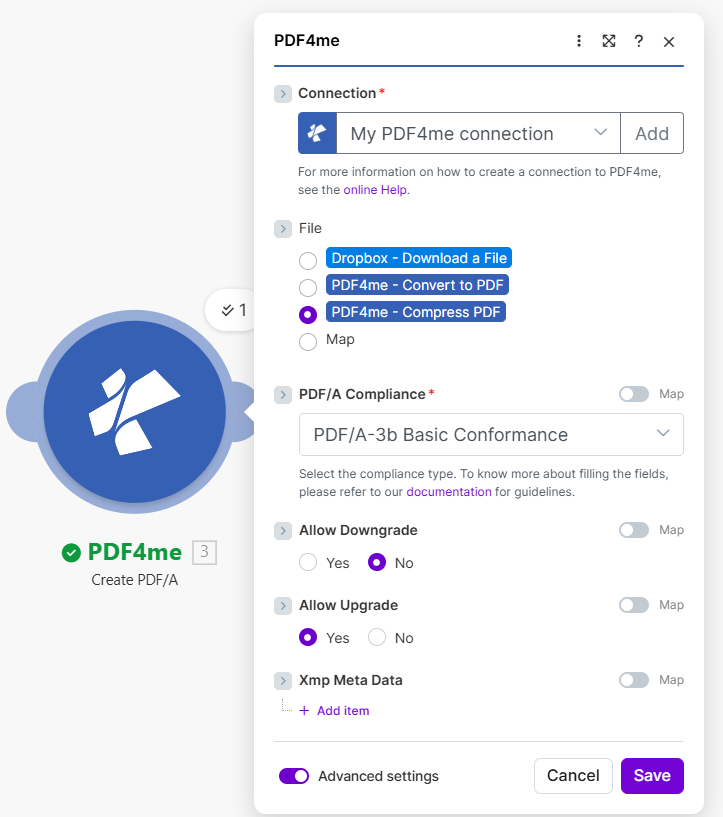
PDF/A modülü oluştur: Sıkıştırılmış PDF dosyasından dosya, PDF/A uyumluluğu (ör. PDF/A-3b), Sürüm düşürmeye izin ver (Hayır), Sürüm yükseltmeye izin ver (Evet).
PDF/A uyumluluk seçenekleri
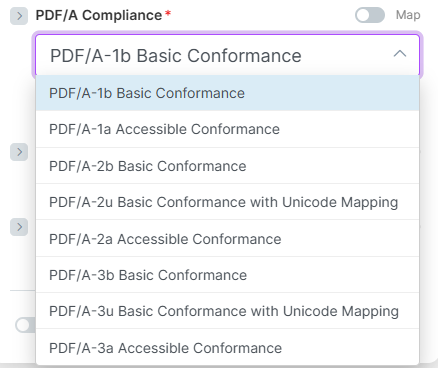
PDF/A-1bTemel görsel bütünlük. PDF/A-1aBelge yapısıyla erişilebilir. PDF/A-2Daha gelişmiş sıkıştırma özelliğine sahip yeni standart. PDF/A-3Diğer dosyaların (örneğin XML, Excel) gömülmesine olanak tanır.
Adım 5: Arşiv PDF dosyasını yükleyin
Şu ana kadarki senaryo: İndir → PDF'ye Dönüştür → PDF'yi Sıkıştır → PDF/A Oluştur → Yükle.
- Eklemek Dropbox → Dosya Yükle.
- BağlantıDropbox bağlantınızı seçin.
- DosyaÇıkış yolunu girin, örneğin:
/Blog Verileri/PDF/Çıktı/. - Dosya: Seçme PDF4me: PDF/A Oluşturma.
- Dosya adı: örneğin
PdfA_MakeOutput.pdf. - Veri: Harita 4. Belge (Create PDF/A'dan elde edilen PDF/A çıktısı).
- Mevcut bir dosyayı üzerine yaz: HAYIR (varsa yeniden adlandır) veya Evet (yer değiştirmek).
- Kaydetmek.
Dropbox: Dosya Yükle: PDF/A dosyasını çıktı klasörüne kaydet
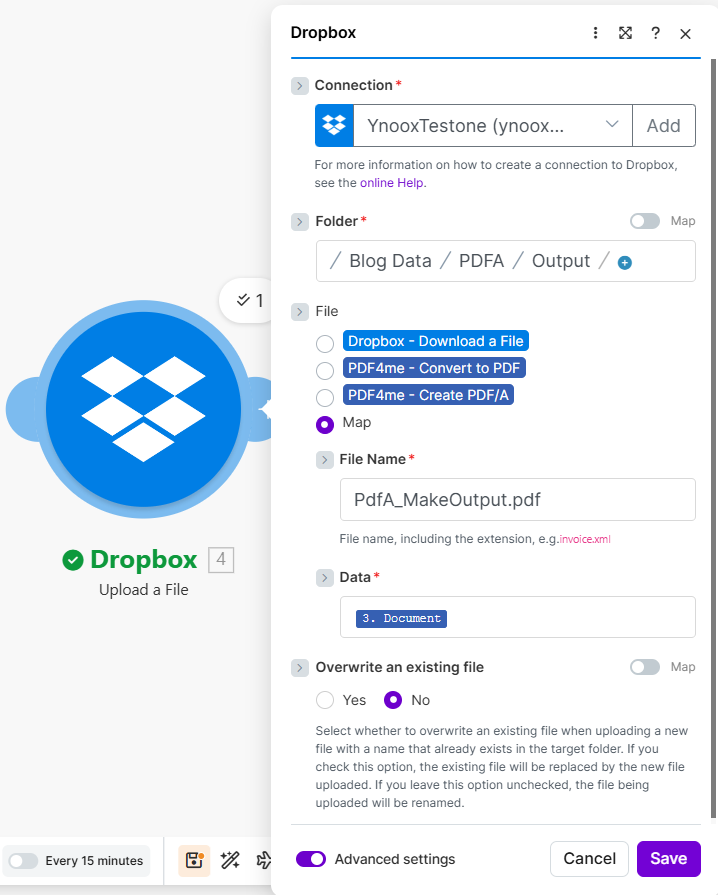
Yükleme modülü: Klasör (/Blog Verileri/PDFA/Çıktı/), PDF/A Oluştur'dan Dosya, Dosya Adı (PdfA_MakeOutput.pdf), Veriler 4. Belgeye eşlendi. Üzerine yazma Hayır olarak ayarlandı.
"Dönüştür Sonra Arşivle" Özelliğini Kimler Kullanıyor? Gerçek Dünya Örnekleri
Sözleşme yönetimi: İmzalanmış sözleşmeler genellikle Word veya PDF formatında gelir. Word dosyasını PDF'ye dönüştürün, sıkıştırın, ardından PDF/A'ya çevirin ve denetimlere ve yasal saklamaya hazır, uyumlu bir arşivde saklayın.
Yönetim kurulu raporları ve tutanakları: Toplantı sunumları ve Word belgelerinin uzun süre saklanması gerekir. Bunları dönüştürün, sıkıştırın, arşivleyin ve yıllarca okunabilir halde tutun.
İnsan kaynakları ve uyumluluk: Word veya Excel formatındaki politikalar, el kitapları ve eğitim materyalleri genellikle arşivlenmeyi gerektirir. Saklama ve erişilebilirlik gereksinimlerini karşılamak için bunları PDF/A formatına dönüştürün.
Hızlı Referans: Temel Ayarlar
| Modül | Ayar | Örnek |
|---|---|---|
| 1. Dropbox İndirme | Dosya | /Blog Verileri/PDFA/Word Örneği.docx |
| 2. PDF'ye dönüştürün | Dosya | Dropbox, Dosya İndir |
| 3. PDF'yi sıkıştırın | Dosya | PDF4me, PDF'ye Dönüştür |
| 4. PDF/A oluşturun | PDF/A Uyumluluğu | PDF/A-3b Temel Uyumluluk |
| 5. Dropbox Yüklemesi | Veri | 4. Belge (PDF/A Oluştur'dan) |
Parametrelerin tüm ayrıntıları için bakınız. PDF'ye dönüştür: Oluştur Ve PDF/A oluştur, Yap.
Sorun giderme
Kaynak dosya adının doğru uzantıyı içerdiğinden emin olun (örneğin, .xml). .docxPDF4me, giriş formatını algılamak için bunu kullanır.
Dosya Yükle bölümünde, harita 4. Belge (veya PDF/A Oluşturma işleminden elde edilen Belge çıktısını) Veri alanına aktarın: bu, PDF/A'nın gerçek içeriğidir.
PDF4me Sorun Giderme 401 (API anahtarı), 402 (krediler) ve daha fazlasını kapsar.
Sırada Ne Var?
- Dropbox İndirmesini şununla değiştirin: Bir dosya oluşturulduğunda (veya benzeri bir işlev) her yeni dosyayı otomatik olarak işlemek için.
- Birini kullanın Yineleyici Birden fazla dosyayı tek seferde toplu olarak dönüştürmek.
- PDF dosyalarınız zaten var mı? Şunu kullanın: PDF'yi sıkıştırın, ardından PDF oluşturun/Bir senaryoDönüştürme işlemine gerek yok.