Word'den PDF'ye, ardından üstüne İsviçre QR kodlu fatura. Power Automate her şeyi birleştiriyor!

Sizde bir Word belgesi (örneğin bir fatura veya mektup) ve bir şeye ihtiyacınız var. İsviçre QR Banknotu Ödeme makbuzu da eklenerek son PDF dosyası gönderilmeye hazır hale getirildi. Bunu elle yapmak, Word dosyasını PDF'ye dönüştürmek, QR kodlu fatura oluşturmak ve ardından ikisini birleştirmek anlamına gelir. Güç Otomasyonu Ve PDF4me Tek bir işlemde yapın: Word dosyasını Dropbox'tan alın, PDF'ye dönüştür, SwissQR Faturası Oluşturun Alacaklı ve borçlu bilgilerinizle, bir temel PDF (Örneğin, faturanızın düzeni), İki PDF dosyasını üst üste bindirerek birleştirin (Overlay olarak). Yani QR kodlu banknot tabanın üzerinde duruyor, sonra Dosya oluştur Dropbox'ta. Yedi işlem. Tek akış. Kod yok.
Bu kılavuz, her adımı takip edebilmeniz ve yapılandırmayı (yollar, dosya adları ve parametreler) kendi akışınıza uyarlayabilmeniz için gerçek ekran görüntüleri ve açıklayıcı resim alt yazıları kullanmaktadır.
Özetle: Akışı manuel olarak tetikle → Dropbox, Yol kullanarak Word dosyasının içeriğini al (/blog data/convert-swissqr-merge/3page.docx) → PDF4me, PDF'ye Dönüştür (Word içeriği + dosya adı) → PDF4me, SwissQR Faturası Oluşturma (IBAN, tutar, alacaklı, borçlu, dosya adı) SwissQR.pdf) → Dropbox, Belirtilen yolu kullanarak temel PDF dosya içeriğini al (/blog data/convert-swissqr-merge/demo_5_page.pdf) → PDF4me, İki PDF dosyasını üst üste bindirerek birleştirir (Overlay olarak). (Temel katman + SwissQR katmanı) → Dropbox, Dosya Oluştur (PA_Final_Result.pdf içinde /blog data/convert-swissqr-merge/outputSonuç: İçeriğiniz ve İsviçre QR ödeme fişinin birleştirilmiş tek bir PDF dosyası.
Neler Alacaksınız?
Giriş: Bir Word dosyası (örneğin, 3page.docx) ve bir temel PDF (örneğin demo_5_sayfa.pdfDropbox'ta bulunan dosyalar ve İsviçre QR faturasına ait ödeme verileri (IBAN, tutar, alacaklı, borçlu, referans vb.) de dahil olmak üzere tüm dosyalar. Çıktı: Oluşturulan İsviçre QR kodlu banknotun üst üste bindirilmiş halini içeren temel belgeyi tek bir PDF dosyası olarak seçtiğiniz klasöre kaydeder (örneğin, PA_Final_Result.pdf içinde /blog data/convert-swissqr-merge/outputQR faturası, taranabilir bir QR kodu içeren Makbuz ve Ödeme bölümünü içerir (örneğin, CHF 500.00, Test AG, Test GmbH, fatura ve sözleşme bilgileri).
İhtiyacınız Olanlar
- Güç Otomasyonu, Open Power AutomateYeni bir bulut akışı oluşturun (Anlık veya Otomatik).
- PDF4me API anahtarı, API anahtarınızı alınPDF4me eylemleri eklerken bunu kullanın. Bkz. PDF4me'yi Power Automate'e bağlayın.
- DropboxWord dosyası, temel PDF ve çıktı klasörü için. Bağlayıcı eylemleri: Yol kullanarak Word dosyasının içeriğini alın., Belirtilen yolu kullanarak temel PDF dosyasının içeriğini alın., Ve Dosya oluştur.
- Word dosyasıÖrneğin,
3page.docx, şu gibi bir yolda saklanıyor/blog data/convert-swissqr-merge/3page.docxBu, işlem akışı içinde PDF'ye dönüştürülür (dönüştürme çıktısı başka yerlerde kullanılabilir; burada ana çıktı, üst üste bindirilmiş ve birleştirilmiş PDF'dir). - Temel PDFÖrneğin,
demo_5_sayfa.pdf, de/blog data/convert-swissqr-merge/demo_5_page.pdfBu belge, üst üste bindirme birleştirmesinde İsviçre QR Banknotunun altında yer alacaktır. - İsviçre QR Banknot verileriDİĞER (ör.
CH0200700110003765824), tutar (ör. 500), para birimi (CHF), alacaklı (ör. Test AG, Zürih, Test Strasse, Ev 2, 8004), borçlu (ör. Test GmbH, Bern, Musterstrasse, Daire 3, 3000), referans türü (ör. YOK), isteğe bağlı faturalama bilgileri ve yapılandırılmamış mesaj (ör. fatura #2026-003, Sözleşme: ABC-123).
İş Akışına Genel Bakış (7 Adım)
- Akışı manuel olarak tetikle (veya otomasyon için dosya tetikleyicisi kullanın).
- Dropbox: Yol kullanarak Word dosyasının içeriğini alma: Yol:
/blog data/convert-swissqr-merge/3page.docxİçerik Türünü Çıkar: Evet. - PDF4me: PDF'ye Dönüştür: 2. adımdaki dosya içeriği (Word dosyasını al...). Dosya Adı: örneğin
Test.docx. - PDF4me: SwissQR Faturası Oluşturma: Tutar, Para Birimi (CHF), IBAN, alacaklı ve borçlu adres alanları, Dosya Adı
SwissQR.pdfDosya içeriği, gerekirse PDF çıktısına dönüştürme bağlantısı içerebilir; bu işlem QR kodlu fatura PDF'sini oluşturur. - Dropbox: Belirtilen yolu kullanarak temel PDF dosyasının içeriğini alın: Yol:
/blog data/convert-swissqr-merge/demo_5_page.pdfİçerik Türünü Çıkar: Evet. - PDF4me: İki PDF dosyasını üst üste bindirerek birleştirin (Overlay olarak).: 5. adımdaki Temel Dosya İçeriği (Temel PDF dosyasını al...), Temel Dosya Adı:
Temel.pdf. 4. adımdaki (SwissQR oluşturma...) Katman Dosyası İçeriği, Katman Dosyası Adı:SwissQR.pdf. - Dropbox: Dosya oluşturKlasör Yolu:
/blog data/convert-swissqr-merge/output. Dosya adı:PA_Final_Result.pdfDosya İçeriği: 6. adımdan (İki PDF dosyasını birleştirme...).
Akışın genel görünümü
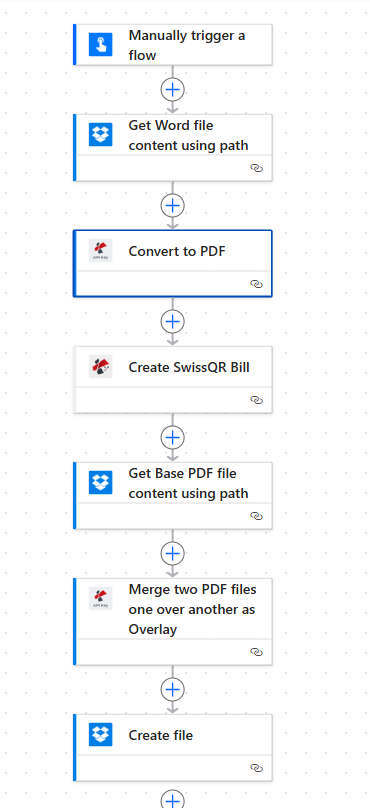
Yedi adım: Tetikleme, Word dosyasını alma ve PDF'ye dönüştürme, SwissQR faturası oluşturma, Temel PDF'yi alma, Katman olarak birleştirme, Dosya oluşturma. Katmanlama adımı, temel PDF ve Swiss QR faturası PDF'sini birleştirir; sonuç Dropbox'a kaydedilir.
Adım 1: Word Dosyasının İçeriğini Alın (Dropbox)
Şu ana kadarki akış: Tetikleyici ve bir Dropbox işlemi.
- Eklemek Akışı manuel olarak tetikle (veya Bir dosya oluşturulduğunda Dropbox'ta).
- Eklemek Dropbox → Yol kullanarak Word dosyasının içeriğini alın..
- **Dosya Yolu:**
/blog data/convert-swissqr-merge/3page.docxGerekirse klasör simgesini kullanarak dosyalara göz atabilirsiniz. - Gelişmiş parametreler: İçerik Türünü Çıkar: Evet.
- Kaydetmek. Dosya İçeriği (ve isteğe bağlı olarak dosya adı) PDF'ye Dönüştürme işleminde kullanılacaktır.
Yol kullanarak Word dosyasının içeriğini alın
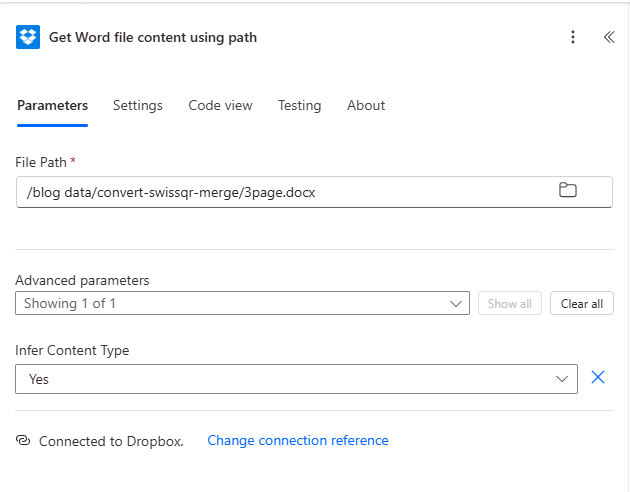
Dropbox'tan Word dosyasının içeriğini alma işlemi, Dosya Yolu /blog data/convert-swissqr-merge/3page.docx ve İçerik Türünü Çıkarma Evet seçenekleriyle yapılandırılmıştır. Dropbox bağlantısı altta gösterilmektedir.
Adım 2: PDF'ye dönüştürün (PDF4me)
Şu ana kadarki akış: Tetikle → Word'ü Al → PDF'ye Dönüştür.
- Eklemek PDF4me → PDF'ye dönüştür.
- Dosya İçeriği: 1. adımdan elde edilen çıktıyı seçin (örneğin: Word dosyasını edinin... dinamik içerik).
- Dosya adı: örneğin
Test.docx(Dönüştürülecek giriş dosyasının adı). - Kaydet. Bu işlem PDF çıktısını döndürür; bu akışta asıl kullanım, gerekirse Word'den PDF'ye dönüştürme sonucunu beslemektir. İsviçre QR faturası bir sonraki adımda oluşturulur.
- Emin olmak PDF4me Connect'e bağlı. en altta.
PDF'ye dönüştür: Parametreler
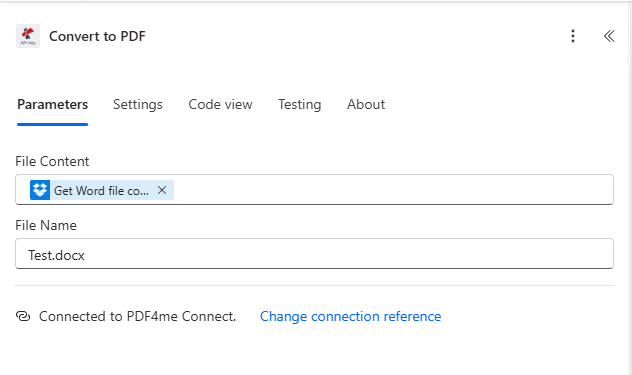
Dropbox'tan dosya içeriği alınarak yapılandırılmış PDF'ye dönüştür. Word dosyasını ve dosya adını (Test.docx) al. PDF4me bağlantısı gösteriliyor.
3. Adım: SwissQR Faturası Oluşturun (PDF4me)
Şu ana kadarki akış: Tetikle → Word'ü Al → PDF'ye Dönüştür → SwissQR Faturası Oluştur.
- Eklemek PDF4me → SwissQR Faturası Oluşturun.
- Parametreler Sekme. Ödeme ve taraf bilgilerini ayarlayın:
- Dosya adı:
SwissQR.pdf. - Miktar: örneğin
500(veya bir listeden/tetikleyiciden dinamik olarak). - Para birimi: CHF (veya EUR).
- IBAN: örneğin
CH0200700110003765824. - Referansİsteğe bağlı; en fazla 27 karakter. Referans Türü: örneğin OLMAYAN (referans yok) veya QRR / SCOR.
- Alacaklı: Alacaklının Adı (ör.
Test AG), Alacaklı AdresTipiSAlacaklı Şehir (örneğinZürih), Alacaklının Posta Kodu (ör.8004), Alacaklı AdresSatırı1 (ör.Test Yolu), Alacaklı AdresSatırı2 (ör.Ev 2). - Nihai Borçlu: Nihai Borçlunun Adı (ör.
Test GmbHŞehir (örneğin)Bern), Posta Kodu (örneğin3000), AdresSatırı1 (ör.Musterstrasse), AdresSatırı2 (örneğinDaire 3), Nihai Borçlu Adres Türü (ör.S). - Dil Türü: örneğin İngilizce.
- Ayırıcı Çizgi: örneğin Makasla Çizgi.
- Fatura Bilgileri: örneğin
Sözleşme: ABC-123. - Yapılandırılmamış Mesaj: örneğin
Fatura #2026-003 - Aylık Hizmetler. - AV1 Parametreleri: İsteğe bağlı; örneğin
İsim AV1: UV;UltraPay005;12345.
- Dosya İçeriğiEğer işlem isteğe bağlı bir temel dosya kabul ediyorsa, onu bağlayabilirsiniz. PDF'ye dönüştür Çıktı burada; aksi takdirde işlem, yukarıdaki parametrelerden QR kodlu fatura PDF'ini oluşturur.
- Kaydet. Çıktı (ör. Dosya İçeriği, Dosya adı) şu şekilde kullanılır: Katman Birleştirme Katmanı adımında.
SwissQR Faturası Oluşturma: Parametreler (ödeme ve alacaklı)
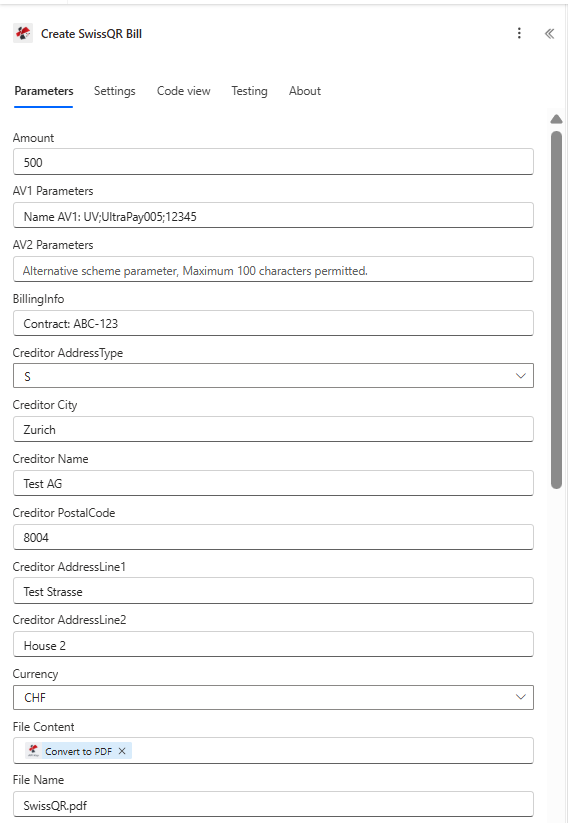
SwissQR fatura parametrelerini oluşturun; Tutar, Para Birimi (CHF), Alacaklı (Test AG, Zürih, Test Strasse, Ev 2, 8004), Dosya Adı (SwissQR.pdf) ve Faturalama Bilgilerini gösterin. PDF'ye dönüştürme işlemi, desteklendiği yerlerde Dosya İçeriği olarak bağlanabilir.
SwissQR Faturası Oluşturma: Borçlu ve Mesaj
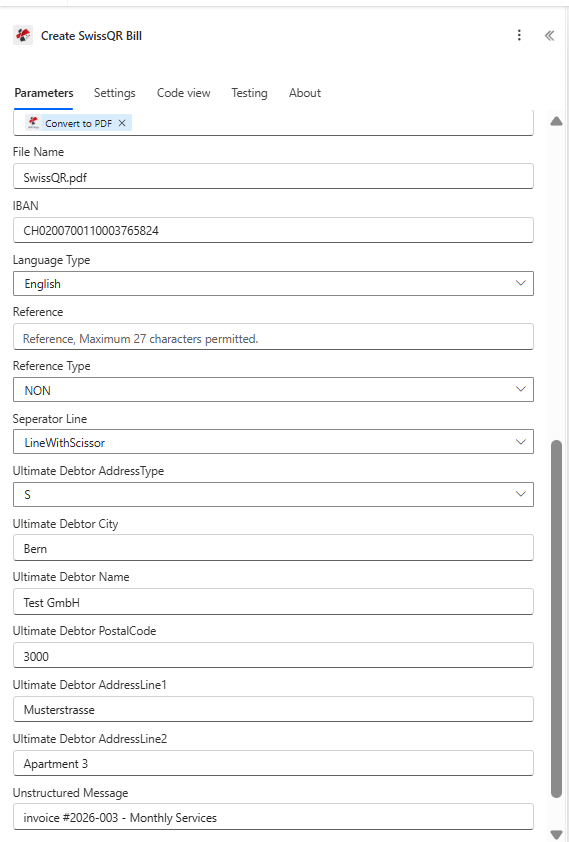
IBAN, Dil Türü İngilizce, Referans Türü YOK, Ayırıcı Çizgi Makaslı Çizgi, Nihai Borçlu (Test GmbH, Bern, 3000, Musterstrasse, Daire 3) ve Fatura ve Sözleşme Detayları için Yapılandırılmamış Mesaj içeren İsviçre QR Fatura yapılandırması.
Adım 4: Temel PDF Dosyasının İçeriğini Alın (Dropbox)
Şu ana kadarki akış: Tetikleyici → Word'ü Al → PDF'ye Dönüştür → SwissQR Faturası Oluştur → Temel PDF'yi Al.
- Eklemek Dropbox → Belirtilen yolu kullanarak temel PDF dosyasının içeriğini alın. (veya belirtilen yol üzerinden PDF içeriğini döndüren işlem).
- **Dosya Yolu:**
/blog data/convert-swissqr-merge/demo_5_page.pdf. - Gelişmiş parametreler: İçerik Türünü Çıkar: Evet.
- Kaydetmek. Dosya İçeriği (ve isteğe bağlı olarak dosya adı) şu olacaktır: Temel Birleştirme Katmanı adımında.
Belirtilen yolu kullanarak temel PDF dosyasının içeriğini alın.
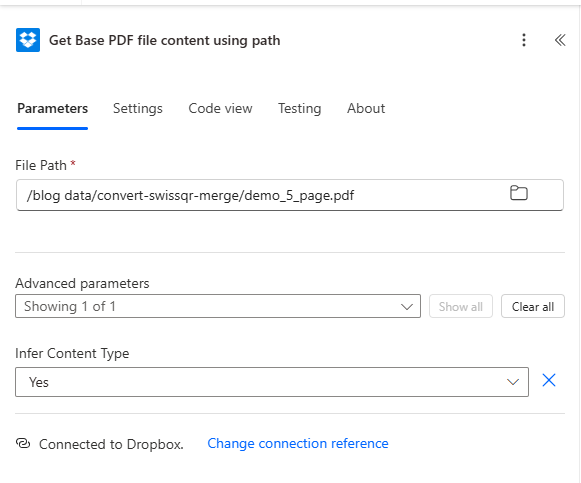
Dosya yolu /blog data/convert-swissqr-merge/demo_5_page.pdf ve İçerik Türü Çıkarımı Evet olarak yapılandırılmış Temel PDF dosya içeriğini alın. Bu PDF, üst üste bindirme birleştirmesinde temel katman olarak kullanılır.
Adım 5: İki PDF Dosyasını Birbirinin Üzerine Katman Olarak Birleştirin (PDF4me)
Şu ana kadarki akış: Birleştirmeye kadar olan tüm adımlar.
- Eklemek PDF4me → İki PDF dosyasını üst üste bindirerek birleştirin (Overlay olarak)..
- Parametreler sekme:
- **Temel Dosya içeriği**, 4. adımdan elde edilen çıktıyı seçin (örneğin, Temel PDF dosyasını edinin...).
- **Temel Dosya Adı**,
Temel.pdf. - **Katman Dosyası İçeriği**, 3. adımdan elde edilen çıktıyı seçin (örneğin, SwissQR'ı oluşturun...).
- **Katman Dosya Adı ***,
SwissQR.pdf.
- Kaydet. Bu işlem, birleştirilmiş PDF dosyasını (üzerine İsviçre QR kodlu banknotun yerleştirildiği temel dosya) döndürür. Bunu Dosya Oluştur bölümünde kullanın.
- PDF4me Connect'e bağlı. en altta.
İki PDF dosyasını üst üste bindirerek birleştirin (Overlay olarak).
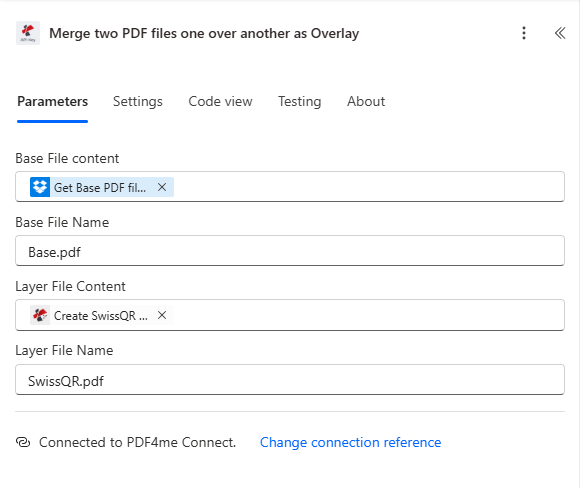
Birleştirilmiş PDF dosyası, Temel PDF dosyasından (Base.pdf) alınan Temel ve SwissQR Faturası Oluşturma dosyasından (SwissQR.pdf) alınan Katman ile yapılandırılmıştır. Birleştirilen PDF dosyası, bir sonraki adımda Dosya İçeriği olarak Dosya Oluşturma işleminde kullanılacaktır.
Adım 6: Dosya Oluştur (Dropbox)
Şu ana kadarki akış: Tüm adımlar; son işlem birleştirilmiş PDF dosyasını kaydeder.
- Eklemek Dropbox → Dosya oluştur.
- **Klasör Yolu**:
/blog data/convert-swissqr-merge/output. - **Dosya adı ***:
PA_Final_Result.pdf. - **Dosya İçeriği**: 5. adımdan elde edilen çıktıyı seçin (örneğin, İki PDF dosyasını birleştirin...).
- Kaydedin. İşlemi çalıştırın; birleştirilmiş PDF (fatura/içerik + İsviçre QR faturası) çıktı klasöründe görünecektir.
- Dropbox'a bağlı. en altta.
Dosya oluştur: Birleştirilmiş PDF dosyasını Dropbox'a kaydet
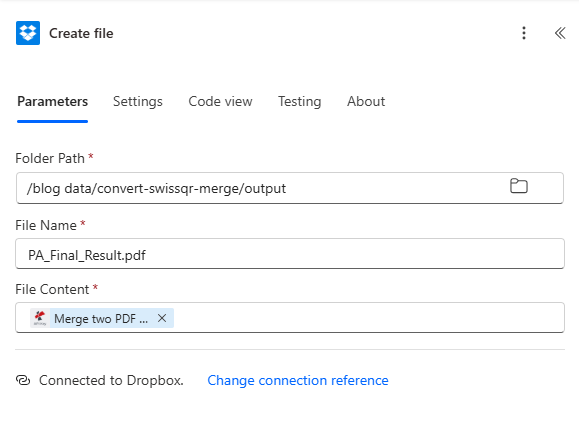
Klasör yolu /blog data/convert-swissqr-merge/output, dosya adı PA_Final_Result.pdf ve dosya içeriği olarak "İki PDF dosyasını üst üste birleştir" eylemiyle yapılandırılmış bir dosya oluşturun.
Çıktı: İsviçre QR faturası ile birleştirilmiş PDF
Bu işlem, temel belgenizi (örneğin, demo_5_sayfa.pdfOluşturulan İsviçre QR faturası üst üste bindirilmiş haldedir. QR faturası, Makbuz ve Ödeme bölümünü, QR kodunu, alacaklıyı (örneğin Test AG, IBAN, Zürih), borçluyu (örneğin Test GmbH, Bern), tutarı (örneğin CHF 500.00) ve isteğe bağlı fatura/sözleşme metnini (örneğin fatura #2026-003, Sözleşme: ABC-123) gösterir. Dosya şu şekilde kaydedilir: PA_Final_Result.pdf Çıktı klasöründe.
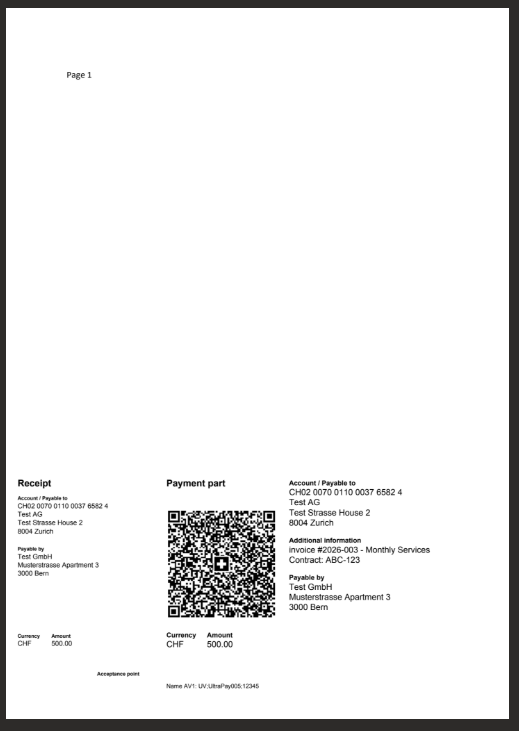
İsviçre QR faturasıyla birleştirilmiş son PDF dosyası: taranabilir QR kodlu ödeme fişi düzeni, alacaklı ve borçlu blokları ve CHF cinsinden tutar. Dağıtıma veya yazdırmaya hazır.
Kullanım Senaryoları
Faturalar ve fiyat teklifleri: Temel olarak Word veya PDF fatura kullanın; üzerine İsviçre standartlarına uygun bir QR fatura katmanı ekleyin, böylece her PDF dosyası hem insan tarafından okunabilir hem de ödeme için makine tarafından taranabilir olsun.
Toplu ödeme fişleri: Farklı tutarlar ve borçlu verileri içeren bir listeden (örneğin SharePoint veya Excel) akışı tetikleyin; her satır için birleştirilmiş bir PDF oluşturun ve bir klasöre kaydedin veya e-posta ile gönderin.
Antetli kağıt + QR kodlu fatura: Şirket antetli kağıdını veya PDF şablonunu temel alarak üzerine İsviçre QR faturasını yerleştirin, böylece son belge markanıza uygun ve ödemeye hazır hale gelsin.
Hızlı Referans
| Adım | Aksiyon | Tuş ayarı | Örnek |
|---|---|---|---|
| 1 | Dropbox'tan Word dosyasının içeriğini al | Dosya Yolu | /blog data/convert-swissqr-merge/3page.docx |
| 2 | PDF4me PDF'ye Dönüştür | Dosya İçeriği, Dosya Adı | 1. adımdan itibaren; Test.docx |
| 3 | PDF4me SwissQR Faturası Oluşturma | Miktar, Para Birimi, IBAN, Alacaklı, Borçlu, Dosya Adı | 500, CHF, Test AG / Test GmbH; SwissQR.pdf |
| 4 | Dropbox'tan PDF dosyasının temel içeriğini alın | Dosya Yolu | /blog data/convert-swissqr-merge/demo_5_page.pdf |
| 5 | PDF4me Birleştirme Katmanı | Temel (içerik + ad), Katman (içerik + ad) | Temel PDF dosyasını indirin → Base.pdf; SwissQR oluşturun → SwissQR.pdf |
| 6 | Dropbox Dosya Oluştur | Klasör Yolu, Dosya Adı, Dosya İçeriği | /blog data/convert-swissqr-merge/output; PA_Final_Result.pdf; 5. adımdan itibaren |
Parametrelerin tüm ayrıntıları için bakınız. SwissQR Faturası Oluşturun, Otomasyonu Güçlendirin Ve Power Automate ile iki PDF dosyasını üst üste bindirerek birleştirin..
Sorun giderme
Temel Dosya İçeriği, altta görünmesi gereken PDF dosyası olmalıdır (örneğin fatura veya mektup). Katman Dosya İçeriği, İsviçre QR Faturası Oluşturma işleminden elde edilen İsviçre QR Faturası PDF dosyası olmalıdır. Doğru adım çıktılarını eşleştirin (Temel PDF'yi Al ve İsviçre QR Faturası Oluştur).
IBAN formatını (İsviçre IBAN'ı 21 karakter), tutarı ve para birimini kontrol edin ve alacaklı ve borçlu adres alanlarının gerekli yapıya (AdresTipi S veya K) uygun olduğundan emin olun. Referans kullanıldığında en fazla 27 karakter olmalıdır.
Görmek PDF4me Sorun Giderme API anahtarı, krediler ve bağlantı için.
Sırada Ne Var?
- Akışı çalıştırın: Manuel olarak tetikleyin ve onaylayın
PA_Final_Result.pdfÇıktı klasöründe temel içerik ve İsviçre QR kodu görünür şekilde yer alır. - OtomatikleştirmekManuel tetiği şununla değiştirin: Bir dosya oluşturulduğunda Dropbox'ta (örneğin convert-swissqr-merge klasöründe) bulunan dosyayı Word veya temel PDF yolu olarak tetikleyici dosya olarak kullanın.
- Dinamik veri: Tutar, borçlu ve referans bilgilerini SharePoint, Excel veya Dynamics 365'ten çekin ve toplu fatura oluşturma işlemi için Create SwissQR Bill'e aktarın.
- Daha fazla işlem: Eklemek E-posta gönder veya SharePoint: Dosya Oluştur Birleştirilmiş PDF dosyasını oluşturduktan sonra, dosyayı e-posta ile gönderebilir veya kaydedebilirsiniz.