Word, İsviçre QR faturası ve temel bir PDF dosyası. Bunları tek bir dosyada birleştirin. Altı modül, tamam!

Sizde bir Word dosyası (örneğin) 3Page.docx) ve bir temel PDF (örneğin) demo_5_sayfa.pdfDropbox'ta ) ve bir şeye ihtiyacınız var. İsviçre QR Banknotu Son PDF dosyası gönderilmeye hazır hale gelene kadar üst üste birleştirildi. Yapmak Ve PDF4me Bunu tek bir senaryoda yapın: Dropbox, Dosya İndir (Kelime), PDF4me, PDF'ye Dönüştür, PDF4me, SwissQR Faturası Oluşturma Alacaklı ve borçlu bilgileriyle birlikte, Dropbox, Dosya İndir (temel PDF), PDF4me, PDF Katmanlarını Birleştir (taban + İsviçre QR katmanı), ardından Dropbox, Dosya YükleAltı modül. Tek çalıştırma. Kod yok.
Bu kılavuz, her adımı takip edebilmeniz ve kendi Make senaryonuzdaki yapılandırmayı (yollar, dosya kaynağı ve parametreler) eşleştirebilmeniz için gerçek ekran görüntüleri ve açıklayıcı resim alt yazıları kullanmaktadır.
Özetle: Dropbox, Dosya İndir (/ Blog Verileri / Convert-SwissQR-Merge / 3Page.docx) → PDF4me, PDF'ye Dönüştür (Dosya: Dropbox, Dosya İndir) → PDF4me, SwissQR Faturası Oluşturma (Dosya: PDF'ye Dönüştür, Sayfa Numarası 1, Tutar 500.00, CHF, IBAN, alacaklı Test AG, borçlu Test GmbH, Yapılandırılmamış Mesaj, Faturalama Bilgileri, AV1) → Dropbox, Dosya İndir (/ Blog Verileri / Convert-SwissQR-Merge / demo_5_page.pdf) → PDF4me, PDF Katmanlarını Birleştir (Temel: 5. Dosya Adı + 5. Veri, Katman: 3. Ad + 3. Belge) → Dropbox: Dosya Yükle (Dosya / Blog Verileri / Convert-SwissQR-Merge / çıktı /Veri 4. Belge, Dosya Adı Son_çıktı.pdf(Üzerine Yazma Yok). Sonuç: Temel içerik ve İsviçre QR ödeme fişini içeren birleştirilmiş bir PDF dosyası.
Neler Alacaksınız?
Giriş: Bir Word dosyası (örneğin, 3Page.docx) ve bir temel PDF (örneğin demo_5_sayfa.pdfDropbox'ta bulunan dosya, İsviçre QR faturası için ödeme verilerini (IBAN, tutar, alacaklı, borçlu, referans türü, dil, isteğe bağlı mesaj ve fatura bilgileri) de içerir. Çıktı: Temel belgeyi, üzerine eklenmiş İsviçre QR kodlu banknotuyla birleştiren ve şu şekilde kaydedilen tek bir PDF dosyası: Son_çıktı.pdf içinde / Blog Verileri / Convert-SwissQR-Merge / çıktı /QR faturasında Makbuz ve Ödeme bölümü, taranabilir QR kodu, alacaklı (örneğin Test AG, Test Strasse 2, 8004 Zürih), borçlu (örneğin Test GmbH, Musterstrasse 3, 3000 Bern), 500,00 CHF tutarı ve isteğe bağlı fatura/sözleşme metni yer almaktadır.
İhtiyacınız Olanlar
- Yapmak, Make hesabı oluşturun ve yeni bir senaryo açın.
- PDF4me API anahtarı, API anahtarınızı alınModülleri eklerken PDF4me'yi bağlayın. Bakınız. PDF4me'yi Oluşturmak İçin Bağlayın.
- DropboxDosya İndirme (iki kez) ve Dosya Yükleme bağlantısı. Alan: Varsayılan.
- Word dosyasıÖrneğin,
3Page.docxde/ Blog Verileri / Convert-SwissQR-Merge / 3Page.docx1. adımda indirildi ve PDF'ye Dönüştürme işlemi için girdi olarak kullanıldı. - Temel PDFÖrneğin,
demo_5_sayfa.pdfde/ Blog Verileri / Convert-SwissQR-Merge / demo_5_page.pdfİndirildi ve Merge PDF Overlay'de temel katman olarak kullanıldı. - İsviçre QR Banknot verileriMiktar 500,00, Para Birimi CHF, IBAN (ör.
CH0200700110003765824), Alacaklı (Test AG, Test Strasse, 2, 8004, Zürih), Nihai Borçlu (Test GmbH, Musterstrasse, 3, 3000, Bern), Referans Türü YOK, Dil İngilizce, Ayırıcı Makaslı Çizgi. İsteğe bağlı: Yapılandırılmamış Mesaj (ör. fatura #2026-003 - Aylık Hizmetler), Faturalama Bilgisi (Sözleşme: ABC-123), AV1 Parametreleri (ör. AV1 Adı: UV;UltraPay005;12345).
Senaryoya Genel Bakış (6 Modül)
- Dropbox: Dosya İndir (1): Dosya seçme yöntemi: Bir dosya seçin. Dosya:
/ Blog Verileri / Convert-SwissQR-Merge / 3Page.docx. - PDF4me: PDF'ye Dönüştür (2): Bağlantı: PDF4me bağlantınız. Dosya: Dropbox, Dosya İndir (adım 1).
- PDF4me: SwissQR Faturası Oluşturma (3): Dosya: PDF4me, PDF'ye DönüştürSayfa Numarası: 1. Tutar, Para Birimi (CHF), IBAN, alacaklı ve borçlu alanları, Referans Türü YOK, Dil İngilizce, Ayırıcı Çizgi ve Makas. İsteğe bağlı: Yapılandırılmamış Mesaj, Faturalama Bilgileri, AV1 Parametreleri.
- PDF4me: PDF Katmanlarını Birleştir (4): Dosya: HaritaTemel Dosya Adı: 5. Dosya AdıTemel Belge: 5. VerilerKatman Dosya Adı: 3. İsimKatman Belgesi: 3. Belge(Temel katman 5. adımdan, katman ise 3. adımdan gelir; gerekirse senaryo yönlendirmesinde 5. adımın 4. adımdan önce çalıştığından emin olun.)
- Dropbox: Dosya İndir (5): Dosya seçme yöntemi: Bir dosya seçin. Dosya:
/ Blog Verileri / Convert-SwissQR-Merge / demo_5_page.pdf. - Dropbox: Dosya Yükle (6): Klasör:
/ Blog Verileri / Convert-SwissQR-Merge / çıktı /. Dosya: PDF4me, PDF Katmanlarını Birleştir. Veri: 4. Belge. Dosya adı:Son_çıktı.pdfMevcut bir dosyayı üzerine yaz: HAYIRGerektiğinde gelişmiş ayarlar.
Senaryonun tam özeti
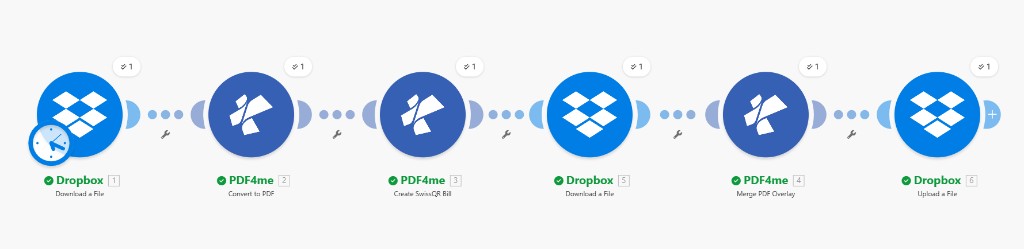
Altı modül: Word'ü İndir, PDF'ye Dönüştür, SwissQR Faturası Oluştur, Temel PDF'yi İndir, PDF Katmanlarını Birleştir, Dosya Yükle. Birleştirme, İndir'den (5) gelen temel dosyayı ve SwissQR Faturası Oluştur'dan (3) gelen katmanı kullanır; Yükleme ise 4. Belgeyi kullanır.
Adım 1: Dropbox: Bir Dosya İndirin (Word)
Şu ana kadarki senaryo: Sadece ilk modül.
- Eklemek Dropbox → Dosya İndir.
- BağlantıDropbox bağlantım (veya Yeni ekle).
- Dosya seçme yöntemi: Bir dosya seçin.
- Dosya:
/ Blog Verileri / Convert-SwissQR-Merge / 3Page.docxGerekirse klasör simgesini kullanarak dosyalara göz atabilirsiniz. - Kaydedin. Modül çıktısı (Dosya, Veri vb.) kullanılacaktır. Dosya PDF'ye dönüştürme işleminde kaynak.
Dropbox: Dosya İndir: Word belgesi
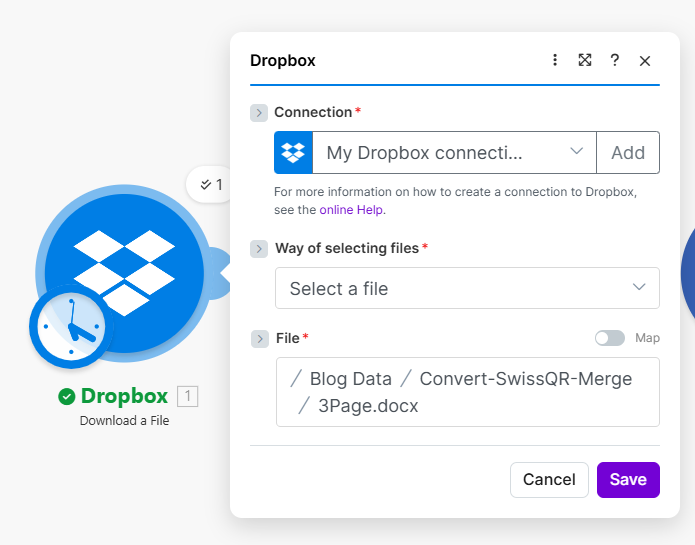
Dropbox'tan Dosya İndir: Dosya yolu / Blog Verileri / Convert-SwissQR-Merge / 3Page.docx. Bu modülün çıktısını PDF4me'ye eşleyerek PDF'ye dönüştürün.
Adım 2: PDF4me: PDF'ye Dönüştür
Şu ana kadarki senaryo: Word dosyasını indirin → PDF'ye dönüştürün.
- Eklemek PDF4me → PDF'ye dönüştür.
- BağlantıPDF4me bağlantım.
- Dosya: Seçme Dropbox: Dosya İndir (1. adımdaki Word dosyası). Alternatif olarak şunu kullanın: Harita ve 1. adımın dosya çıktısını seçin.
- Kaydedin. Dönüştürülen PDF, dosya olarak kullanılacaktır. Dosya İsviçre QR faturası oluşturmak için giriş (örneğin, QR faturasını bu PDF'nin 1. sayfasına eklemek veya buradan QR faturası oluşturmak için).
PDF4me: PDF'ye Dönüştür: Dosya kaynağı
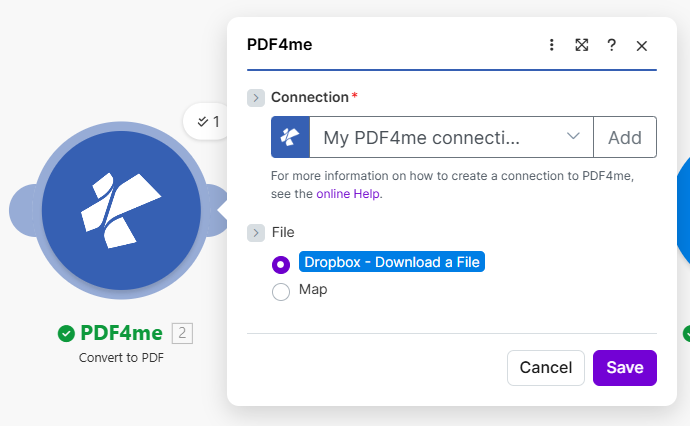
Dosya kaynağı Dropbox olarak ayarlanmış şekilde PDF'ye dönüştürün - Dosya İndirin. Çıktı, SwissQR Faturası Oluşturma işlemine aktarılır.
Adım 3: PDF4me: SwissQR Faturası Oluşturma
Şu ana kadarki senaryo: Word dosyasını indirin → PDF'ye dönüştürün → SwissQR faturası oluşturun.
- Eklemek PDF4me → SwissQR Faturası Oluşturun.
- BağlantıPDF4me bağlantım.
- Dosya: PDF4me: PDF'ye Dönüştür (Böylece QR kodlu fatura, dönüştürülen PDF dosyasından oluşturulur veya ona eklenir.) Sayfa Numarası: 1 (İsviçre QR banknotunun ekleneceği sayfa).
- Miktar: 500.00. Para birimi: CHF. Referans Türü: HAYIR. Dil Türü: İngilizce. Ayırıcı ÇizgiMakasla Çizgi Çizmek.
- IBAN: örneğin
CH0200700110003765824. Alacaklı Adres Türü: S. Alacaklının AdıTest AG. Alacaklı AdresiSatır1: Test Strasse. Alacaklı AdresiSatır2: 2. Alacaklı Posta Kodu: 8004. Alacaklı ŞehriZürih. - Nihai Borçlu Adres Türü: S. Nihai Borçlunun Adı: Test GmbH. Nihai Borçlu AdresiSatır1: Musterstrasse. Nihai Borçlu AdresiSatır2: 3. Nihai Borçlu Posta Kodu: 3000. Nihai Borçlu ŞehriBern.
- Yapılandırılmamış Mesaj: örneğin
Fatura #2026-003 - Aylık Hizmetler. Fatura Bilgileri: örneğinSözleşme: ABC-123. AV1 Parametreleri: örneğinİsim AV1: UV;UltraPay005;12345. Referans Ve AV2 isteğe bağlı. - Kaydedin. Modül geri dönüş değeri döndürür. İsim Ve Belge (Örneğin 3. İsim, 3. Belge), şu şekilde kullanılır: Katman PDF Katmanlarını Birleştir'de.
SwissQR Faturası Oluştur: Tutar, IBAN, alacaklı
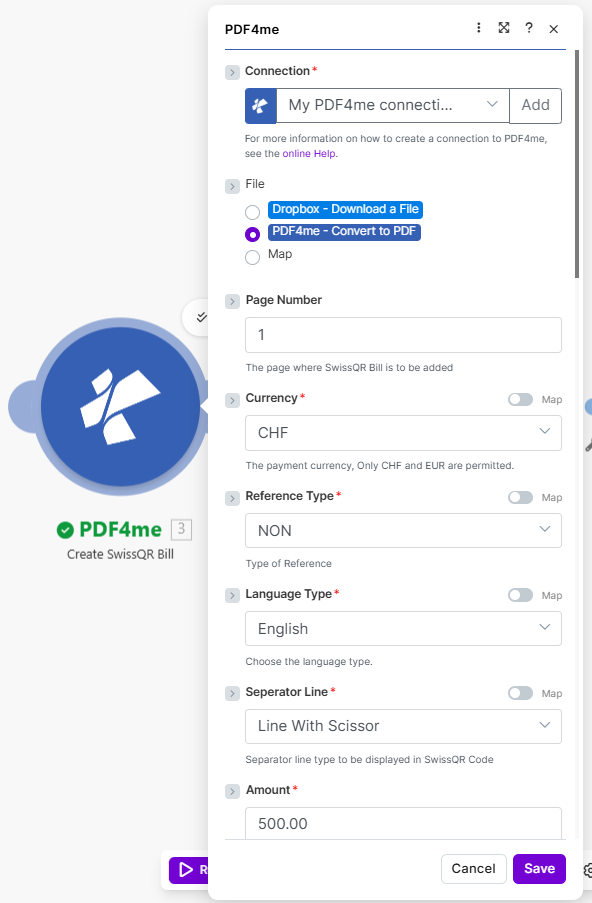
500,00 tutarında, CHF para biriminde, IBAN numarası ve Test AG (Test Strasse 2, 8004 Zürih) alacaklı bilgileriyle SwissQR faturası oluşturun. Dinamik değerler için harita geçişi mevcuttur.
SwissQR Banknotu Oluştur: Para birimi, referans, dil, ayırıcı
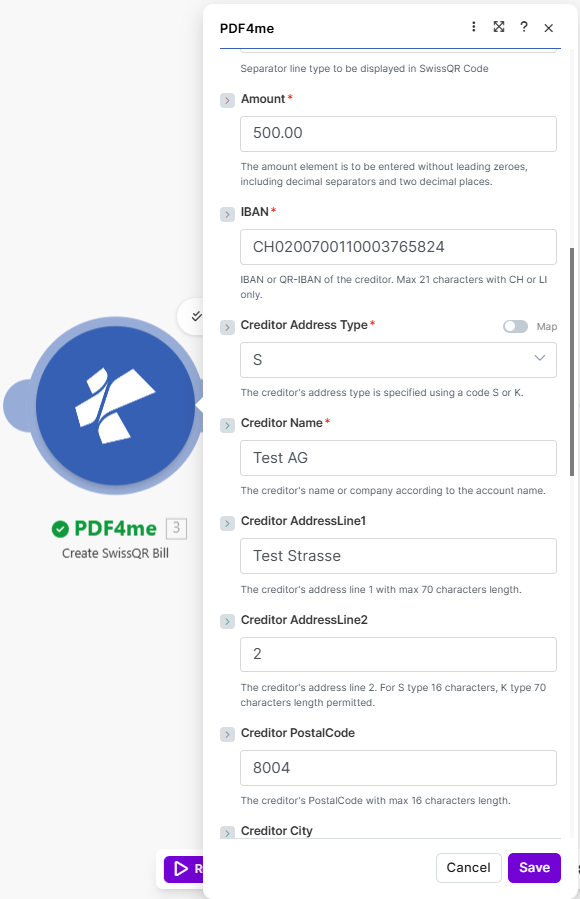
Para Birimi CHF, Referans Türü YOK, Dil Türü İngilizce, Ayırıcı Çizgi Makas İşareti ile Çizgi. Dosya PDF'ye Dönüştürüldü, Sayfa Numarası 1.
SwissQR Faturası Oluştur: Nihai Borçlu
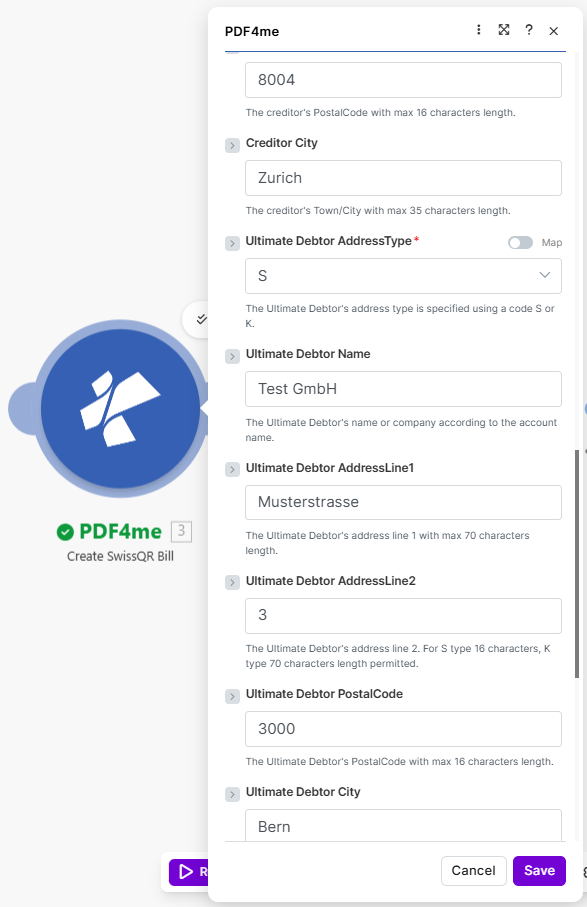
Alacaklı 8004 Zürih; Nihai Borçlu Test GmbH (Musterstrasse 3, 3000 Bern). Her ikisi için de adres türü S'dir.
SwissQR Faturası Oluşturma: Yapılandırılmamış mesaj, faturalama bilgileri, AV1
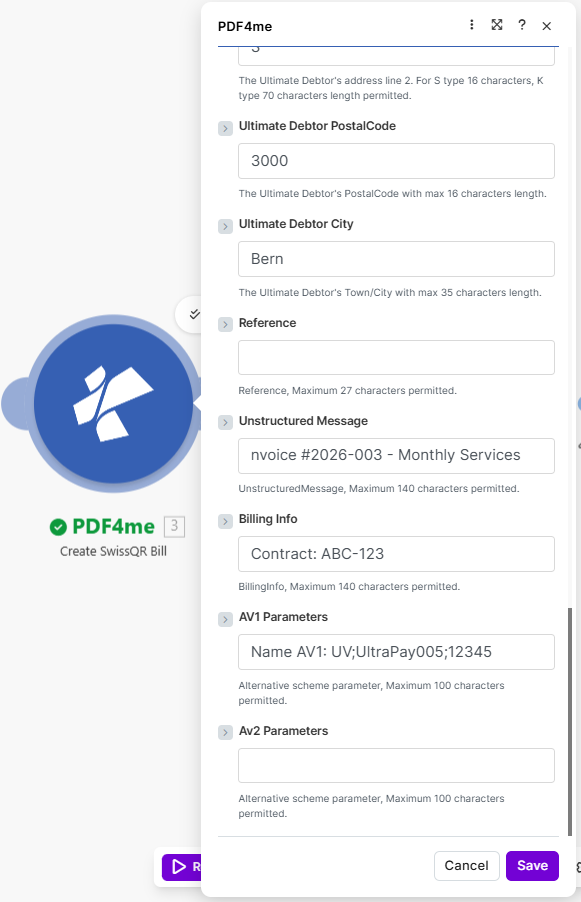
Yapılandırılmamış Mesaj (fatura #2026-003 - Aylık Hizmetler), Faturalama Bilgileri (Sözleşme: ABC-123), AV1 Parametreleri. Çıktı Adı ve Belge, PDF Birleştirme Katmanında katman olarak kullanılır.
Adım 4: Dropbox: Bir Dosya İndirin (Temel PDF)
Şu ana kadarki senaryo: Word dosyasını indirin → PDF'ye dönüştürün → SwissQR faturası oluşturun → Temel PDF dosyasını indirin.
- Eklemek Dropbox → Dosya İndir (ikinci örnek).
- BağlantıAynı Dropbox bağlantısı.
- Dosya seçme yöntemi: Bir dosya seçin.
- Dosya:
/ Blog Verileri / Convert-SwissQR-Merge / demo_5_page.pdf. - Kaydet. Çıktı (örneğin, 5. Dosya Adı, 5. Veriler) şu şekilde kullanılacaktır: Temel PDF Katmanlarını Birleştirme modülünde, Make programında bu modülün PDF Katmanlarını Birleştirme modülünden önce çalıştığından emin olun (örneğin, modülleri sıralayarak Temel İndirme adımını 5. adım, Birleştirme adımını ise 5. adımın çıktısına referans veren 4. adım olarak ayarlayın veya buna göre yönlendirin).
Dropbox: Dosya İndir: Temel PDF
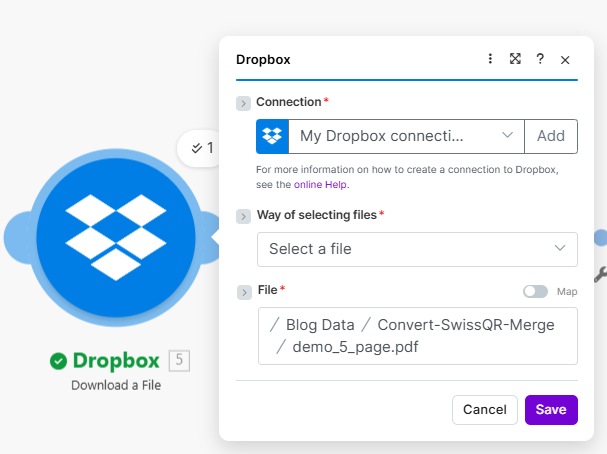
Dropbox'tan / Blog Data / Convert-SwissQR-Merge / dizininde demo_5_page.pdf için yapılandırılmış bir dosya indirin. 5. Dosya Adı ve 5. Birleştirilecek Veri PDF Katmanını Temel Olarak Eşleştirin.
Adım 5: PDF4me: PDF Katmanlarını Birleştir
Şu ana kadarki senaryo: Birleştirmeye kadar olan tüm adımlar.
- Eklemek PDF4me → PDF Katmanlarını Birleştir (veya İki PDF dosyasını üst üste bindirerek birleştirin (Overlay olarak).(Make uygulamanızdaki modül adına bağlı olarak).
- BağlantıPDF4me bağlantım.
- Dosya: Harita (Böylece önceki modüllerden Taban ve Katmanı eşleştirebilirsiniz.)
- Temel Dosya Adı: Dropbox indirmesinden alınan ve temel PDF dosyasını sağlayan harita (örneğin, 5. Dosya Adı). Temel Belge: Aynı modülden harita (örneğin: 5. Veriler).
- Katman Dosya Adı: Create SwissQR Bill'den harita (örneğin 3. İsim). Katman Belgesi: Create SwissQR Bill'den harita (örneğin 3. Belge).
- Kaydet. Modül birleştirilmiş PDF dosyasını döndürür (örneğin: 4. BelgeYükleme adımı için.
- Temel PDF modülünün (adım 5) bu modülden önce çalıştırıldığından emin olun, böylece Birleştirme çalıştırıldığında 5. Dosya Adı ve 5. Veriler kullanılabilir olur.
PDF4me: PDF Katmanlarını Birleştirme: Taban ve katman eşleme
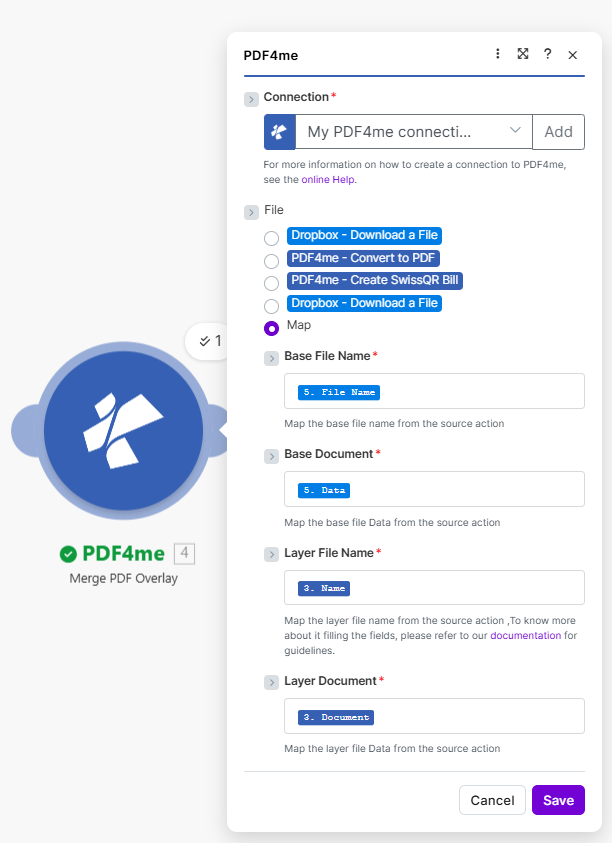
PDF Katmanını 5. adımdaki (5. Dosya Adı, 5. Veri) Taban ve 3. adımdaki (3. Ad, 3. Belge) Katman ile birleştirin. Yüklemede kullanılan Çıktı Belgesi.
Adım 6: Dropbox: Dosya Yükleme
Şu ana kadarki senaryo: Altı modülün tamamı; son adımda birleştirilmiş PDF kaydedilir.
- Eklemek Dropbox → Dosya Yükle.
- BağlantıAynı Dropbox bağlantısı.
- Dosya:
/ Blog Verileri / Convert-SwissQR-Merge / çıktı /Gerekirse klasör simgesini veya Harita'yı kullanın. - Dosya: Seçme PDF4me: PDF Katmanlarını Birleştir (Birleştirilen dosyanın kaynağı). Veri: 4. Belge (Birleştirilmiş PDF içeriği).
- Dosya adı:
Son_çıktı.pdf. - Mevcut bir dosyayı üzerine yaz: HAYIR (Böylece aynı ada sahip mevcut bir dosya yeniden adlandırılacaktır.)
- Gelişmiş ayarlarEk seçeneklere ihtiyacınız varsa etkinleştirin.
- Kaydedin ve çalıştırın. Birleştirilmiş PDF dosyası çıktı klasöründe görünecektir.
Dropbox: Dosya Yükle: Nihai çıktı
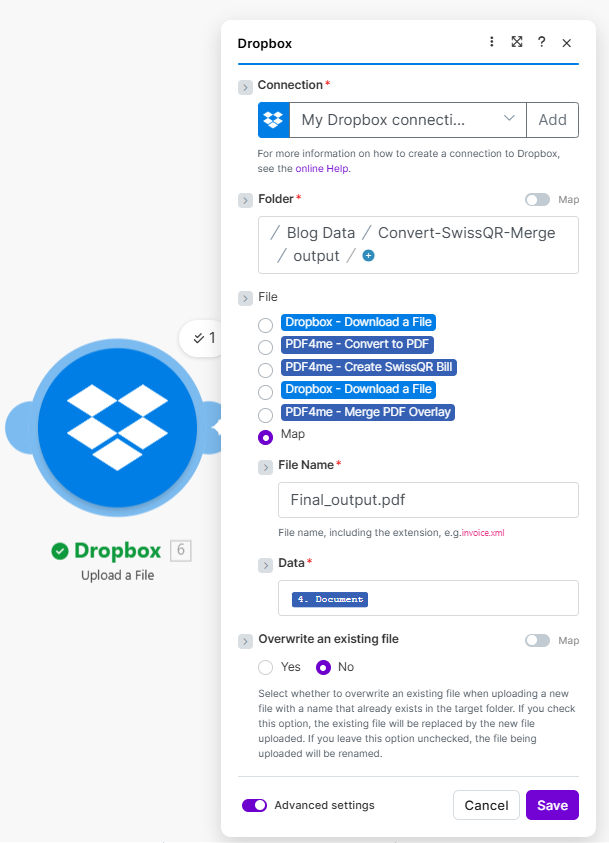
.../output/ klasörüne bir dosya yükleyin, Veri 4. Belge (PDF Katmanını Birleştirme'den), Dosya Adı Final_output.pdf, Üzerine Yazma Yok. Senaryoyu çalıştırmak için kaydedin.
Çıktı: İsviçre QR faturası içeren birleştirilmiş PDF
Bu senaryo, temel belgeyi (örneğin, demo_5_sayfa.pdfOluşturulan İsviçre QR faturası üst üste bindirilmiş haldedir. QR faturası, Makbuz ve Ödeme bölümünü, taranabilir İsviçre QR kodunu, Hesap/Ödenecek Kişiyi (örneğin CH02 0070 0110 0037 6582 4, Test AG, Test Strasse 2, 8004 Zürih), Ödeyen Kuruluşu (örneğin Test GmbH, Musterstrasse 3, 3000 Bern), Para Birimi Tutarı CHF 500.00 ve isteğe bağlı fatura/sözleşme metnini (fatura #2026-003 - Aylık Hizmetler, Sözleşme: ABC-123) gösterir. Dosya şu şekilde kaydedilir: Son_çıktı.pdf içinde / Blog Verileri / Convert-SwissQR-Merge / çıktı /.
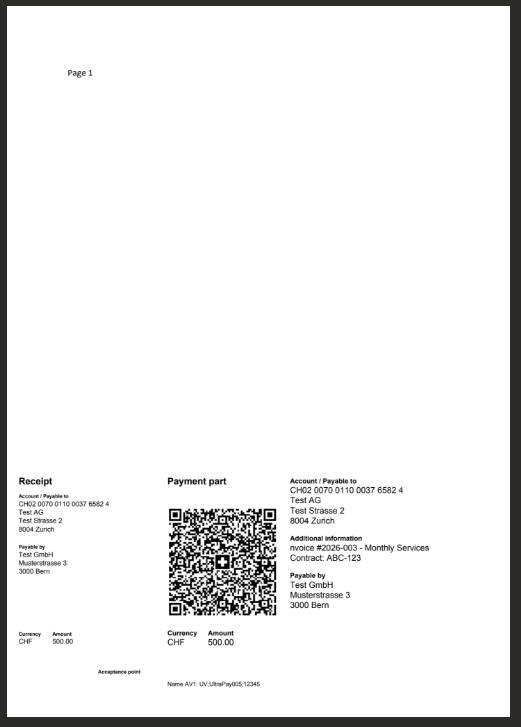
İsviçre QR faturasıyla birleştirilmiş nihai belge: Makbuz, QR kodlu ödeme kısmı, alacaklı ve borçlu bilgileri, CHF tutarı. Dağıtıma veya yazdırmaya hazır.
Kullanım Senaryoları
Faturalar ve fiyat teklifleri: Temel olarak Word veya PDF fatura kullanın; her PDF dosyasının insan tarafından okunabilir ve ödeme için makine tarafından taranabilir olması için üzerine İsviçre standartlarına uygun bir QR fatura ekleyin.
Planlı veya tetikleyici tabanlı: Senaryoyu belirli bir program dahilinde çalıştırın veya klasöre yeni bir Word dosyası eklendiğinde tetikleyin; böylece dönüştürme, QR fatura oluşturma, birleştirme ve yükleme işlemleri otomatik olarak gerçekleşir.
Aynı akış başka yerlerde de mevcut: Kullanmak Swiss QR, Power Automate'e katıldı. veya Swiss QR, n8n'de birleşti. Aynı mantık diğer platformlarda da geçerlidir.
Hızlı Referans
| Modül | Tuş ayarı | Örnek |
|---|---|---|
| Dropbox İndir (1) | Dosya | / Blog Verileri / Convert-SwissQR-Merge / 3Page.docx |
| PDF4me PDF'ye Dönüştür (2) | Dosya | Dropbox, Dosya İndir |
| PDF4me İsviçreQR Faturası Oluştur (3) | Dosya, Sayfa Numarası, Tutar, Para Birimi, IBAN, Alacaklı, Borçlu | PDF'ye dönüştür; 1; 500,00; CHF; Test AG / Test GmbH; isteğe bağlı mesaj, Faturalama Bilgileri, AV1 |
| Dropbox İndir (5) | Dosya | / Blog Verileri / Convert-SwissQR-Merge / demo_5_page.pdf |
| PDF4me PDF Katmanlarını Birleştir (4) | Temel (Ad + Belge), Katman (Ad + Belge) | 5. Dosya Adı, 5. Veri; 3. Ad, 3. Belge |
| Dropbox Yüklemesi (6) | Klasör, Veri, Dosya Adı, Üzerine Yaz | .../çıktı/4. Belge; Son_çıktı.pdf; HAYIR |
Parametrelerin tüm ayrıntıları için bakınız. SwissQR Faturası Oluşturun, Yapın Ve Katmanları Birleştir, Oluştur.
Sorun giderme
Temel dosya, temel PDF dosyasını getiren Dropbox İndirme işleminden gelmelidir (örneğin, 5. Dosya Adı, 5. Veri). Katman, SwissQR Faturası Oluşturma işleminden gelmelidir (3. Ad, 3. Belge). Çıktısının kullanılabilir olması için temel PDF modülünün Birleştirme modülünden önce çalıştırıldığından emin olun.
IBAN formatını (İsviçre IBAN'ı), tutarın iki ondalık basamaklı olmasını ve alacaklı ve borçlu adres alanlarının doğru türü (S veya K) kullanmasını kontrol edin. Referans ve Yapılandırılmamış Mesaj alanlarının maksimum karakter sınırlamaları vardır.
Görmek PDF4me Sorun Giderme API anahtarı, krediler ve bağlantı için.
Sırada Ne Var?
- Senaryoyu çalıştırınBir kez çalıştırın ve onaylayın.
Son_çıktı.pdfÇıktı klasöründe temel içerik ve İsviçre QR kodu görünür şekilde yer alır. - Otomatikleştirmek: Bir tetikleyici ekleyin (örneğin: Dropbox klasörünü izleyin veya TakvimBu nedenle, klasördeki yeni veya güncellenmiş dosyalar senaryoyu otomatik olarak çalıştırır.
- Dinamik veri: Miktar, alacaklı, borçlu veya mesajı bir veritabanından veya elektronik tablodan ayarlamak için Make ifadelerini veya önceki bir modülü kullanın.
- Power Automate veya n8n'de de aynı akış geçerlidir.: Kullanın Güç Otomasyonu veya n8n Bu platformlarda aynı iş akışı için kılavuzlar mevcuttur.