SharePoint Listesinden İsviçre QR Faturası Oluşturma: PDF4me ile Power Automate'te Her QR Faturasını Oluşturun ve E-posta ile Gönderin

PDF4me Create SwissQR Bill ödeme ayrıntılarını Swiss Payment Standards uygun bir QR fişine dönüştüren bir Power Automate eylemidir. Bir SharePoint listesine yönlendirildiğinde, gelen her istek için bir QR faturası oluşturur, görüntüyü bir belge kitaplığına kaydeder, satıra geri bağlar ve borçluya e-posta ile gönderir.
İsviçre QR faturası aradığınızda iki tür cevapla karşılaşırsınız. Birincisi standardı açıklıyor: makbuz ve ödeme kısmının ne içermesi gerektiği, hangi referans formatlarının mevcut olduğu, neden 2022'de eski ödeme fişlerinin yerini QR fişlerinin aldığı. Diğeri ise faturalama yazılımı geliştiren geliştiriciler için PHP, JavaScript veya Python dillerinde yazılmış bir kod kütüphanesi. Bu ikisi arasında, sadece bir tane göndermesi gereken şirket yer alıyor. Ödeme detayları zaten birileri tarafından güncel tutulan bir listede bulunuyor ve eksik olan kısım, fişin nasıl oluşturulduğu, saklandığı ve gönderildiği. İşte bu akış, beş adımda ve kod kullanmadan anlatılıyor.
Birisi SharePoint listesine borçlu, tutar, para birimi ve bir mesaj içeren bir satır ekliyor. Yaklaşık otuz beş saniye sonra QR kodlu fatura, belge kitaplığında bir PNG dosyası olarak beliriyor, satırda faturaya bir bağlantı ve Generated durumu yer alıyor ve borçlu faturayı gelen kutusunda taramaya hazır halde buluyor. Beş işlem, standart bağlantılar ve kimse bankacılık portalını açmıyor.
Neden Odaklı Soru-Cevap
Ödeme bilgilerini neden SharePoint listesinde saklıyoruz? Çünkü bu bilgileri bilen kişiler, bir komut dosyası çalıştıracak kişiler değildir. Liste satırı, finans departmanındaki herkesin doldurabileceği bir formdur, ne talep edildiğinin geçmişini tutar ve sütunları fişi yönlendirir: tutar, para birimi, ödeme bölümündeki mesaj, hatta etiketlerin basıldığı dil.
Neden PDF yerine PNG oluşturuluyor? Çünkü fişi ekleyecek bir fatura yok. Output Format Type PDF olarak ayarlandığında, işlem bir kaynak belge bekler ve ödeme kısmını ona ekler. PNG ile fiş tek başına döndürülür; bu da QR faturanın tüm mesaj olduğu durumlarda istediğiniz şeydir: SharePoint'te önizlenir ve indirme gerektirmeden e-postada açılır.
Neden QRR referans türü? Çünkü ödemeyi otomatik olarak uzlaştıran referans budur. QRR, kontrol basamağı içeren 27 haneli İsviçre sayısal referansıdır ve yalnızca kurum numarası QR aralığında olan bir IBAN olan QR-IBAN ile çalışır. Borçlu tarama yapıp ödeme yaptığında, referans alacakla birlikte geri döner ve fatura otomatik olarak kapanır. Buna ihtiyaç duymadığınızda SCOR ve NON alternatifleridir.
Bağlantıyı satıra geri yazmanın sebebi nedir? Çünkü istek, "bu gönderildi mi?" sorusunu kendi başına yanıtlayabilmelidir. Akış, durumu " Generated " olarak ayarlar ve resme bir bağlantı kaydeder; böylece liste hem kuyruk hem de kayıt görevi görür ve kimsenin ne olduğunu öğrenmek için kütüphanede arama yapmasına gerek kalmaz.
Neler Alacaksınız?
Girdi: SharePoint listesinde fatura numarası, borçlunun adı ve adresi, tutar, para birimi, mesaj, dil ve e-posta adresini içeren bir satır. Çıktı: QR Bills kütüphanesinde bir İsviçre QR faturası PNG dosyası, durum ve bağlantı ile güncellenmiş aynı satır ve borçluya ekli fatura içeren bir e-posta.
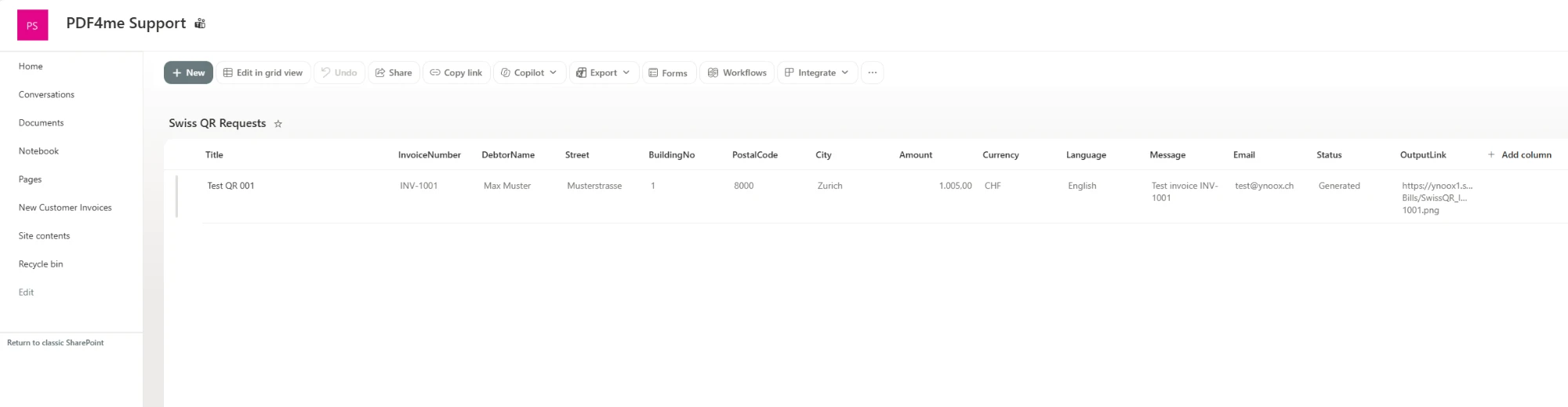
Her satır bir QR faturasını temsil eder. Status ve OutputLink talebi dolduran kişi tarafından değil, akış tarafından yazılır.
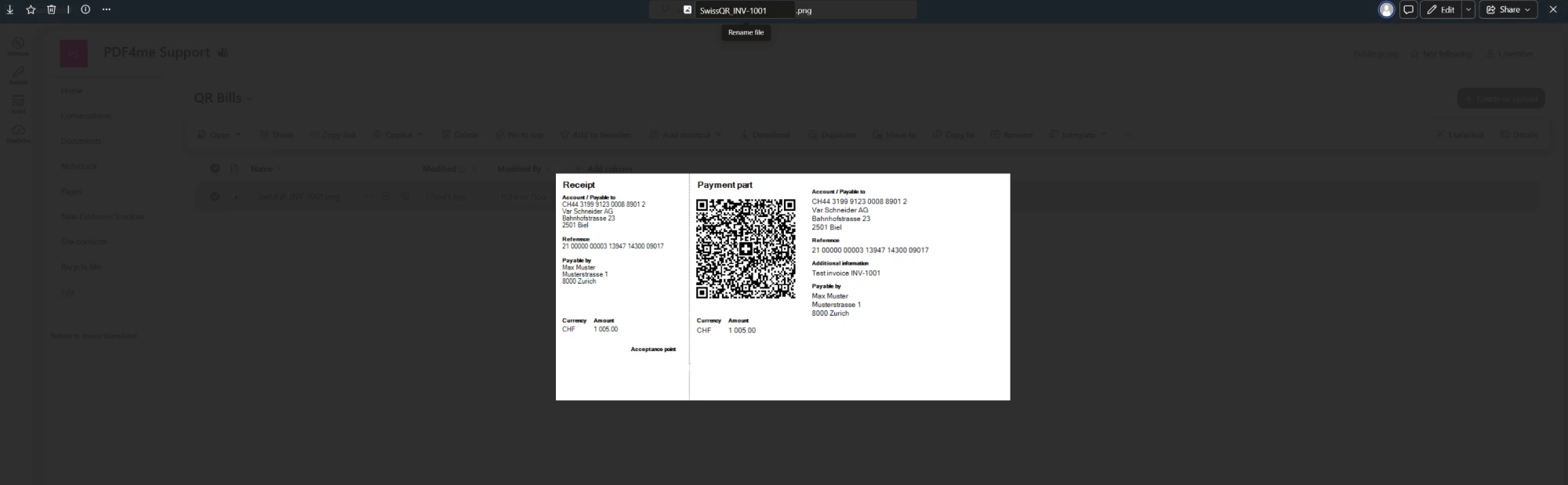
Kütüphanedeki fiş, fatura numarasıyla adlandırılmış.
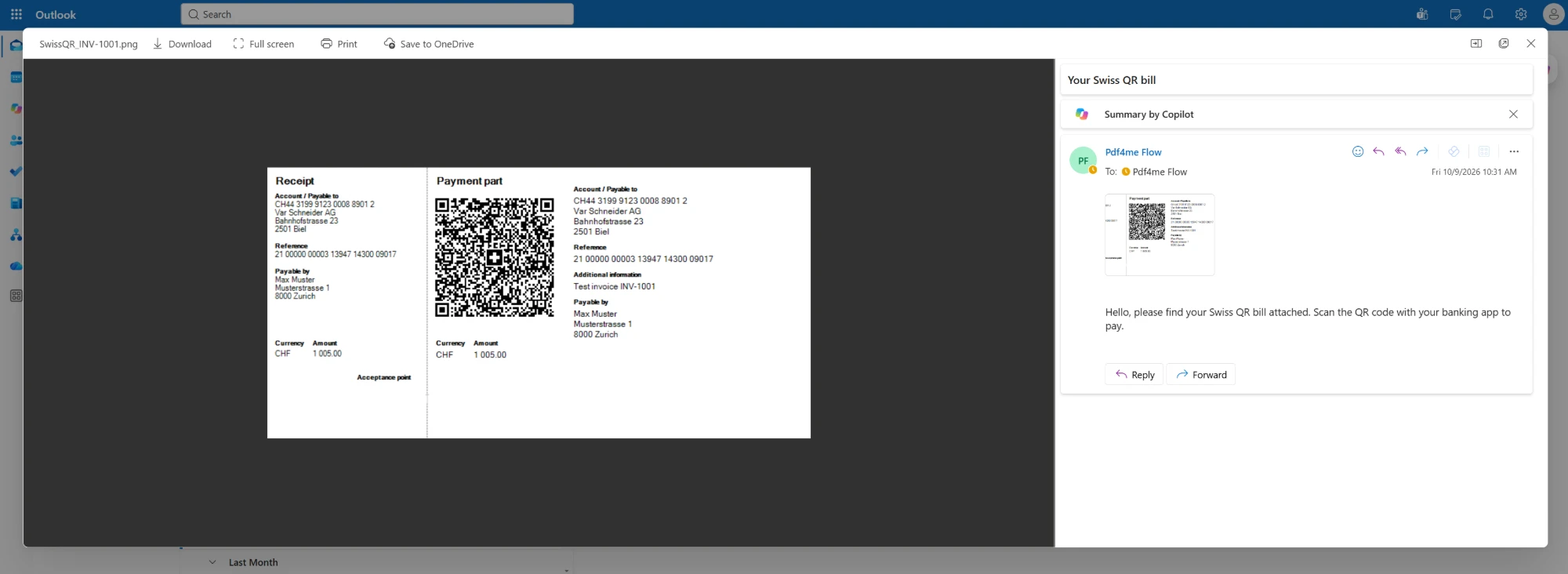
Borçlunun gelen kutusunda da aynı fiş, taranmaya hazır halde duruyor.
İhtiyacınız Olanlar
- Power Automate. Power Automate'i açın. Standart bağlantı noktaları üzerinde otomatikleştirilmiş bir bulut akışı. SharePoint, Office 365 Outlook ve PDF4me için premium plana gerek yok.
- PDF4me API anahtarı. API anahtarınızı alın. Bu akış, PDF4me Barcode tek bir PDF4me bağlantısı kullanır.
- İstekler için bir SharePoint listesi. Yakalanan liste Swiss QR Requests olarak adlandırılır ve InvoiceNumber, DebtorName, Street, BuildingNo, PostalCode, City, Amount, Currency Birimi, Language, Message ve Email posta sütunlarının yanı sıra, akışın yazdığı bir Status seçeneği sütunu ve bir OutputLink sütunu içerir.
- Fişler için bir belge kütüphanesi. Yakalanan akış QR Bills adlı bir kütüphaneye yazılır.
- Alacaklı bilgileriniz ve bir QR-IBAN. Paranın gönderileceği hesap ve adresi. QRR referansları için QR-IBAN gereklidir ve Swiss Payment Standards şartnamesi, hesabı İsviçre veya Lihtenştayn ihraççılarıyla ve para birimini CHF veya EUR ile sınırlandırmaktadır.
Akışa Genel Bakış
- When an item is created (SharePoint)
Swiss QR Requestslistesini izler. - Barcode - Create SwissQR Bill (PDF4me Barcode) fişi
PNGolarak oluşturur. - Create file (SharePoint) işlemi, dosyayı
/QR BillsklasörüneSwissQR_<invoice number>.pngolarak kaydeder. - Update item (SharePoint), Status
Generatedolarak ayarlar ve OutputLink doldurur. - Send an email (V2) (Office 365 Outlook), makbuzu borçluya gönderir.
Akışın genel görünümü
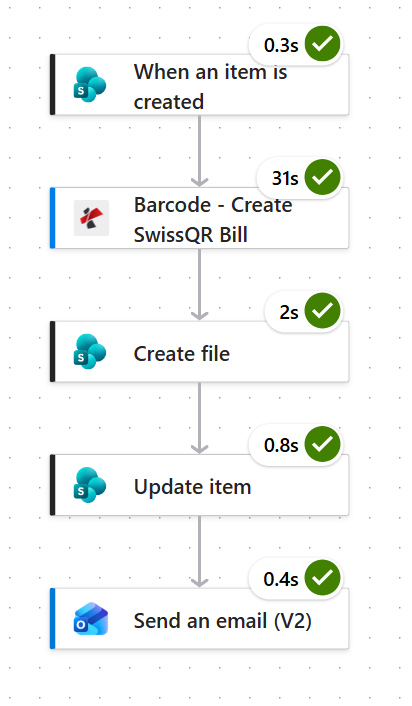
Bu akışın tüm maliyeti fişin oluşturulmasına harcanıyor: 35 saniyenin 31 saniyesi. Ondan sonraki her şey SharePoint ve Outlook'un küçük bir PNG dosyasını taşımasıyla ilgili.
Adım 1: Bir talep geldiğinde QR kodlu fatura nasıl oluşturulur?
Şu ana kadar olan süreç: henüz hiçbir şey olmadı, bu tetikleyici.
Liste istek kuyruğudur, dolayısıyla bir satır oluşturmak sinyaldir.
- Automated cloud flow oluşturun ve SharePoint > When an item is created seçeneğini belirleyin.
- Yapılandır:
- Site Address:
PDF4me Support - https://ynoox1.sharepoint.com/sites/PDF4meSupport - List Name:
Swiss QR Requests
- Site Address:
When an item is created: yapılandırma
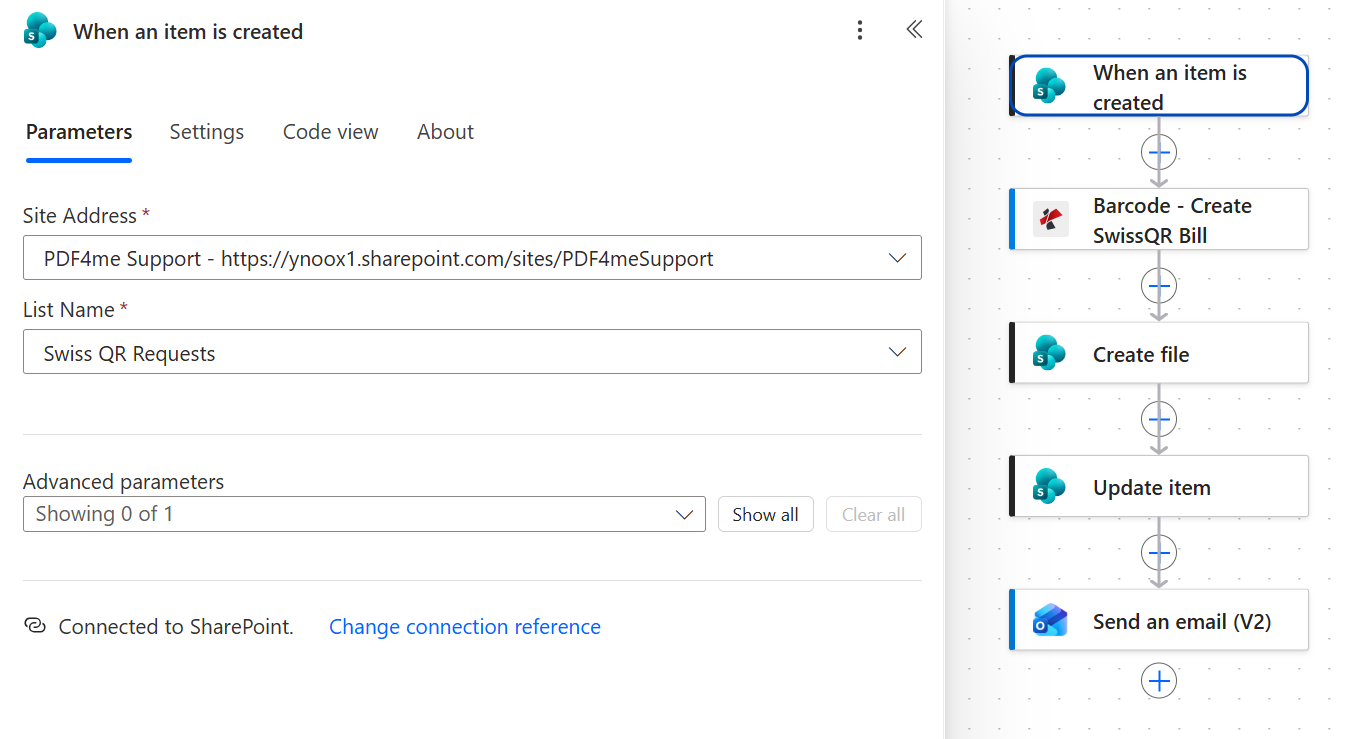
Yeni satırdaki her sütun, takip eden dört işlemde belirteç olarak kullanılabilir.
Adım 2: Create SwissQR Bill işlemine neler dahil edilir?
Şu ana kadarki süreç: SharePoint tetikleyicisi.
Bu, işi yapan eylemdir ve akışın geri kalanının toplamından daha fazla alana sahiptir. Bunlar iki gruba ayrılır: alacaklı tarafı (kendi hesabınız ve adresiniz olup asla değişmez) ve borçlu tarafı (satırdan gelir).
- Barkod Ekle - PDF4me Barcode bağlantısından Barcode - Create SwissQR Bill.
- Çıkışı ve alacaklıyı yapılandırın (statik değerler):
- Output Format Type:
PNG - IBAN:
CH4431999123000889012 - Creditor Name:
Var Schneider AG - Creditor Address Type:
S - Alacaklı caddesi, bina, PostalCode, City:
Bahnhofstrasse,23,2501,Biel - Reference Type:
QRR - Seperator Line:
LineWithScissor
- Output Format Type:
- Borçluyu ve ödemeyi tetikleyici noktadan itibaren eşleştirin:
- Amount, Currency, Ultimate Debtor Name, Street, Building Number, PostalCode, City, Unstructured Message ve Language Type, değerlerini ilgili liste sütunundan alır.
- Ultimate Debtor AddressType:
S - Billing Info, AV1 Parameters ve Av2 Parameters: boş bırakıldı
Barcode - Create SwissQR Bill: yapılandırma
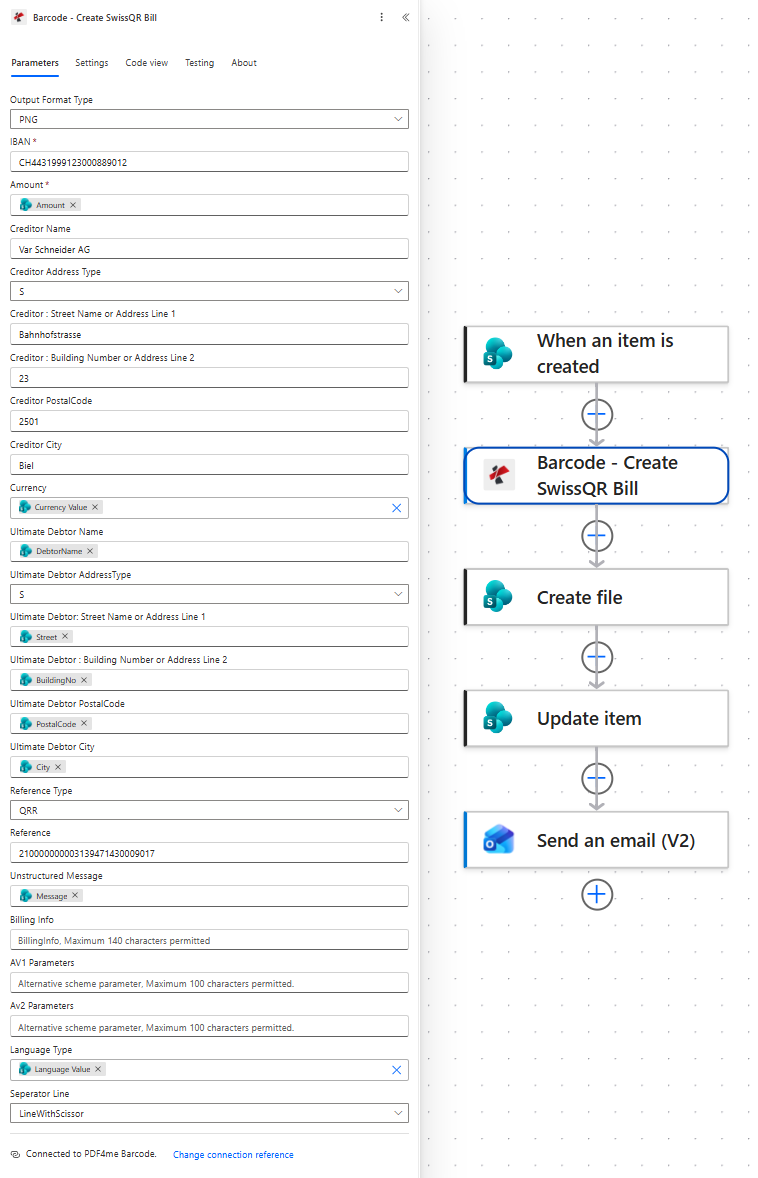
S tipi adres, yapılandırılmış anlamına gelir: sokak, bina numarası, posta kodu ve şehir için ayrı alanlar bulunur. K tipi ise bunun yerine iki serbest metin satırı alır.
Her alanın nereden geldiği
| Alan | Yakalanan akıştaki değer | Kaynak |
|---|---|---|
| Output Format Type | PNG | Statik, kendi kendine kayma |
| IBAN | CH4431999123000889012 | Statik, QR-IBAN |
| Alacaklı engellemesi | Var Schneider AG, Bahnhofstrasse 23, 2501 Biel | Statik, kendi adresiniz |
| Amount, Currency | 1,005.00, CHF | Amount ve Currency sütunları |
| Nihai Borçlu bloğu | Max Muster, Musterstrasse 1, 8000 Zurich | DebtorName, Street, BuildingNo, PostalCode, City |
| Reference Type, Reference | QRR, 210000000003139471430009017 | Bu akışta statik durum söz konusu, aşağıdaki uyarıya bakın |
| Unstructured Message | Test invoice INV-1001 | Message sütunu |
| Language Type | English | Language sütunu |
| Seperator Line | LineWithScissor | Statik |
Sistem devreye girmeden önce her faturaya kendi referans numarasını verin. Yakalanan akış, her fişte aynı 27 haneli QRR referansını gönderir; bu test için uygundur ancak üretimde yanlıştır: referans, bankanıza bir ödemenin hangi faturaya ait olduğunu söyler, bu nedenle tek bir ortak değer, gelen her ödemenin aynı görünmesine neden olur. Bunu fatura başına, listede veya akışta oluşturun ve mod-10 kontrol basamağını doğru tutun. Referans ayrıca, borçlunun asla yazması gerekmeyen tek alandır, bu nedenle kısa veya akılda kalıcı olmasına gerek yoktur.
İpucu: QRR yalnızca kurum numarası QR aralığında bulunan bir IBAN olan QR-IBAN ile çalışır. Burada kullanılan CH4431999123000889012 numaralı hesap, bu pozisyonlarda 31999 rakamını içerdiğinden, bu özelliğe uygundur. Bankanız size sıradan bir IBAN verdiyse, Reference Type olarak SCOR veya NON kullanın veya bankadan hesaba ait QR-IBAN isteyin.
3. Adım: QR kodlu fatura görseli nereye kaydediliyor?
Şu ana kadarki süreç: tetikleyici artı Create SwissQR Bill.
Bu işlem görüntüyü döndürür ve görüntü SharePoint'te saklanır.
- SharePoint ekle > Create file.
- Yapılandır:
- Site Address:
PDF4me Support - https://ynoox1.sharepoint.com/sites/PDF4meSupport - Folder Path:
/QR Bills - File Name:
SwissQR_ardından InvoiceNumber belirteci ve.png - File Content: Barkoddan alınan Body belirteci Barcode - Create SwissQR Bill
- Site Address:
Create file: yapılandırma
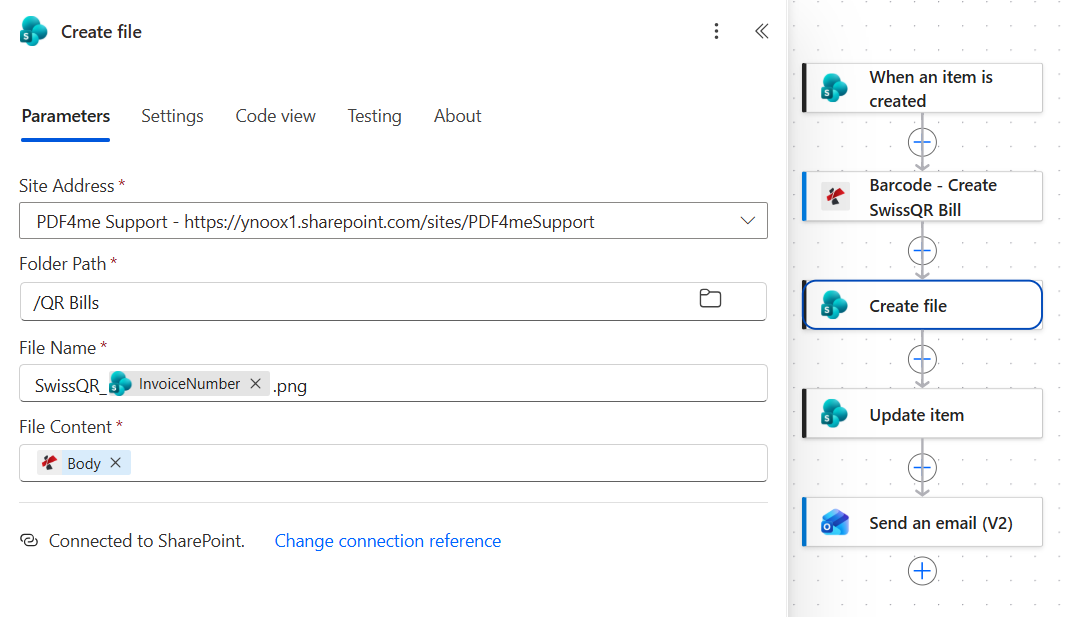
Dosyayı fatura numarasına göre adlandırmak, kütüphanenin daha sonra aranabilir olmasını sağlar. Örneğin, INV-1001 için dosya adı SwissQR_INV-1001.png olur.
Adım 4: Sonucu istek üzerine nasıl kaydedersiniz?
Şu ana kadarki süreç: tetikleyici, Create SwissQR Bill ve Create file.
Tasarıyı talep eden satır, tasarının varlığını kaydetmek için de doğru yerdir.
- SharePoint ekle > Update item.
- Yapılandır:
- Site Address:
PDF4me Support - https://ynoox1.sharepoint.com/sites/PDF4meSupport - List Name:
Swiss QR Requests - Kimlik: Tetikleyiciden gelen ID belirteci
- Title: Tetikleyiciden gelen Title belirteci
- Status Value (gelişmiş):
Generated - OutputLink (gelişmiş): Site URL'si ve ardından Create file alınan Path belirteci
- Site Address:
Update item: yapılandırma
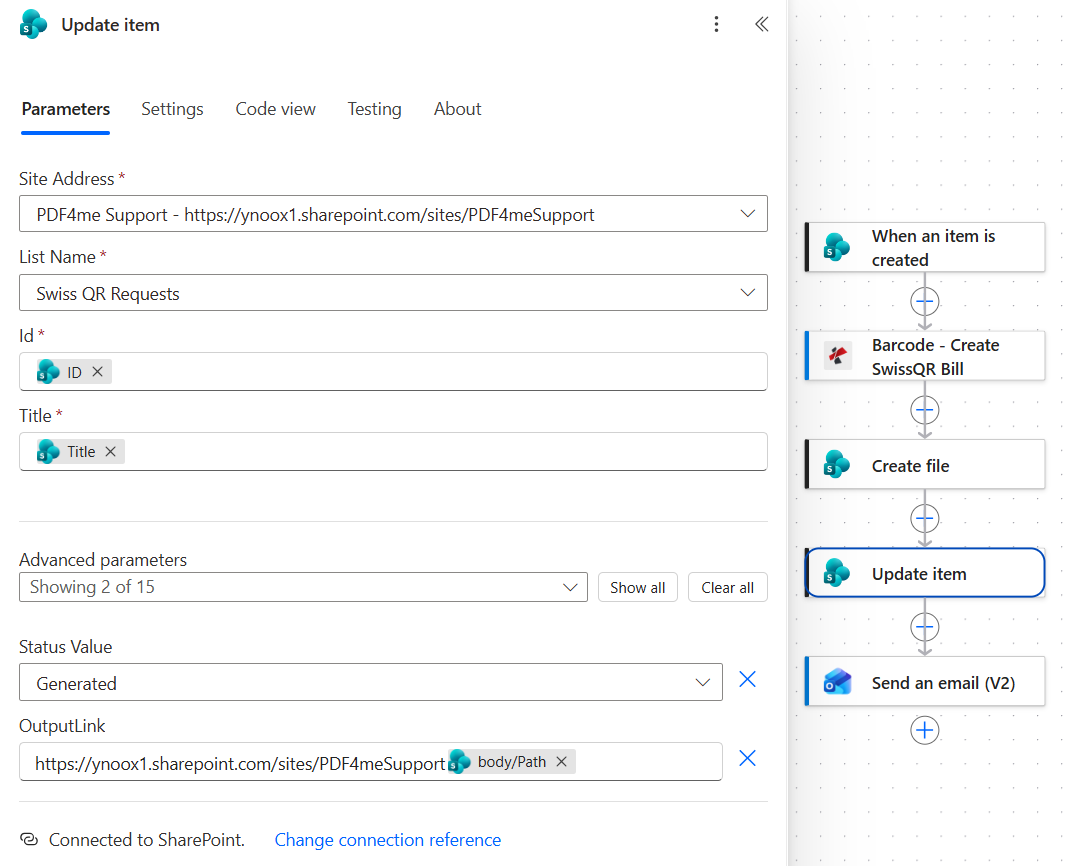
Title tetikleyiciden doğrudan geri iletilir. Bağlayıcı bunu gerekli olarak ele alır ve mevcut değeri beslemek, başlığın değişmeden kalmasını sağlar.
İpucu: İlk çalıştırmanızdan sonra kaydedilen bağlantıyı bir kez açın. Buradaki kütüphanenin adı QR Bills ve içinde boşluk var, bu nedenle Create file yol bu boşluğu içeriyor ve tarayıcının bunu kodlaması gerekiyor. Bağlantı düzgün açılmazsa, ifadeyi encodeUriComponent içine alın veya kütüphanenin adını boşluk içermeyen bir şeyle değiştirin.
Adım 5: QR kodlu faturayı borçluya nasıl e-posta ile gönderirsiniz?
Şu ana kadarki süreç: Her şey Update item üzerinden ilerliyor.
Son işlem, makbuzu borçlunun harekete geçebileceği bir şeye dönüştürüyor ki bu da QR faturanın asıl amacıdır.
- Office 365 Outlook > Send an email (V2) ekleyin.
- Yapılandır:
- Kime: Tetikleyiciden gelen Email belirteci
- Konu:
Your Swiss QR bill - Body:
Hello, please find your Swiss QR bill attached. Scan the QR code with your banking app to pay.
- Advanced parameters açın ve bir ek dosya ekleyin:
- Attachments Name - 1: Create file gelen Name belirteci
- Attachments İçeriği - 1: Barkoddan File Content belirteci Barcode - Create SwissQR Bill
- Importance:
Normal
Send an email (V2): yapılandırma
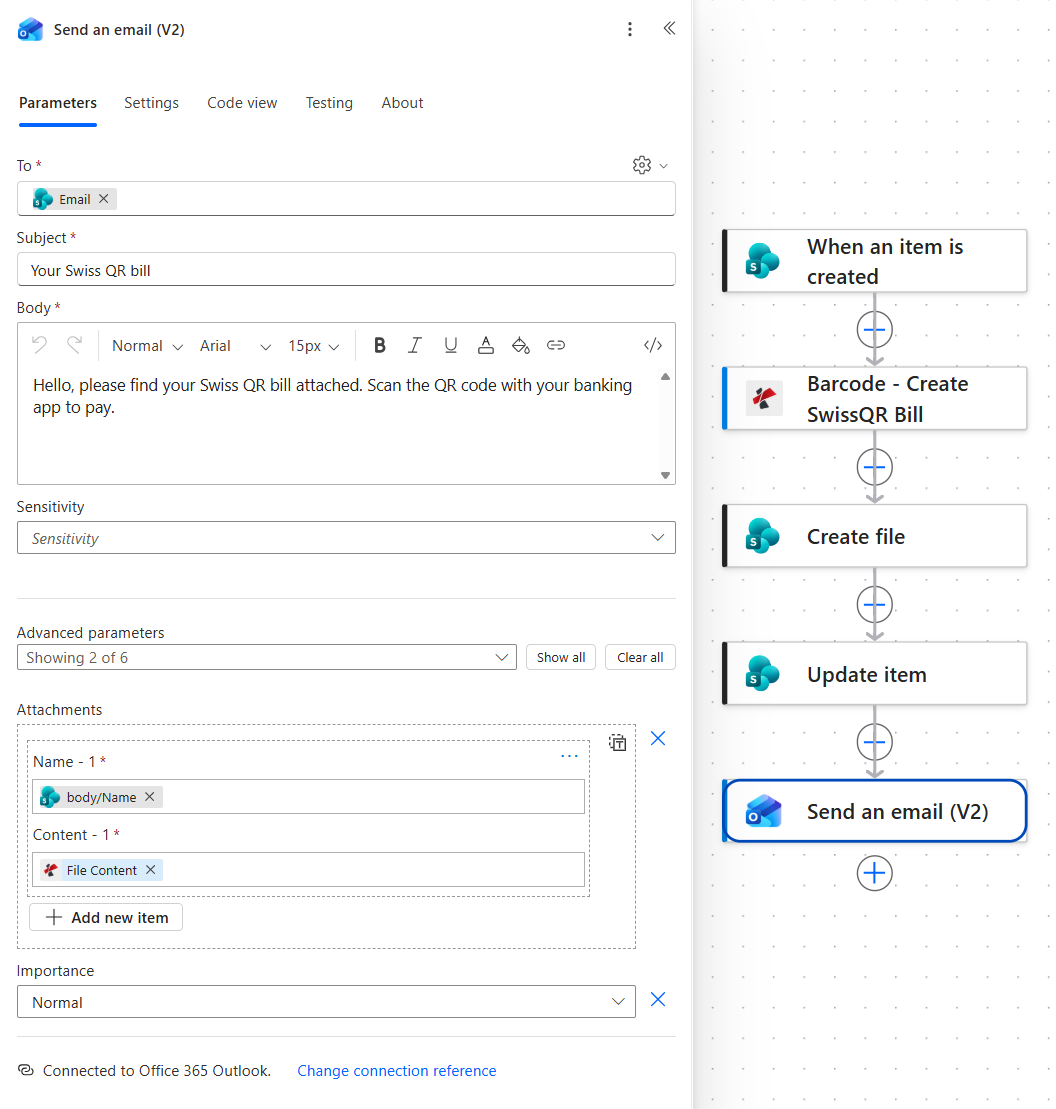
Ek dosya, adını yeni oluşturulan dosyadan, baytlarını ise onu oluşturan işlemden alır; bu nedenle SharePoint'ten hiçbir şeyin tekrar okunmasına gerek yoktur.
Akışı Çalıştırın ve Doğrulayın
- Akışı Save.
- Swiss QR Requests borçlu, tutar, para birimi, dil ve kontrol edebileceğiniz bir e-posta adresi içeren bir satır ekleyin.
- Çalıştırma geçmişini açın. Beş işlemin de yeşil olması gerekir; Create SwissQR Bill işlemi en çok zaman alır.
- QR Bills kütüphanesini açın ve PNG dosyasının orada olup olmadığını ve ödeme fişi olarak önizlemesinin görünüp görünmediğini kontrol edin.
- Önceki satıra geri dönün: Status Generated olarak görünmeli ve OutputLink görüntüyü açmalıdır.
- E-postayı açın ve tutarı, hesabı ve referans numarasını onaylamak için bir bankacılık uygulamasıyla QR kodunu tarayın; bilgiler girdiğiniz şekilde geri dönecektir.
Kaydedilen çalıştırmada tüm işlem yaklaşık otuz beş saniye sürdü ve bunun otuz bir saniyesi fişin kendisiydi. Çıktı olan SwissQR_INV-1001.png dosyasında sol tarafta makbuz, sağ tarafta ise ödeme kısmı yer almaktadır: Biel Var Schneider AG için CH44 3199 9123 0008 8901 2 numaralı hesap, referans 21 00000 00003 13947 14300 09017, Zurich Max Muster tarafından ödenecek, CHF 1 005.00, ek bilgi bloğunda Test invoice INV-1001 bulunmaktadır.
Peki tam olarak ne geliştirdiniz? Liste tabanlı çalışan bir QR fatura masası. Finans ekibi zaten bildiklerini giriyor, fiş İsviçre bankalarının beklediği formatta geri geliyor, diğer evrakların bulunduğu yere kaydediliyor ve borçlu, herhangi bir bankacılık portalı veya tasarım aracı açmadan fişi alabiliyor.
Yeniden derlemeye gerek kalmadan ekleyebileceğiniz yaygın varyasyonlar
Bu, QR kodlu banknot oluşturmanın alışılagelmiş yöntemleriyle nasıl karşılaştırılıyor?
Her satır alternatifi açıklıyor. Son satır ise bu akışı gösteriyor.
| Karşılaştırmak | Kim fatura düzenleyebilir? | Verilerin kaynağı | Teslimat ve kayıt |
|---|---|---|---|
| Banka portalı oluşturucu ile bu akış karşılaştırması | E-bankacılık giriş bilgilerine sahip olan kişi | Tek tek, elle yazılarak sisteme girildi | İndirin ve ardından kendiniz bir e-postaya ekleyin |
| Geliştirici kütüphanesi ve bu akış karşılaştırması | Bir uygulama geliştiricisi, uygulama içinde | Kod aracılığıyla yönettiğiniz veritabanınız | Etrafına ne inşa ederseniz edin |
| ERP veya faturalama modülü ile bu akış arasındaki fark | Ürünün içindeki herkes | ERP'nin kendi kayıtları | Ürünün içinde, eğer bu özellik varsa |
| Bu akış | Listeye satır ekleyebilen herkes | Ekibin zaten tuttuğu bir SharePoint listesi | Dosyalandı, satıra bağlantı verildi ve otomatik olarak e-posta ile gönderildi |
Sıkça sorulan sorular
İsviçre QR banknotu nedir?
İsviçre QR banknotu, İsviçre'de eski turuncu ve kırmızı ödeme fişlerinin yerini alan ödeme fişidir. Sol tarafında makbuz, sağ tarafında ise ödeme bölümü bulunur ve bankanın ihtiyaç duyduğu her şeyi içeren bir İsviçre Haçı QR kodu yer alır: alacaklının hesap numarası ve adresi, borçlu, tutar, para birimi ve referans numarası. Bu kodu taramak, hesap numarasını yazmak yerine birkaç dokunuşla ödeme yapmayı mümkün kılar.
Format, SIX tarafından yayınlanan Swiss Payment Standards tarafından tanımlanmıştır ve resmi QR fatura broşürü, düzeni bir sayfada açıklamaktadır. Otomasyon için pratik olan kısım, içeriğin sabit olmasıdır: alanları doğru ayarlayın ve herhangi bir İsviçre bankacılık uygulaması sonucu okuyacaktır.
İsviçre QR faturası nasıl ödenir?
Bankacılık uygulamanızı açın, tarama seçeneğini seçin ve kamerayı İsviçre Haçı QR koduna doğrultun. Uygulama hesap numarasını, tutarı, para birimini ve referansı otomatik olarak doldurur ve siz onaylarsınız. Hiçbir şey yazmanıza gerek yok, bu da standardın var olma sebebinin tamamıdır.
Kağıt hala aynı şekilde işliyor. Makbuz kısmı sizin, ödeme kısmı bankaya veya postaneye gidiyor ve basılı numaralar kodun içeriğini yansıtıyor.
İsviçre'de QR kodlu fatura nasıl oluşturulur?
Üç yaygın yöntem vardır. Bankalar, ayda birkaç fatura gönderen şirketler için uygun olan e-bankacılık sistemleri içinde bir fatura oluşturucu sunar. Faturalama ve ERP ürünleri, faturanın bir parçası olarak fişi oluşturur. Geliştiriciler ise bir kütüphaneye başvurur ve bunu kendi yazılımlarına entegre eder.
Bu dördüncü bir yöntemdir: Ödeme ayrıntılarını ekibinizin zaten tuttuğu bir listede saklayın ve Create SwissQR Bill her satırda fişi oluşturmasına izin verin. Portal yok, kod yok ve sonuç olarak dosyalayabileceğiniz, ekleyebileceğiniz veya yazdırabileceğiniz standartlara uygun bir görüntü elde edersiniz.
Power Automate'te ekli dosya içeren bir e-posta nasıl gönderilir?
Office 365 Outlook bağlayıcısından Send an email (V2) özelliğini kullanın, Advanced parameters açın ve iki alandan oluşan bir ek ekleyin: bir ad ve içerik. Ad yalnızca metin olduğundan, önceki bir işlemden gelen bir belirteç kullanılabilir. İçerik, dosya baytları olmalıdır; bu genellikle dosyayı oluşturan veya getiren işlemin çıktısı anlamına gelir.
Bu akışta isim Create file dan geliyor, bu nedenle e-posta SharePoint'tekiyle eşleşiyor ve içerik doğrudan PDF4me işleminden geliyor. Ek boş gelirse veya e-posta başarısız olursa, İçerik alanı neredeyse her zaman dosya baytları olmayan bir şeye işaret eder.
Sorun giderme
Swiss Payment Standards şartnamesi, yalnızca İsviçre veya Lihtenştayn'da verilmiş, en fazla 21 karakter uzunluğunda ve para birimi CHF veya EUR olan hesaplara izin vermektedir. Başka bir yerden alınan bir IBAN veya birinin USD ile doldurduğu para birimi sütunu, daha sonra değil, burada geçersiz sayılır.
QRR referansı 27 hanelidir, mod-10 kontrol hanesiyle biter ve bir QR-IBAN gerektirir. Hesap normal bir IBAN ise veya referans elle kısaltılmış veya düzenlenmişse, doğru hesap ve referans girilene kadar Reference Type SCOR veya NON olarak değiştirin.
Ekteki dosyanın Content alanını kontrol edin. Barkod işleminin File Content çıktısı olan dosya baytlarına ihtiyaç duyar. Bir yol, bir ad veya tüm işlem gövdesini döndüren bir belirteç, başarılı bir şekilde gönderilen ancak hiçbir yararlı bilgi içermeyen bir e-posta oluşturur.
OutputLink site URL'si ve yeni dosyanın yolundan oluşturulur. Kütüphane adında boşluk olması, iki bölüm arasında eksik bir eğik çizgi bulunması veya site URL'sinde sondaki eğik çizgi olması, doğru görünen ancak hiçbir yere yönlendirmeyen bir bağlantı oluşturur. Dosyayı elle açtığınızda, kaydedilen değeri adres çubuğuyla karşılaştırın.
Sonraki Adımlar
Aynı beş adımlı süreç (bir satır gelir, bir belge oluşturulur, dosyalanır, satır damgalanır, müşteriye bilgi verilir) bir listenin tanımlayabileceği her türlü küçük belge için geçerlidir: hatırlatıcılar, teslimat notları, üyelik kartları ve biletler.