Zapier'da PDF'leri Barkodla Bölme: Yeni Dosya → Barkodla Böl → Yükle (3 Adım)

Birçok belgeyi tek bir PDF dosyasına tararken, toplu faturalama yaparken, ayırıcı sayfalar içeren postaları işlerken veya barkod ayırıcıları olan raporları düzenlerken, her belgenin kendi dosyasında olması gerekir. PDF4me'nin sunduğu çözüm tam olarak budur. Barkoda Göre Böl Bu işlem barkodları algılar ve metne göre filtreleme yapar (örneğin, "ile başlayan"). PDF4me), ve barkod sayfasından önce, sonra veya barkod sayfasında bölme işlemi yapar. Zapier'da bunu üç adımlı bir Zap'e bağlayabilirsiniz: bir Dropbox klasörünü izleyin, PDF'yi bölün ve sonuçları ayrı dosyalar veya tek bir ZIP dosyası olarak yükleyin.
Özetle: PDF dosyasını aşağıdaki gibi bırakın. Barkod Testi.pdf Bir klasöre aktar → Zap tetikleyicileri → Barkoda göre böl, her barkodda keser → Yükle kaydet Barkod Testi_1.pdf, Barkod Testi_2.pdfveya bunları bir araya getirir. Çıktılar.zip.
Sonunda Ne Elde Edeceksiniz?
Giriş: Bir PDF (örneğin Barcode Test.pdf) barkod ayırıcılarla. Çıktı: Birden fazla PDF (Barcode Test_1.pdf, Barcode Test_2.pdf(vb.) veya bir ZIP arşivi (Outputs.zipBölünmüş dosyaların tamamını içeren dosya.

Giriş: Barkod ayırıcıları içeren bir PDF dosyası.

Çıktı: ayrı ayrı bölünmüş PDF dosyaları.
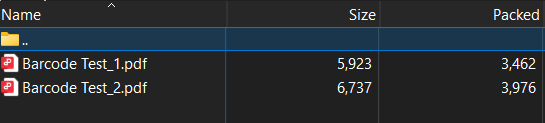
Veya tüm bölünmüş PDF dosyalarını içeren tek bir ZIP dosyası.
Ne istiyorsun?
- Zapier, Zapier hesabı oluşturun ve yeni bir Zap başlatın.
- PDF4me API anahtarı, API anahtarınızı alınBarkoda Göre Bölme işlemini eklediğinizde bağlantıyı kuracaksınız. İlk defa mı kullanıyorsunuz? Bakın PDF4me'yi Zapier'e bağlayın.
- DropboxBiz kullanıyoruz Klasörde Yeni Dosya Tetikleyici olarak. Yeni dosyalar geldiğinde tetiklenen herhangi bir depolama uygulaması da işe yarar.
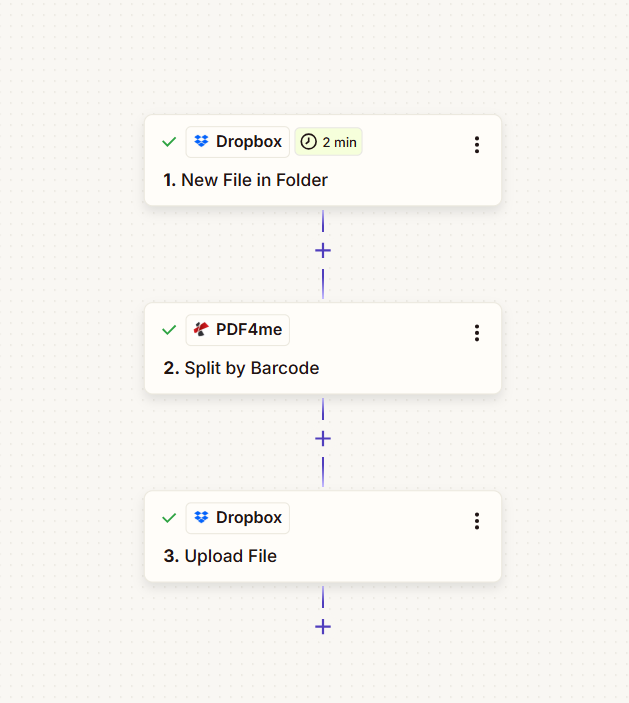
3 Adımda Zap
- Klasörde Yeni Dosya (Dropbox): Bir PDF dosyası bir klasöre düştüğünde tetiklenir.
/Blog Data/Split By Barcode. - Barkoda Göre Böl (PDF4me): Barkod metni ve filtre ayarlarını kullanarak PDF dosyasını böler. Tek tek dosyalar veya ZIP dosyası döndürür.
- Dosya Yükle (Dropbox): Bölme sonucunu bir klasöre kaydeder.
Adım 1: Klasörde Yeni Dosya (Tetikleyici)
Şimdiye kadarki Zap: Sadece tetikleyici.
- Eklemek Dropbox → Klasörde Yeni Dosya tetikleyici olarak.
- Uzay: Varsayılan (veya mekanınızı seçin).
- Dosya *:
/Blog Data/Split By Barcode(veya hedef klasörünüz). - Alt klasörlerdeki dosyaları da dahil edelim mi?: YANLIŞ (İç içe klasörler için True değeri geçerlidir).
- Dosya içeriğini de dahil edeyim mi?: EvetDosya içeriğinin Barkoda Göre Bölme işlemine iletilmesi için "Evet" seçeneği işaretlenmelidir.
- Paylaşım bağlantısını ekleyelim mi?: Evet (isteğe bağlı).
- Tıklamak Devam etmek ve tetikleyiciyi test edin.
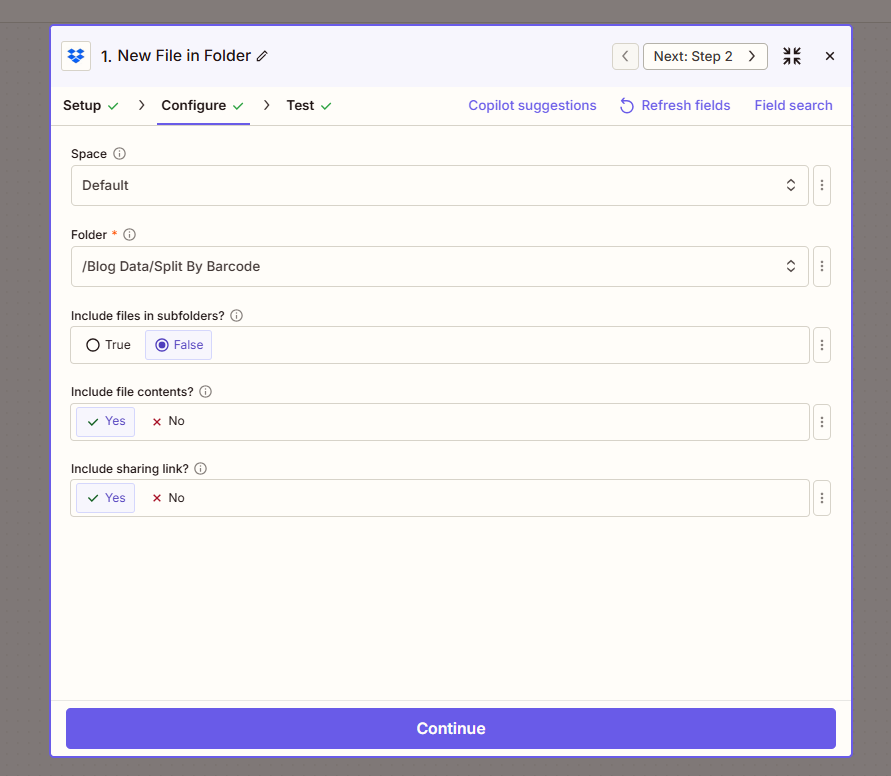
Önemli: Ayarlamak Dosya içeriğini de dahil edeyim mi? ile EvetEğer yanıt "Hayır" ise, Zapier dosya yerine bir referans gönderir ve Bölme adımı başarısız olur.
Adım 2: Barkoda Göre Bölme (İşlem)
Şimdiye kadarki Zap: Tetikleyici → Barkoda Göre Bölme.
- Eklemek PDF4me → Barkoda Göre Böl.
- Dosya *: Harita 1. Dosya Dropbox tetikleyicisinden. "Dosya: (Mevcut ancak gösterilmiyor)" yerine, dosyanın gerçek içeriğini içeren alanı kullanın.
- Dosya Adını Belirtin: Harita 1. Dosya Adı Ve 1. Dosya Uzantısı (örneğin)
Barcode Test+.pdf). - Barkod Metni *:
PDF4me(veya filtrelemek istediğiniz metin). - Barkod Filtresi *: Şununla başlar: (veya İçerir, Şununla Biter, Tam Eşleşir).
- Barkod Türü *: Herhangi bir tür.
- Bölünmüş Barkod Sayfası *: Barkoddan önce (veya Sonrasında, sayfayı kaldırın).
- PDF Oluşturma DPI *:
150(Barkodlar küçük veya bulanıksa 200'ün üzerine çıkarın). - Aynı barkodlara sahip sayfaları birleştirin: YANLIŞ.
- Zip olarak geri dön: Doğru tek bir ZIP dosyası almak için, veya YANLIŞ Her bir dosya için ayrı ayrı (Zapier dosya başına yalnızca bir öğe döndürebilir).
- Tıklamak Devam etmek ve test.
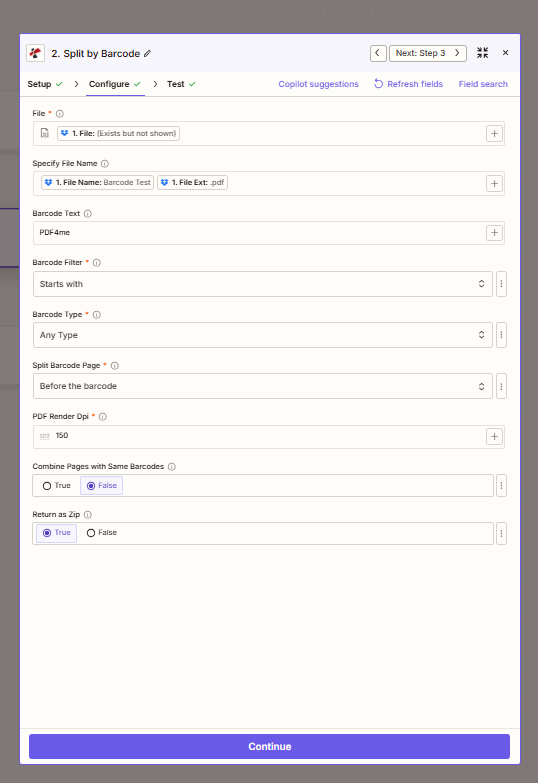
İşte bir ipucu: İle Zip olarak geri dön = DoğruBu işlem tek bir ZIP dosyası döndürür ve tek adımda yüklenmesi daha kolaydır. False seçeneğiyle birden fazla çıktı öğesi elde edersiniz; her birini yüklemek için bir Zapier Döngüsüne ihtiyacınız olur.
Adım 3: Dosya Yükleme (İşlem)
Şimdiye kadarki Zap: Tetikleyici → Barkoda Göre Bölme → Dosya Yükleme.
- Eklemek Dropbox → Dosya Yükle.
- Uzay: Varsayılan.
- Dosya *: Birini seçin çıktı klasörü (örneğin)
/Blog Data/Split By Barcode/Outputveya tetikleyici klasörden farklı bir yol). - Dosya *: Harita 2. Dosya URL'si Barkoda Göre Bölme adımından.
- Üzerine yaz: YANLIŞ (veya mevcut dosyaları değiştirmek için True seçeneğini kullanın).
- Dosya Adını Belirtin:
Outputs(veya tetikleyiciden gelen dinamik verileri kullanın). - Dosya Uzantısını Belirtin:
.zip(Return as Zip True olduğunda). - Paylaşım bağlantısını ekleyelim mi?: Evet (isteğe bağlı).
- Tıklamak Devam etmek ve test.
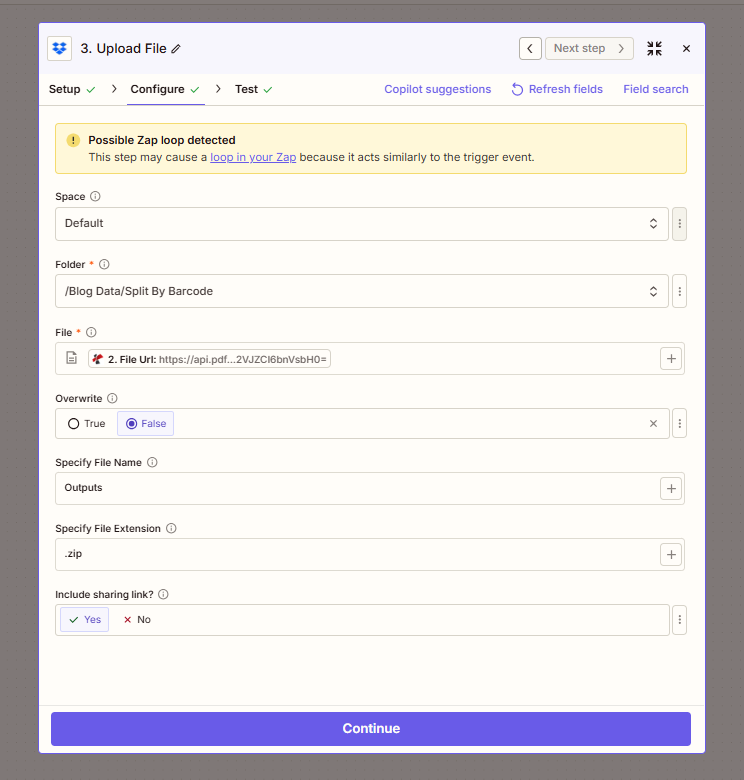
Olası Zap döngüsü: Eğer yüklerseniz aynı klasör Bu, Zap'ı tetikler; Zapier bir döngü algılayabilir ve yeni dosya Zap'ı tekrar tetikleyebilir. Bunun yerine şunu kullanın: farklı çıktı klasörü (örneğin, bir alt klasör gibi) /Blog Verileri/Barkoda Göre Bölme/ÇıktıBunu önlemek için.
Hızlı Referans: Temel Parametreler
| Parametre | Değer | Notlar |
|---|---|---|
| Barkod Metni | PDF4me | Yalnızca eşleşen barkodlar bölme işlemini tetikler. |
| Barkod Filtresi | Şununla başlar: | Veya ile biter, İçerir, Tam Olarak |
| Bölünmüş Barkod Sayfası | Barkoddan önce | Ayırıcı sayfadan önce, sonra bölün veya ayırıcıyı kaldırın. |
| PDF Oluşturma DPI | 150 | Barkodlar küçük veya bulanıksa 200'ün üzerine çıkarın. |
| Zip olarak geri dön | Doğru | Tek bir ZIP dosyası; tek adımda yüklemek daha kolay. |
Parametrelerin tüm ayrıntıları için bakınız. Barkoda Göre Böl, Zapier.
Sorun giderme
Bu seçenek genellikle dosya yerine bir referans geçirir. Gerçek dosya içeriğini içeren alanı seçin. Bkz. Zapier ve Power Automate İpuçları Dosya işlemleri için.
Emin olmak Dosya içeriğini de dahil edeyim mi? dır Evet Tetikleyici içinde, barkod metninizin ve filtrenizin PDF'dekiyle eşleştiğinden emin olun; eğer hiçbir şey eşleşmezse, tek bir çıktı (dosyanın tamamı) alırsınız.
Tetikleyici dosyanın bulunduğu klasörden farklı bir klasöre yükleyin. Bir alt klasör kullanın (örneğin, /Blog Verileri/Barkoda Göre Bölme/Çıktı) veya yeni dosyanın Zap'ı yeniden tetiklememesi için ayrı bir yol kullanın.
PDF4me Sorun Giderme 401 (API anahtarı), 402 (krediler) ve daha fazlasını kapsar.
API'yi Kendiniz Deneyin
Zap oluşturmadan Barkoda Göre Bölme API'sini test edin:
Sonraki Adımlar
- Barkod içeren bir test PDF dosyasını klasörünüze bırakın ve Zap'ı çalıştırın. Yükleme adımı çıktısında yeni dosya(lar)ı kontrol edin.
- İnce ayar Barkod Metni Ve Barkod Filtresi (İçerir, Tam Eşleşir, vb.) belgelerinizle eşleşecek şekilde.
- ZIP dosyası yerine ayrı ayrı PDF dosyalarına mı ihtiyacınız var? Bakın Make'te Barkoda Göre PDF'leri Böl Yineleyici tabanlı bir yaklaşım için.