Power Automate'te Barkoda Göre PDF Dosyalarını Bölme: Dropbox ve PDF4me ile Adım Adım Kılavuz

Sizde bir çoklu belge PDFToplu olarak taranmış faturalar, ayırıcı sayfalar içeren postalar veya barkod ayırıcıları olan raporlar gibi belgelerle çalışıyorsanız, her belgeyi ayrı bir dosyaya bölmeniz gerekir. Bunu manuel olarak yapmak zahmetlidir. PDF4me Barkoda Göre PDF Bölme PDF dosyalarındaki barkodları algılar, metne göre filtreleme yapar (örneğin, "ile başlayan"). PDF4me), ve barkod sayfasından önce, sonra veya barkod sayfasında bölmeler yapar. Power Automate'te bunu beş adımda bağlarsınız: tetiklemek → dosya içeriğini al (Dropbox) → Barkod, Barkoda Göre Belgeyi Bölme (PDF4me) → Her birine uygulayın → Dosya oluştur (Dropbox)
Bu kılavuz doğrulandı Power Automate kullanıcı arayüzüne ve Barkoda göre PDF'yi bölme işlemi referansıHer parametre, yol ve çıktı alanı gerçek bir çalıştırmayla eşleşir. Sonunda, ham yanıt yapısını ve API'yi etkileşimli olarak denemek için bağlantıları ekliyoruz.
İhtiyacınız Olanlar
- Güç Otomasyonu: Open Power Automate(Microsoft 365 / Power Platform)'da oturum açın ve bir hesap oluşturun. yeni bulut akışı (Anlık veya Otomatik).
- PDF4me API anahtarı: PDF4me API anahtarınızı alın.Eklediğinizde bir bağlantı oluşturun. Barkod, Barkoda Göre Belgeyi Bölme Aksiyon. İlk defa mı? Bakın. PDF4me'yi Power Automate'e bağlayın.
- DropboxDropbox'ı şu amaçla kullanıyoruz: Dosya içeriğini al Ve Dosya oluşturDeğişim yapabilirsiniz. SharePoint, OneDriveveya dosya içeriği ve dosya oluşturma işlemleri sağlayan başka bir bağlayıcı.
İş Akışına Genel Bakış (5 Adım)
- Akışı manuel olarak tetikleAkışı isteğe bağlı olarak başlatın (veya kullanın) Bir dosya oluşturulduğunda (otomasyon için Dropbox'ta).
- Yol kullanarak dosya içeriğini al (Dropbox): PDF dosyasını şu yoldan indirir:
/blog data/split by barcode/barcode.pdf. - Barkod: Belgeyi Barkoda Göre Bölme (PDF4me): PDF dosyasını tespit edilen barkodlara göre böler. Çıktı: bölünmüşBelgeler dizi (her öğenin dosya adı, akış dosyası, barkodMetni).
- Her birine uygulayınHer bir bölünmüş belge üzerinde döngü yapar.
- Dosya oluştur (Dropbox): Bölünmüş her PDF dosyasını çıktı klasörüne kaydeder. dosya adı Ve akış dosyası döngüden.
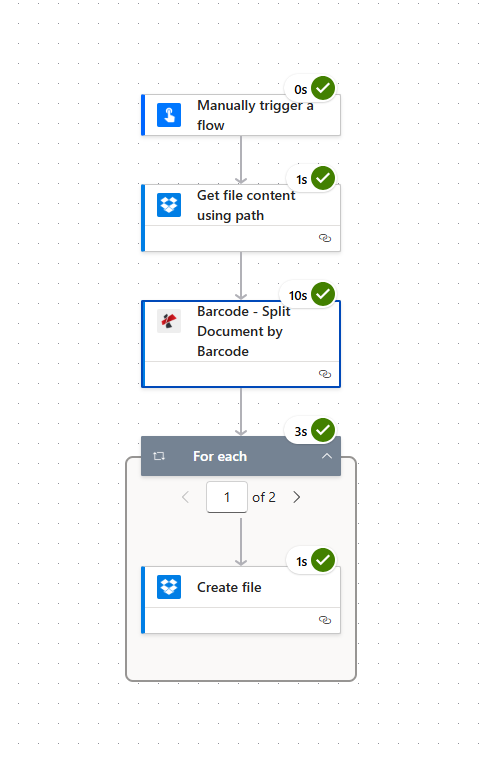
Giriş: Bir PDF (barcode.pdfBarkodlarla ayrılmış birden fazla belge içeren dosya. Çıktı: Birden fazla PDF dosyası (örneğin, PDF4me Barcode 1.pdf, PDF4me Barcode 2.pdf) aynı klasörde.

Giriş: barkod.pdf

Çıktı: PDF4me Barkod 1.pdf, PDF4me Barkod 2.pdf
Adım 1: Tetikleyiciyi Çalıştır + Dosya İçeriğini Al
Şu ana kadarki akış: Tetikleyici → Dosya içeriğini al.
- Eklemek Akışı manuel olarak tetikle (veya Bir dosya oluşturulduğunda (otomasyon için Dropbox'ta).
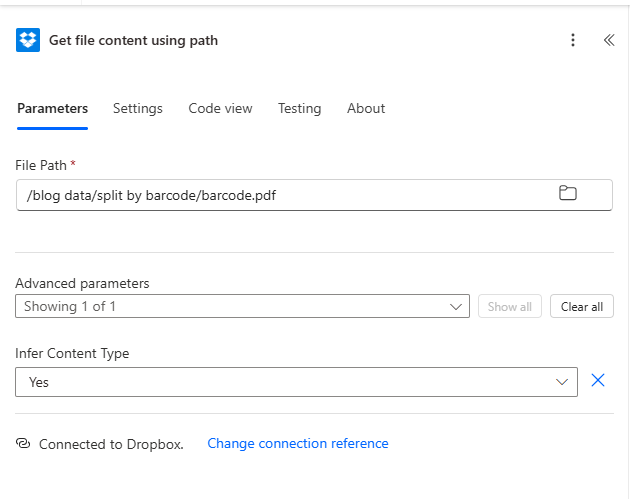
- Eklemek Dropbox → Yol kullanarak dosya içeriğini al.
- Parametreler:
- Dosya Yolu *PDF dosyanızın yolunu girin, örneğin:
/blog data/split by barcode/barcode.pdfGerekirse klasör simgesini kullanarak dosyalara göz atabilirsiniz. - Gelişmiş parametreler → İçerik Türünü Çıkar: Ayarlandı Evet.
- Bağlantı: Emin olmak Dropbox'a bağlı..
Çıktı, dosya içeriğidir (ikili veri). Bunu şuna eşleştirin: Dosya İçeriği Split işleminde.
Adım 2: Barkod: Belgeyi Barkoda Göre Bölme (PDF4me)
Şu ana kadarki akış: Tetikleyici → Dosya içeriğini al → Belgeyi barkoda göre böl.
- Eklemek PDF4me → Barkod: Belgeyi Barkoda Göre Bölme.
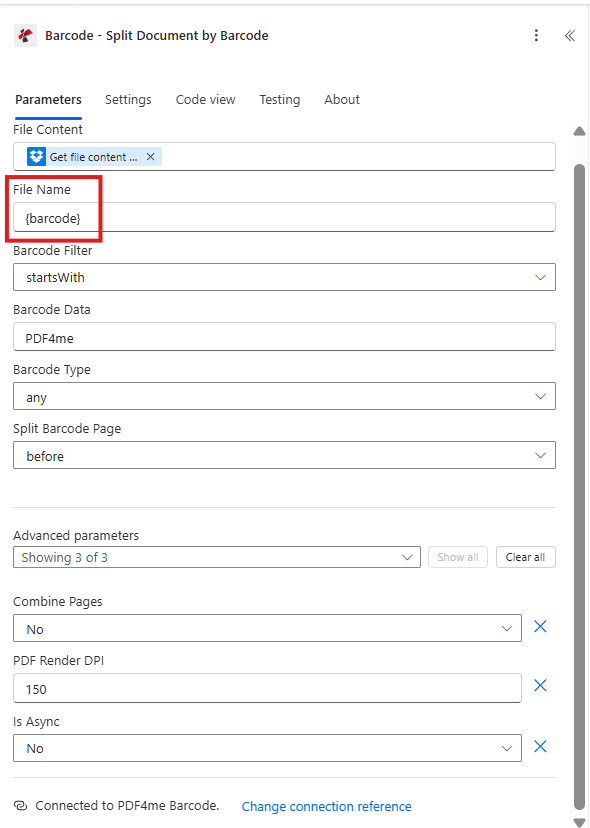
- Parametreler (ekran görüntüsünden doğrulandı):
- Dosya İçeriği *, Harita Yol kullanarak dosya içeriğini al çıktı (PDF ikili dosyası).
- Dosya adı *Örneğin, bir şablon girin.
{barcode}veya kaynak dosya adı (örneğinbarcode.pdfBu işlem, çıktı dosya adlarını oluşturmak için bunu kullanır. - Barkod Filtresi *, Seçmek Şununla Başlar (veya Şununla Biter, İçerir, Bire bir aynı).
- Barkod Verileri *Eşleştirmek istediğiniz metni girin (örneğin:
PDF4meYalnızca metni bu filtreyle eşleşen barkodlar ayrıştırma işlemini tetikler. - Barkod Türü *, Herhangi (veya QR Kodu, Veri Matrisi (Kısıtlamak isterseniz).
- Bölünmüş Barkod Sayfası *, Önce (barkod sayfasından önce bölünür), Sonrasında (sonrasında bölündü) veya Kaldırmak (Barkod sayfasını ayırın ve çıkarın).
- Gelişmiş parametreler (Gerekirse genişletin):
- Sayfaları Birleştir: HAYIR (her eşleşen barkodda bölünür) veya Evet (Aynı barkoda sahip ardışık sayfaları birleştirin).
- PDF Oluşturma DPI: örneğin 150 (Daha yüksek değer = daha iyi barkod tespiti, daha yavaş işlem).
- Asenkron mu?: HAYIR Senkronize işlemler için (akışlar için önerilir).
- Bağlantı: PDF4me Barkoduna Bağlı.
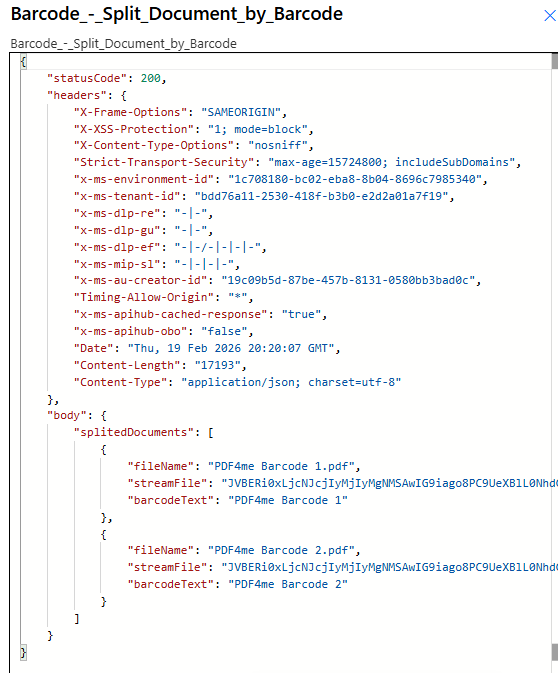
Çıktı: Eylem geri dönüyor vücut ile bölünmüşBelgeler: bir dizi. Her öğenin şunları vardır:
- dosya adıBölünmüş PDF'nin adı (örneğin:
PDF4me Barcode 1.pdf). - akış dosyası: Base64 kodlu PDF içeriği.
- barkodMetniBu bölünmeye neden olan barkod değeri (örneğin:
PDF4me Barcode 1).
Adım 3: Her Birine Uygula + Dosya Oluştur
Şu ana kadarki akış: … → Belgeyi Barkoda Göre Böl → Her birine uygula → Dosya oluştur
- Eklemek Her birine uygulayın.
- Önceki adımlardan bir çıktı seçin.: Seçmek vücut → bölünmüşBelgeler (veya eşdeğeri Barkod: Belgeyi Barkoda Göre Bölme).
- Döngünün içine ekleyin Dropbox → Dosya oluştur.
- Parametreler:
- Klasör Yolu *Hedef klasör (örneğin,
/blog data/split by barcode). - Dosya adı *, Harita dosya adı Mevcut öğeden (Bölme işleminden gelen dinamik içerik).
- Dosya İçeriği *, Harita akış dosyası Mevcut öğeden (Bölme işleminden gelen dinamik içerik).
- Bağlantı: Dropbox'a bağlı..
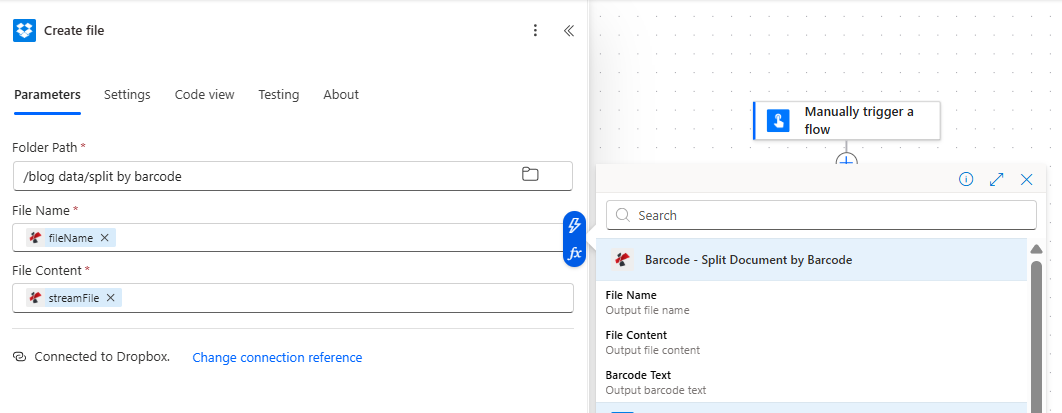
Her yinelemede bir dosya oluşturulur. Döngü tamamlandıktan sonra, çıktı klasöründe tespit edilen her barkod için bir PDF dosyası bulunur.
Özet: Parametreler ve Çıktı (Doğrusu Kontrol Edilmiş)
| Parametre | Örneğimizdeki değer | Tanım |
|---|---|---|
| Barkod Filtresi | Şununla Başlar | Metni "..." ile başlayan barkodları eşleştirin. Barkod Verileri |
| Barkod Verileri | PDF4me | Barkodları filtrelemek için metin |
| Bölünmüş Barkod Sayfası | Önce | Barkodun bulunduğu sayfadan önce bölün. |
| Çıktı | bölünmüşBelgeler | Dizi { fileName, streamFile, barcodeText } |
Parametrelerin tüm ayrıntıları ve seçenekleri için bakınız. Barkoda Göre PDF Dosyalarını Bölme, Güçlü Otomasyon.
API'yi etkileşimli olarak deneyin
Power Automate kullanmadan, barkoda göre PDF bölme API'sini test edebilirsiniz. API TestleriPDF dosyasını yükleyin, barkod filtresini ve metni ayarlayın ve yanıtı görün:
Sonraki Adımlar
- Akışı çalıştırınDropbox klasörünüze barkod içeren bir test PDF dosyası ekleyin ve akışı çalıştırın. Bölünmüş PDF dosyaları için çıktı klasörünü kontrol edin.
- Filtreleri ayarlayın: Değiştirmek Barkod Verileri Ve Barkod Filtresi (İçerir, Tam Eşleşir, vb.) belgelerinizle eşleşecek şekilde.
- Otomatikleştirmek: Yer değiştirmek Manuel olarak tetikle ile Bir dosya oluşturulduğunda (Dropbox) ve tetikleyicinin dosya yolunu şuraya eşleştirin: Dosya içeriğini al.