Make: Iterator + PDF4me ile Barkodlara Göre PDF'leri Bölme (Adım Adım)

Birçok belgeyi tek bir PDF dosyasına tararken, toplu faturalama yaparken, ayırıcı sayfalar içeren postaları işlerken veya barkod ayırıcıları olan raporları düzenlerken, her belgenin kendi dosyasında olması gerekir. PDF4me'nin sunduğu çözüm tam olarak budur. Barkoda Göre Böl Bu modül barkodları algılar ve metne göre filtreleme yapar (örneğin, "ile başlayan"). PDF4me), ve barkod sayfasından önce, sonra veya barkod sayfasında yapılan bölünmeler ve Make'in Yineleyici Bölünme sonuçlarını Dropbox, Google Drive veya herhangi bir depolama alanına yükleyebileceğiniz ayrı dosyalara dönüştürür.
Bu kılavuz, tek bir PDF dosyasından birden fazla PDF dosyasına geçmek için gereken modülleri, alanları ve değerleri adım adım açıklıyor; her bölüm ayrı bir dosya olarak kaydediliyor.
Ne istiyorsun?
- Yapmak, Make hesabı oluşturun ve yeni bir senaryo açın.
- PDF4me API anahtarı, API anahtarınızı alın ve PDF4me'ye bağlayın.
- DropboxBurada biz kullanıyoruz ama indirme ve yükleme özelliği olan herhangi bir depolama hizmeti de işe yarar (Google Drive, OneDrive, vb.).
Akışa Genel Bakış (4 Modül).
- Dropbox: Dosya İndirİndirmeler
barcode.pdfKlasörünüzden. - PDF4me: Barkoda Göre BölmeBarkod metni ve filtre ayarlarını kullanarak PDF dosyasını ikiye böler.
- Yineleyici: Döngüler halinde ilerler Oluşturulan Belgeler[] PDF4me tarafından döndürülen dizi.
- Dropbox: Dosya YükleBölünmüş PDF dosyalarının her birini yükler.
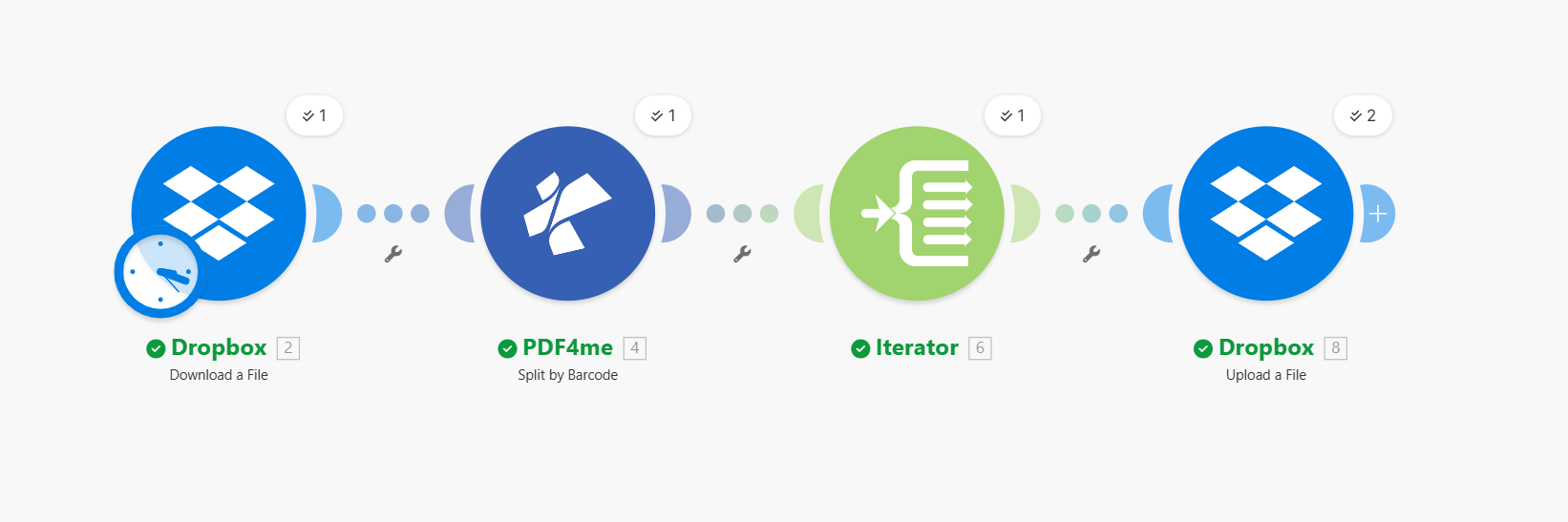
Giriş ve Çıkış.
Giriş: bir PDF adlı barcode.pdf

Çıktı: birden fazla dosya (barcode_1.pdf, barcode_2.pdf, vesaire.)

Adım 1: Dropbox: Bir Dosya İndirin.
Şu ana kadarki akış: Dosya İndir.
- Eklemek Dropbox → Dosya İndir.
- BağlantıDropbox bağlantınızı seçin.
- Dosya seçme yöntemi: Bir dosya seçin.
- Dosya:
/Blog Data/Split By Barcode/barcode.pdf.
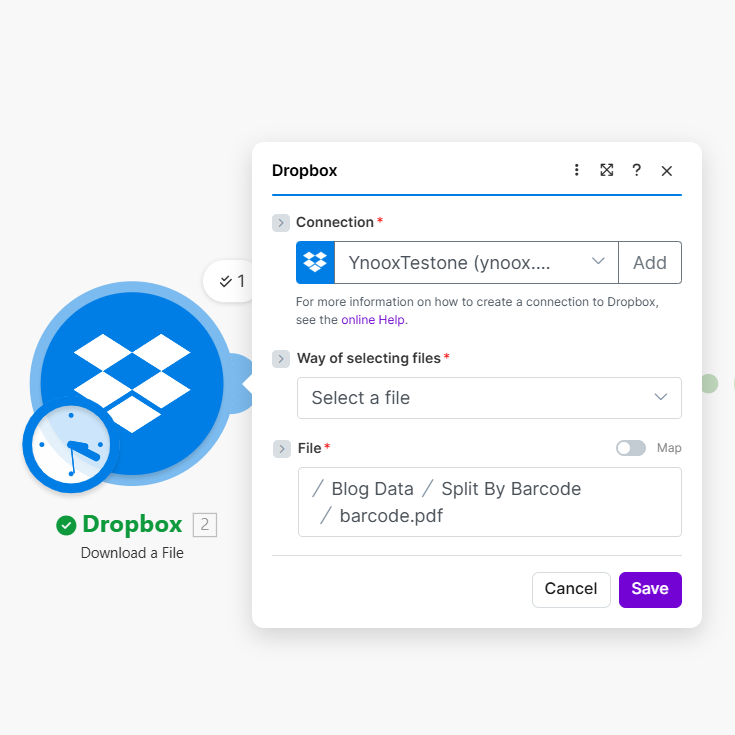
Bu çıktılar dosya içeriği Split işlemi için.
Adım 2: PDF4me: Barkoda Göre Bölme.
Şu ana kadarki akış: Dosyayı İndir → Barkoda Göre Böl.
- Eklemek PDF4me → Barkoda Göre Böl.
- BağlantıPDF4me bağlantınızı seçin.
- Dosya: Harita Dropbox: Dosya İndir.
- Barkod Metni:
PDF4me - Barkod Filtresi: Şununla başlar:
- Barkod Türü: Herhangi bir tür
- Bölünmüş Barkod Sayfası: Barkoddan önce
- PDF Oluşturma DPI:
150 - Aynı barkodlara sahip sayfaları birleştirin.: HAYIR
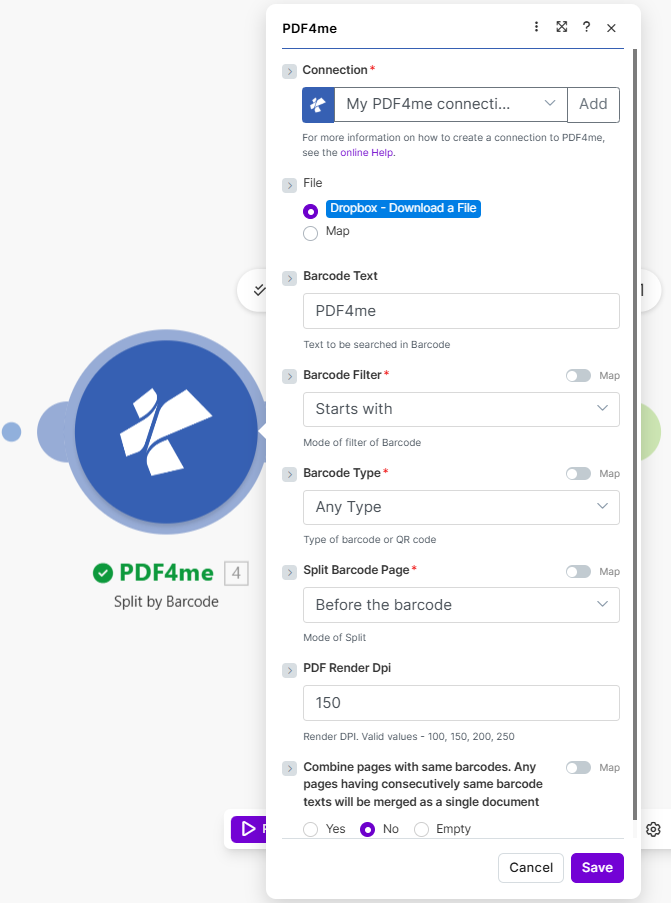
Çıktı: bir dizi Oluşturulan Belgeler[] (Her biri bölünmüş bir PDF dosyasıdır).
Adım 3: Yineleyici (Akış Kontrolü).
PDF4me modülü geri dönüş değeri veriyor. Oluşturulan Belgeler[]. Mecbursun yinele Her dosyayı yüklemek için dizi üzerinde gezinme.
`Make` fonksiyonu, bölünmüş PDF'lerden oluşan bir dizi döndürür. Diziyi olduğu gibi yükleyemezsiniz, her bir öğeyi döngüyle tek tek yüklemeniz gerekir. `Iterator` fonksiyonu da tam olarak bunu yapar.
- Eklemek Akış Kontrolü → Yineleyici.
- Sıralamak: Harita 4. Oluşturulan Belgeler[] Barkoda Göre Bölme modülünden.
![Yineleyici: 4'e eşlenen dizi. Oluşturulan Belgeler[]](/assets/images/blog/split-pdf-barcode-make/split-pdf-barcode-make-iterator.png)
Adım 4: Dropbox: Dosya Yükleyin.
Iterator rotası içinde, bölünmüş dosyaların her birini yükleyin.
- Eklemek Dropbox → Dosya Yükle.
- Dosya:
/Blog Data/Split By Barcode. - Dosya: Seçme Akış Kontrolü: Yineleyici (şu anki bölünmüş dosya).
- Üzerine yaz: HAYIR (veya değiştirmek istiyorsanız Evet).
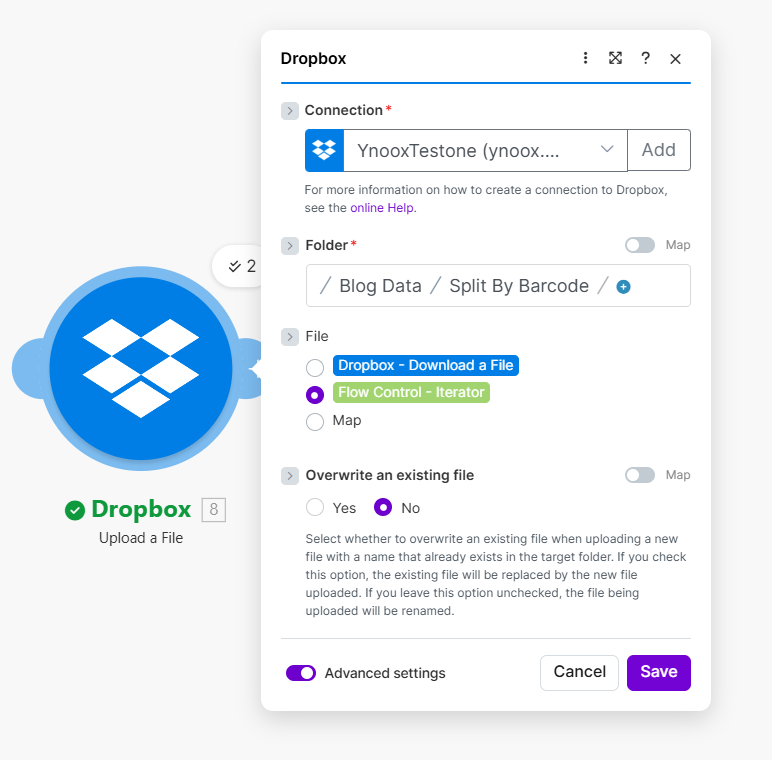
Her yinelemede bölünmüş bir PDF dosyası yüklenir.
Hızlı Başvuru: Temel Parametreler.
Barkoda Göre Bölme modülünde bilmeniz gereken birkaç ayar var. İşte bizim kullandıklarımız:
| Parametre | Değer | Notlar |
|---|---|---|
| Barkod Metni | PDF4me | Yalnızca eşleşen barkodlar bölme işlemini tetikler. |
| Barkod Filtresi | Şununla başlar: | Veya "Şununla Biter", "İçerir", "Tam Eşleşir"; barkodlarınıza uygun olanı seçin. |
| Bölünmüş Barkod Sayfası | Barkoddan önce | Ayırıcı sayfadan önce, sonra bölün veya ayırıcıyı kaldırın. |
| PDF Oluşturma DPI | 150 | Barkodlar küçük veya bulanıksa 200'ün üzerine çıkarın. |
| Yineleyici Dizisi | Oluşturulan Belgeler[] | Barkoda Göre Bölme işleminden elde edilen çıktı, işte üzerinde döngü yapacağınız kısım. |
İşte bir ipucu: O Yineleyici İşte insanları zorlayan adım bu: Make, dizinin tamamını aynı anda yüklemenize izin vermiyor. Diziyi tek tek yinelemeniz gerekiyor. Oluşturulan Belgeler[] ve her bir öğeyi yükleyin. 4. adımda yaptığımız da buydu.
Parametrelerin tüm ayrıntıları için bakınız. Barkoda Göre Böl, Üret.
Sorun giderme.
Dropbox'tan dosyanın gerçek içeriğini gönderdiğinizden emin olun, bir yol değil. Barkod metninizin ve filtrenizin PDF'dekiyle eşleştiğinden emin olun; hiçbir şey eşleşmezse, tek bir çıktı (dosyanın tamamı) alırsınız. Bkz. Zapier ve Power Automate İpuçları Dosya işlemleri için.
API'yi etkileşimli olarak deneyin.
Senaryo oluşturmadan test etmek mi istiyorsunuz? Bir PDF yükleyin ve yanıtı görün:
Sonraki Adımlar.
- Barkod içeren bir test PDF dosyasını klasörünüze bırakın ve senaryoyu çalıştırın; çıktı klasöründe bölünmüş dosyalar görmelisiniz.
- İnce ayar Barkod Metni Ve Barkod Filtresi (İçerir, Tam Olarak, vb.) belgelerinizin yapısına uygun şekilde seçim yapın.
- Takas Dosya İndir için Dosyaları İzle (Dropbox) klasöre yeni PDF dosyaları geldiğinde otomatik olarak çalışacak şekilde ayarlanmıştır.