Tek bir PDF dosyasında, barkodlu birçok belge mi? n8n'de PDF4me kullanarak barkoda göre bölme işlemi yapın.

Tek bir PDF dosyası, içinde birden fazla belge, toplu taramalar, ayırıcı sayfalar içeren postalar veya barkod ayırıcıları olan raporlar. PDF4me Barkoda Göre PDF Bölme Barkodları (QR Kodu, Kod 128, Data Matrix) bulur, metne göre filtreler (örneğin, "ile başlayan"). PDF4me), ve dosyayı her eşleşmede böler. n8n'de sadece iki PDF4me düğümüne ihtiyacınız var: PDF4me'ye dosya yükle PDF dosyasını barındırmak için, daha sonra PDF'i barkoda göre böl Dosyayı ayrı ayrı parçalara bölmek için. İş akışını yürütün ve sonucu alın. PDF4me Barcode 1.pdf, PDF4me Barcode 2.pdfve daha fazlası, indirilmeye veya bir sonraki düğüme aktarılmaya hazır.
Özetle: Manuel tetik → PDF4me'ye dosya yükle (Base64 girişi) → PDF'i barkoda göre böl (kullanımlar) belge URL'si Yüklemeden). Çıktı: bölünmüş dosya başına bir öğe (veri_1, veri_2(…) veya bir JSON yanıtı ile toplamDosyalar, dosya adı, dosya boyutu her biri için.
Neler Alacaksınız?
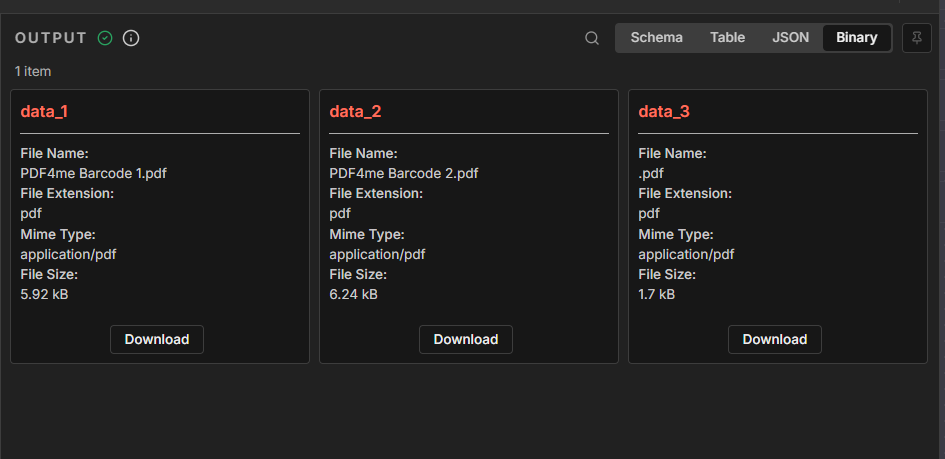
Giriş: Barkod ayırıcıları içeren bir PDF dosyası (örneğin, şu sayfalar): PDF4me barkodlar). Çıktı: Birden fazla PDF dosyası, örneğin: PDF4me Barcode 1.pdf (5,92 kB), PDF4me Barcode 2.pdf (6,24 kB), PDF4me Barcode 3.pdf (1,7 kB): İkili sekmesinde, ayrıca yapılandırılmış bir JSON yanıtı.
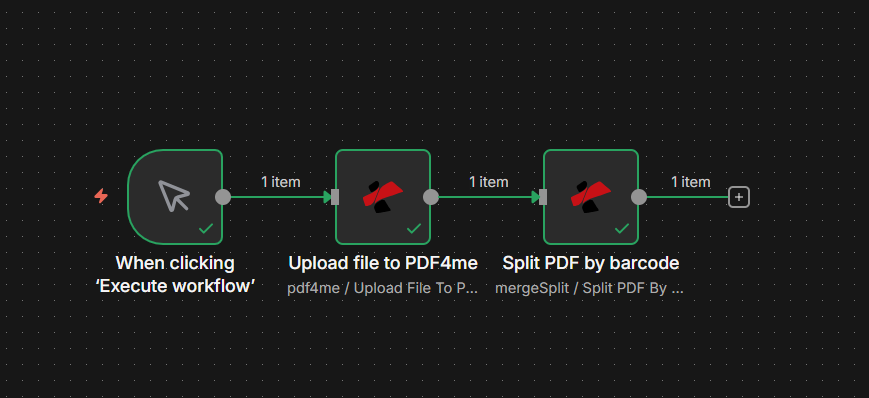
İş akışı: manuel tetikleme → Yükleme → Bölme. Her düğüm yapılandırıldığında yeşil bir onay işareti gösterir.
İhtiyacınız Olanlar
- n8n, n8n Örnek olarak, manuel tetikleyicili yeni bir iş akışı oluşturun.
- PDF4me API anahtarı, API anahtarınızı alın. Bir tane ekleyin PDF4me Bağlantısı İlk PDF4me düğümünü eklediğinizde kimlik bilgilerini girmeniz gerekecek. İlk defa mı kullanıyorsunuz? Bakınız. PDF4me'yi n8n'ye bağlayın.
2 Düğümlü İş Akışı
- PDF4me'ye dosya yükle: PDF dosyanızı (Base64 veya ikili formatta) PDF4me'ye gönderir ve bir yanıt döndürür.
documentUrlSplit düğümünün ihtiyaç duyduğu URL işte bu. - PDF'i barkoda göre böl: Alır
documentUrlYükleme düğmesinden barkodları algılar ve bir veya daha fazla bölünmüş PDF dosyası döndürür.
Adım 1: Dosyayı PDF4me'ye yükleyin
Şu ana kadarki iş akışı: Tetikleyici → Yükle.
- Tetikleyici ekle: Manuel / 'İş akışını yürüt' seçeneğine tıkladığınızda (veya Google Drive, Dropbox vb. üzerinden dosya tetikleyicisi kullanın).
- Eklemek PDF4me düğüm: Kaynak: PDF4me → PDF4me İşlemleri: PDF4me'ye Dosya Yükle.
- Kimlik belgesi: Seçme PDF4me Bağlantısı.
- Giriş Veri Türü: Base64 Dizisi (veya tetikleyiciniz ikili veri sağlıyorsa ikili veri).
- Base64 Dosya İçeriğiPDF içeriğini eşleştirin. Test dosyasıyla manuel tetikleyici kullanıyorsanız, bir ifade veya bir komut kullanın. İkili Dosyayı Oku Yüklemek için düğümü kullanın. Dosya tetikleyicisi için ikili veya base64 çıktısını eşleştirin.
- Dosya Saklama Saatleri:
2(veya tercihiniz). PDF4me dosyayı bu süre boyunca saklar; Split düğümü, dosya süresi dolmadan önce URL'yi kullanır.
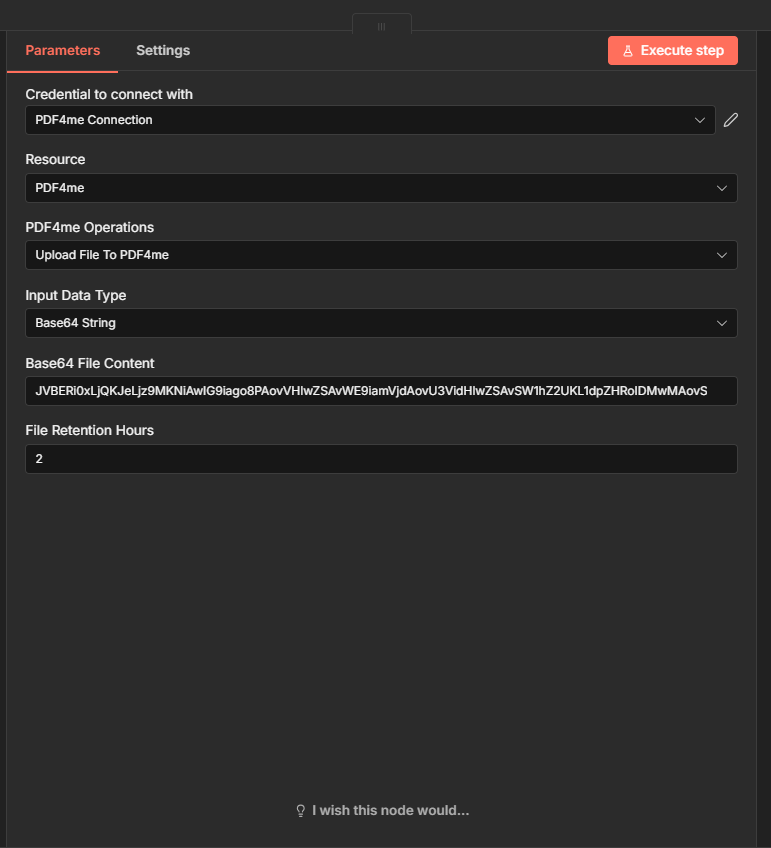
Çıktı: Düğüm geri döner documentUrlÖrneğin, bir URL gibi. https://api.pdf4me.com/api/V2/GetDocument?s=...Split düğümü, PDF dosyasını almak ve işlemek için bunu kullanır.
Adım 2: PDF dosyasını barkoda göre ayırın
Şu ana kadarki iş akışı: Tetikle → Yükle → Böl.
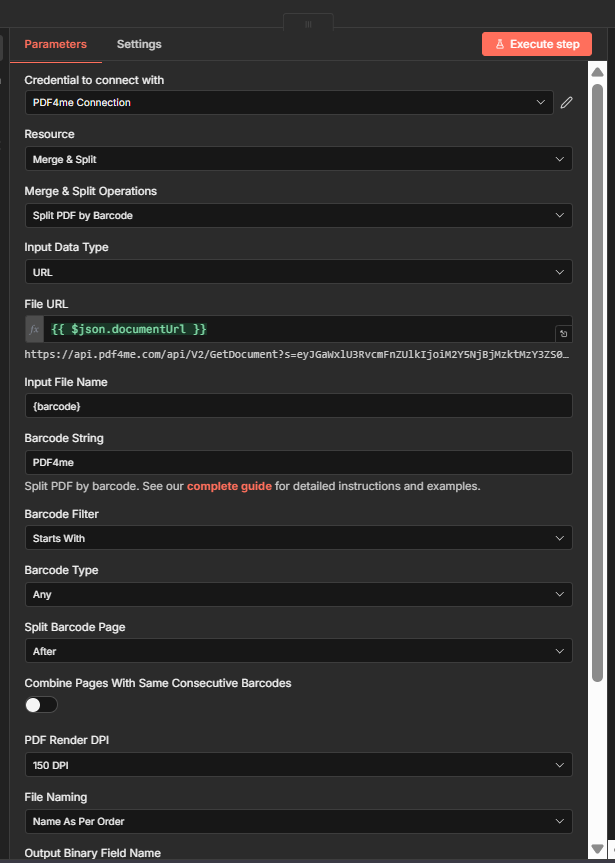
- Başka bir tane ekle PDF4me düğüm: Kaynak: Birleştir ve Böl → Birleştirme ve Bölme İşlemleri: Barkoda Göre PDF'i Böl.
- Kimlik belgesi: PDF4me Bağlantısı.
- Giriş Veri Türü: URL.
- Dosya URL'si: Harita
{{ $json.documentUrl }}Yükleme düğümünden. Bu, barındırılan belge URL'sini Bölme işlemine iletir. - Giriş Dosyası Adı: örneğin
{barcode}(İsteğe bağlı; çıktı klasörünün adlandırılması için kullanılır). - Barkod Dizisi:
PDF4me(veya barkodlarınızın içerdiği metin). - Barkod Filtresi: Şununla Başlar (veya İçerir, Şununla Biter, Tam Eşleşir).
- Barkod Türü: Herhangi.
- Bölünmüş Barkod Sayfası: Sonrasında (barkodlu sayfadan sonra bölünür). Veya Önce İsterseniz.
- Aynı ardışık barkodlara sahip sayfaları birleştirin: Kapalı (her eşleşmede bölme) veya Açık (aynı barkoda sahip ardışık sayfaları gruplandırma).
- PDF Oluşturma DPI:
150 DPI(Barkodlar küçük veya bulanık ise artırın). - Dosya Adlandırma: Siparişe Göre İsim böylece elde edersiniz
PDF4me Barcode 1.pdf,PDF4me Barcode 2.pdf, vesaire.
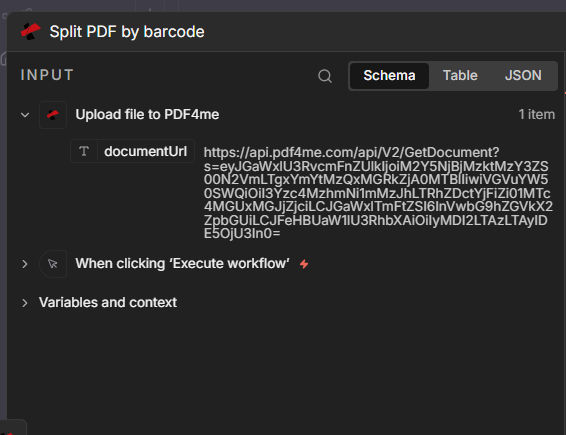
Giriş kablolaması
Split düğümü, Upload düğümünün çıktısını alır. Anahtar alan şudur: documentUrl:
Çıktı: JSON ve İkili Veri
JSON çıktısıSplit düğümü şu sonucu döndürür: success, message, totalFilesve bir files dizi ile fileName, pageIndex, binaryProperty, fileSize, mimeType her bir bölüm için:
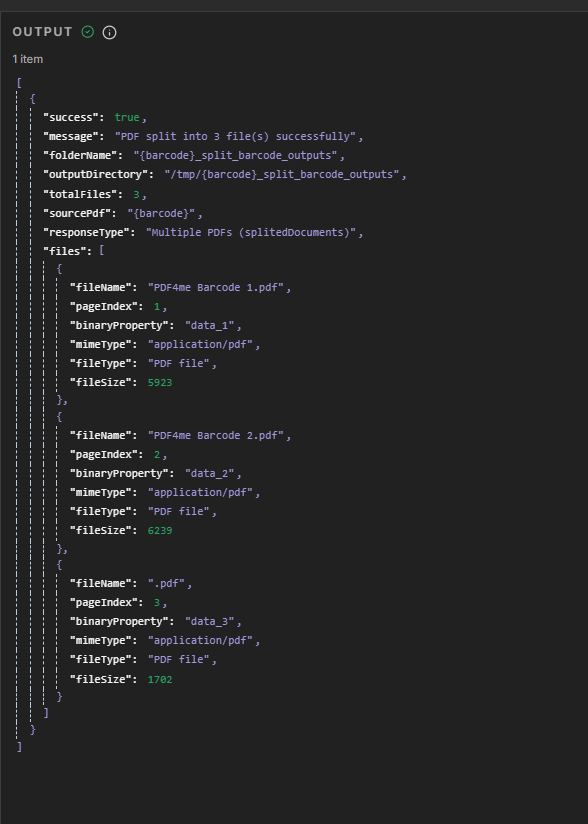
İkili çıktıŞuna geçin: İkili sekmeyi görmek için data_1, data_2, data_3 (veya daha fazlası) dosya adları, boyutları ve indirme seçenekleriyle birlikte:
Parametre Hızlı Referansı
| Parametre | Değer | Notlar |
|---|---|---|
| Dosya URL'si | {{ $json.documentUrl }} | Yükleme düğümünden |
| Barkod Dizisi | PDF4me | Barkodlarda eşleştirilecek metin |
| Barkod Filtresi | Şununla Başlar | Veya İçerir, Şununla Biter, Tam Olarak |
| Bölünmüş Barkod Sayfası | Sonrasında | Barkod sayfasından sonra (veya önce) bölün. |
| Dosya Adlandırma | Siparişe Göre İsim | PDF4me Barkod 1.pdf, 2.pdf, vb. |
Parametrelerin tüm ayrıntıları için bakınız. Barkoda Göre PDF Bölme, n8n.
Sırada Ne Var?
- Ekle Öğeleri Döngüye Al veya Parça Parça Bölün Her bir ikili çıktıyı (data_1, data_2, …) işleyip Google Drive, Dropbox veya S3'e kaydetmek için kullanılan düğüm.
- Manuel tetiği şununla değiştirin: Google Drive veya Dropbox Her yeni PDF dosyası oluşturulduğunda çalışacak "yeni dosya" tetikleyicisi.
- Aynı fikir Zapier, Yapmak, veya Güç Otomasyonu Eğer bu platformları tercih ediyorsanız.
Sorun giderme
Yükleme düğümünün Bölme düğümünden önce çalışmasını ve çıktısını iletmesini sağlayın. Kullanın {{ $json.documentUrl }} Ya da doğru alanı seçmek için ifade düzenleyiciyi kullanın.
Şunu kontrol edin Barkod Dizisi Ve Barkod Filtresi PDF dosyanızdaki barkodları eşleştirin. Hiçbir eşleşme olmazsa, dosyanın tamamını geri alırsınız. "Şununla Başlar" seçeneği başarısız olursa, "İçerir" veya "Tam Eşleşme" seçeneklerini deneyin.
PDF4me Sorun Giderme 401 (API anahtarı), 402 (krediler) ve daha fazlasını kapsar.
API'yi deneyin
n8n kullanmadan barkod ile PDF bölme testi: