Make ile Excel Sayfalarını Ayrı Dosyalara Bölme: VBA Yok, Sadece Dropbox ve PDF4me

PDF4me Excel - Ayrı Çalışma Sayfaları Bu, VBA veya makro kullanmadan bir .xlsx dosyasını her sayfa için ayrı bir çalışma kitabına bölen bir Make eylemidir. Bu dört modüllü senaryo, Dropbox'tan bir Excel dosyasını okur, onu her sayfa için ayrı çalışma kitaplarına böler, döndürülen diziyi yineler ve her yeni .xlsx dosyasını kendi dosya adıyla Dropbox'a geri yükler.
Eğer yirmi sekmeden oluşan ve her sekmenin ayrı bir dosya olarak kaydedilmesi gereken bir çalışma kitabı devraldıysanız, muhtemelen VBA'ya, ücretli bir masaüstü dosya bölme programına veya çok manuel bir "Taşı veya Kopyala... yeni kitaba" işlemine başvurmuşsunuzdur. Her seçenek, bir dizüstü bilgisayarın başına oturup bunu bir kez yapacağınızı varsayar. Bu kılavuz, tüm bunları, zamanlanmış bir şekilde çalışan, Dropbox üzerinden işlem yapan ve ilk kurulumdan sonra sıfır tıklamayla size temiz, sayfa başına .xlsx dosyaları sunan bir Make senaryosuyla değiştirir.
Dropbox'taki Excel dosyasını işaretleyin, PDF4me Excel - Separate Worksheets modülünden geçirin, döndürülen diziyi bir yineleyiciye aktarın ve her bir sayfa için .xlsx dosyalarını çıktı klasörünüze yükleyin. Dört modül. Sıfır VBA. Programlı olarak veya isteğe bağlı olarak her on beş dakikada bir çalışır.
Neden Odaklı Soru-Cevap
VBA'yı tamamen neden atlayalım? VBA, masaüstü Excel'in kurulu olmasını, makroların etkinleştirilmesini ve dosya geldiğinde birinin bilgisayarın başında oturmasını gerektirir. Make senaryosunda bu kısıtlamaların hiçbiri yoktur. Bulutta, belirli bir program dahilinde çalışır; bu nedenle, sabah 3'te Dropbox'a bırakılan bir çalışma kitabı, 3:15'te zaten bölümlere ayrılmış olur.
Split ve upload işlemleri arasında neden yineleyiciye (iterator) ihtiyacınız var? PDF4me Excel - Separate Worksheets, tek bir dosya değil, bir DİZİ dosya (sayfa başına bir dosya) döndürür. Dropbox Upload yalnızca çalıştırma başına bir dosya kabul eder, bu nedenle yineleyici, diziyi yükleme modülünün tek tek tüketebileceği ayrı paketlere dönüştürür.
Avrupa çalışma kitaplarında bile Kültür ayarı neden hep en-US olarak kalıyor? Bu ayar, sayısal ve tarih hücrelerinin dahili işleme için nasıl ayrıştırılacağını kontrol eder, nasıl saklanacağını değil. Sayfa içeriği bayt bayt korunur, bu nedenle virgüllü ondalıklı bir Alman faturası her sayfa dosyasında olduğu gibi kalır.
Her çıktı dosyası neden otomatik olarak çalışma sayfasının adını içeriyor? Yineleyici, her öğeyi şu şekilde yayar: File Name Özellik zaten kaynak sayfanın adına ayarlanmış durumda artı .xlsxBunu Dropbox Yükleme'nin dosya adı alanına eşlemek, size aşağıdaki gibi insan tarafından okunabilir çıktılar verir. Q1.xlsx, Q2.xlsx, Q3.xlsx Herhangi bir ifade çalışması olmadan.
Neler Alacaksınız?
Giriş: bir Excel çalışma kitabında /pdf4metest/Excel/Separate Worksheets/Separate.xlsx Birden fazla sayfadan oluşmaktadır (Q1, Q2, Q3, Özet, vb.). Çıktı: Her sayfa için bir .xlsx dosyası, sürükle bırak yöntemiyle. /pdf4meoutput/Her biri kendi çalışma sayfasının adıyla adlandırılmıştır.
İhtiyacınız Olanlar
- Make (eski adıyla Integromat). Açık MarkaÜcretsiz plan bu senaryoyu her 15 dakikada bir çalıştırır; bu da çoğu Excel bölme işlemi için yeterlidir.
- PDF4me API anahtarı. API anahtarınızı alınPDF4me Excel eylemini ilk kez eklediğinizde bağlantıyı kurun.
- Dropbox hesabıHerhangi bir seviye uygundur. İki klasör oluşturacaksınız: biri kaynak çalışma kitabı için, diğeri bölünmüş çıktılar için.
- Test etmek için çok sayfalı bir Excel dosyası.İki veya daha fazla sekme içeren herhangi bir .xlsx dosyası. Elinizde hazır bir dosya yoksa, aşağıdaki örneği kullanın.
Önce numuneyi alın. Senaryoyu oluşturmadan önce kaynak çalışma kitabını Dropbox giriş klasörünüze bırakın, böylece tetikleyici ilk çalıştırmada bir şey görsün.
Akışa Genel Bakış
- Dropbox'tan Dosya İndir (tetikleyici ve kaynak).
- PDF4me Excel - Ayrı Çalışma Sayfaları 1. adımda eşleştirilen dosya ile birlikte.
- Akış Kontrol Yineleyicisi iade edilenin etrafına sarılmıştı.
Splitted Worksheet[]sıralamak. - Dropbox'a Dosya Yükle Dosya adı ve ikili değer, her yineleyici öğesinden eşleştirilir.
Akışın genel görünümü
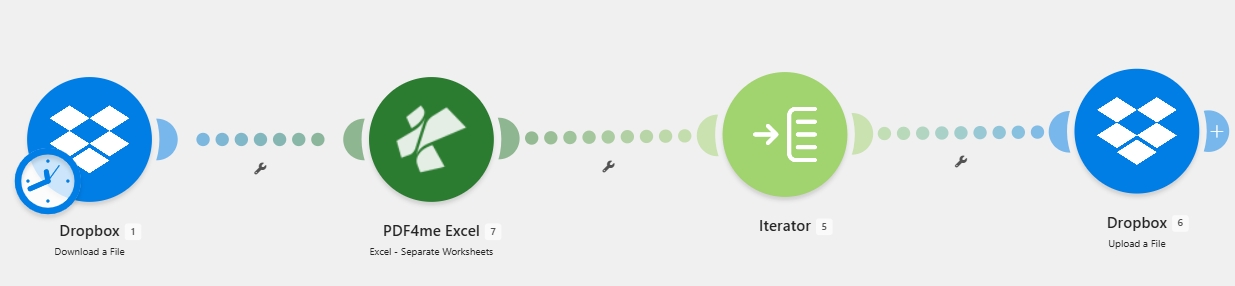
Toplam dört modül. 3. adım ile 4. adım arasındaki ok, kaynak dosyada bulunan her çalışma sayfası için bir yüklemeyi kapsayacak şekilde dallanır.
Adım 1: Make'te Excel dosyasını Dropbox'tan nasıl çekersiniz?
Şu ana kadarki akış: Hiçbiri, bu kaynak modülüdür.
Ekle Dropbox - Dosya İndir Modülü seçin ve bölmek istediğiniz çalışma kitabına işaret edin.
- Arama Dropbox Modül seçicide, ardından seçin. Dosya İndir.
- Yapılandır:
- Bağlantı:
YnooxTestone(veya tıklayın) Eklemek (Dropbox ile ilk kez kimlik doğrulaması yapılıyor). - Dosya seçme yöntemi:
Select a file. - Dosya:
/pdf4metest/Excel/Separate Worksheets/Separate.xlsx.
- Bağlantı:
- Tıklamak Kaydetmek Dosya indirmelerinin tamamlandığını doğrulamak için modülü bir kez çalıştırın.
Dropbox İndirme yapılandırması
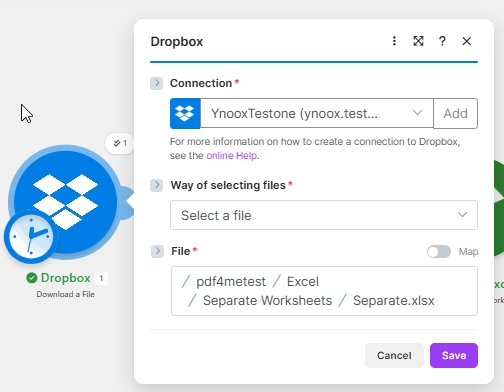
Bölme işleminin kesin olarak çalışması için buradaki tek dosya yolunu sabitleyin. Yeni gelen dosyalarla tetiklenmesini istiyorsanız, "Dosyaları Daha Sonra İzle" seçeneğine geçin.
Uç. Yeni bir çalışma kitabı eklendiğinde senaryonun tetiklenmesini istiyorsanız, bu modülü şununla değiştirin: Dropbox - Dosyaları İzle Aynı klasöre işaret ediyor. Dosya nesnesini aynı şekilde kullandığı için akışın geri kalanı değişmeden çalışıyor.
Adım 2: PDF4me Excel Separate Worksheets çalışma kitabını nasıl bölüyor?
Şu ana kadarki akış: Dropbox'tan Dosya İndir.
Ekle PDF4me Excel aksiyon Excel - Ayrı Çalışma Sayfaları ve 1. adımdaki dosya baytlarını ona iletin. Her bir öğenin kendi .xlsx dosyası olarak paketlenmiş bir çalışma sayfası olduğu bir dizi döndürür.
- Modül ekle, ara PDF4me Excel, seçmek Excel - Ayrı Çalışma Sayfaları.
- Yapılandır:
- Bağlantı:
My PDF4me Excel connection(veya tıklayın) Eklemek ve PDF4me API anahtarınızı buraya yapıştırın). - Dosya:
Map(açma/kapama). - Dosya adı:
1. File NameDropbox modülünden. - Belge:
1. DataDropbox modülünden. - Kültür ve Dil Ortamları:
en-US.
- Bağlantı:
- Kaydedin. Modül çıktısı şunları içerecektir:
Splitted Worksheet[]Senaryo çalıştırıldıktan sonra dizi.
PDF4me Excel Ayrı Çalışma Sayfaları Yapılandırması
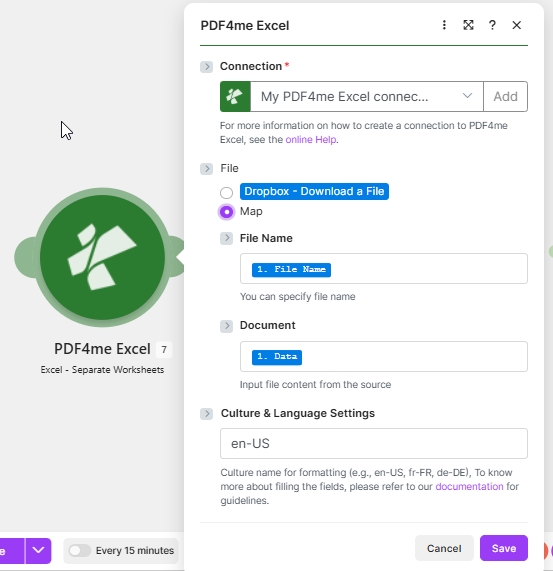
Dosya adı, sonraki adımlardaki günlüklerin okunabilir kalması için 1. adımın orijinal adını kullanır. Belge, PDF4me'nin gerçekten böldüğü ikili dosyayı içerir.
Parametre referansı
| Parametre | Tip | Gerekli | Ne işe yarar? | Örnek |
|---|---|---|---|---|
| Bağlantı | Yetki | Evet | PDF4me API bağlantısı. Bir kez ekleyin, farklı senaryolarda tekrar kullanın. | PDF4me Excel bağlantım |
| Dosya adı | Sicim | Evet | Kaynak dosya adı ile .xlsx Uzantı. Günlük kaydı ve sonraki aşamalara eşleme için aktarıldı. | Separate.xlsx |
| Belge | İkili | Evet | Bölünecek .xlsx baytları. Dosya üreten önceki herhangi bir modülden eşleme. | 1. Data |
| Kültür ve Dil Ortamları | Sicim | Evet | Sayısal ve tarih hücrelerini ayrıştırmak için kullanılan yerel ayar. Kaydedilen değerleri DEĞİŞTİRMEZ. | en-US |
Bölme işlemini yapan satır bu. Bu işlem, çalışma kitabını okur, her sayfayı tek tek inceler ve her sayfadan bir adet .xlsx dosyasını bir diziye kaydeder. Bölünmüş Çalışma Sayfası[]Bu modülden sonraki her şey tesisatla ilgili.
Adım 3: Yineleyici - döndürülen diziyi ayrı ayrı çalıştırmalara dönüştürme
Şu ana kadarki akış: Dropbox'tan indirilebilir, PDF4me ile Excel'den ayrı çalışma sayfaları indirilebilir.
Bir yineleyici (iterator) bir diziyi alır ve öğelerini tek tek yayar; bu nedenle, ondan sonra koyduğunuz herhangi bir modül, her öğe için yalnızca bir kez çalışır.
- Modül ekle, ara Akış Kontrolü, seçmek Yineleyici.
- Yapılandır:
- Sıralamak:
7. Splitted Worksheet[](PDF4me modülü çıktısından).
- Sıralamak:
- Kaydetmek.
Yineleyici yapılandırması
![Make'de Akış Kontrol Yineleyicisi, Dizi 7 olarak ayarlanmıştır. Bölünmüş Çalışma Sayfası[], PDF4me Excel modülü çıktısından eşlenmiştir.](/assets/images/blog/split-excel-worksheets-make-dropbox/04-iterator.jpg)
Tek satırlık yapılandırma. Splitted Worksheet[] önündeki modül numarası, Make'in senaryonuzda PDF4me modülüne atadığı numarayla eşleşecektir.
4. Adım: Bölünmüş dosyaların her birini Dropbox'a nasıl geri yüklersiniz?
Şu ana kadarki akış: Dropbox İndirme, PDF4me, Excel Ayrı Çalışma Sayfaları ve Yineleyici.
Son bir tane ekleyin Dropbox - Dosya Yükle ve yineleyicinin dosya özelliklerini ona iletin. Yineleyiciden sonra yer aldığı için, her çalışma sayfası için yalnızca bir kez çalışır.
- Eklemek Dropbox - Dosya Yükle.
- Yapılandır:
- Bağlantı:
YnooxTestone. - Dosya:
/pdf4meoutput/. - Dosya:
Flow Control - Iterator(Bu, yineleyicinin geçerli öğesini doğrudan dosya alanına eşler - manuel ad/ikili bölme işlemine gerek yoktur).
- Bağlantı:
- Modülü ve senaryoyu kaydedin.
Dropbox Yükleme yapılandırması
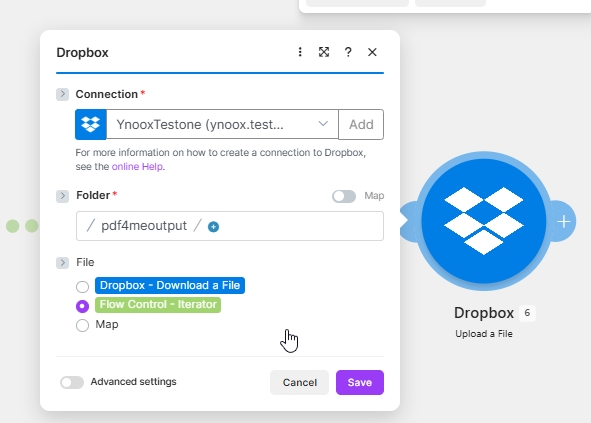
Dosya Adı ve Verileri ayrı ayrı eşleştirmek yerine Akış Kontrolü - Yineleyici'yi seçmek, Dropbox'ın her öğeye önceden atanmış olan PDF4me sayfa adını kullanmasına olanak tanır.
Uç. Dosya adına ön ek veya son ek eklemeyi tercih ederseniz (örneğin, 2026-Q1.xlsx yerine Q1.xlsx), Dosyayı tekrar eski haline döndür Harita ve ismi şu gibi bir ifadeyle oluşturun {{formatDate(now; "YYYY")}}-{{2.File Name}}.
Akışı Çalıştırın ve Doğrulayın
- Kaydetmek Sağ üst köşedeki senaryo.
- Tıklamak Bir kez çalıştır Sol alt panelde.
- Çalıştırma geçmişini açın: dört modülün her birinde yeşil bir onay işareti görünmelidir. Dördüncü modülde, kaynak dosyadaki çalışma sayfası sayısına eşit bir sayı rozeti göreceksiniz.
- Dropbox'ı şu adresten açın:
/pdf4meoutput/ve her çalışma sayfası için bir .xlsx dosyasının onaylanmasını sağlayın.
Gerçekte ne inşa ettiniz? Microsoft Excel'in hiçbir yere kurulmasına gerek kalmadan kullanılabilen, bulut tabanlı bir Excel dosya bölücü. Aynı dört modüllü yapı (indirme artı PDF4me Excel işlemi artı yineleyici artı yükleme), sayfa sayfa PDF dışa aktarımlarını, satır tabanlı CSV çıkarma işlemlerini ve PDF4me'nin dosya dizisi döndürdüğü diğer tüm Excel işlemlerini destekler. Orta modülü değiştirerek, altyapıya dokunmadan yeni bir özellik elde edebilirsiniz.
Yeniden derlemeye gerek kalmadan ekleyebileceğiniz yaygın varyasyonlar
/eu/"ABD"ye /us/Tek bir noktadan birçok noktaya.PDF4me + Make ve alternatifleri
| Yaklaşmak | Kurulum çabası | Gözetimsiz çalışır | Çok sekmeli çalışma kitaplarını yönetir. | Maliyet |
|---|---|---|---|---|
| PDF4me + Make (bu blog) | Dört modül, yaklaşık 10 dakika. | Evet, belirli bir programa veya tetikleyiciye bağlı olarak. | Evet, herhangi bir sekme sayısı. | PDF4me ücretsiz sürümü artı Ücretsiz plan oluştur |
| Excel masaüstü uygulamasında VBA makrosu | 30-60 dakika kopyala-yapıştır artı imzalama | Hayır, Excel masaüstünün açık ve makroların etkinleştirilmiş olması gerekiyor. | Evet | Ücretsiz ama manuel |
| Çevrimiçi Excel bölme aracı | Dosya başına 2 dakikalık yükleme süresi | Hayır, dosya başına manuel. | Evet | Ücretsizdir ancak veriler sizin kontrolünüz dışında kalır. |
| Alteryx / Power Query | ~1 saatlik kurulum, platform gerektirir. | Evet, ancak iş istasyonu lisansına bağlı. | Evet | Kurumsal lisans |
Sıkça sorulan sorular
VBA kullanmadan bir Excel dosyasını birden fazla çalışma sayfasına nasıl bölebilirim?
Bulut eylemlerinden birini kullanın, örneğin PDF4me Excel - Ayrı Çalışma Sayfaları Make, Zapier, n8n veya Power Automate içinde çalıştırılabilir. Bu işlem, .xlsx baytlarını okur, her sayfayı kendi çalışma kitabına böler ve üzerinde döngü yapabileceğiniz bir dizi döndürür. Makro, VBA veya yerel Excel kurulumu gerekmez. Bu kılavuzdaki dört modüllü Make senaryosunun tamamı ücretsiz sürümde çalışır ve her bölme işlemini saniyeler içinde tamamlar.
Excel dosyasını otomatik olarak birden fazla dosyaya nasıl bölebilirim?
İşaretle bir yap Dosyaları İzle Yeni çalışma kitaplarının yerleştirildiği klasördeki modül, zincir PDF4me Excel - Ayrı Çalışma Sayfaları Bundan sonra, döndürülen diziyi bir Akış Kontrol Yineleyicisidaha sonra her öğeyi hedef klasöre yükleyin. Dropbox'a Dosya YükleArtık bu klasöre bırakılan her çalışma kitabı, belirtilen aralıkta (ücretsiz planda 15 dakika, ücretli planda daha hızlı) otomatik olarak bölünüyor.
Excel sayfalarını ayrı ayrı dosyalara dönüştürebilir mi?
Make komutu tek başına Excel dosyalarını taşıyabilir, yeniden adlandırabilir ve yeniden yükleyebilir, ancak çalışma kitabının içeriğini inceleyemez veya değiştiremez. Bunun için Excel'i tanıyan bir eyleme ihtiyacınız vardır. PDF4me Excel konektör sağlar Excel - Separate WorksheetsBu kılavuzda kullanılan işlem tam olarak budur. Kurulum ve bağlantı tamamlandıktan sonra, Make bölme işlemini PDF4me'ye devreder ve çevredeki düzenlemeyi yönetir.
PDF4me Excel - Separate Worksheets özelliği, çalışma sayfalarının içindeki verilerde herhangi bir değişikliğe neden oluyor mu?
Hayır. Bu işlem hücre değerleri üzerinde değil, çalışma kitabı yapısı üzerinde çalışır. Sayfaları okur, her birini bağımsız bir .xlsx dosyası olarak kaydeder ve bunları olduğu gibi döndürür. Her sayfadaki biçimlendirme, formüller, hücre tipleri, birleştirilmiş hücreler ve adlandırılmış aralıklar korunur. Diğer sayfalara referans veren sayfalar arası formüller, bölünmüş dosyalarda bozulacaktır (bu kaçınılmazdır çünkü işaret ettikleri sayfalar artık ayrı çalışma kitaplarındadır), bu nedenle yeniden hesaplanmaları gerekiyorsa sonrasında bir hücre referans geçişi ekleyin.
Sorun giderme
Dizi alanı yanlış çıktıya eşlenmiş. Doğru seçimi yaptığınızdan emin olun. Bölünmüş Çalışma Sayfası[] PDF4me Excel modülünden, tekil olandan değil. Doc Data Çıktı. Eğer dizi seçici şu şekilde okunursa: Doc DataEşleştirmeyi silin ve doğru kaynaktan yeniden ekleyin.
Bu durum, Dosya alanı yineleyicinin dosya paketi yerine metin değerine eşlendiğinde meydana gelir. Dosya alanında, şunu seçin: Akış Kontrolü - Yineleyici Çocuğun kendisi değil, eşyanın kendisi. File Name Ardından, Make hem adı hem de ikili içeriği birlikte iletecektir.
Kaynak çalışma kitabında aynı veya boş isimlere sahip sayfalar bulunmaktadır. PDF4me, sayfa adı eksik olduğunda otomatik numaralandırmaya geri döner. Kaynak .xlsx dosyasını açın, her sayfaya farklı bir ad verin ve senaryoyu yeniden çalıştırın.
Hala kullanıyorsunuz. Dosya İndir (Her çalıştırmada sabit bir yolu okur). Şuna geçin: Dosyaları İzle tetikleyici için veya bir tane ekleyin Dosyayı Taşı Dropbox yüklemesinden sonra kaynak çalışma kitabını başka bir konuma taşıyan modül. /processed/ Klasörü açın ki bir sonraki anket yeni bir şey bulmasın.
Sonraki Adımlar
Aynı dört adımlı yöntem (indirme artı PDF4me ile bölme artı yineleme artı yükleme), "tek dosya girişi, çok dosya çıkışı" prensibiyle çalışan Excel otomasyonu ihtiyaçlarınız için mükemmel bir çözümdür.