Formu doldurun, imzanızı atın. Power Automate ikisini de halleder: Kod yazmanıza gerek yok!

Doldurulabilir bir PDF formunuz, JSON formatında verileriniz ve bir imza görseliniz var. Elle yapmak: alanları doldurun, imzayı yerleştirin, kaydedin. Güç Otomasyonu artı PDF4me İşlemi otomatikleştirir: Şablonu, JSON dosyasını ve imzayı Dropbox veya SharePoint'ten alın; çalıştırın. PDF Formunu Doldurun Ve PDF'i imzalayınArdından imzalanmış belgeyi kaydedin. Kod gerekmez. Tek seferde doldurulup imzalanması gereken sözleşmeler, anlaşmalar ve formlar için mükemmeldir.
Özetle: Şablon Dosyasını Al (PDF formatında) → JSON veri dosyasını alın → İmza Resmini Alın → PDF4me, PDF Formu Doldurun (şablon + JSON) → PDF4me, PDF İmzalama (Doldurulmuş PDF + imza görseli) → Dosya oluşturÇıktı: Doldurulmuş, imzalanmış ve saklamaya veya göndermeye hazır bir PDF dosyası.
Neden Odaklı Soru-Cevap
Neden önce doldurup sonra imza atıyorsunuz? Formu JSON ile doldurmak size eksiksiz bir belge sunar; üzerine imza görselini eklemek ise belgeyi kullanıma hazır hale getirir. Tek bir işlem: veri girişi, imzalı PDF çıkışı. Arada hiçbir manuel adım yok.
Power Automate'te imza görseli neden kullanılır? PDF4me PDF'i imzalayın PDF dosyasına hassas konum ve boyutta bir görüntü (örneğin taranmış imza veya PNG) yerleştirir. SharePoint veya Dropbox'ta saklanan aynı görüntü, birçok belgeyi otomatik olarak imzalayabilir; bu da onay süreçleri ve standartlaştırılmış sözleşmeler için idealdir.
Hem doldurma hem de imzalama için neden PDF4me? PDF Formunu Doldurmak ve PDF'i İmzalamak ayrı işlemlerdir; birincisinin çıktısı ikincisinin girdisidir. Tek bağlantı, tek akış: şablon + JSON + imza resmi → doldurulmuş, imzalanmış PDF.
Neler Alacaksınız?
Giriş: Doldurulabilir bir PDF formu, alan değerlerini içeren bir JSON dosyası (veya metin dizisi) ve bir imza görsel dosyası. Çıktı: Tüm alanları doldurulmuş ve imza görseli yerleştirilmiş (örneğin son sayfaya) tek bir PDF dosyası, kaydedilmeye veya e-posta ile gönderilmeye hazır.
İhtiyacınız Olanlar
- Güç Otomasyonu, Open Power AutomateYeni bir bulut akışı oluşturun (Anlık veya Otomatik).
- PDF4me API anahtarı, API anahtarınızı alınPDF4me eylemlerini eklerken kullanın. İlk defa mı kullanıyorsunuz? Bakın PDF4me'yi Power Automate'e bağlayın.
- Dropbox veya SharePointPDF şablonu, JSON dosyası, imza görseli ve çıktı klasörü için.
Akışa Genel Bakış
- Akışı manuel olarak tetikle (veya Bir dosya oluşturulduğunda (otomasyon için).
- Şablon Dosyasını AlDoldurulabilir boş PDF formu.
- JSON veri dosyasını alınForm alanlarını doldurmak için kullanılacak veriler.
- İmza Resmini AlınPDF dosyasına yerleştirilecek resim dosyası (örneğin PNG).
- PDF4me: PDF Formu DoldurunŞablon + JSON → doldurulmuş PDF.
- PDF4me: PDF İmzası: Doldurulmuş PDF + imza görseli → imzalı PDF.
- Dosya oluşturİmzalı PDF dosyasını klasörünüze kaydedin.
Akışın genel görünümü
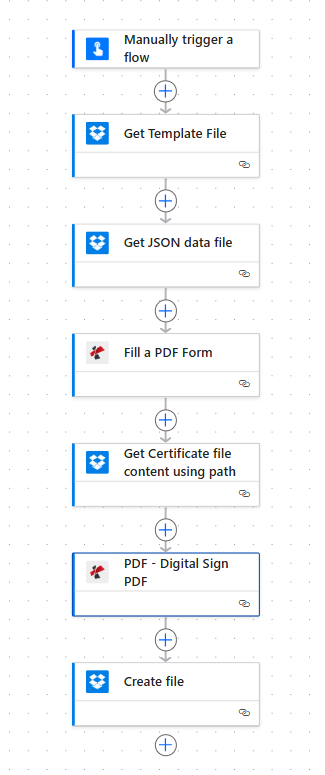
Yedi adım: Tetikleyici, üç Dosya Al işlemi (şablon, JSON, imza resmi), PDF Formunu Doldurma, PDF'yi İmzalama, Dosya Oluşturma. 5. adımdaki doldurulmuş PDF, PDF'yi İmzala bölümüne; 6. adımdaki imzalanmış PDF ise Dosya Oluşturma bölümüne gider.
Adım 1: Şablon Dosyasını Edinin
Şu ana kadarki akış: Tetikleyici ve Şablon Dosyasını Al.
- Eklemek Akışı manuel olarak tetikle (veya Bir dosya oluşturulduğunda Dropbox/SharePoint'te).
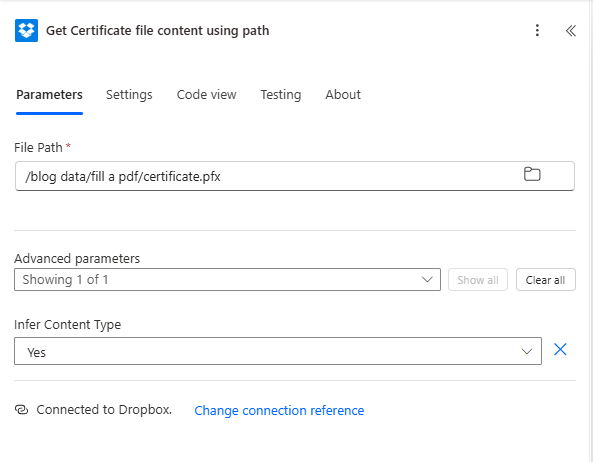
- Eklemek Dropbox (veya SharePoint) → Yol kullanarak dosya içeriğini alAdını "Şablon Dosyasını Al" olarak değiştirin.
- Dosya Yolu: örneğin
/blog data/sign and fill pdf/sample_fill_form.pdf. - İşlemi çalıştırın. Dosya İçeriği PDF Formunu Doldur'da şablon olarak kullanılacaktır.
Şablon Dosyasını Al
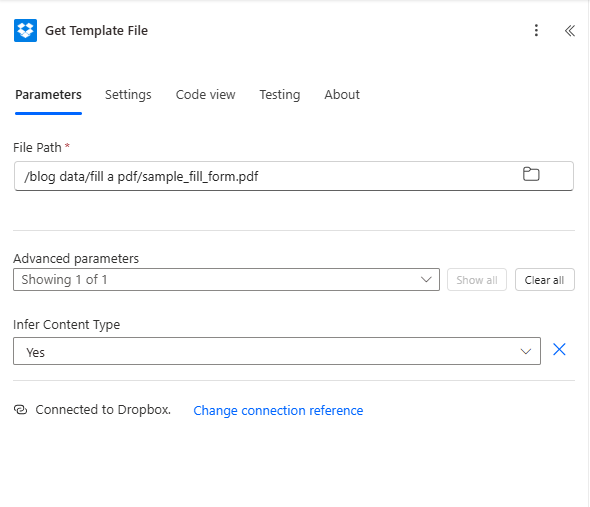
Şablon Dosyasını Al: Doldurulabilir PDF dosyanızın yolu. Çıktı Dosyası İçeriği, PDF Formunu Doldur seçeneğine iletilir.
Adım 2: JSON Veri Dosyasını Alın
Şu ana kadarki akış: Şablon Dosyasını Al → JSON veri dosyasını al.
- Eklemek Dropbox (veya SharePoint) → Yol kullanarak dosya içeriğini alAdını "JSON veri dosyasını al" olarak belirleyin.
- Dosya Yolu: örneğin
/blog data/sign and fill pdf/sample_fill_form_data.json. - İşlemi çalıştırın. Bu içeriği şu şekilde eşleştirin: Form Verileri PDF Formunu Doldur'da. Bağlayıcı base64 döndürürse, şunu kullanın:
base64ToString(...)JSON metni almak için.
JSON veri dosyasını alın
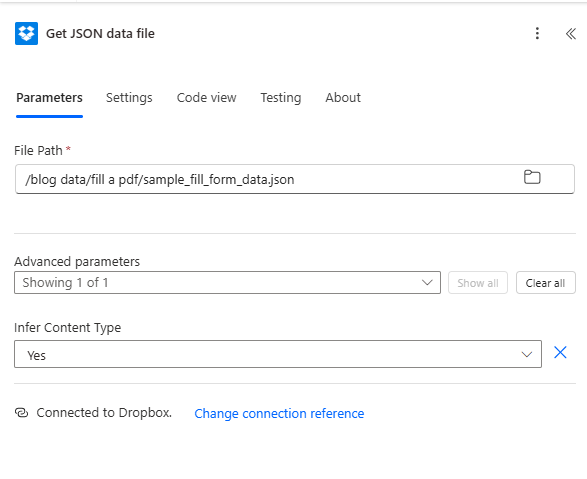
JSON veri dosyasını alın: JSON dosyasının yolu. Anahtarlar, PDF form alan adlarıyla eşleşmelidir. İçerik, PDF Formunu Doldur seçeneğine Form Verisi olarak iletilir.
3. Adım: İmza Resmini Edinin
Şu ana kadarki akış: Şablon Dosyasını Al → JSON Veri Dosyasını Al → İmza Resmini Al.
- Eklemek Dropbox (veya SharePoint) → Yol kullanarak dosya içeriğini alAdını "İmza Resmini Al" olarak değiştirin.
- Dosya Yolu: örneğin
/blog data/sign and fill pdf/signature.pngPNG veya JPG formatını kullanın. - İşlemi çalıştırın. Dosya İçeriği PDF imzasına iletilecektir. İşaret Resmi.
İmza Resmini Alın
İmza Resmini Al: İmza resminizin yolunu belirtin. Çıktı, İmza Resmi olarak PDF İmzalama işlevine iletilir.
4. Adım: PDF Formunu Doldurun
Şu ana kadarki akış: Dosyaları indir → PDF formunu doldur.
- Eklemek PDF4me → PDF Formunu Doldurun.
- Şablon Dosya Verileri: Dosya İçeriği Şablon Dosyasını Al bölümünden.
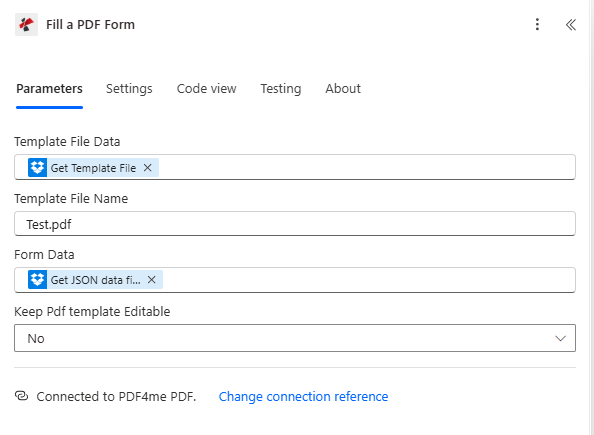
- Şablon Dosya Adı: örneğin
örnek_doldurma_formu.pdf. - Form Verileri (Veri dizisi): JSON veri dosyasından alınan JSON (içerik base64 ise ifade kullanın).
- PDF şablonunu düzenlenebilir tutun.: HAYIR Düzleştirilmiş bir PDF için.
- İşlemi çalıştırın. Çıktı Belgeleri → ilk öğe → Dosya İçeriği = Doldurulmuş PDF. Bunu PDF İmzalama bölümüne iletin.
PDF Formunu Doldurun
PDF Formunu Doldurun: 1. adımdaki şablonu, 2. adımdaki form verilerini kullanın. Çıktı Belgeleri, bir sonraki işlem için doldurulmuş PDF dosyasını içerir.
Adım 5: PDF dosyasını imzalayın
Şu ana kadarki akış: Dosyaları İndir → PDF Formunu Doldur → PDF'yi İmzala.
- Eklemek PDF4me → PDF'i imzalayın.
- Dosya İçeriği: Dosya İçeriği ilkten itibaren Çıktı Belgeleri PDF Formu Doldurma öğesi (ör.
body('PDF_Formu_Doldur')?['ÇıktıBelgeleri']?[0]?['Dosyaİçeriği']). - Dosya adı: örneğin
doldurulmuş_form.pdf(PDF dosyası mutlaka eklenmelidir). - İşaret Resmi: Dosya İçeriği İmza Resmini Al'dan.
- Sayfalar: örneğin
son(veya1,Tümü). - Yatay Hizalama / Dikey Hizalama: örneğin Sağ / Alt.
- Görüntü Genişliği / Görüntü Yüksekliği (mm): örneğin
50/20. - Yatay Kenar Boşluğu / Dikey Kenar Boşluğu (mm): örneğin
10/10. - Şeffaflık: örneğin
100(opak). - İşlemi çalıştırın. Dosya İçeriği Ve Dosya adı = Dosya oluşturmak için imzalı PDF.
PDF'i imzalayın
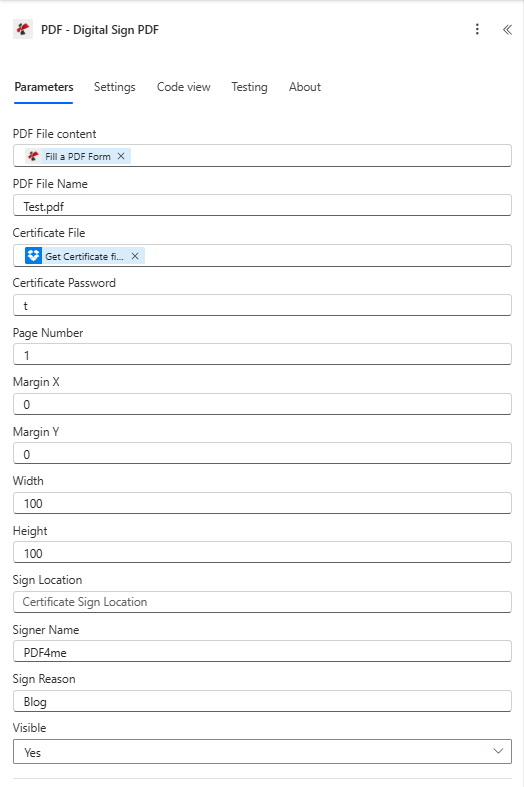
PDF'i İmzalayın: 4. adımdaki doldurulmuş PDF, 3. adımdaki imza görüntüsü. Sayfa, hizalama, boyut ve kenar boşluklarını ayarlayın. Çıktı, imzalanmış PDF'tir.
Adım 6: Dosyayı Oluşturun (İmzalı PDF'i Kaydedin)
Şu ana kadarki akış: Dosyaları İndir → PDF Formunu Doldur → PDF'yi İmzala → Dosyayı Oluştur.
- Eklemek Dropbox (veya SharePoint) → Dosya oluştur.
- Klasör Yolu: örneğin
/blog verileri/imzala ve doldur pdf/çıktı. - Dosya adı: örneğin
Sign_Fill_PA.pdf. - Dosya İçeriği: Dosya İçeriği PDF İmzalama işleminden.
- İşlemi çalıştırın. Doldurulmuş ve imzalanmış PDF kaydedilir.
Dosya oluştur
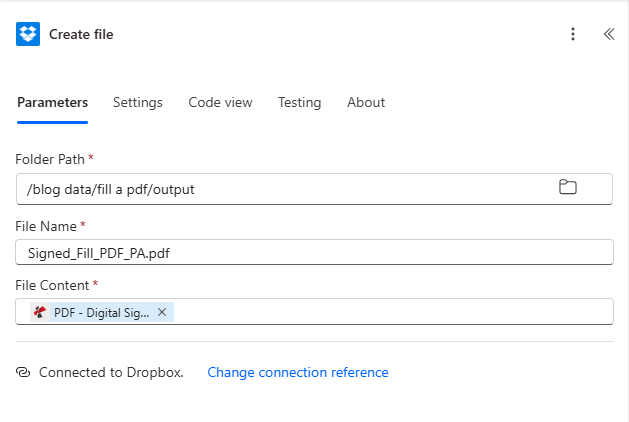
Dosya oluştur: İmzalı PDF dosyasını "PDF İmzala" bölümünden çıktı klasörünüze kaydedin.
Giriş ve Çıkış: Ne Girer, Ne Çıkır
Giriş: PDF formu ve JSON
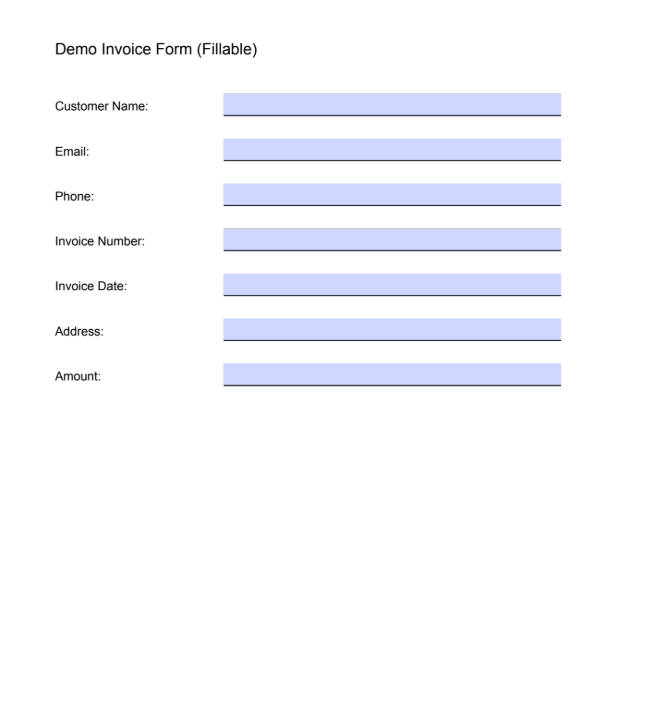
Doldurulabilir boş form: PDF Formu Doldurma şablonu. Alan adları JSON anahtarlarıyla eşleşmelidir.
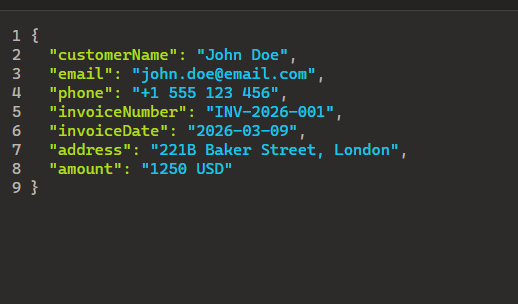
JSON verileri: anahtarlar form alanlarıyla eşleşiyor. JSON veri dosyasını almak, PDF formunu doldurmak için bu bilgiyi sağlar.
Çıktı: Doldurulmuş ve imzalanmış PDF
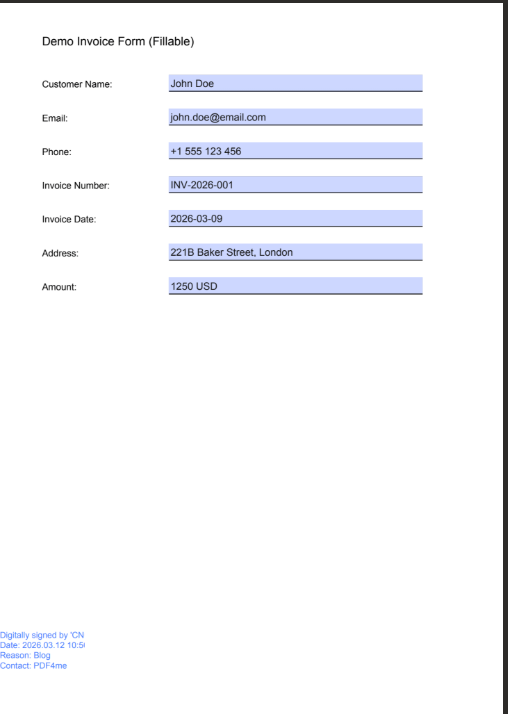
Doldurulmuş ve imzalanmış PDF: alanlar JSON'dan doldurulmuş ve imza resmi yerleştirilmiş (örneğin son sayfa, sağ alt). Dosya Oluştur seçeneğiyle kaydedildi.
Kullanım Örnekleri: Power Automate'te PDF'leri Ne Zaman İmzalayıp Doldurmalısınız?
Sözleşmeler ve anlaşmalar: CRM veya SharePoint'ten gelen veriler; sözleşme şablonunu doldurun, yetkili imza görselini ekleyin, bir kütüphaneye kaydedin veya e-posta ile gönderin.
Faturalar ve fiyat teklifleri: Dynamics veya Excel'den JSON dosyası oluşturun; formu doldurun, şirket imzasıyla imzalayın ve son PDF dosyasını kaydedin veya e-posta ile gönderin.
Onay iş akışları: Onaylandıktan sonra, formu onaylayanın bilgileriyle doldurun, onaylayanın imza resmini ekleyin ve arşivleyin veya bildirim gönderin.
Hızlı Referans: Temel Ayarlar
| Aksiyon | Ayar | Örnek |
|---|---|---|
| 1. Şablon Dosyasını Edinin | Dosya Yolu | /blog data/sign and fill pdf/sample_fill_form.pdf |
| 2. JSON veri dosyasını alın | Dosya Yolu | /blog data/sign and fill pdf/sample_fill_form_data.json |
| 3. İmza Resmini Edinin | Dosya Yolu | /blog data/sign and fill pdf/signature.png |
| 4. PDF Formunu Doldurun | Şablon Dosya Verileri / Form Verileri | 1. ve 2. adımlardan |
| 5. PDF'yi imzalayın | Dosya İçeriği / İşaret Resmi | 4. adım çıktısından ve 3. adımdan |
| 6. Dosya oluşturun | Dosya İçeriği | İmza PDF'inden |
Ayrıntılar için: PDF Formunu Doldurun, PDF'i imzalayınPower Automate.
Sorun giderme
JSON anahtarları, PDF form alan adlarıyla eşleşmelidir (büyük/küçük harf duyarlıdır). Adları bir PDF düzenleyici programda kontrol edin.
Harita Dosya İçeriği ilk öğeden itibaren Çıktı Belgeleri PDF Formunu Doldur seçeneğini kullanın, Şablon Dosyasını Al seçeneğini değil.
PDF4me Sorun Giderme API anahtarı, telif hakları ve daha fazlasını kapsar.
Sırada Ne Var?
- Tetikleyici açık Bir dosya oluşturulduğunda veya Bir öğe oluşturulduğunda Yeni şablon/JSON çiftlerini otomatik olarak işlemek için.
- Kullanmak Her birine uygulayın JSON kayıtlarından oluşan bir liste üzerinde işlem yaparak, doldurulmuş ve imzalanmış birden fazla PDF dosyası oluşturun.
- Eklemek E-posta gönder İmzalanmış PDF dosyasını alıcılara e-posta ile göndermek için dosyayı oluşturun.
- Aynı desen Yapmak: Bir senaryoda doldurun ve imzalayın.