Doldurun, İmzalayın, Gönderin. Make.com Her Şeyi Otomatikleştiriyor!
Doldurulabilir bir PDF formunuz, JSON formatında verileriniz ve bir imza görseliniz var. Manuel iş akışı: alanları doldurun, imzayı atın, kaydedin, yükleyin. Yapmak artı PDF4me Bunu tek bir senaryoda yapar: şablonu, JSON dosyasını ve imzayı Dropbox'tan (veya Google Drive'dan) indirin; çalıştırın. PDF Formunu Doldurun Ve PDF'i imzalayınArdından imzalı belgeyi yükleyin. Kod gerekmez. Sözleşmeler, anlaşmalar ve teslimattan önce doldurulup imzalanması gereken her türlü form için idealdir.
Özetle: Dropbox, Dosya İndir (PDF formatında) → Dosya İndir (JSON) → Dosya İndir (imza resmi) → PDF4me, PDF Formu Doldurun (şablon + JSON) → PDF4me, PDF İmzalama (Doldurulmuş PDF + imza görseli) → Dropbox, Dosya YükleÇıktı: Klasörünüzde doldurulmuş ve imzalanmış bir PDF dosyası.
Neden Odaklı Soru-Cevap
Neden önce doldurup sonra imza atıyorsunuz? Formu JSON ile doldurmak eksiksiz belgeyi oluşturur; imza görselini eklemek ise belgeyi kullanıma hazır hale getirir. Bir senaryo: veriler girilir, imzalı PDF çıkar, manuel işlem gerekmez.
Make uygulamasında neden imza görseli kullanılır? PDF4me PDF'i imzalayın PDF dosyasına konum ve boyut kontrolüyle birlikte bir resim (örneğin taranmış imza veya PNG) yerleştirir. Dropbox veya Google Drive'a kaydederek farklı senaryolarda tekrar kullanabilirsiniz; onay süreçleri ve standartlaştırılmış sözleşmeler için idealdir.
Hem doldurma hem de imzalama için neden PDF4me? PDF Formunu Doldur ve PDF'i İmzala ayrı modüllerdir; birincisinin çıktısı ikincisinin girdisidir. Tek bağlantı, tek senaryo: şablon + JSON + imza resmi → doldurulmuş, imzalanmış PDF.
Neler Alacaksınız?
Giriş: Doldurulabilir bir PDF formu, alan değerlerini içeren bir JSON dosyası (veya metin dizisi) ve bir imza görsel dosyası. Çıktı: Tüm alanları doldurulmuş ve imza görseli yerleştirilmiş (örneğin son sayfaya) tek bir PDF dosyası, yüklemeye veya bir sonraki modüle aktarmaya hazır.
İhtiyacınız Olanlar
- Yapmak, Make hesabı oluşturun ve yeni bir senaryo açın.
- PDF4me API anahtarı, API anahtarınızı alınPDF4me modüllerini eklerken bunu kullanın. İlk defa mı kullanıyorsunuz? Bakın PDF4me'yi Oluşturmak İçin Bağlayın.
- Dropbox veya Google DrivePDF şablonu, JSON dosyası, imza görseli ve çıktı klasörü için.
Senaryonun Genel Görünümü
- Dropbox: Dosya İndir (1): Doldurulabilir boş PDF formu.
- Dropbox: Dosya İndir (2): Form alanları için JSON verileri.
- Dropbox: Dosya İndir (3): İmza resmi (PNG/JPG).
- PDF4me: PDF Formu DoldurunŞablon + JSON → doldurulmuş PDF.
- PDF4me: PDF İmzası: Doldurulmuş PDF + imza görseli → imzalı PDF.
- Dropbox: Dosya Yükleİmzalı PDF dosyasını klasörünüze kaydedin.
Senaryonun tam özeti
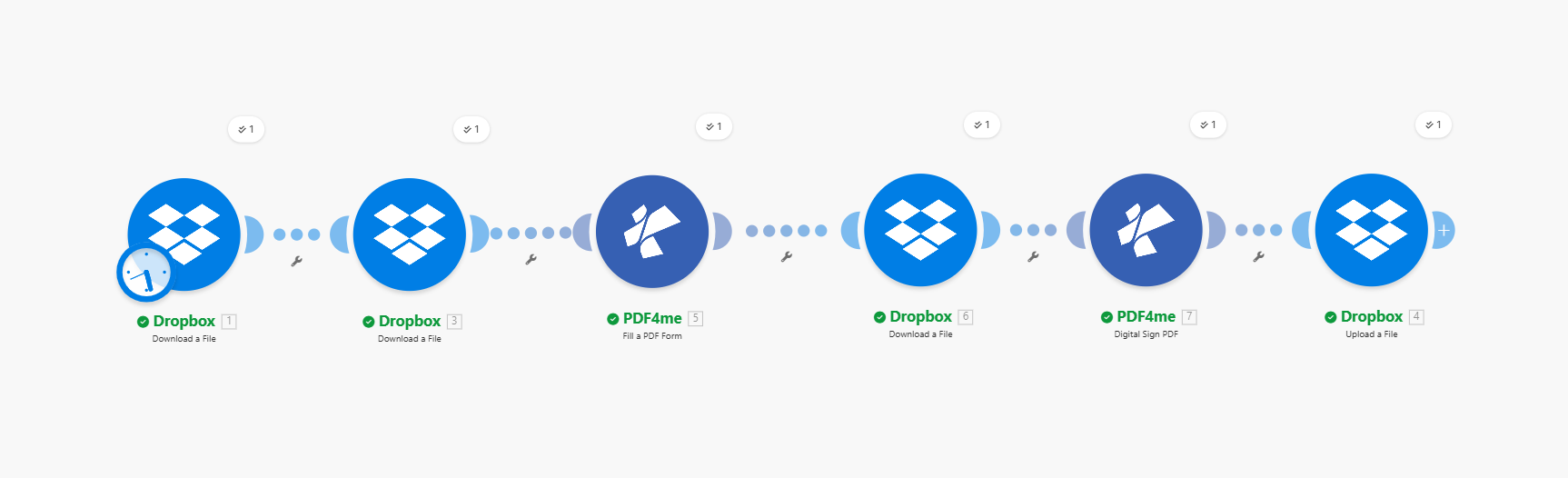
Altı adım: üç indirme modülü, PDF formunu doldurma, PDF'i imzalama, yükleme. 4. adımda doldurulan PDF, PDF'i İmzala bölümüne; 5. adımda imzalanan PDF ise Yükle bölümüne gider.
Adım 1: PDF Formunu (Şablon) İndirin
Şu ana kadarki senaryo: Sadece ilk indirme.
- Eklemek Dropbox → Dosya İndir.
- BağlantıDropbox bağlantınızı seçin.
- Dosya seçme yöntemi: Bir dosya seçin (veya dinamik yollar için Harita).
- Dosya: Doldurulabilir PDF formunuzun yolu, örneğin:
/Blog Verileri/İmzalayın ve pdf dosyasını doldurun/örnek_doldurma_formu.pdf. - Modülü çalıştırın. Çıktı (örneğin: Veri veya DosyaBu, PDF Formu Doldurma şablonudur.
Dosyayı İndir: PDF formu
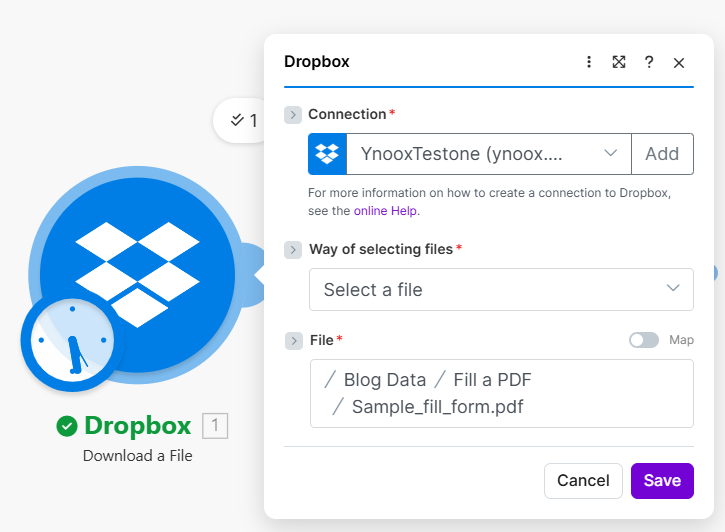
PDF form şablonunu indirin. Çıktıyı "PDF Formunu Şablon Olarak Doldur" seçeneğine eşleştirin.
Adım 2: JSON Verilerini İndirin
Şu ana kadarki senaryo: PDF'i İndir → JSON'u İndir.
- İkinci bir tane ekleyin Dropbox → Dosya İndir.
- Dosya: JSON dosyanızın yolu, örneğin:
/Blog Verileri/İmzala ve doldur pdf/sample_fill_form_data.json. - Modülü çalıştırın. Dosya içeriği (veya ayrıştırılmış JSON) PDF Formunu Doldur modülüne iletilecektir. Anahtarların PDF form alan adlarıyla eşleştiğinden emin olun.
Dosya İndir: JSON verileri
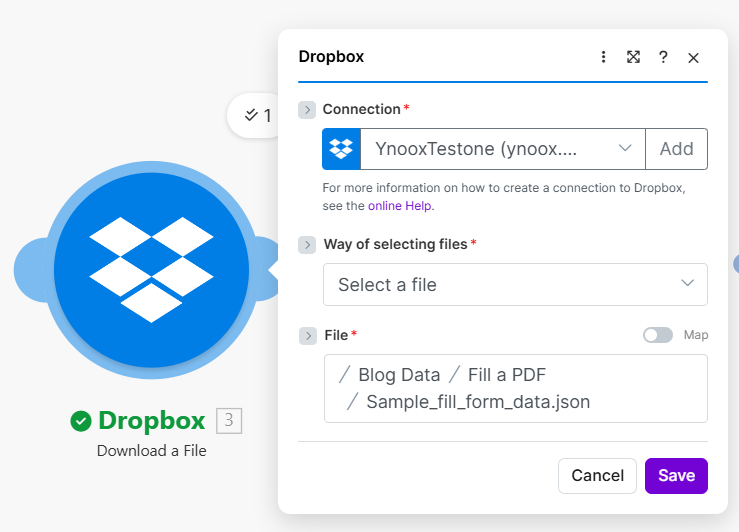
JSON verilerini indirin. Anahtarlar, form alan adlarıyla eşleşmelidir. İçerik, PDF Formunu Doldur (Giriş türü: Json) seçeneğine aktarılır.
3. Adım: İmza Resmini İndirin
Şu ana kadarki senaryo: PDF'i İndir → JSON'u İndir → İmzayı İndir.
- Üçüncüsünü ekleyin Dropbox → Dosya İndir.
- Dosya: İmza görselinize giden yol, örneğin:
/Blog Verileri/İmzala ve PDF'yi doldur/imza.png. PNG veya JPG. - Modülü çalıştırın. Çıktı, PDF İmzalama işlevine iletilecektir. Görüntü Dosyası.
Dosya İndir: İmza resmi
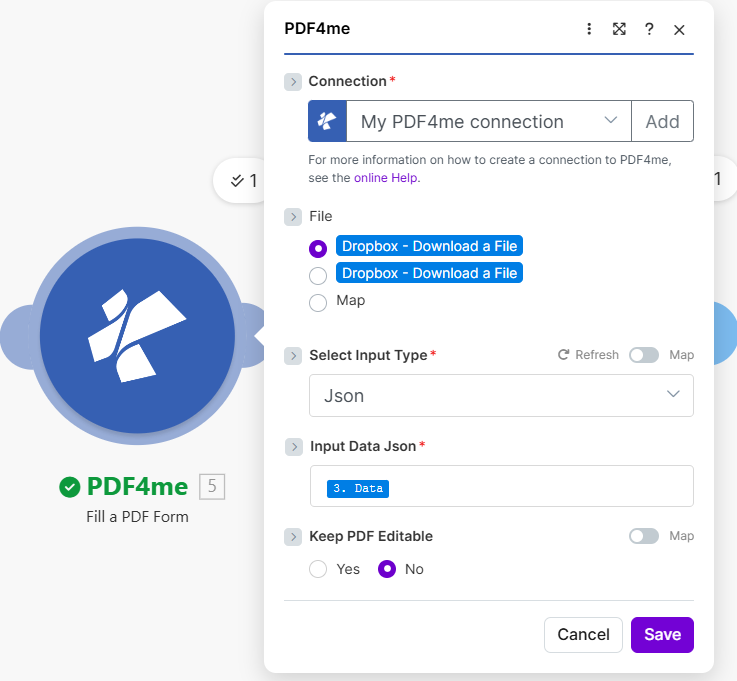
İmza görselini indirin. Çıktı, PDF'i Görüntü Dosyası Olarak İmzala seçeneğine iletilir.
4. Adım: PDF Formunu Doldurun
Şu ana kadarki senaryo: Üç İndirme → PDF Formunu Doldurun.
- Eklemek PDF4me → PDF Formunu Doldurun.
- Şablon: İlk indirilen PDF dosyasını eşleştirin (örneğin, Veri veya Dosya).
- Şablon Adı: örneğin
örnek_doldurma_formu.pdf. - Giriş türünü seçin: Json.
- Veri (veya JSON girişi): İkinci İndirilen içeriği eşleştirin. Eğer Make bir arabellek döndürürse, İndirilen çıktıdan metin almak veya JSON'u eşleştirmek için bir araç kullanmanız gerekebilir.
- Modülü çalıştırın. Belge (veya Belge Tarihi) = doldurulmuş PDF. Bunu PDF'i İmzala bölümüne iletin. PDF Dosyası.
PDF Formunu Doldurun
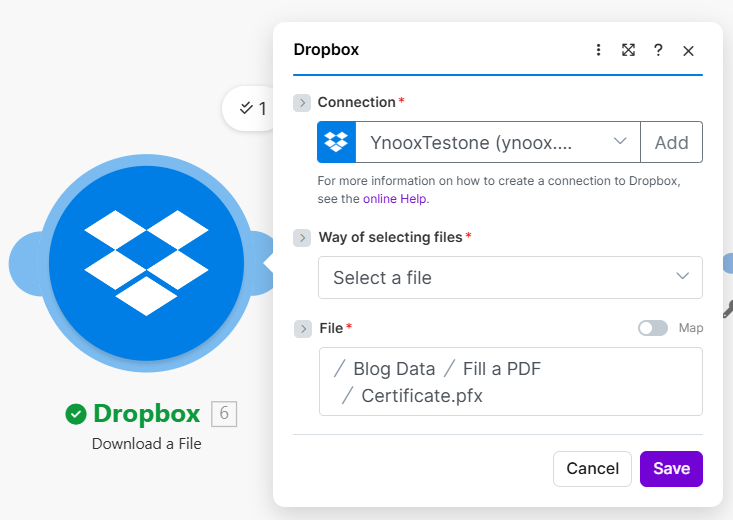
PDF Formunu Doldurun: 1. adımdaki şablon, 2. adımdaki JSON. Çıktı, PDF İmza için doldurulmuş PDF'tir.
Adım 5: PDF dosyasını imzalayın
Şu ana kadarki senaryo: Üç İndirme → PDF Formunu Doldurun → PDF'yi İmzalayın.
- Eklemek PDF4me → PDF'i imzalayın.
- PDF Dosyası: PDF Formunu Doldur'dan doldurulmuş PDF'i eşleştirin (örneğin, Belge veya Belge Tarihi).
- PDF Dosya Adı: örneğin
doldurulmuş_form.pdf. - Görüntü Dosyası: Üçüncü indirme dosyasındaki harita (imza görseli).
- Resim Adı: örneğin
imza.png. - Sayfalar: örneğin
son(veyaBirinci,Tümü). - Yatay Hizalama / Dikey hizalama: örneğin Sağ / Alt.
- Görüntü Genişliği (MM) / Görüntü Yüksekliği (MM): örneğin
50/20. - Yatay Kenar Boşluğu (MM) / Dikey Kenar Boşluğu (MM): örneğin
15/15. - Şeffaflık: örneğin
100. - Modülü çalıştırın. Belge Tarihi (veya İsim) = Yüklemek için imzalı PDF.
PDF'i imzalayın
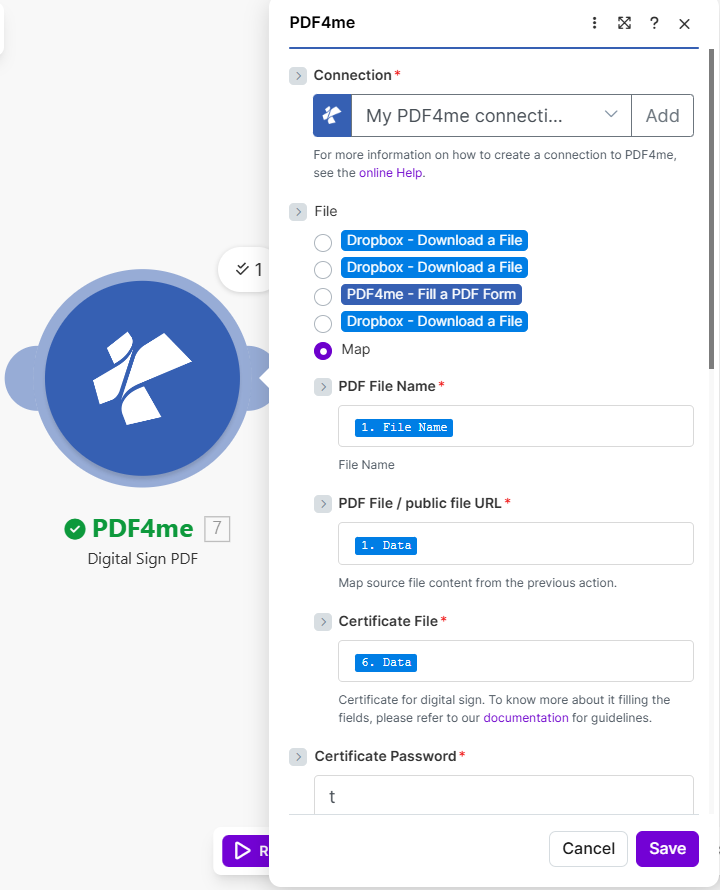
PDF'i imzalayın: 4. adımdaki doldurulmuş PDF, 3. adımdaki imza görseli. Sayfayı, hizalamayı, boyutu ve kenar boşluklarını ayarlayın.
PDF imza seçenekleri (konum)
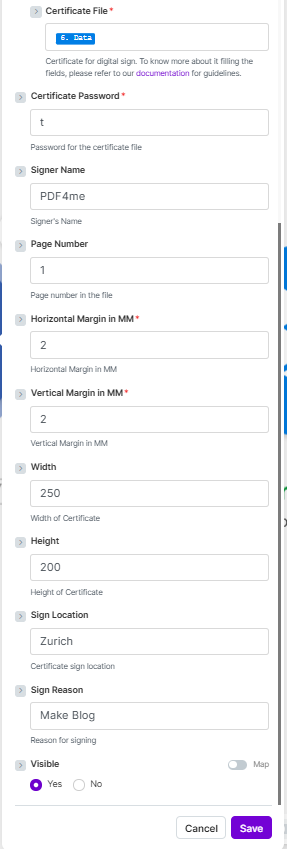
Konumu (hizalama, kenar boşlukları) ve şeffaflığı ince ayar yapın. Çıktı, imzalı PDF arabelleğidir.
Adım 6: İmzalı PDF dosyasını yükleyin
Şu ana kadarki senaryo: Üç İndirme → PDF Formunu Doldurun → PDF'yi İmzalayın → Yükleyin.
- Eklemek Dropbox → Dosya Yükle.
- BağlantıAynı Dropbox bağlantısı.
- Dosya: örneğin
/Blog Verileri/PDF'yi İmzalayın ve Doldurun/Çıktı. - Dosya: Harita Belge Tarihi (veya imzalı PDF arabelleği) Sign PDF'den.
- Dosya adı: örneğin
Sign_Fill_Make.pdf. - Senaryoyu çalıştırın. Doldurulmuş ve imzalanmış PDF dosyası klasörünüze kaydedilir.
Dosya Yükle
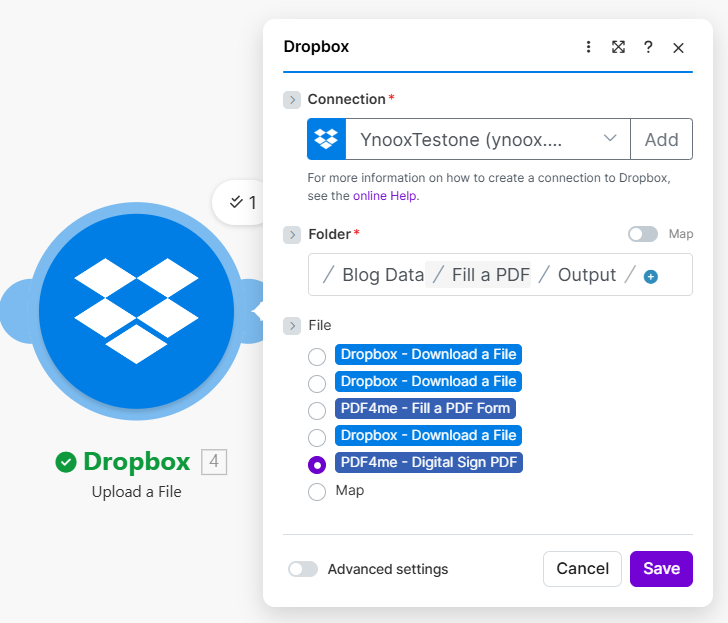
İmzalı PDF dosyasını Sign PDF üzerinden çıktı klasörünüze yükleyin.
Giriş ve Çıkış: Ne Girer, Ne Çıkır
Giriş: PDF formu ve JSON
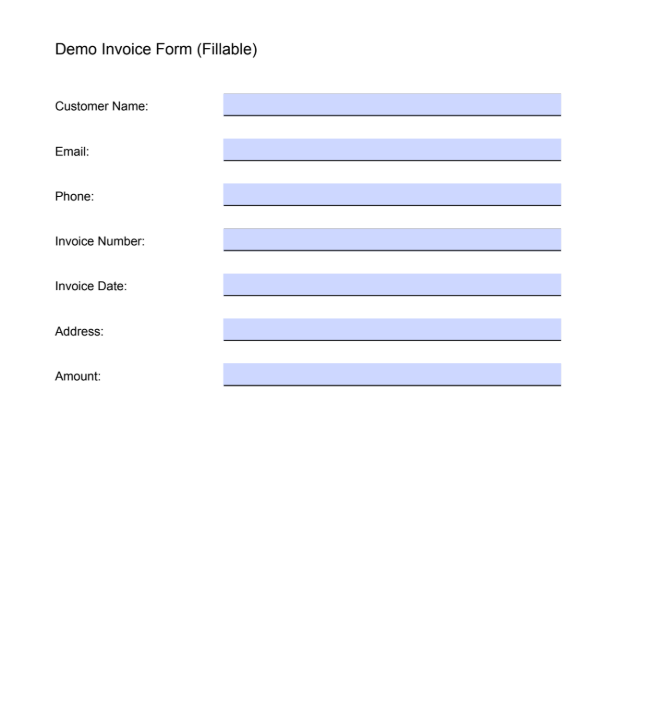
Doldurulabilir boş form: PDF Formu Doldurma şablonu. Alan adları JSON anahtarlarıyla eşleşmelidir.
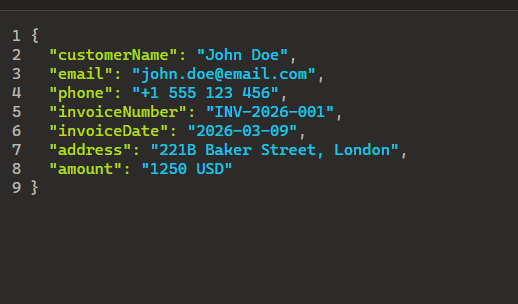
JSON verileri: anahtarlar form alanlarıyla eşleşiyor. Second Download, PDF formunu doldurmak için bunu sağlıyor.
Çıktı: Doldurulmuş ve imzalanmış PDF
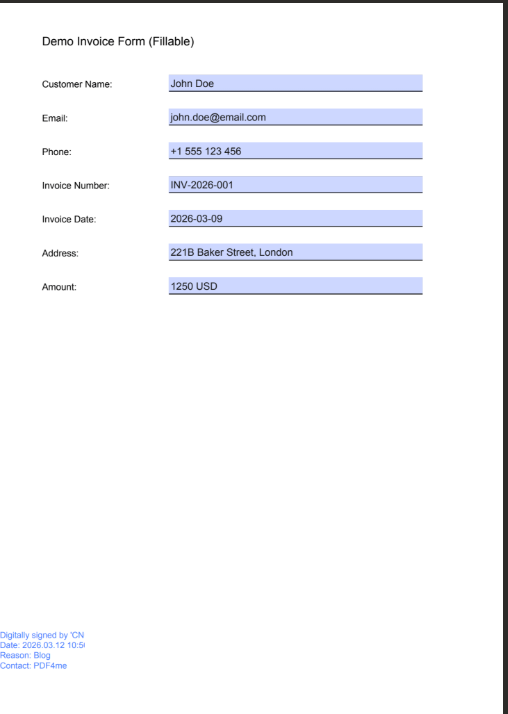
Doldurulmuş ve imzalanmış PDF: JSON'dan alınan alanlar ve imza görseli yerleştirildi (örneğin son sayfa). Yükleme yoluyla kaydedildi.
Kullanım Senaryoları: Make'te PDF'leri Ne Zaman İmzalayıp Doldurmalısınız?
Sözleşmeler ve anlaşmalar: CRM, Airtable veya Google Sheets'ten gelen verileri kullanın; sözleşme şablonunu doldurun, yetkili imza görselini ekleyin, Dropbox'a yükleyin veya e-posta yoluyla gönderin.
Faturalar ve fiyat teklifleri: Yeni anlaşma veya sipariş tetiklendiğinde; formu kalem kalem ve toplam tutarlarla doldurun, şirket imzasıyla imzalayın ve saklayın veya bildirimde bulunun.
Sertifikalar ve onaylar: Etkinlik veya eğitim verilerini bir sayfaya yazın; sertifikayı doldurun, düzenleyicinin imzasını atın ve son PDF dosyasını yükleyin veya e-posta ile gönderin.
Hızlı Referans: Temel Ayarlar
| Modül | Ayar | Örnek |
|---|---|---|
| 1. İndir (PDF) | Dosya | /Blog Verileri/İmzalayın ve pdf dosyasını doldurun/örnek_doldurma_formu.pdf |
| 2. İndir (JSON) | Dosya | /Blog Verileri/İmzala ve doldur pdf/sample_fill_form_data.json |
| 3. İndir (imza) | Dosya | /Blog Verileri/İmzala ve PDF'yi doldur/imza.png |
| 4. PDF Formunu Doldurun | Şablon / Veri (Json) | 1. ve 2. adımlardan |
| 5. PDF'yi imzalayın | PDF Dosyası / Resim Dosyası | 4. adım çıktısından ve 3. adımdan |
| 6. Dosya Yükle | Dosya | İmza PDF'inden |
Ayrıntılar için: PDF Formunu Doldurun, PDF'i imzalayın, Yapmak.
Sorun giderme
JSON anahtarları, PDF form alan adlarıyla eşleşmelidir (büyük/küçük harf duyarlıdır). Adları bir PDF düzenleyici programda kontrol edin.
Harita PDF Dosyası -den Belge (veya Belge Tarihi(PDF Formunu Doldurma işleminin çıktısı, ilk indirmeden değil.)
PDF4me Sorun Giderme API anahtarı, telif hakları ve daha fazlasını kapsar.
Sırada Ne Var?
- Kullanın Google Sheets veya Airtable tetik ve Yineleyici PDF dosyalarının birden fazla satırını doldurup imzalamak.
- Bir tane ekleyin E-posta veya Slack Yükleme işleminden sonra, belge hazır olduğunda bildirim gönderen modül.
- İmza görselinin yolunu bir değişkene veya veritabanına kaydedin ve her çalıştırmada dinamik olarak eşleştirin.
- Aynı desen Güç OtomasyonuÖnce doldurun, sonra imzalayın, hepsi tek bir işlemde.