Dropbox'ta İsviçre QR kodlarınız mı birikiyor? Zapier'da Code by Zapier ile bunları otomatik olarak yeniden adlandırın.

İsviçre QR kodlu fatura PDF'leri, ödeme fişleri, faturalar ve makbuzlar genel isimlerle gelir. Bunları arayabilmek, mutabakatını yapabilmek ve arşivleyebilmek için borçlu, alacaklı, tutar veya referans numarasına göre yeniden adlandırmanız gerekir. Manuel yeniden adlandırma ölçeklenebilir değildir.
Çözüm: A Zapier Dört adımda halledin, Dosya Bulmaya gerek yok. Klasörde Yeni Dosya (tetikleyici) size dosyayı doğrudan verir. SwissQR kodunu okuyun (PDF4me) QR kodlu fatura verilerini JSON formatında çıkarır. Zapier tarafından yazılan kod. Bunu ayrıştırır ve istediğiniz alanı (borçlu) çıkarır. ud_Namealacaklı cr_Name(IBAN veya referans). Dosya Yükle Aynı PDF dosyasını yeni bir adla kaydeder. Her seferinde aynı dosya, aranabilir dosya adı.
Bu kılavuz size her adımı ayrıntılı olarak anlatır. Her alan, klasör yolu ve eşleme, Zapier ekran görüntülerinden doğrulanmıştır.
Önkoşullar: Zapier, PDF4me, Code by Zapier
- Zapier: Zapier Hesap oluşturun. Yeni bir Zap oluşturun ve bir tetikleyici ile üç eylem ekleyin.
- PDF4me API anahtarı: PDF4me API anahtarınızı alın. (Başlangıç ücretsizdir). Eklediğinizde bağlayın. SwissQR kodunu okuyunİlk defa mı geliyorsunuz? Bakın PDF4me'yi Zapier'e bağlayın.
- DropboxDropbox kullandığımız için adımlar ekran görüntülerine uyuyor. Aynı Zap modeli şunlarla da çalışıyor: SharePoint, Google DriveYa da "Klasöre Yeni Dosya Ekle" ve "Dosya Yükle" özelliklerine sahip herhangi bir uygulama.
- Zapier tarafından yazılan kod.Zapier'e entegre edilmiştir; ek bir hesaba gerek yoktur.
İsviçre QR Kodunu Yeniden Adlandırma Yöntemi: 4 Adım (Dosya Bulmaya Gerek Yok)
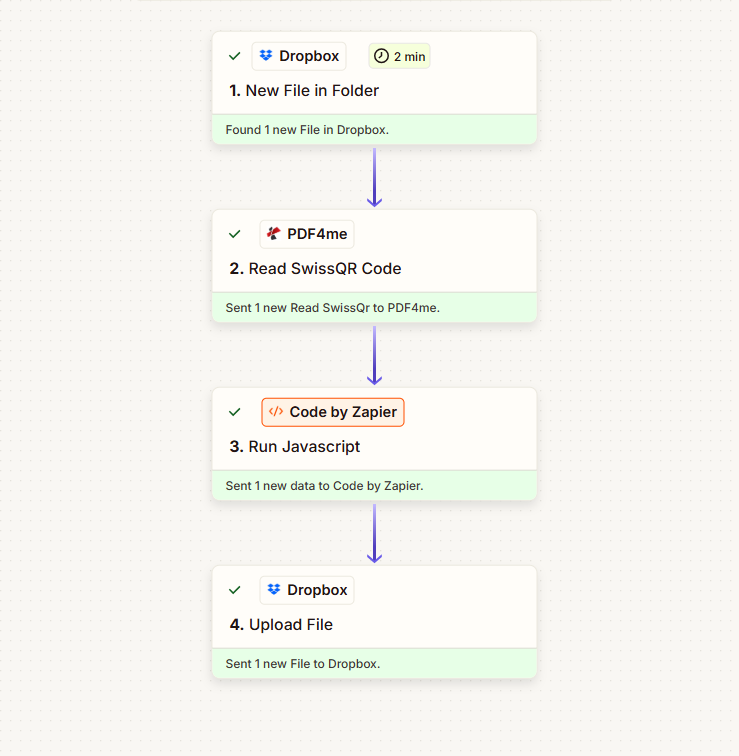
Genel barkod Zap'inden farklı olarak, bu akış şu adımları atlar: Dosyayı BulTetikleyici PDF dosyasını gönderir ve Zapier tarafından yazılan kod. İsviçre QR JSON'unu ayrıştırır. İşte Zap (aşağıdaki ekran görüntüsü, tüm adımlar yapılandırıldığında yeşil bir onay işareti gösterir):
- 1. Klasörde Yeni Dosya (Dropbox): Tetikleyici: Bir klasörde yeni bir dosya göründüğünde. Ayarlayın Dosya Dosya yolunu, dosya içeriğini ve gerekirse paylaşım bağlantısını da içerecek şekilde belirtin.
- 2. SwissQR kodunu okuyun. (PDF4me): PDF dosyasını PDF4me'ye gönderir ve geri döndürür. Belge Metni (İsviçre QR fatura alanlarını içeren JSON:
ud_Name,cr_Name,IBAN,Amount,Reference, vesaire.). - 3. JavaScript'i çalıştırın. (Zapier tarafından yazılan kod): Ayrıştırma 2. Belge Metni JSON olarak ve özütler
ud_Name(nihai borçlu adı). ÇıktılarudNameBir sonraki adım için. - 4. Dosya Yükle (Dropbox): Aynı PDF dosyasını kaydeder (kaynak: ...). 1. Dosya) bir klasöre Dosya Adını Belirtin =
3. Ud NameVe Dosya Uzantısını Belirtin =.pdf.
Aynı dosya, yeni isim, her seferinde. Aşağıda her adımı ayrıntılı olarak açıklıyoruz.
Giriş ve Çıkış
Önce ve sonra: Zap, genel bir ada sahip bir PDF dosyasını alır, İsviçre QR kodunu okur ve borçlunun adını çıkarır (ud_Name), ve aynı dosyayı bu değeri dosya adı olarak kullanarak kaydeder.
Giriş

Çıktı

Adım 1: Dropbox Tetikleyicisi: Klasörde Yeni Dosya
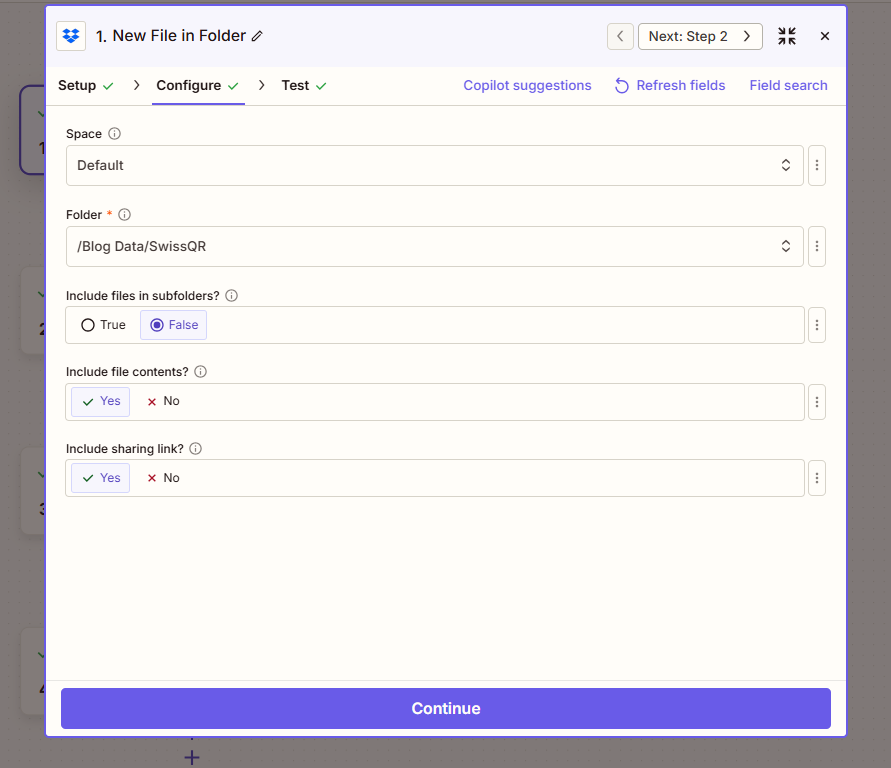
Yapılandırın Klasörde Yeni Dosya Yeni bir dosya göründüğünde Zap'in çalışması için bir tetikleyici oluşturun. Tetikleyici, dosya içeriğini ve meta verilerini sağlar; dosyayı Read SwissQR Code ve Upload File işlevlerine ileteceksiniz.
Şu ana kadarki akış: 1. Klasörde Yeni Dosya (tetikleyici).
- Tetikleyici ekle: Dropbox (veya depolama uygulamanız) → Klasörde Yeni Dosya.
- Yapılandır (Ekran görüntüsünden doğrulandı):
- Uzay: örneğin Varsayılan.
- Dosya (Zorunlu): İzlenecek klasörün yolu, örneğin:
/Blog Data/SwissQR. - Alt klasörlerdeki dosyaları da dahil edelim mi?: YANLIŞ yalnızca o klasörü izlemek; Doğru Alt klasörleri de içerecek şekilde.
- Dosya içeriğini de dahil edeyim mi?: EvetÖnemli, dosya içeriğinin SwissQR kodunu okuyabilmesi ve dosyayı yükleyebilmesi gerekmektedir.
- Paylaşım bağlantısını ekleyelim mi?: Evet Eğer paylaşım bağlantısına ihtiyacınız varsa; aksi takdirde HAYIR.
- Tıklamak Devam etmek ve tetikleyici örnek veri döndürecek şekilde bir test çalıştırın.
Adım 2: PDF4me ile İsviçre QR Verilerini Çıkarın
Ekle SwissQR kodunu okuyun PDF dosyasından İsviçre QR kodlu fatura verilerini çıkarmak için (PDF4me) eylemi. Çıktı Belge Metni Bu, alacaklı, borçlu, tutar, referans, IBAN ve daha fazlasını içeren bir JSON dizesidir. Bunu 3. adımda ayrıştıracaksınız.
Şu ana kadarki akış: 1. Klasöre Yeni Dosya Oluştur → 2. SwissQR Kodunu Oku.
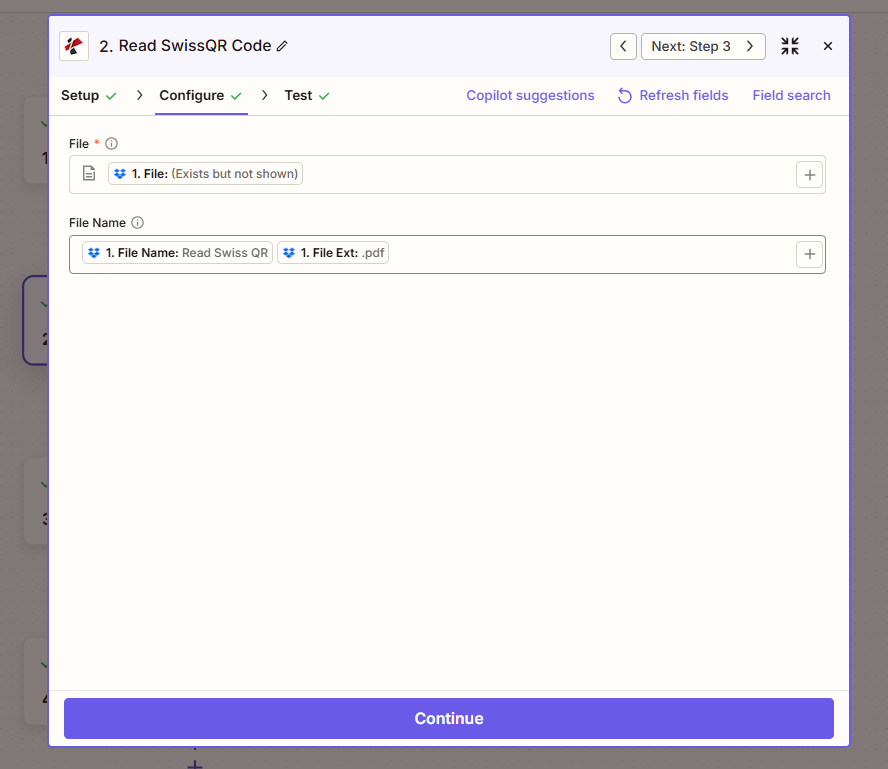
- Eylem ekle: Aramak PDF4me → SwissQR kodunu okuyun.
- Yapılandır (Ekran görüntüsünden doğrulandı):
- Dosya (Gerekli): Harita 1. Dosya Tetikleyiciden (Zapier “1. Dosya: (Mevcut ancak gösterilmiyor)” şeklinde gösterir).
- Dosya adıİsteğe bağlı. Haritalama yapabilirsiniz. 1. Dosya Adı Ve 1. Dosya Uzantısı Çıkış dosyasının adını ayarlamak için tetikleyiciyi kullanın veya varsayılan değeri bırakın.
- Tıklamak Devam etmek ve test edin. Çıktı şunları içerir: 2. Belge Metni (İsviçre QR alanları içeren JSON dizesi, örneğin)
ud_Name,cr_Name,IBAN,Amount,Reference).
SwissQR Kod İşlemi Çıktısını Oku (Veri Çıkışı)
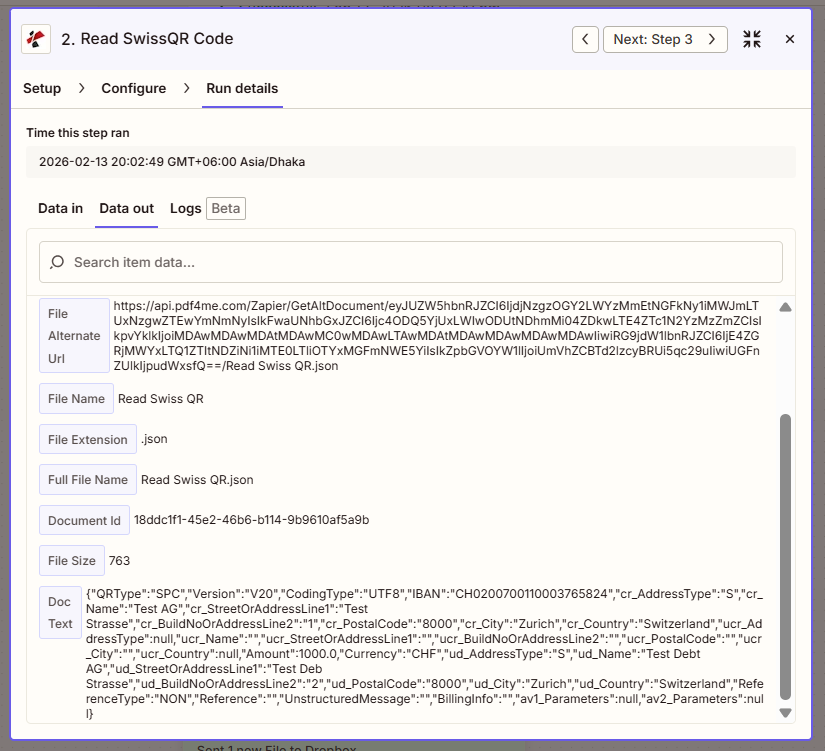
O Belge Metni Bu alan, İsviçre QR fatura verilerinin tamamını JSON formatında içerir. Bu örnekte, ud_Name dır "Test Debt AG"Bu değer, 4. adımda yeni dosya adı olur ve çıktı dosyasıyla eşleşir (Test Debt AG.pdfYukarıda gösterilmiştir.
Tam kaynak: SwissQR kodunu ve Zapier'i okuyun..
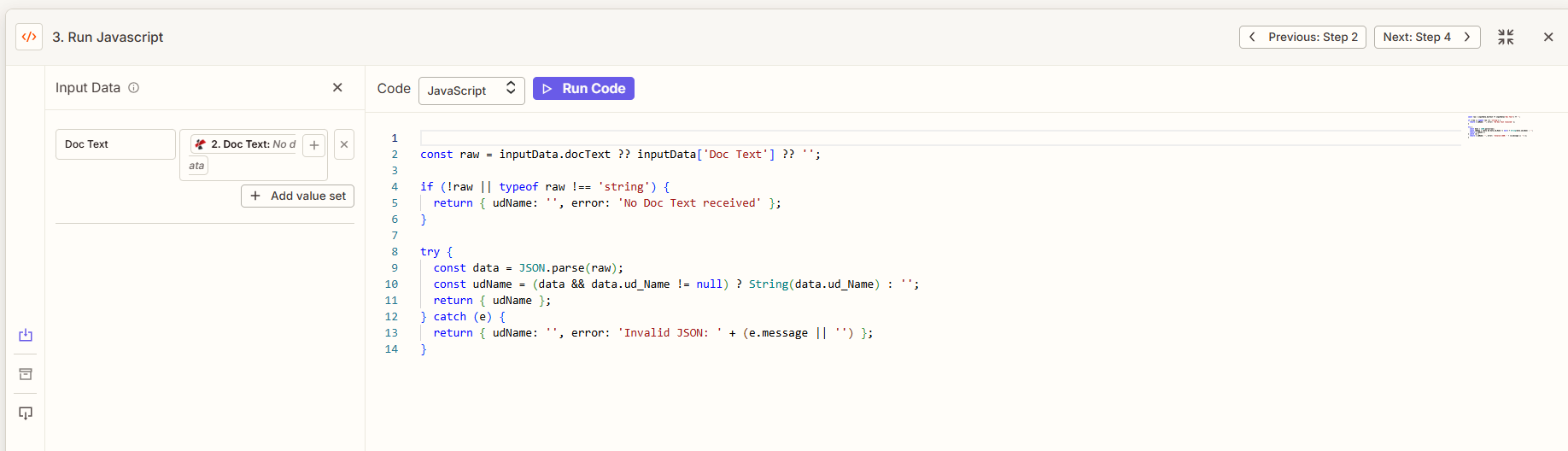
3. Adım: JSON'u Ayrıştırın ve ud_Name'i Çıkarın (Zapier tarafından yazılan kod)
O SwissQR kodunu okuyun adım geri dönüyor Belge Metni JSON dizesi olarak. JavaScript'i çalıştırın (Zapier tarafından yazılan kod) bu işlemi ayrıştırır ve dosya adı için istediğiniz alanı çıkarır, burada şunu kullanıyoruz: ud_Name (nihai borçlu adı). Kodu değiştirerek bunu kullanabilirsiniz. cr_Name, IBAN, Referenceveya herhangi bir diğer İsviçre QR alanı.
Şu ana kadarki akış: 1. Klasöre Yeni Dosya Oluştur → 2. SwissQR Kodunu Oku → 3. JavaScript'i Çalıştır.
- Eylem ekle: Zapier tarafından yazılan kod. → JavaScript'i çalıştırın.
- Giriş Verilerini Yapılandır:
- Belge Metni: Harita 2. Belge Metni SwissQR Kodunu Oku adımından.
- Bu JavaScript kodunu yapıştırın. Kod alanına şunu girin:
const raw = inputData.docText ?? inputData['Doc Text'] ?? '';

if (!raw || typeof raw !== 'string') {
 return { udName: '', error: 'No Doc Text received' };
}

try {
 const data = JSON.parse(raw);
 const udName = (data && data.ud_Name != null) ? String(data.ud_Name) : '';
 return { udName };
} catch (e) {
 return { udName: '', error: 'Invalid JSON: ' + (e.message || '') };
}
- Giriş Verisi alanı adıZapier alanı şu şekilde gösterebilir:
Doc Text(boşluklu). Kod her ikisini de ele alıyor.inputData.docTextVeinputData['Doc Text']. - Tıklamak Devam etmek ve test edin. Çıktı şunları içerir: 3. Kullanıcı Adı4. adımda dosya adı olarak bunu kullanın.
Bu ne işe yarar: SwissQR kodundan gelen JSON verilerini ayrıştırır, okur. ud_Nameve onu şu şekilde geri gönderir: udNameAlacaklı adını kullanmak için, şunu değiştirin: data.ud_Name ile data.cr_Name ve aşağıdaki özelliklere sahip bir nesne döndürün crName anahtar olarak (ve harita) 3. Kredi Adı 4. adımda).
Adım 4: Yeni Dosya Adıyla Yükleyin
Ekle Dosya Yükle Aynı PDF dosyasını yeni bir adla bir klasöre kaydetme işlemi. Dosya içeriği şuradan geliyor: 1. DosyaDosya adı şuradan geliyor: 3. Kullanıcı Adı.
Şu ana kadarki akış: 1. Klasöre Yeni Dosya Oluştur → 2. SwissQR Kodunu Oku → 3. JavaScript'i Çalıştır → 4. Dosyayı Yükle.
- Eylem ekle: Dropbox → Dosya Yükle.
- Yapılandır (Ekran görüntüsünden doğrulandı):
- Uzay: örneğin Varsayılan.
- Dosya (Gerekli): Hedef klasör, örneğin
/Blog Data/SwissQR. - Dosya (Gerekli): Harita 1. Dosya Tetikleyiciden. Yapın Olumsuz Read SwissQR Code'dan elde edilen çıktıyı kullanın: bu veri olup PDF dosyası değildir.
- Üzerine yaz: Doğru Aynı ada sahip mevcut bir dosyayı değiştirmek; YANLIŞ Mevcut dosyaları saklamak için.
- Dosya Adını Belirtin: Harita 3. Kullanıcı Adı JavaScript Çalıştırma adımından.
- Dosya Uzantısını Belirtin: Ayarlandı
.pdf. - Paylaşım bağlantısını ekleyelim mi?: Evet gerekirse; aksi takdirde HAYIR.
- Tıklamak Devam etmek ve test edin. Dosya, yeni adıyla klasörde görünecektir (örneğin:
Test Debt AG.pdf).
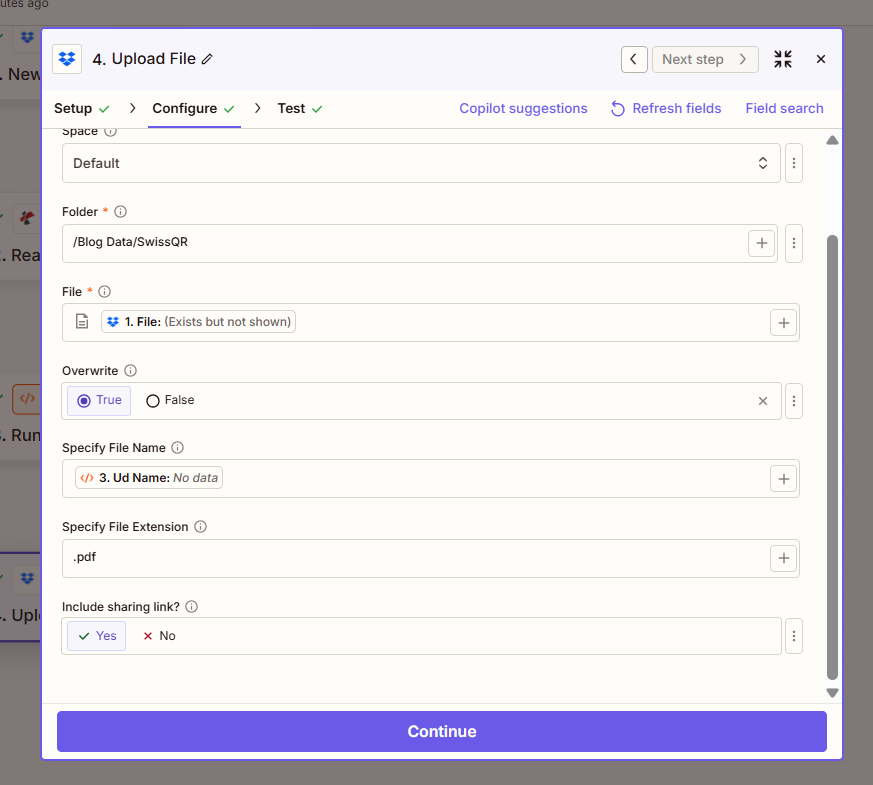
Özet: Dosya Yüklenen dosya şuradan gelmelidir: 1. Dosya (tetiklemek). Dosya Adını Belirtin = 3. Kullanıcı Adı (JavaScript'i çalıştırın). Dosya Uzantısını Belirtin = .pdfAynı PDF dosyası, her seferinde farklı isim.
Zap Saha Eşleme Hile Sayfası
Zap Nasıl Bağlantı Kurar?
- Klasörde Yeni Dosya Bir dosya göründüğünde tetiklenir ve sağlar 1. Dosya (İçerik) ve meta veriler. Ayarla Dosya içeriğini dahil et? Evet.
- SwissQR kodunu okuyun almak 1. Dosya ve geri döner 2. Belge Metni (JSON) İsviçre QR alanlarıyla:
ud_Name,cr_Adı,IBAN,Miktar,Referans, vesaire. - JavaScript'i çalıştırın ayrıştırır 2. Belge Metni ve özleri
ud_NameÇıktı şudur: 3. Kullanıcı AdıKodu şu şekilde değiştirin:cr_Adı,Referansveya başka bir alan. - Dosya Yükle kullanımlar 1. Dosya içerik için ve 3. Kullanıcı Adı Dosya adı için. Yardıma mı ihtiyacınız var? Bakınız. PDF4me'yi Zapier'e bağlayın.
Kullanım Alanları: Alacaklı, Borçlu, Tutar, Referans
Alacaklı Adına Göre Faturalar
Sorun: Gelen fatura PDF dosyaları genel isimlere sahip; bunları tedarikçi (alacaklı) ve konuma göre bulmanız gerekiyor.
Çözüm: Çalıştırılan JavaScript kodunu çıkaracak şekilde değiştirin. cr_Adı yerine ud_Name. Kullanmak: const crName = (data && data.cr_Name != null) ? String(data.cr_Name) : ''; ve aşağıdaki özelliklere sahip bir nesne döndürün crName Anahtar olarak. Harita 3. Kredi Adı Dosya Adını Belirtin bölümünde.
Alanları çıkar: Alacaklının adı (cr_Adı), isteğe bağlı olarak şehir ve ülke
Tetiklemek: Klasöre Yeni Dosya Ekle (Dropbox, Google Drive, SharePoint)
Tutar ve Referans Numarasına Göre Ödeme Makbuzları
Sorun: Ödeme makbuzlarının PDF dosyaları, mutabakat için tutar ve referans numarasına göre dosyalanmalıdır.
Çözüm: Çıkarmak Miktar, Para birimi, Ve Referans JavaScript'te ve birleştirilmiş bir dize döndürür (örneğin: miktar_para_referansıDosya adı olarak bunu kullanın.
Alanları çıkar: Miktar, Para birimi, Referans
Tetiklemek: Klasörde Yeni Dosya
Borçlu Bazlı Dosyalama (ud_Name)
Sorun: Muhasebe işlemleri için PDF dosyalarını müşteri (nihai borçlu) bazında gruplandırmanız gerekiyor.
Çözüm: Varsayılan kodu kullanın, zaten ayıklama işlemini gerçekleştiriyor. ud_İsimHer dosya borçlunun adıyla yeniden adlandırılır (örneğin, ...). Test Borç AG.pdf).
Alanları çıkar: ud_Nameisteğe bağlı olarak şehir dışı
Tetiklemek: Klasörde Yeni Dosya
Sorun Giderme ve Sıkça Sorulan Sorular
- Dosya adı için hangi İsviçre QR kodunu kullanmalıyım? İş akışınıza en uygun olanı kullanın:
ud_Name(borçlu),cr_Name(alacaklı),IBAN,Reference,AmountYa da bunların bir kombinasyonu. İhtiyacınız olan alanları ayıklamak ve dosya adı için bir dize döndürmek üzere JavaScript kodunu çalıştırın. - İsviçre QR kodu bulunamazsa ne olacak? SwissQR kodunu okuma işlemi boş veya geçersiz belge metni döndürebilir. JavaScript kodunu çalıştırma işlemi ise şu sonucu verir:
udName: ''ve isteğe bağlı olarak birerrorAlan. Dosya Yükleme işleminin yalnızca şu durumlarda çalışmasını sağlayacak bir Zapier filtresi ekleyin.3. Ud NameBir değeri vardır veya yedek bir ad için Biçimlendirici adımını kullanın. - Dropbox yerine Google Drive veya SharePoint kullanabilir miyim? Evet. Uygulamanız için aynı tetikleyiciyi ve dosya işlemlerini ("Klasörde Yeni Dosya" ve "Dosya Yükle") kullanın. Dosyayı ve dosya adını aynı şekilde eşleştirin, mantık aynı kalır.
- Belge metni ile barkod verisi arasındaki fark nedir? Zapier'da, "SwissQR Kodunu Oku" çıktısı şu şekilde görünebilir: Belge Metni veya Barkod Verileriİkisi de aynı JSON'u içeriyor. JavaScript kodunu çalıştırma işlemi bunu ele alıyor.
inputData.docTextVeinputData['Doc Text'].
İlgili Kılavuzlar ve Kaynaklar
| Kaynak | Tanım |
|---|---|
| PDF4me'yi Zapier'e bağlayın | PDF4me bağlantısını oluşturun ve API anahtarınızı ekleyin. |
| SwissQR kodunu ve Zapier'i okuyun. | Ayrıntılı işlem referansı: parametreler ve çıktı |
| Make platformunda Swiss QR ile PDF dosyalarını yeniden adlandırın. | Aynı fikir (izle → İsviçre QR kodunu oku → ayrıştır → yükle) Make'te de geçerli. |
| n8n'de Swiss QR ile PDF'leri yeniden adlandırın | N8n'de de aynı fikir. |
| Power Automate'te Swiss QR kullanarak PDF'leri yeniden adlandırın | Power Automate ve SharePoint'te de aynı fikir geçerli. |
| Zapier'da PDF dosyalarını barkoda göre yeniden adlandırın. | Genel barkod ile yeniden adlandır (İsviçre QR kodu değil) |
| API Test Cihazı, SwissQR Kodunu Okuyun | SwissQR Kod Okuma API'sini kendi PDF dosyanızla test edin. |
Özet: Klasöre Yeni Dosya Oluştur → SwissQR Kodunu Oku → JavaScript Çalıştır (JSON'u ayrıştır, çıkar) ud_Name) → Dosya Yükle. Dosya Adını Belirtin = 3. Kullanıcı Adı, Dosya Uzantısını Belirtin = .pdfAynı PDF dosyası, her seferinde farklı isim.