İsviçre QR Fatura PDF'leri: n8n'de Alacaklıya, Tutara veya Referansa Göre Yeniden Adlandırın!
PDF dosyaları, faturalar, ödeme makbuzları alıyorsunuz; her birinde kimin ödeme yaptığını, ne kadar ödediğini ve hangi referans numarasını içeren İsviçre QR kodu bulunuyor. Bu dosyaları bu verilere göre yeniden adlandırmak istiyorsunuz ki, onları anında bulup sıralayabilesiniz. Bunu elle yapmak ölçeklenebilir değil.
Çözüm: n8n iş akışı indirmeler PDF, kullanır İsviçre QR kodunu okuyun (PDF4me) yapılandırılmış ödeme verilerini çıkarmak için, birleştirir Dosyayla birlikte ona da ve yüklemeler Dosyayı yeni bir isimle, alacaklıya, tutara, referansa veya ihtiyacınız olan herhangi bir şeye göre yeniden adlandırın. Aynı dosya, daha iyi dosya adı, sıfır manuel yeniden adlandırma.
Bu kılavuz size tüm süreci adım adım anlatıyor: PDF dosyasını indirin, İsviçre QR kodunu okuyun, ardından birleştirin ve ilgilendiğiniz verilerden (alacaklı adı ve şehri, tutar ve referans numarası veya borçlu bilgileri) oluşturulmuş bir dosya adıyla yükleyin.
Akışa Genel Bakış
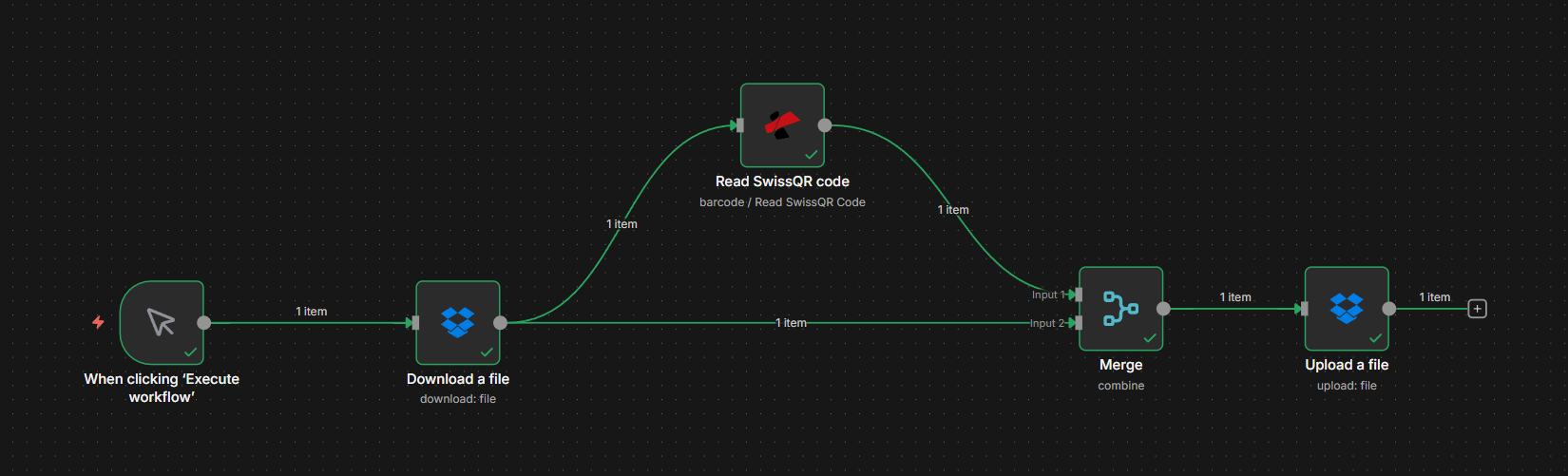
N8n iş akışınız için İsviçre QR verileriyle PDF'lerin yeniden adlandırılması Şöyle görünüyor:
- TetiklemekTest amaçlı manuel kullanım veya yeni bir PDF dosyası mevcut olduğunda otomatik kullanım (örneğin Dropbox, e-posta, webhook).
- Dosya indir: PDF dosyasını kaynağınızdan (örneğin Dropbox) alır ve aşağıdaki gibi bir alana ikili formatta çıktı olarak verir:
document. - İsviçre QR kodunu okuyun (PDF4me): PDF dosyasından İsviçre QR fatura verilerini çıkarır ve yapılandırılmış veri çıktısı verir (
swissQrData: alacaklıcr_Name,cr_City,cr_Countryborçluud_Name,Amount,Currency,Reference(vb.). Orijinal PDF dosyası İndirme düğümünde kalır. - Birleştirİsviçre QR kodunu okuma çıktısını (İsviçre QR verileri) ve indirme çıktısını (PDF ikili dosyası) tek bir öğede birleştirir, böylece bir sonraki düğüm hem yeni dosya adına hem de dosya içeriğine sahip olur.
- Dosya yükle: Seçtiğiniz İsviçre QR alanlarına (örneğin) ayarlanmış yol/dosya adıyla PDF'i kaydeder.
Test AG_Zurich_Switzerland.pdfveya1000_CHF_REF123.pdf).
Aynı dosya, her seferinde yeni isim. Aşağıda her bir bölümü ayrıntılı olarak ele alıyoruz.
Adım 1: Dosyayı İndirin ve İsviçre QR Kodunu Okuyun
PDF dosyasını n8n'ye aktarın ve adlandırma değerini çıkar PDF4me ile İsviçre QR kodunu okuyun. Dosya şuradan gelebilir: Dosya indir (örneğin) Dropbox), Google Drive, e-posta veya çıktı veren herhangi bir düğüm ikili.
Şu ana kadarki akış: Tetikle → Dosya indir → İsviçre QR kodunu oku.
Önemli: İsviçre QR kodunu oku, ödeme verilerini döndürür (içinde) swissQrData): PDF'den geçmez. Dosya içeriği İndirilen düğümde kalır. 2. adımda ikisini birleştireceksiniz, böylece Yüklenen düğümde dosya ve yeni ad bulunacak.
- Tetikleyici ekleTest için manuel yöntem; üretim için otomatik tetikleyici kullanın (örneğin Dropbox, E-posta, Google Drive, webhook).
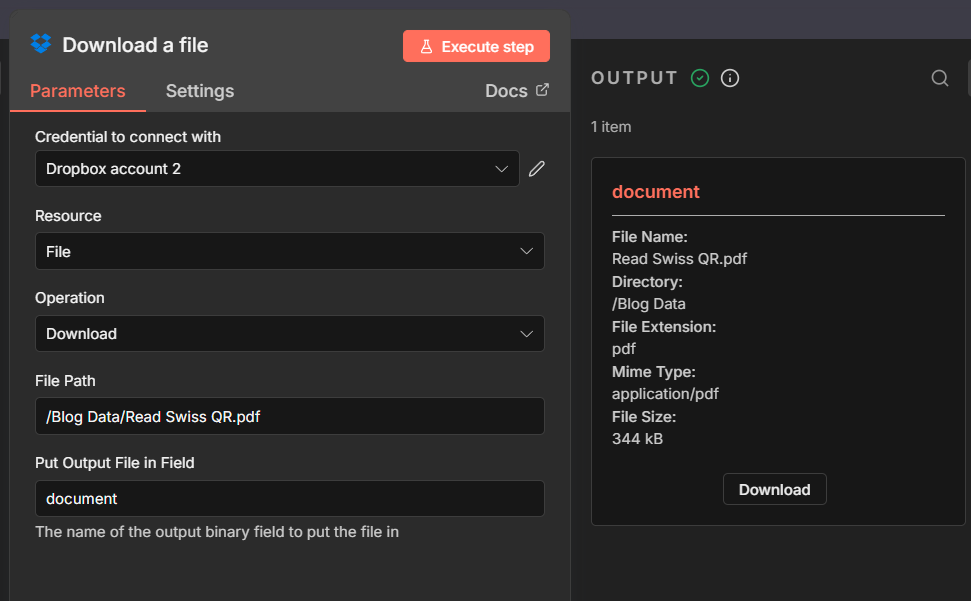
- Dosya indir ekle (Örneğin Dropbox): Ayarla Dosya Yolu PDF dosyanızın konumuna (örneğin,
/Blog Data/Read Swiss QR.pdf) Ve Çıktı dosyasını alana yerleştirin. iledocumentBu nedenle PDF dosyası, sonraki düğümler için ikili formatta kullanılabilir durumda. - PDF4me düğümü ekleyin → Barkod → İsviçre QR kodunu okuyun.
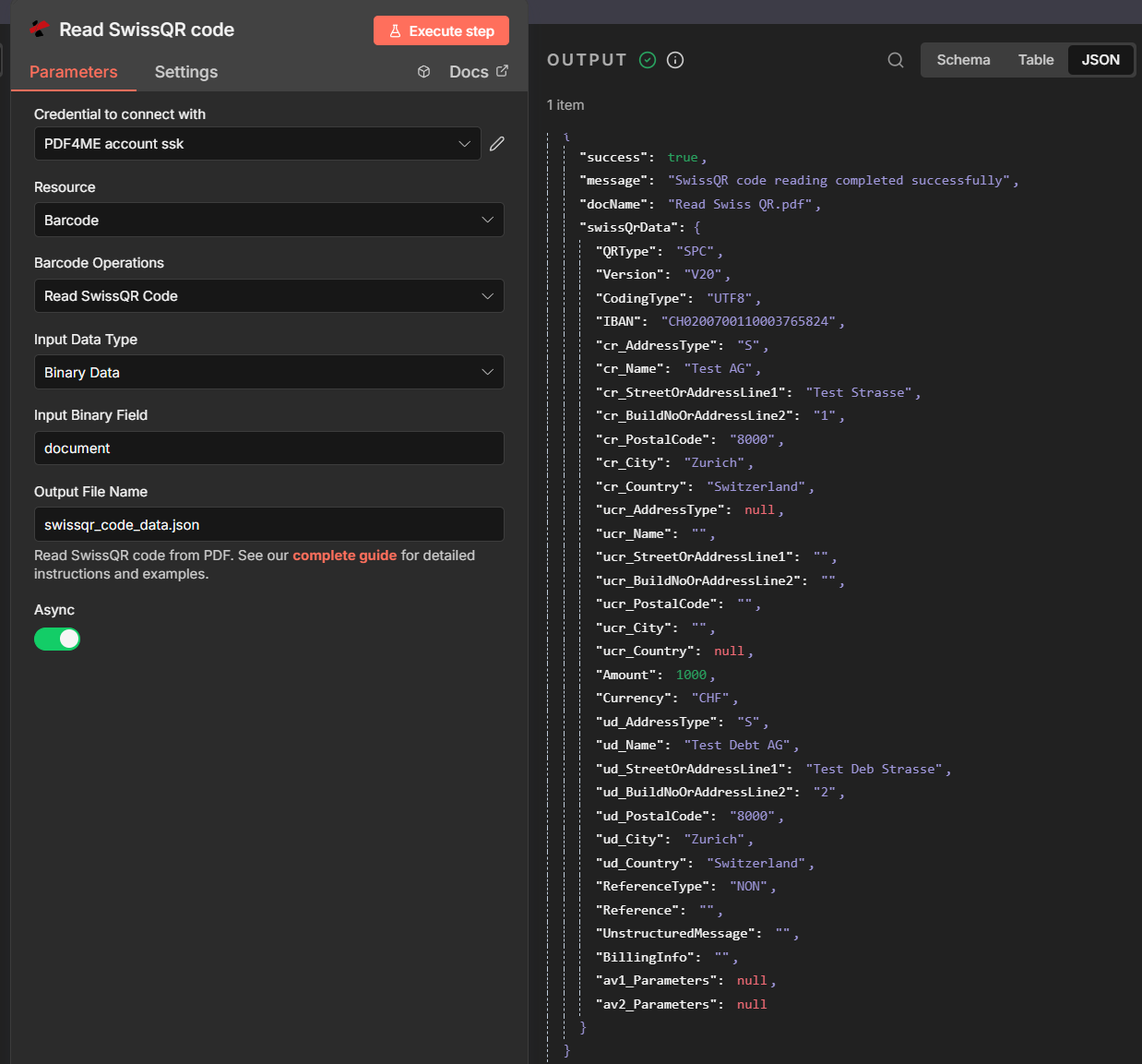
- "İsviçre QR Kodunu Oku" düğümünü yapılandırın:
- Bağlantı kurmak için kimlik bilgisi: PDF4me hesabınız.
- Kaynak: Barkod → Barkod İşlemleri: İsviçre QR kodunu okuyun.
- Giriş Veri Türü: İkili Veri.
- Giriş İkili Alanı:
document(İndirme düğmesinin çıktı alanıyla aynı). - Çıktı Dosya Adı: örneğin
swissqr_code_data.json. - Asenkron: Gerekirse daha büyük PDF dosyaları için bu özelliği açın.
- Düğümü çalıştırın. Çıktı şunları içerir: başarı, belge adı, Ve İsviçreQrVerileri alacaklı ile (
cr_Name,cr_City,cr_Country), borçlu (ud_Name, vesaire.), Miktar, Para birimi, Referans, IBANve daha fazlası. Bu alanları Yükleme adımında dosya adı için kullanacaksınız.
Parametrelerin tam referansı: İsviçre QR Kodunu Okuyun (n8n).
Adım 2: Yeni Adla Birleştirin ve Yükleyin
İkisine de ihtiyacınız var. PDF ikili (İndir'den) ve İsviçre QR verileri (İsviçre QR Kodunu Oku'dan) tek bir öğe halinde, böylece Yükleme düğümü dosyayı yeni adla kaydedebilir. A Birleştir Düğüm bunları birleştirir; Yüklemek Ardından düğüm, İsviçre QR kod alanlarını yol veya dosya adı olarak kullanır.
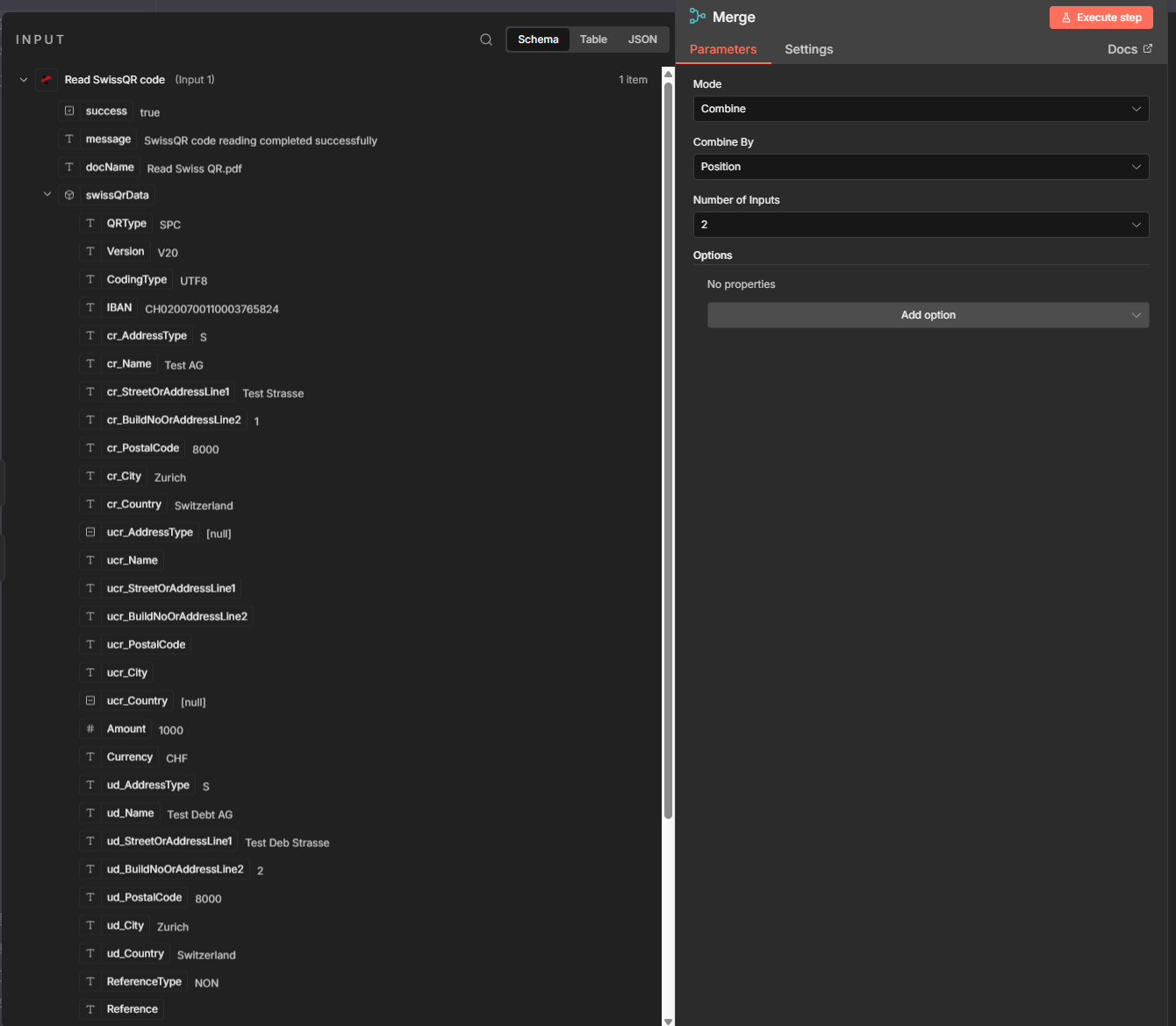
- Bir Birleştirme düğümü ekleyin
- Mod: Birleştirin.
- Birleştirme yöntemi: Konum (Giriş 1'deki ilk öğe ile Giriş 2'deki ilk öğenin konumu).
- Giriş Sayısı: 2.
- Giriş 1: Şuradan bağlanın İsviçre QR kodunu okuyun (sağlar)
swissQrData). - Giriş 2: Şuradan bağlanın Dosya indir (sağlar)
binary.document). - Çıktı: Hem İsviçre QR JSON'unu hem de diğer unsurları içeren birleştirilmiş bir öğe.
binary.documentBu nedenle, bir sonraki düğüm yeni dosya adını ve dosya içeriğini içerir.
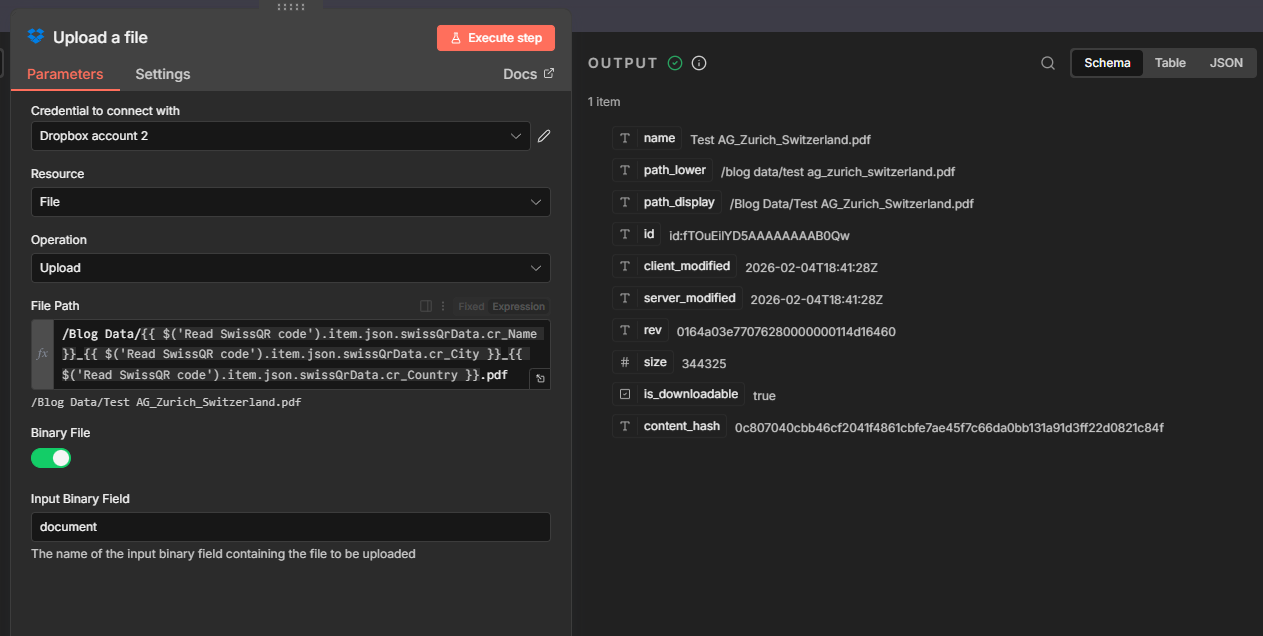
- Yükleme düğümü ekleyin (Örneğin Dropbox) Dosya yükleveya ikili + yol kabul eden herhangi bir düğüm)
- Dosya Yolu (İfade): İsviçre QR Kodunu Oku çıktısını kullanın. Düğümü adıyla referans alabilirsiniz:
$('Read SwissQR code').item.json.swissQrData. - İkili Dosya: AÇIK.
- Giriş İkili Alanı:
document. - Dosya, İsviçre QR kodundan türetilen isimle yüklenmiştir; PDF içeriği değiştirilmemiştir.
- Creditor (Name_City_Country)
- Debtor name
- Amount and reference
Dosya adı için alacaklının adını, şehrini ve ülkesini kullanın (örneğin: Test AG_Zurich_Switzerland.pdf):
/Blog Data/{{ $('Read SwissQR code').item.json.swissQrData.cr_Name }}_{{ $('Read SwissQR code').item.json.swissQrData.cr_City }}_{{ $('Read SwissQR code').item.json.swissQrData.cr_Country }}.pdf
Sonuç: /Blog Data/Test AG_Zurich_Switzerland.pdf
Nihai borçlunun adını kullanın:
/Blog Data/{{ $('Read SwissQR code').item.json.swissQrData.ud_Name }}.pdf
Veya şehirle birlikte: {{ $('Read SwissQR code').item.json.swissQrData.ud_Name }}_{{ $('Read SwissQR code').item.json.swissQrData.ud_City }}.pdf
Ödeme tabanlı adlandırma için tutar, para birimi ve referans kullanın:
/Blog Data/{{ $('Read SwissQR code').item.json.swissQrData.Amount }}_{{ $('Read SwissQR code').item.json.swissQrData.Currency }}_{{ $('Read SwissQR code').item.json.swissQrData.Reference || 'no-ref' }}.pdf
Aynı Birleştir + Yükle modeli, Google Drive, e-posta veya ikili dosyaları ve dinamik yolu kabul eden herhangi bir depolama sistemiyle de çalışır. Uç: Dropbox için etkinleştirin. Okumak Ve yazmak içinde Dropbox Uygulama Konsolu (İzinler → Dosyalar ve klasörler): örneğin, İndirme için okuma izni, files.content.write Yükleme işlemi için, izinleri değiştirdikten sonra yeni bir erişim belirteci kullanın.
Yakaladım: Yükleme işlemi eksik ikili dosya bildiriyorsa, Birleştirme işlemini gerçekleştirin. Giriş 2 şuradan Dosya indirBu, Read Swiss QR Code'dan değil.
Bu Neden İşe Yarıyor?
Önemli noktalar
- TetiklemekTest için manuel bir tetikleyici veya yeni bir PDF dosyası mevcut olduğunda iş akışının çalışmasını sağlayacak otomatik bir tetikleyici (Dropbox, e-posta, webhook) kullanın.
- İsviçre QR kodunu okuyun İsviçre QR kodlu fatura verilerini çıkarır ve çıktı verir.
İsviçreQrVerileri(alacaklı)cr_*borçludışarı_*,Miktar,Para birimi,Referans(vb.). PDF'den geçmez; dosya İndirme düğümünde kalır. - Birleştir (Konuma Göre Birleştir) İsviçre QR Kodunu Oku ve İndir çıktısını eşleştir, böylece bir sonraki düğüm her ikisini de içeren tek bir öğe alır.
ikili.belgeVeİsviçreQrVerileri. - Yüklemek şu gibi bir ifade kullanıyor
$('SwissQR kodunu oku').item.json.swissQrData.cr_Name(Vecr_Şehir,cr_Ülke(veya diğer alanlar) yol/dosya adı için veikili.belgeİçerik için, her dosya İsviçre QR verileriyle yeniden adlandırılır.
Gerçek Dünya Senaryoları
Senaryo 1: Alacaklı Tarafından Yeniden Adlandırılan Faturalar
Sorun: Gelen fatura PDF dosyaları genel isimlere sahip; bunları tedarikçi (alacaklı) ve konuma göre bulmanız gerekiyor.
Çözüm: Alacaklının adını, şehrini ve ülkesini belirterek yeniden adlandırın (örneğin: Test AG_Zurich_Switzerland.pdfHer dosya, faturayı kimin gönderdiğine göre aranabilir.
Alanları çıkar: cr_Name, cr_City, cr_Country
Tetiklemek: Dropbox klasörü, e-posta eki veya webhook
Senaryo 2: Tutar ve Referans Numarasına Göre Ödeme Makbuzları
Sorun: Ödeme makbuzlarının PDF dosyaları, mutabakat için tutar ve ödeme referans numarasına göre dosyalanmalıdır.
Çözüm: Miktar, para birimi ve referansa göre yeniden adlandırın (örneğin: 1000_CHF_210000000003139471430009017.pdfBelgeleri banka işlemleriyle eşleştirin.
Alanları çıkar: Amount, Currency, Reference
Tetiklemek: Dropbox, e-posta, webhook
Senaryo 3: Borçlu Bazlı Dosyalama
Sorun: Muhasebe işlemleri için PDF dosyalarını müşteri (nihai borçlu) bazında gruplandırmanız gerekiyor.
Çözüm: Borçlunun adına göre yeniden adlandır (örneğin: Test Debt AG.pdf) veya borçlu adı + şehir. Müşteri kayıtlarına doğrudan eşleme.
Alanları çıkar: ud_Name, ud_City
Tetiklemek: E-posta, paylaşılan klasör, webhook
Hızlı SSS
- İsviçre QR kodu bulunamazsa ne olacak? Dosya Yolu ifadesinde bir yedek değer kullanın, örneğin:
{{ $('Read SwissQR code').item.json.swissQrData?.cr_Name || 'no-qr-found' }}Yüklemeyi atlamak veya dosyaları ayrı bir klasöre göndermek için koşullu bir dallanma ekleyebilirsiniz. - Alacaklı ve tutarı birlikte kullanabilir miyim? Evet. Örnek:
{{ $('Read SwissQR code').item.json.swissQrData.cr_Name }}_{{ $('Read SwissQR code').item.json.swissQrData.Amount }}_{{ $('Read SwissQR code').item.json.swissQrData.Currency }}.pdf. - Bunu Google Drive veya e-posta için kullanabilir miyim? Evet. Aynı yöntem: Dosyayı ikili formatta veren herhangi bir düğümü ve ikili format artı dinamik bir yol kabul eden herhangi bir Yükleme (veya kaydetme) düğümünü kullanın.
Sonraki Adımlar
Özet: Tetikle → Dosya İndir → İsviçre QR Kodunu Oku → Birleştir → Yükle. Dosya adı şu şekilde oluşturulur: swissQrData (Örneğin, alacaklının adı, şehri, ülkesi veya tutar/referansı). Her PDF dosyası, çıkarılan İsviçre QR verileriyle aynı isimle kaydedilir.
- API anahtarınızı alınn8n için aynı PDF4me hesabını kullanın. Başlamak ücretsiz.
- N8n akışınızı oluşturun: Tetikle → Dosya İndir → İsviçre QR Kodunu Oku → Birleştir → Dosya Yolu'nu ihtiyacınız olan İsviçre QR ifadesine ayarlayarak Yükle.
- Belgelerin tamamını okuyun.: İsviçre QR Kodunu Okuyun (n8n).
- API'yi deneyinAPI Test Cihazında kendi PDF dosyanızı kullanarak "İsviçre QR Kodunu Oku" uç noktasını test edin.