Dropbox'ınız İsviçre ödeme makbuzlarıyla mı dolu? Bunları alacaklıya veya referans numarasına göre adlandıralım.
PDF dosyaları, faturalar, ödeme makbuzları alıyorsunuz; her birinde kimin ödeme yaptığını, ne kadar ödediğini ve hangi referans numarasını içeren İsviçre QR kodu bulunuyor. Bu dosyaları bu verilere göre yeniden adlandırmak istiyorsunuz ki, onları anında bulup sıralayabilesiniz. Bunu elle yapmak ölçeklenebilir değil.
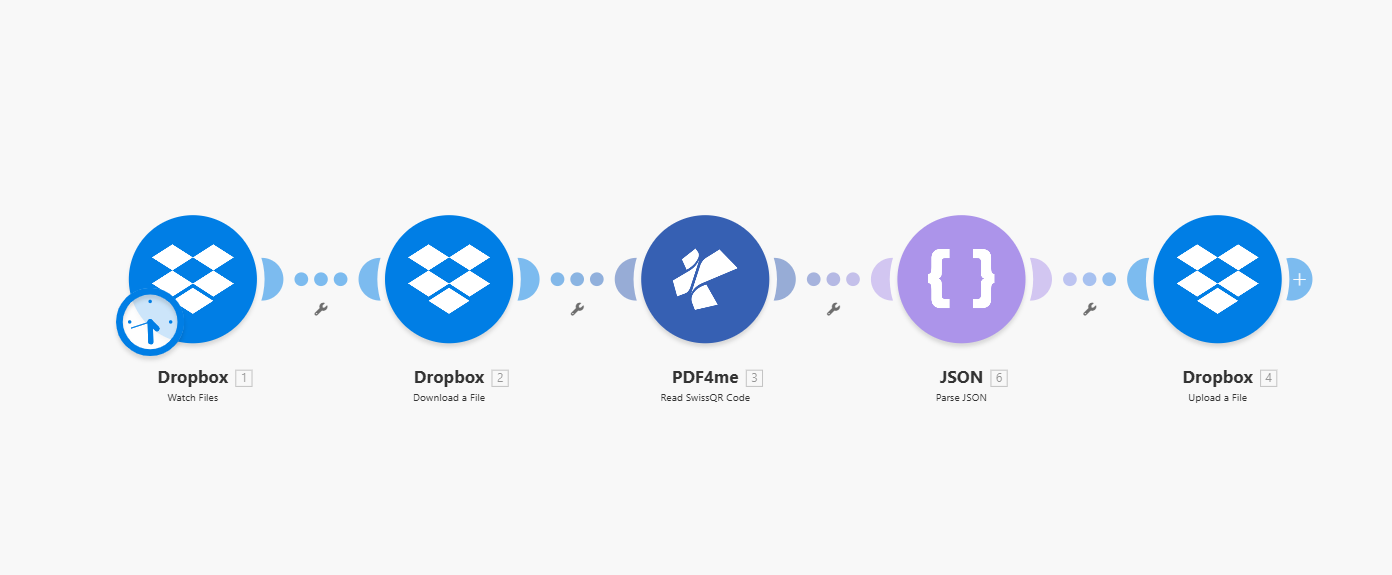
Çözüm: A Yapmak Beş modüllü senaryo: Dosyaları İzle (Dropbox) → Dosya İndir (Dropbox) → SwissQR kodunu okuyun (PDF4me) İsviçre QR fatura verilerini çıkarmak için → JSON'u ayrıştır Bu sayede alacaklı adı ve IBAN gibi alanlar kullanımı kolaylaşıyor → Dosya Yükle (Dropbox) aynı PDF dosyası ve bu alanlardan oluşturulan yeni bir dosya adıyla. Aynı dosya, daha iyi dosya adı, sıfır manuel yeniden adlandırma.
Bu kılavuz, her adımı size ayrıntılı olarak anlatmaktadır. Aşağıdaki tüm parametreler, ekran görüntülerindeki Make UI'dan doğrulanmıştır, bu nedenle güvenle takip edebilirsiniz.
İhtiyacınız Olanlar
- A Yapmak hesap, Ücretsiz bir Make hesabı oluşturun. Eğer yoksa, PDF4me'yi Make içinde kullanmak için uygulamayı ekleyin. Make.com'da PDF4me entegrasyonu.
- A PDF4me API anahtarı: PDF4me API anahtarınızı alın. (Başlamak ücretsiz). İlk kez mi bağlanıyorsunuz? Takip edin. PDF4me'yi Oluşturmak İçin Bağlayın Senaryonuzda bağlantıyı oluşturmak için.
- DropboxDosyaları izlemek, indirmek ve yüklemek için Dropbox kullanıyoruz, bu nedenle adımlar ekran görüntülerimizle eşleşiyor. Siz de kullanabilirsiniz. Google Drive, OneDriveVeya bir klasörü izleyen, bir dosyayı indiren ve dinamik bir adla bir dosyayı yükleyen herhangi bir Make modülü. Doğru modülleri değiştirdiğinizde, akış (izleme → indirme → İsviçre QR kodunu okuma → yeni adla yükleme) aynı kalır.
Akışa Genel Bakış
Make senaryonuz şu şekildedir: beş modül ardı ardına:
- Dropbox: Dosyaları İzleTetikleyici: bir klasörü izler (örneğin,
/Blog Data/Yeni veya değiştirilmiş dosyalar için bu senaryo çalışır. Klasör yolunu, limiti ve alt klasörlerin izlenip izlenmeyeceğini ayarlarsınız. Bir dosya göründüğünde senaryo çalışır. - Dropbox: Dosya İndirBelirttiğiniz yoldan (örneğin, Dosyaları İzle çıktısındaki yoldan) PDF dosyasını alır. Çıktı: Veri (dosya içeriği), Dosya adı, Dosya BoyutuGeçtiniz. Veri SwissQR kodunu okumak ve tekrar dosya yüklemek için.
- PDF4me: SwissQR Kodunu OkuyunBu PDF dosyasını PDF4me'ye gönderir ve İsviçre QR fatura verilerini şu şekilde geri döndürür: Barkod Metni (JSON). Alanlar arasında alacaklının adı da yer almaktadır (
cr_Name), IBAN, tutar, referans ve daha fazlası. Tüm detaylar: SwissQR kodunu okuyun, oluşturun.. - JSON: JSON'u Ayrıştırma: Ayrıştırır Barkod Metni Önceki modülden ayrı ayrı alanları kullanabilmeniz için (örneğin,
cr_Name,IBANYükleme dosyasının adını oluştururken. JSON dizesi eşlenmiştir 3. Barkod Metni. - Dropbox: Dosya Yükle: Yükler aynı PDF (İndirilenlerden) bir klasöre. Siz harita dosya içeriği 2. Veriler ve ayarla Dosya adı İsviçre QR alanlarını birleştiren bir ifade kullanarak (örneğin,
add(3.'Barcode Text'.cr_Name, 3.'Barcode Text'.IBAN, '.pdf')Aynı dosya, yeni isim: her seferinde.
Adım 1: Dosyaları İzleyin (Dropbox)
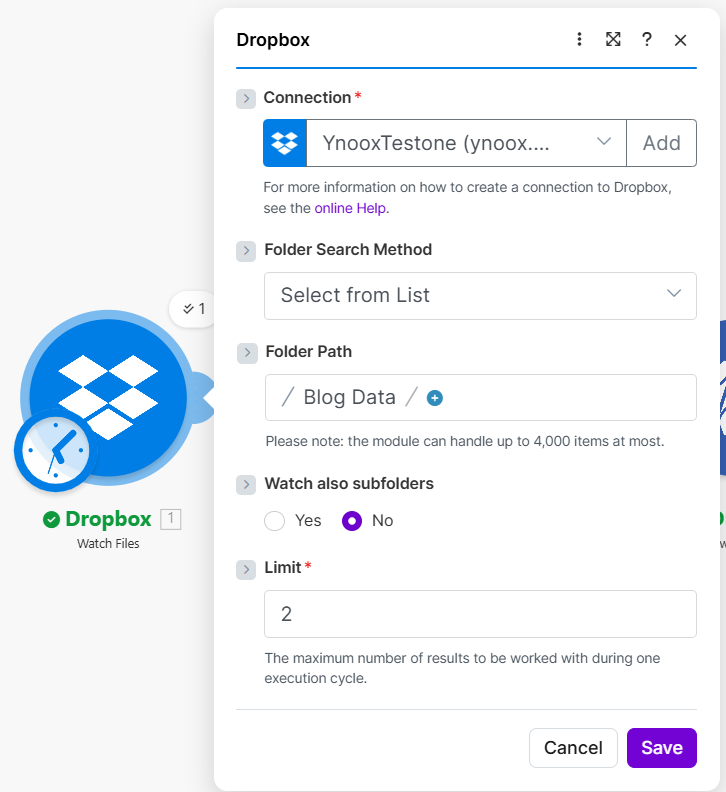
Yapılandırın Dropbox, Dosyaları İzle Bu modül, bir klasörde yeni bir dosya belirdiğinde senaryonun çalışmasını sağlar. Bu, tetiklemekSonraki adımda tespit edilen dosya indirilecektir.
Şu ana kadarki akış: Dropbox'ta Dosyaları İzleyin.
- Eklemek Dropbox → Dosyaları İzle.
- Bağlantı *Dropbox bağlantınızı seçin (örneğin, şu yolla bir tane oluşturun): Eklemek (Gerekirse). Yardım için bakınız. Çevrimiçi Yardım diyalogdaki bağlantı.
- Klasör Arama Yöntemi: Ayarlandı Listeden Seçin (veya klasörü seçmenizi sağlayan seçenek).
- Klasör Yolu *İzlemek istediğiniz klasörün adını girin, örneğin:
/Blog Data/. Varsa klasör seçiciyi (artı simgesi) kullanın. Modül en fazla şu kadar klasörü işleyebilir. 4.000 ürün yürütme döngüsü başına. - Alt klasörlere de göz atın.: HAYIR Yalnızca seçilen klasörü izlemek için; ayarlayın Evet Alt klasörleri de içerecek şekilde.
- Sınır *: Tek bir çalıştırmada elde edilebilecek maksimum sonuç sayısı (örneğin: 2 Ekran görüntüsünde gösterildiği gibi). Kullanıcı arayüzü bunu, bir yürütme döngüsü sırasında üzerinde çalışılacak maksimum sonuç sayısı olarak tanımlar.
- KaydetmekBu klasöre bir dosya eklendiğinde veya güncellendiğinde, senaryo çalışacak ve dosya bilgilerini bir sonraki modüle iletecektir.
Adım 2: Bir Dosya İndirin (Dropbox)
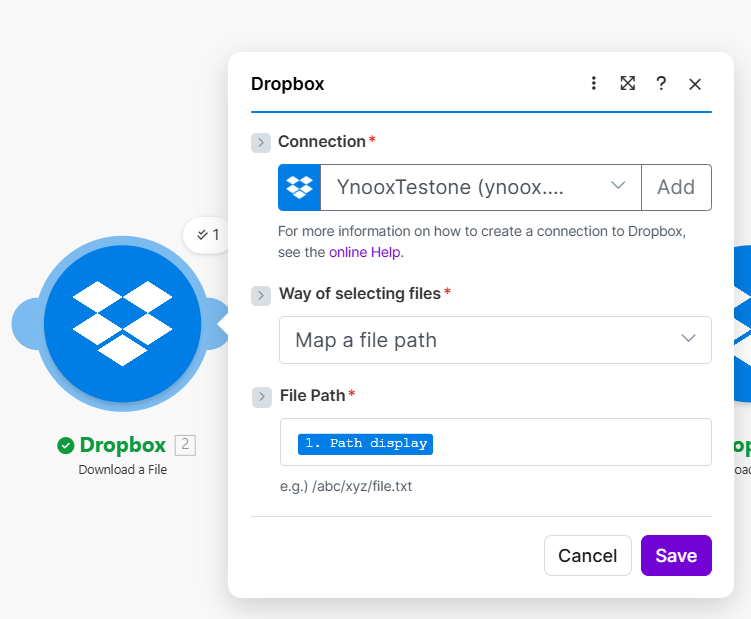
Bu adım, PDF dosyasını indirir, böylece onu PDF4me'ye gönderebilir ve daha sonra yeni bir adla yükleyebilirsiniz. Dosya yolunu şuradan eşleştirin: Dosyaları İzle Çıktı (örneğin, çalıştırmayı tetikleyen dosyanın yolu).
Şu ana kadarki akış: Dropbox'ta Dosyaları İzle → Dropbox'tan Dosya İndir.
- Eklemek Dropbox → Dosya İndir.
- Bağlantı *: 1. Adımdakiyle aynı Dropbox bağlantısı.
- Dosya seçme yöntemi *: Seçmek Dosya yolunu eşle Böylece önceki modüldeki yolu (örneğin, izlenen dosyanın yolunu) eşleştirebilirsiniz.
- Dosya Yolu *: Tıklamak harita ve aşağıdaki yoldan birini seçin Dropbox: Dosyaları İzle (Örneğin, yol gösterimi veya dosya yolu alanı). Örnek format:
/abc/xyz/file.pdf. - KaydetmekBu modül şu çıktıları verir: Veri (PDF içeriği), Dosya adı, Ve Dosya BoyutuGeçeceksiniz. Veri ile SwissQR kodunu okuyun ve 5. adımda, Veri tekrar Dosya Yükle gibi 2. Veriler.
Adım 3: SwissQR Kodunu Okuyun (PDF4me)
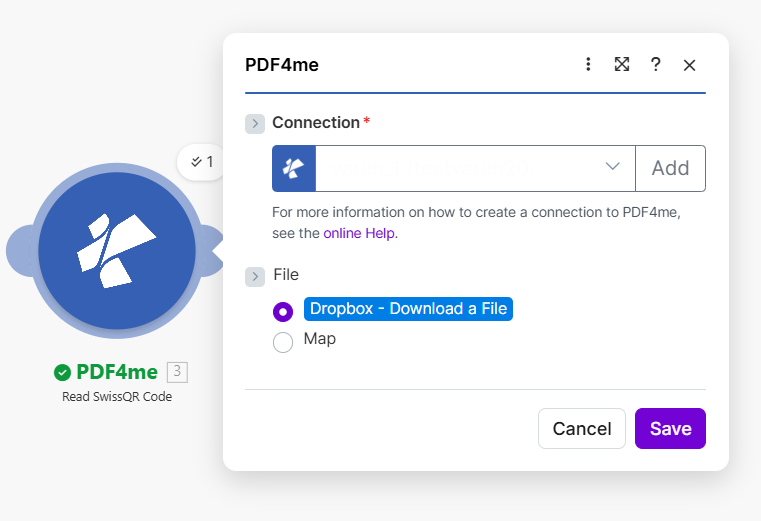
O PDF4me, SwissQR Kodunu Okuyun Bu modül PDF dosyasını alır ve yapılandırılmış İsviçre QR fatura verilerini (alacaklı adı ve şehri, tutar, referans, IBAN vb.) döndürür. 4. adımda yeni dosya adı olarak bu alanlardan birini veya birkaçını kullanacaksınız.
Şu ana kadarki akış: Dropbox Dosyaları İzle → Dropbox Dosya İndir → PDF4me SwissQR Kodunu Oku.
- Eklemek PDF4me → SwissQR kodunu okuyun (barkodun altında).
- Bağlantı *: PDF4me bağlantınızı seçin (kendi hesabınızla bir tane oluşturun) API anahtarı (Gerekirse). Daha fazla bilgi için bakınız. Çevrimiçi Yardım diyalogdaki bağlantı.
- Dosya: Seçme Dropbox - Dosya İndir PDF içeriği, 2. adımda eklediğiniz İndirme modülünden geliyor. (Alternatif olarak şunu kullanın: Harita ve harita Veri Ve Dosya adı Dropbox'tan: Dosya İndir.)
- Kaydetmek ve modülü çalıştırın. Çıktı şunları içerir: İsviçreQrVerileri (veya benzeri) alacaklı adı, şehir, ülke, tutar, para birimi, referans gibi alanlara sahip olanları kullanın. Eşleştirme yaparken bunları kullanın. Dosya adı Yükleme adımında.
Tüm parametreler ve çıktı alanları için bkz. SwissQR Code modülü referansını okuyun. Make dokümantasyonumuzda.
Adım 4: JSON'u ayrıştırma
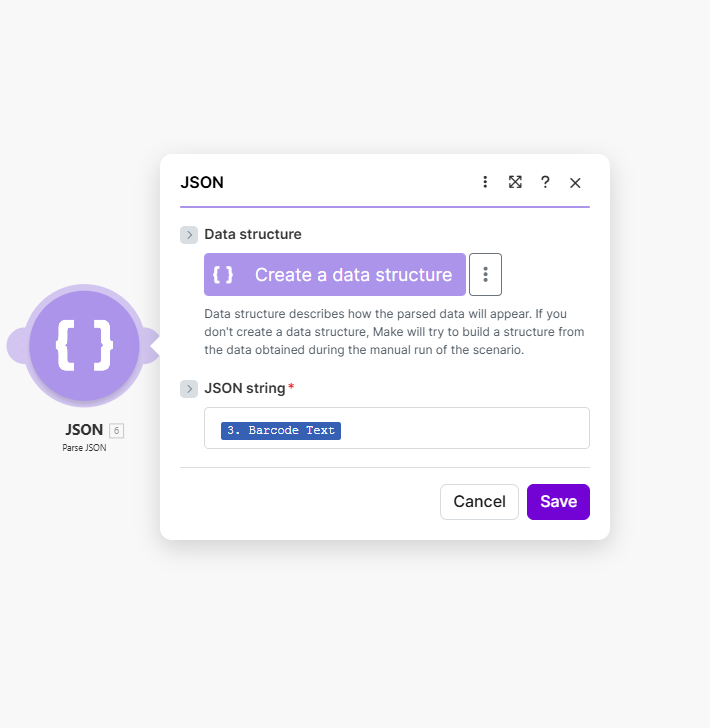
SwissQR kodunu okuyun İsviçre QR kodlu banknot verilerini döndürür. Barkod Metni (bir JSON dizesi). JSON, JSON Ayrıştırma Bu modül, bu dizeyi bir sonraki adımda seçebileceğiniz yapılandırılmış alanlara dönüştürür (örneğin: cr_Name, IBAN(referans). Bu sayede, dosya yapısını tahmin etmeye gerek kalmadan, belirli alanlardan yükleme dosya adını oluşturabilirsiniz.
Şu ana kadarki akış: Dropbox Dosyaları İzle → Dropbox Dosya İndir → PDF4me SwissQR Kodunu Oku → JSON JSON'u Ayrıştır.
- Eklemek JSON → JSON'u ayrıştır.
- JSON dizesi *: Tıklamak harita ve seçin 3. Barkod Metni itibaren PDF4me: SwissQR Kodunu OkuyunBu, önceki modülden gelen ham JSON çıktısıdır. Make bunu ayrıştırarak şu alanları oluşturacaktır:
cr_Name,IBANYükleme adımı için diğerleri de mevcuttur. - Veri yapısıİsteğe bağlı. Tıklayabilirsiniz. Bir veri yapısı oluşturun Çıktı şeklini tanımlamak veya boş bırakmak için; Make, senaryoyu çalıştırdığınızda yapıyı da çıkarabilir.
- KaydetmekAyrıştırılan alanlar, bir sonraki adımda eşleme yaptığınızda bu modülün altında ve "SwissQR Kodunu Oku" çıktısının altında görünecektir.
Adım 5: Dosya Yükleme (Dropbox)
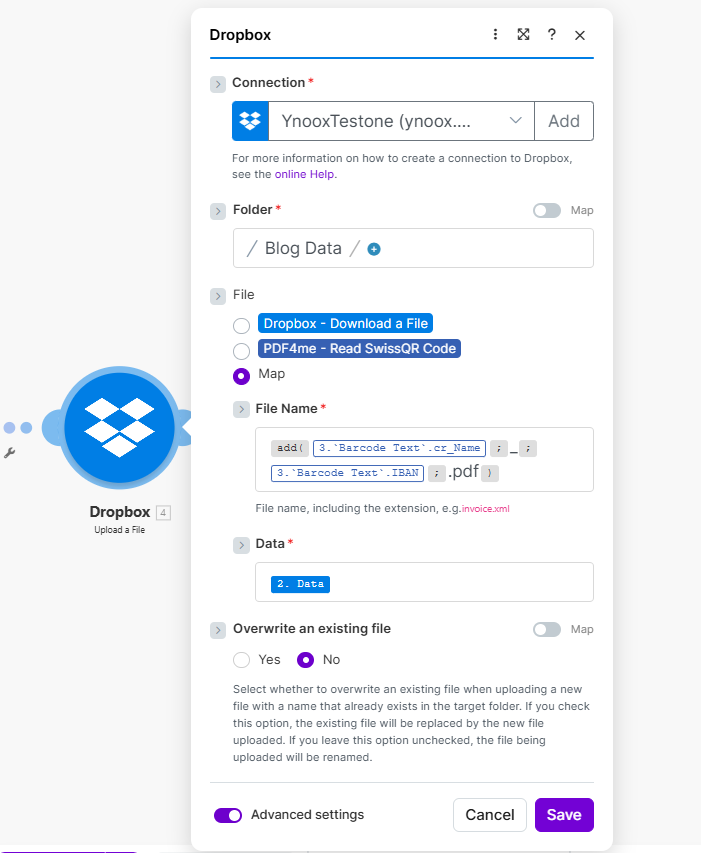
O Dropbox, Dosya Yükle modül kaydeder aynı PDF (2. adımda indirdiğiniz dosyayı) bir klasöre kaydedin ve İsviçre QR alanlarını kullanarak adlandırın. Dosya içeriği her zaman şuradan gelir: Dosya İndir; isim şuradan geliyor: SwissQR kodunu okuyun (Barkod Metni).
Şu ana kadarki akış: Dropbox Dosyaları İzle → Dropbox Dosya İndir → PDF4me SwissQR Kodunu Oku → JSON JSON Ayrıştırma → Dropbox Dosya Yükle.
- Eklemek Dropbox → Dosya Yükle.
- Bağlantı *: 1. ve 2. adımlardakiyle aynı Dropbox bağlantısı (örneğin, şu şekilde bir tane oluşturun: Eklemek (gerekirse).
- Dosya *Hedef klasörün yolunu girin, örneğin:
/Blog Data/Yeniden adlandırılan PDF dosyası buraya kaydedilecektir. - Dosya: Seçmek HaritaÖnceki bir modülden dosya içeriğini eşleştiriyorsunuz, burada kaynak olarak "Dosya İndir" veya "SwissQR Kodunu Oku" seçeneğini seçmiyorsunuz. Gerçek baytlar indirilen PDF dosyasından gelmelidir.
- Dosya adı *Dosya adını İsviçre QR kod alanlarından oluşturun. Eşleme paneline tıklayın ve şunu kullanın: eklemek() Alanları birleştirme işlevi ve
.pdfUzantı. Ekran görüntüsünden örnek:add(3.'Barcode Text'.cr_Name, 3.'Barcode Text'.IBAN, '.pdf')Bu, 3. modülden (İsviçre QR Kodunu Oku) alacaklı adını ve IBAN'ı kullanır. Diğer alanları (örneğin referans, tutar) kullanabilir veya ayırıcılar ekleyebilirsiniz.'_'içeri eklemek()İpucu size şunu hatırlatır: "Dosya adı, uzantısı dahil, örneğin invoice.xml". - Veri *Harita 2. Veriler itibaren Dropbox: Dosya İndirBu, yüklediğiniz PDF içeriğidir. Olumsuz Burada Read SwissQR Code veya Parse JSON modüllerinin çıktısını kullanın; bu modüller dosya değil, veri döndürür.
- Mevcut bir dosyayı üzerine yaz: Ayarlandı HAYIR Eğer klasörde aynı ada sahip bir dosya zaten varsa, Make'in yeni dosyayı yeniden adlandırmasını istiyorsanız, bu ayarı değiştirin. Evet Mevcut dosyayı değiştirmek için.
- Gelişmiş ayarlarİsteğe bağlı; ek seçeneklere ihtiyacınız varsa genişletin.
- Kaydetmek ve senaryoyu çalıştırın. PDF dosyası yeni adıyla klasörde görünecektir (örneğin:
CompanyName_CH93....pdf).
Özet: Veri = 2. Veriler (Dosya İndir). Dosya adı = ifade kullanarak 3. Barkod Metni alanlar (ör. cr_Name, IBAN) artı .pdfBağlantılardaki anahtar simgeleri isteğe bağlı filtrelerdir; bu akış için onları olduğu gibi bırakabilirsiniz.
Bu Neden İşe Yarıyor?
Önemli noktalar
- Dosyaları İzle Klasörde yeni bir dosya belirdiğinde senaryo tetiklenir. Klasör yolunu ve limiti siz belirleyerek her çalıştırmada istediğiniz dosyaları işleyebilirsiniz.
- Dosya İndir PDF dosyasını size şu şekilde verir: VeriGeçtiniz. Veri SwissQR kodunu okumak ve tekrar dosya yüklemek için (olarak) 2. Veriler).
- SwissQR kodunu okuyun İsviçre QR fatura verilerini döndürür. Barkod Metni (JSON): alacaklı adı (
cr_Adı), IBAN, tutar, referans, vb. - JSON'u ayrıştır ayrıştırır 3. Barkod Metni Böylece yükleme işlemini oluştururken ayrı ayrı alanları kullanabilirsiniz. Dosya adı (örneğin bir
eklemek()ifade). - Dosya Yükle haritalar Veri ile 2. Veriler (PDF) ve Dosya adı bir ifadeye
add(3.'Barkod Metni'.cr_Name, 3.'Barkod Metni'.IBAN, '.pdf')Aynı dosya, yeni isim. PDF4me'yi Make'e bağlama konusunda yardıma mı ihtiyacınız var? Bakın PDF4me'yi Oluşturmak İçin Bağlayın.
Gerçek Dünya Senaryoları
Senaryo 1: Alacaklı Tarafından Yeniden Adlandırılan Faturalar
Sorun: Gelen fatura PDF dosyaları genel isimlere sahip; bunları tedarikçi (alacaklı) ve konuma göre bulmanız gerekiyor.
Çözüm: Alacaklının adını, şehrini ve ülkesini belirterek yeniden adlandırın (örneğin: Test AG_Zurich_Switzerland.pdfHer dosya, faturayı kimin gönderdiğine göre aranabilir.
Alanları çıkar: Alacaklının adı, şehri, ülkesi (İsviçre QR kodunu okuyun) Tetiklemek: Faturaların kaydedildiği klasördeki Dropbox Dosya İzleme özelliğini kullanabilirsiniz.
Senaryo 2: Tutar ve Referans Numarasına Göre Ödeme Makbuzları
Sorun: Ödeme makbuzlarının PDF dosyaları, mutabakat için tutar ve ödeme referans numarasına göre dosyalanmalıdır.
Çözüm: Miktar, para birimi ve referansa göre yeniden adlandırın (örneğin: 1000_CHF_REF123.pdfBelgeleri banka işlemleriyle eşleştirin.
Alanları çıkar: Miktar, Para Birimi, Referans (SwissQR Kodunu Okuyun) Tetiklemek: Dropbox Dosyaları İzle
Senaryo 3: Borçlu Bazlı Dosyalama
Sorun: Muhasebe işlemleri için PDF dosyalarını müşteri (nihai borçlu) bazında gruplandırmanız gerekiyor.
Çözüm: Borçlunun adına göre yeniden adlandır (örneğin: Test Debt AG.pdf) veya borçlu adı + şehir. Müşteri kayıtlarına doğrudan eşleme.
Alanları çıkar: Borçlunun adı, şehri (İsviçre QR kodunu okuyun) Tetiklemek: Dropbox Dosyaları İzle
Hızlı SSS
- Dosya adı için hangi İsviçre QR kodunu kullanmalıyım? İşleminize uygun olanı kullanın: referans, alacaklı adı (
cr_Adı), IBAN, tutar + para birimi veya bunların bir kombinasyonu. Yükleme modülünde Dosya adı, kullanın eklemek() fonksiyon ve harita alanlarından 3. Barkod Metni (örneğin)add(3.'Barkod Metni'.cr_Name, 3.'Barkod Metni'.IBAN, '.pdf')). - İsviçre QR kodu bulunamazsa ne olacak? "İsviçre QR Kodunu Oku" modülü hata veya boş veri döndürebilir. Daha sonraki bir adımda yedek bir ad ekleyebilir veya yalnızca geçerli İsviçre QR verilerine sahip dosyaların "Yükle" modülüne ulaşmasını sağlamak için bir yönlendirici kullanabilirsiniz.
- Dropbox yerine Google Drive veya OneDrive kullanabilir miyim? Evet. Bir klasörü izleyebilen, PDF dosyasını indirebilen ve özel bir adla dosya yükleyebilen herhangi bir Make modülünü kullanabilirsiniz. İşlem akışı aynıdır: İzle → İndir → SwissQR Kodunu Oku → JSON'u Ayrıştır → Yükle, Swiss QR alanı(ları) ile birlikte. eklemek() Dosya adı için ifade.
Sonraki Adımlar
Özet: Dosyaları İzle → Dosya İndir → SwissQR Kodunu Oku → JSON'u Ayrıştır → Dosya Yükle. Dosya adı, Swiss QR alanlarından oluşturulur (örneğin, cr_Name, IBAN) kullanarak eklemek() ifade; dosya içeriği her zaman 2. Veriler İndirilen her PDF dosyası, seçtiğiniz klasöre yeni bir adla kaydedilir.
- Bir API anahtarı alın: PDF4me API anahtar kontrol panelini açın. (Başlamak ücretsiz). PDF4me modülünü ekledikten sonra Make'te kullanın.
- Make + PDF4me'ye yeni mi geldiniz?: PDF4me'yi Oluşturmak İçin Bağlayın Bu, bağlantıyı nasıl oluşturacağınızı ve ilk PDF4me modülünüzü nasıl ekleyeceğinizi gösterir. Uygulamayı Make'e eklemek için açın. Make.com'da PDF4me entegrasyonu.
- Senaryoyu oluşturun: Beş modülü ekleyin (Dropbox Dosyaları İzle → Dropbox Dosya İndir → PDF4me SwissQR Kodunu Oku → JSON JSON Ayrıştır → Dropbox Dosya Yükle) ve alanları 1. Adımdaki gibi eşleştirin: 5. Yükleme bölümünde, ayarlayın Veri ile 2. Veriler Ve Dosya adı senin eklemek() ifade ile 3. Barkod Metni tarlalar.
- Tam modül referansı: SwissQR kodunu okuyun: Oluşturun tüm parametreler ve seçenekler için.