PDF dosyalarını içeriklerine göre yeniden adlandırmak mı istiyorsunuz? Zapier'da Parse Document özelliğini kullanın!

PDF dosyaları klasörünüze şu şekilde iner: input.pdf veya document.pdf Bunları bulmak ve doğru kayıtla eşleştirmek zor. Şunlara ihtiyacınız var: fatura numarası, müşteri adı, sipariş numarası, veya sözleşme referansı Dosyaların her birini açmaya gerek kalmadan, doğrudan dosya adında.
Bu kılavuz basit bir iş akışını göstermektedir: Dropbox klasörüne yeni bir PDF dosyası düştüğünde, PDF4me Belgeyi Ayrıştır dev.pdf4me.com adresinde tanımladığınız bir şablonu kullanarak ihtiyacınız olan alanı (örneğin fatura numarası) çıkarır. Ardından siz aynı dosyayı yükle ile yeni isimÇıkarılan değer. Aynı içerik, bulunabilir dosya adı. Kod yok.
Birinci, üzerinde bir ayrıştırma şablonu oluşturun dev.pdf4me.com (örneğin) Blog-test anahtarla Invoice No). Daha sonraZap'ı şurada oluşturun: Zapier: Klasöre Yeni Dosya Oluştur → Belgeyi Ayrıştır → Dosyayı Yükle. Aşağıdaki tüm adımlar ve parametreler Zapier ve PDF4me kontrol panellerinden doğrulanmıştır.
İnşaata başlamadan önce nelere ihtiyacınız var?
- Zapier: Zapier Hesap. Bir tetikleyici ve iki eylem içeren yeni bir Zap oluşturun.
- PDF4me API anahtarı: PDF4me API anahtarınızı alın.Eklediğinizde bağlantıyı kurun. Belgeyi Ayrıştır Aksiyon. İlk defa mı? Bakın. PDF4me'yi Zapier'e bağlayın.
- DropboxDropbox kullandığımız için adımlar ekran görüntülerine uyuyor. Aynı yöntem şunlar için de geçerli: Google Drive, SharePointveya bu tür bir uygulama sunan herhangi bir uygulama Klasörde Yeni Dosya Ve Dosya Yükle.
Bu akış ne yapıyor?
Zap üç şey yapar:
- Bir klasörü izler.Yeni bir dosya eklendiğinde (örneğin,
input.pdf) şu gibi bir klasörde görünür:/Blog Data/ParseTetik ateşlenir. - PDF dosyasını ayrıştırır.PDF dosyası şuraya gönderiliyor: PDF4me Belgeyi Ayrıştır Şablonunuzu kullanarak. PDF4me geri dönüş yapar. Ayrıştırma Bilgisi anahtarlarınızla (örneğin
Invoice No=Invoice #Pdf4me-202503-25041). - Yeni adla yüklenenler: The Dosya Yükle Bu işlem kurtarıyor aynı dosya (1. adımdaki içerik) ile Dosya Adını Belirtin = ayrıştırılmış değer (örneğin
Invoice #Pdf4me-202503-25041.pdf).
Sonuç: Bir PDF dosyası (örneğin, input.pdf) → bir PDF çıktısı (örneğin invoice #Pdf4me-202503-25041.pdfAynı içeriğe sahip, ancak çıkarılan alana göre yeniden adlandırılmış dosyalar. Her Parse Document çalıştırması şunu kullanır: 1 kredi.
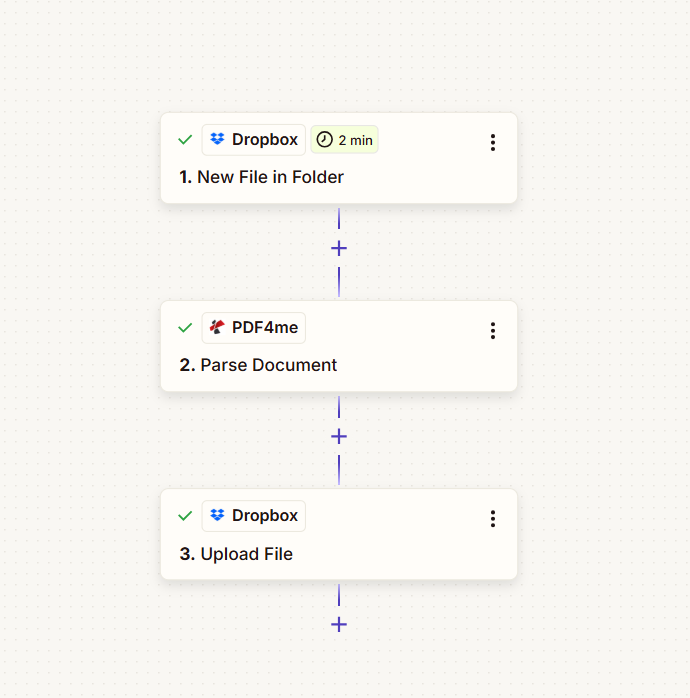
Zap Nasıl Görünüyor? (3 Adım)
Her üç adımda da yapılandırma tamamlandığında yeşil bir onay işareti görünür:
- 1. Klasörde Yeni Dosya (Dropbox): Tetikleyici: Klasörde yeni dosya. Sağlar 1. Dosya, 1. Dosya Adı, 1. Dosya Uzantısı.
- 2. Belgeyi Ayrıştır (PDF4me): Gönderiyor 1. Dosya Ve 1. Dosya Adı + 1. Dosya Uzantısı PDF4me'ye; döndürüyor 2. Bilgileri Ayrıştırma (örneğin)
Invoice No). - 3. Dosya Yükle (Dropbox): Dosya = 1. Dosya (tetikleyiciden gelen içerik); Dosya Adını Belirtin = 2. Fatura Numarası Bilgilerini Ayrıştır; Dosya Uzantısını Belirtin =
.pdf.
Önce ve Sonra: Neler Değişti?
Önce: İzlenen klasördeki bir PDF dosyası (örneğin, input.pdf).
Sonrasında: Aynı klasörde, ayrıştırılan değerle adlandırılmış bir PDF dosyası da bulunmaktadır (örneğin, invoice #Pdf4me-202503-25041.pdfAynı içeriğe sahip.
Giriş: input.pdf

Çıktı: fatura #Pdf4me-202503-25041.pdf

Ayrıştırma şablonunu nerede ayarlıyorsunuz?
Öncelikle tanımlayalım. neyi çıkaracağız Dosya adlarınız için. Bir PDF4me şablonu ayrıştır Bu, API'ye her belgeden hangi alanı çekeceğini söyler; örneğin fatura numarası, müşteri adı veya sipariş numarası. Şablonun bu özelliğini kullanacaksınız. Şablon Adı (örneğin) Blog-testZapier'da Parse Document eylemini eklediğinizde bu işlem gerçekleşir.
İki işlem için de aynı PDF4me hesabını kullanın: Şablonu oluşturmak için kontrol paneline giriş yapın ve Zapier'da PDF4me'yi bağlarken de bu hesabı kullanın.
Şablon Oluştur
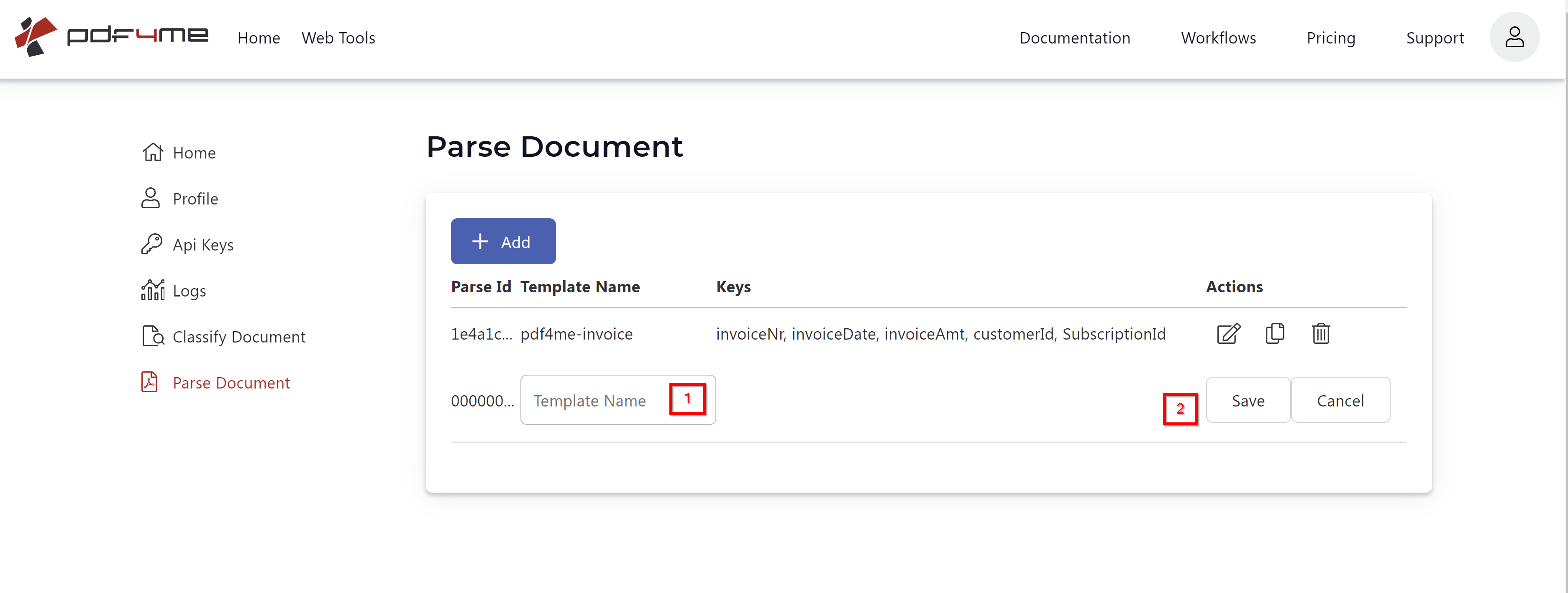
- Git Belgeyi Ayrıştır PDF4me kontrol panelinizdeki sayfa.
- Tıklamak Eklemek ve şablon adını ilgili alana girin (örneğin:
Blog-test). - Tıklamak Kaydetmek Şablonu kaydetmek için.
- Tıklayın Düzenlemek Yapılandırmaya başlamak için düğmeye tıklayın.
Şablonu Yapılandır
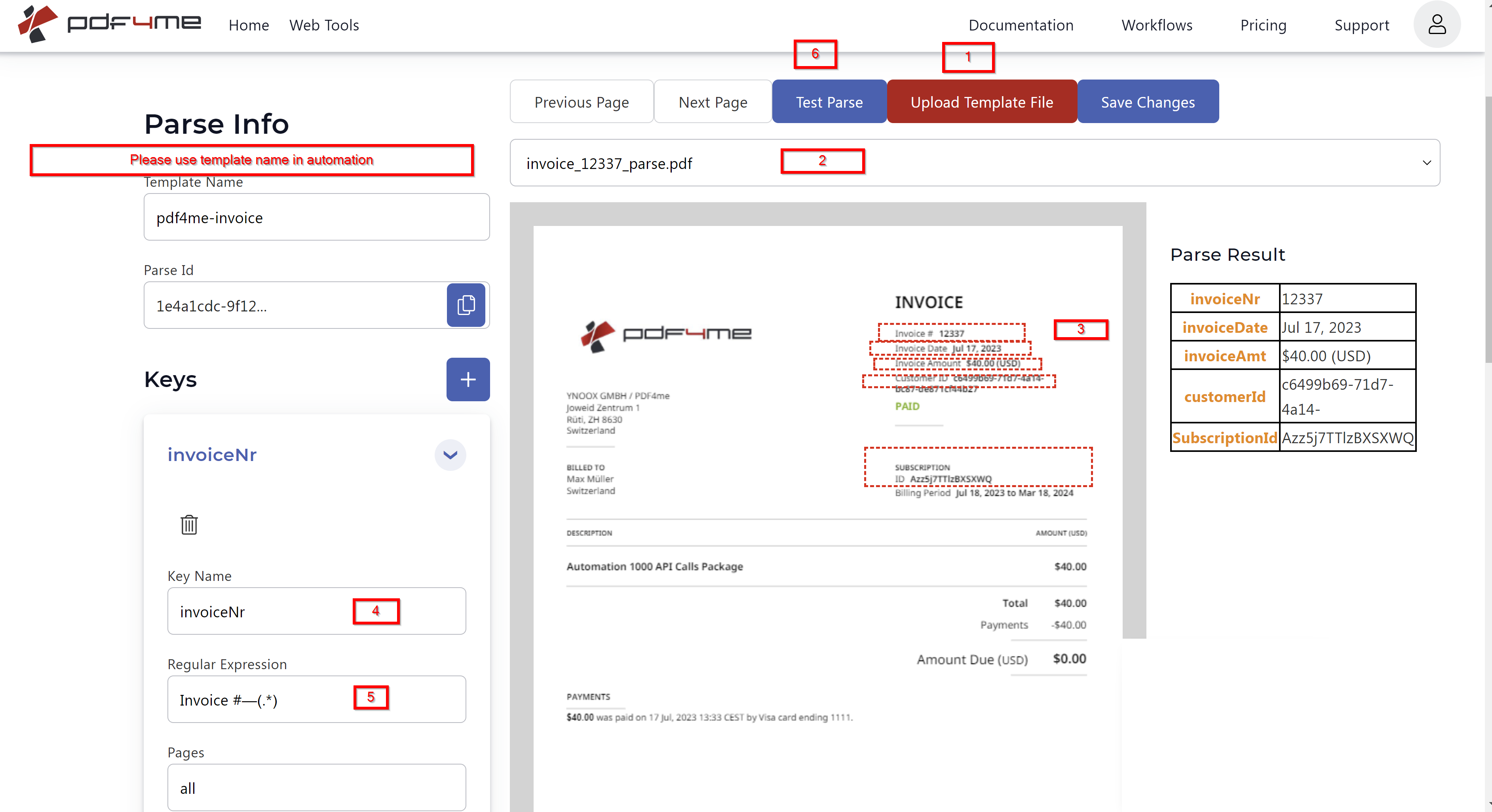
- Tıklamak Şablon Dosyasını Yükle ve alacağınız belgelerle eşleşen temsili bir PDF dosyası yükleyin.
- Yüklediğiniz dosyalar arasından gerekli şablon dosyasını seçin.
- Çizmek yakalama alanları Şablon sayfasında, çıkarmak istediğiniz verilerin (örneğin fatura numarası) etrafındaki dikdörtgen alanları seçerek verileri işleyebilirsiniz.
- Adını değiştir anahtarlar İçerecekleri verileri yansıtmak için sol tarafa (örneğin)
Invoice No,customerName,orderNumber). - İsteğe bağlı olarak bir bilgi sağlayın. düzenli ifade Çıkarılan verileri doğrulamak veya biçimlendirmek için ayrı ayrı anahtarlar kullanılır.
- Tıklamak Test Ayrıştırma Ayrıştırılmış sonuçları önizlemek için.
- Tıklamak Değişiklikleri Kaydet Şablon yapılandırmasını kaydetmek için.
- Şablon Adını Kopyala (örneğin)
Blog-test(Kontrol panelinden): Bunu Zapier'deki "Belgeyi Ayrıştırma" eylemine gireceksiniz.
Şablon kurulumuyla ilgili detaylı bilgi için bakınız. Belge için Ayrıştırma Bilgilerini Hazırlayın.
Adım 1: PDF dosyalarınız nerede devreye giriyor?
Klasörünüzde yeni bir dosya göründüğünde Zap'in çalışması için tetikleyiciyi yapılandırın. Tetikleyici mutlak sağlamak dosya içeriği Yani 2. adımda PDF dosyasını PDF4me'ye gönderebilirsiniz ve aynı işlemi siz de gerçekleştirebilirsiniz. 1. Dosya Yükleme için 3. adıma geçin.
Şu ana kadarki akış: 1. Klasörde Yeni Dosya (tetikleyici).
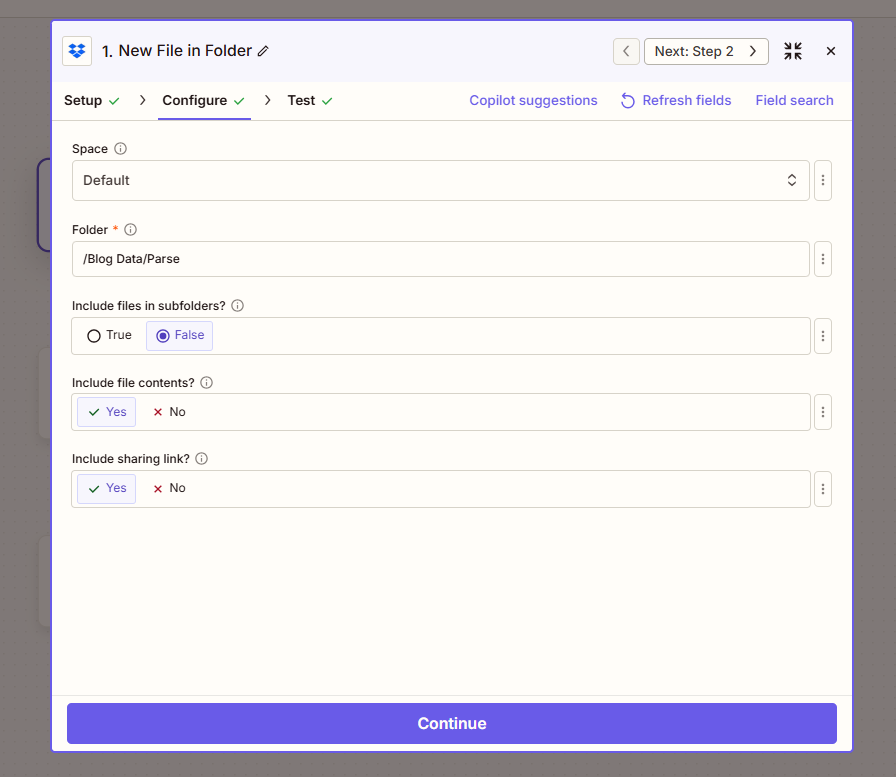
- Tetikleyici ekle: Dropbox → Klasörde Yeni Dosya.
- Yapılandır (ekran görüntüsünden):
- Uzay: Varsayılan (veya Dropbox alanınız).
- Dosya (Zorunlu): İzlenecek klasörün yolu, örneğin:
/Blog Data/Parse. - Alt klasörlerdeki dosyaları da dahil edelim mi?: YANLIŞ yalnızca o klasörü izlemek; Doğru Alt klasörleri de içerecek şekilde.
- Dosya içeriğini de dahil edeyim mi?: EvetPDF baytlarının Belgeyi Ayrıştırma ve Dosya Yükleme işlemleri için kullanılabilir olması gereklidir.
- Paylaşım bağlantısını ekleyelim mi?: Evet veya HAYIR Gerektiği gibi.
- Tıklamak Devam etmek ve tetikleyici örnek veri döndürecek şekilde bir test çalıştırın (örneğin, bir test PDF'si gibi).
input.pdf).
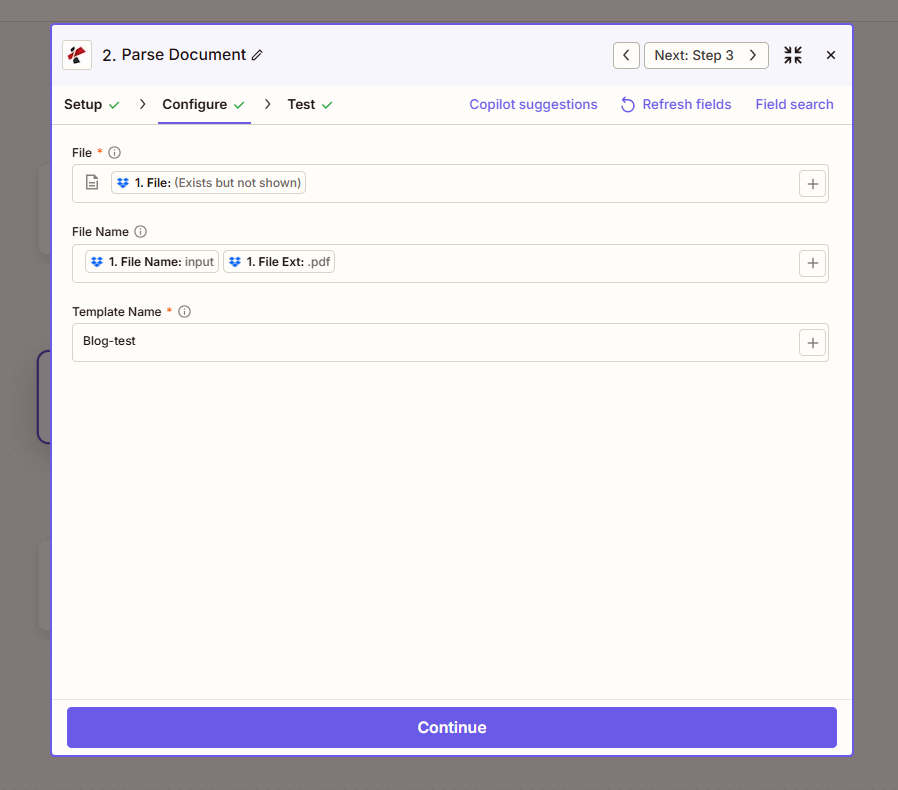
Adım 2: PDF Dosyasını Nasıl Ayrıştırırsınız?
Ekle Belgeyi Ayrıştır dev.pdf4me.com adresinde oluşturduğunuz şablonu kullanarak ihtiyacınız olan alanı (örneğin fatura numarası) ayıklamak için yapılan işlem.
Şu ana kadarki akış: 1. Klasöre Yeni Dosya Oluştur → 2. Belgeyi Ayrıştır.
Önemli: Belgeyi ayrıştırma işlemi geri döner. yalnızca JSON (Parse Info (anahtarlarınızla birlikte): Dosya içeriğinden geçmez. Dosya içeriği 1. adımdan itibaren kalır. 3. adımda şunu kullanacaksınız: 1. Dosya içerik yüklemek için ve 2. Fatura Numarası Bilgilerini Ayrıştır dosya adı için.
- Eylem ekle: Aramak PDF4me → Belgeyi Ayrıştır.
- Yapılandır (ekran görüntüsünden):
- Dosya (Gerekli): Harita 1. Dosya Klasöre Yeni Dosya Oluşturma adımından (Zapier "1. Dosya: (Mevcut ancak gösterilmiyor)" şeklinde gösterebilir).
- Dosya adı: Harita 1. Dosya Adı Ve 1. Dosya Uzantısı 1. adımdan itibaren, ayrıştırıcının doğru adı ve uzantıyı alması sağlanır (örneğin,
input+.pdf). - Şablon Adı (Zorunlu): Kontrol panelinden kopyaladığınız Şablon Adını girin, örneğin:
Blog-test.
- Tıklamak Devam etmek ve test edin. Çıktı şunları içerir: 2. Bilgileri Ayrıştırma anahtarlarınızla (örneğin 2. Fatura Numarası Bilgilerini Ayrıştır =
Invoice #Pdf4me-202503-25041Her ayrıştırma işlemi şunu kullanır: 1 kredi.
3. Adım: Yeniden adlandırılan dosya nereye kaydedilecek?
Kullanın Dosya Yükle kurtarmak için harekete geçmek aynı dosya ile yeni isim. Dosya şuradan gelmeli 1. Dosya (1. adım): Yalnızca JSON döndüren Parse Document'tan değil. Dosya Adını Belirtin şuradan geliyor 2. Fatura Numarası Bilgilerini Ayrıştır (veya şablon anahtarınız).
Şu ana kadarki akış: 1. Klasöre Yeni Dosya Oluştur → 2. Belgeyi Ayrıştır → 3. Dosyayı Yükle.
- Eylem ekle: Dropbox → Dosya Yükle.
- Yapılandır (ekran görüntüsünden):
- Uzay: Varsayılan (veya Dropbox alanınız).
- Dosya (Gerekli): Tetikleyiciyle aynı klasör, örneğin:
/Blog Data/Parseveya farklı bir çıktı klasörü. - Dosya (Gerekli): Harita 1. Dosya Klasöre Yeni Dosya Oluşturma adımından. Yapamaz "Belgeyi Ayrıştırma" çıktısını kullanın: bu, PDF değil JSON döndürür.
- Üzerine yaz: Doğru Aynı ada sahip mevcut bir dosyayı değiştirmek; YANLIŞ Mevcut dosyaları saklamak için.
- Dosya Adını Belirtin: Harita 2. Fatura Numarası Bilgilerini Ayrıştır Belgeyi Ayrıştırma adımından (örneğin,
Invoice #Pdf4me-202503-25041Şablon anahtarınızı kullanın; anahtarda boşluk varsa, şu şekilde görünür:Parse Info Invoice No. - Dosya Uzantısını Belirtin: Ayarlandı
.pdf. - Paylaşım bağlantısını ekleyelim mi?: Evet veya HAYIR Gerektiği gibi.
- Tıklamak Devam etmek ve test edin. Yeniden adlandırılmış dosyayı klasörde görmelisiniz (örneğin:
invoice #Pdf4me-202503-25041.pdf).
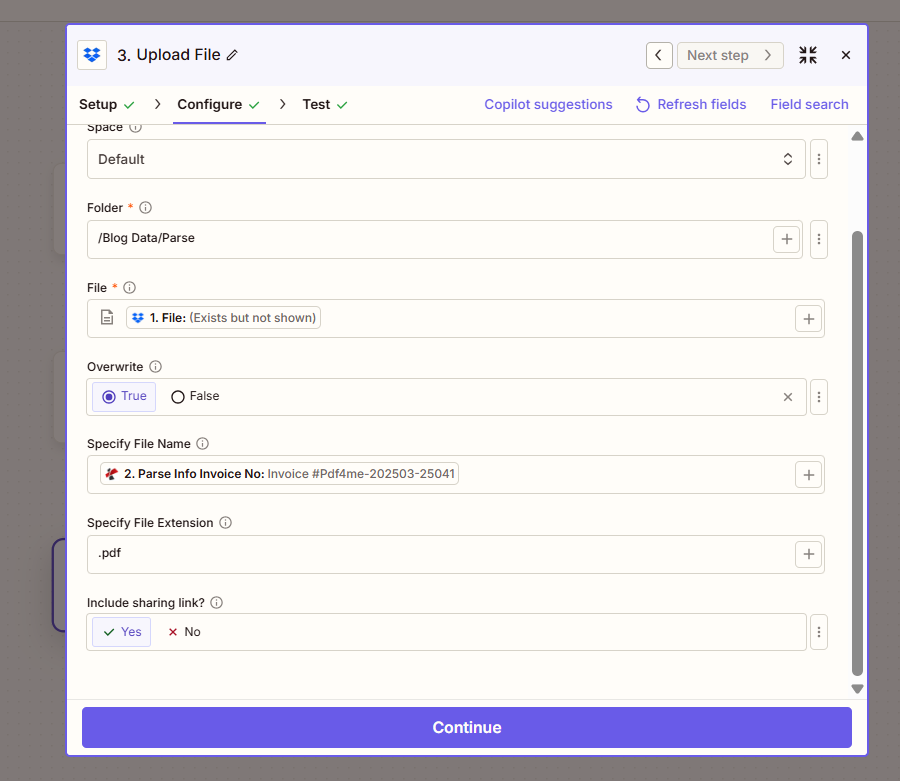
Özet: Dosya Dosya Yükleme işleminde = 1. Dosya (tetiklemek). Dosya Adını Belirtin = 2. Fatura Numarası Bilgilerini Ayrıştır (veya şablon anahtarınız). Dosya Uzantısını Belirtin = .pdfAynı içerik, yeni isim.
Sıkışıp mı kaldınız? Hangi Haritalar Nerede?
Hızlı Referans: Alan Eşleştirme
- Klasörde Yeni Dosya tedarik 1. Dosya (PDF içeriği), 1. Dosya Adı, Ve 1. Dosya Uzantısı. Ayarlamak Dosya içeriğini dahil et? Evet.
- Belgeyi Ayrıştır almak 1. Dosya (gerekli), 1. Dosya Adı + 1. Dosya Uzantısı, Ve Şablon Adı (örneğin)
Blog testi). Geri Dönüşler 2. Bilgileri Ayrıştırma anahtarlarınızla (örneğin 2. Fatura Numarası Bilgilerini Ayrıştır). Öyledir Olumsuz Dosyayı döndür: yalnızca JSON formatında. - Dosya Yükle kullanımlar 1. Dosya için Dosya (içerik) ve 2. Fatura Numarası Bilgilerini Ayrıştır için Dosya Adını BelirtinAynı dosya, yeni isim.
Önemli Noktalar!
Nasıl Çalışır
- Ayrıştırma şablonu dev.pdf4me.com adresinde tanımlanmıştır. Anahtarlar içeren bir şablon oluşturun (örneğin:
Fatura No), kopyala Şablon Adı (örneğin)Blog testi) ve bunu Zapier'da kullanın. - Parse Document yalnızca JSON döndürür. Dosya içeriği tetikleyiciden ayrı kalır. Dosya yükleme işlemi gereklidir. 1. Dosya içerik için ve 2. Bilgiyi Ayrıştırma [Anahtar] dosya adı için.
- Her analiz için bir kredi. Her Parse Document çalıştırması 1 kredi kullanır.
- Boşluk içeren şablon anahtarları şu şekilde görünür:
Fatura Bilgilerini Ayrıştırma NoZapier'da. Şablonunuza uygun anahtarı kullanın.
Bunu nerede kullanabilirsiniz?
PDF dosyalarını fatura numarasına, müşteri adına, sipariş kimliğine veya ayrıştırma şablonunuzda tanımladığınız herhangi bir alana göre yeniden adlandırın:
Tedarikçi faturalarının işlenmesi
Sorun: Faturalar şu şekilde gelir: document.pdfÖdemelerle eşleştirmek zor.
Çözüm: Fatura numarasını ayrıştırın (örneğin, INV-202601-32324) ve farklı kaydet INV-202601-32324.pdfHer dosya aranabilir ve izlenebilir.
Satın alma siparişi belgeleri
Sorun: Satın alma siparişi PDF dosyalarının genel dosya adları vardır; bu nedenle ERP sistemine bağlanması zordur.
Çözüm: Her bir satın alma siparişi PDF dosyasını sipariş numarasına göre yeniden adlandırın (örneğin, PO-98765.pdf).
Müşteri sözleşmeleri
Sorun: Müşteri veya sözleşme kimliğiyle belirli bir sözleşmeyi bulmak, dosyaları tek tek açmayı gerektirir.
Çözüm: Müşteri adına veya sözleşme kimliğine göre yeniden adlandırın (örneğin, Acme-Corp-202601.pdf).
Sonraki Adımlar
- Ayrıştırma şablonunuzu oluşturun.: Belgeyi Ayrıştırma kontrol paneli. Anahtarlar ekleyin (örneğin,
Invoice No), kopyala Şablon Adı. - Bir API anahtarı alın: PDF4me API anahtar kontrol paneliPDF4me'ye bağlanmak için Zapier'da kullanın.
- PDF4me + Zapier'ı yeni mi kullanmaya başladınız?: PDF4me'yi Zapier'e bağlayın.
- Zap'ı oluşturun: Klasörde Yeni Dosya Oluştur → Belgeyi Ayrıştır → Dosya Yükle. Harita Dosya itibaren 1. Dosya, Dosya Adını Belirtin itibaren 2. Fatura Numarası Bilgilerini Ayrıştır.
- Tam eylem referansı: Belgeyi Ayrıştırma: Zapier.