Make uygulamasında Parse Document özelliğiyle PDF dosyalarını yeniden adlandırma: Fatura numarasına göre dosyaları otomatik olarak adlandırma

PDF'ler şu isimlerle adlandırılmıştır: input.pdf veya document.pdf Aramak zor. İstediğiniz şey... fatura numarası, müşteri adı, veya sipariş numarası Dosya adında otomatik olarak değişiklik yapar. Bu kılavuz, temiz bir Make senaryosu göstermektedir. PDF dosyasını ayrıştırır ve yeniden adlandırır. Çıkarılan değeri kullanarak.
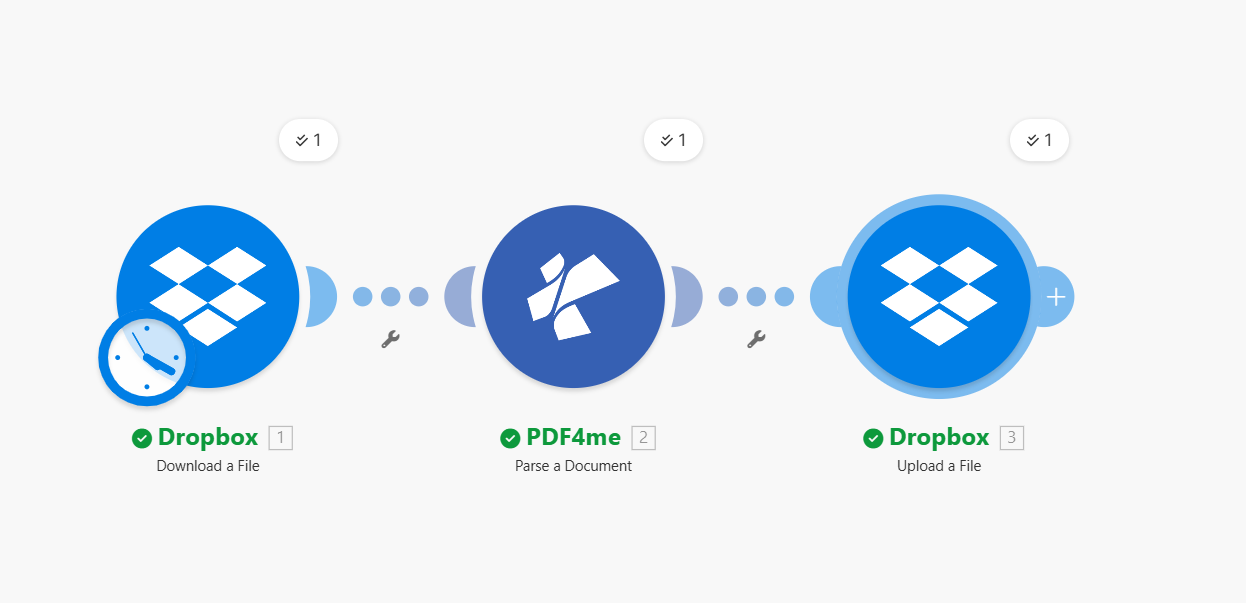
Akış (3 modül): Dropbox, Dosya İndir → PDF4me, Belgeyi Ayrıştırma → Dropbox, Dosya Yükle.
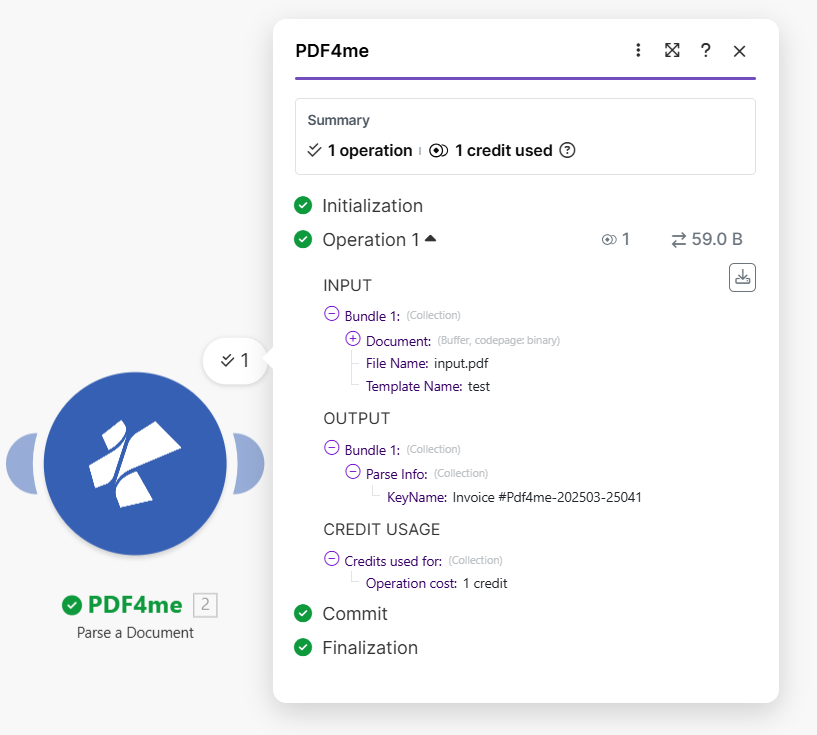
Parse eylemi geri döner. Ayrıştırma Bilgisi (örneğin) KeyName: Invoice #Pdf4me-202503-25041), ve bu değeri yeni dosya adı olarak kullanıyorsunuz.
Ne istiyorsun?
- Yapmak, Make hesabı oluşturun ve yeni bir senaryo açın.
- PDF4me API anahtarı, API anahtarınızı alınİlk defa mı geliyorsunuz? Bakın PDF4me'yi Oluşturmak İçin Bağlayın.
- DropboxBurada Google Drive veya OneDrive kullanıyoruz; dosya indirip yükleyebildiğiniz sürece aynı işlevi görürler.
Bu senaryo ne işe yarıyor?
- PDF dosyasını indirin Dropbox'tan.
- PDF dosyasını ayrıştırın şablonunuzla (örneğin)
test) ve çıkarın Ayrıştırma Bilgisi. - Aynı PDF dosyasını yükleyin. Çıkarılan değere dayalı yeni bir isimle (örneğin)
Invoice #Pdf4me-202503-25041.pdf).
Sonuç: İçeriğine göre yeniden adlandırılmış bir PDF dosyası, kod yok.
Senaryo Özeti (3 Adım).
- Dropbox: Dosya İndir: Giriş PDF dosyasını alır (
/Blog Data/Parse/input.pdf). - PDF4me: Bir Belgeyi Ayrıştırma: Şablonunuzu kullanır (
test) ve geri dönüşler Ayrıştırma Bilgisi. - Dropbox: Dosya YükleAyrıştırma bilgilerinden alınan yeni bir adla aynı dosyayı kaydeder.
Önce ve Sonra (Girdi ve Çıktı).

Ayrıştırma şablonunu nerede ayarlıyorsunuz?
O şablon Hangi bilgilerin çıkarılacağını tanımlar (fatura numarası, müşteri adı, sipariş numarası). Bunu bir kez oluşturursunuz. dev.pdf4me.comArdından Make'te adıyla referans verin. Kod yazmanıza gerek yok, sadece istediğiniz alanların etrafına kutular çizin.
Şablon Oluştur.
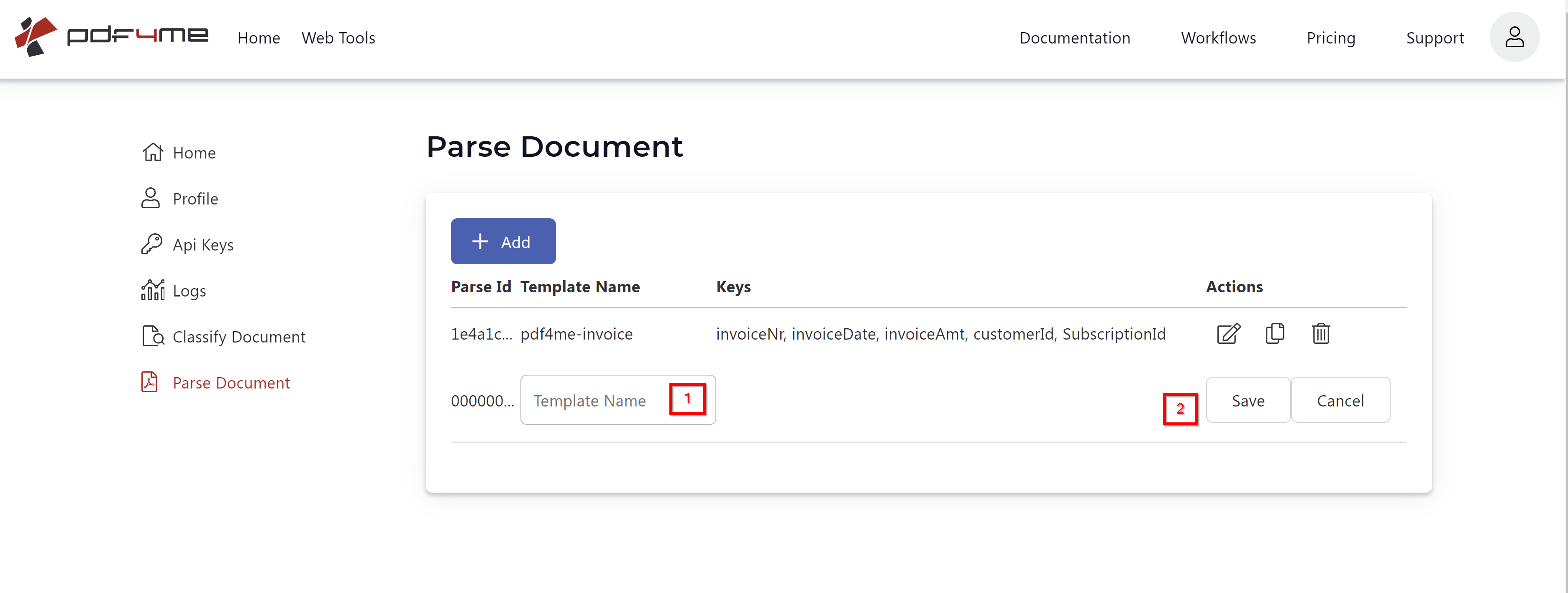
- Git Belgeyi Ayrıştır.
- Tıklamak Eklemek → Şablon adını girin (örneğin:
test) → Kaydetmek. - Tıklamak Düzenlemek yapılandırmak için.
Şablonu Yapılandır.
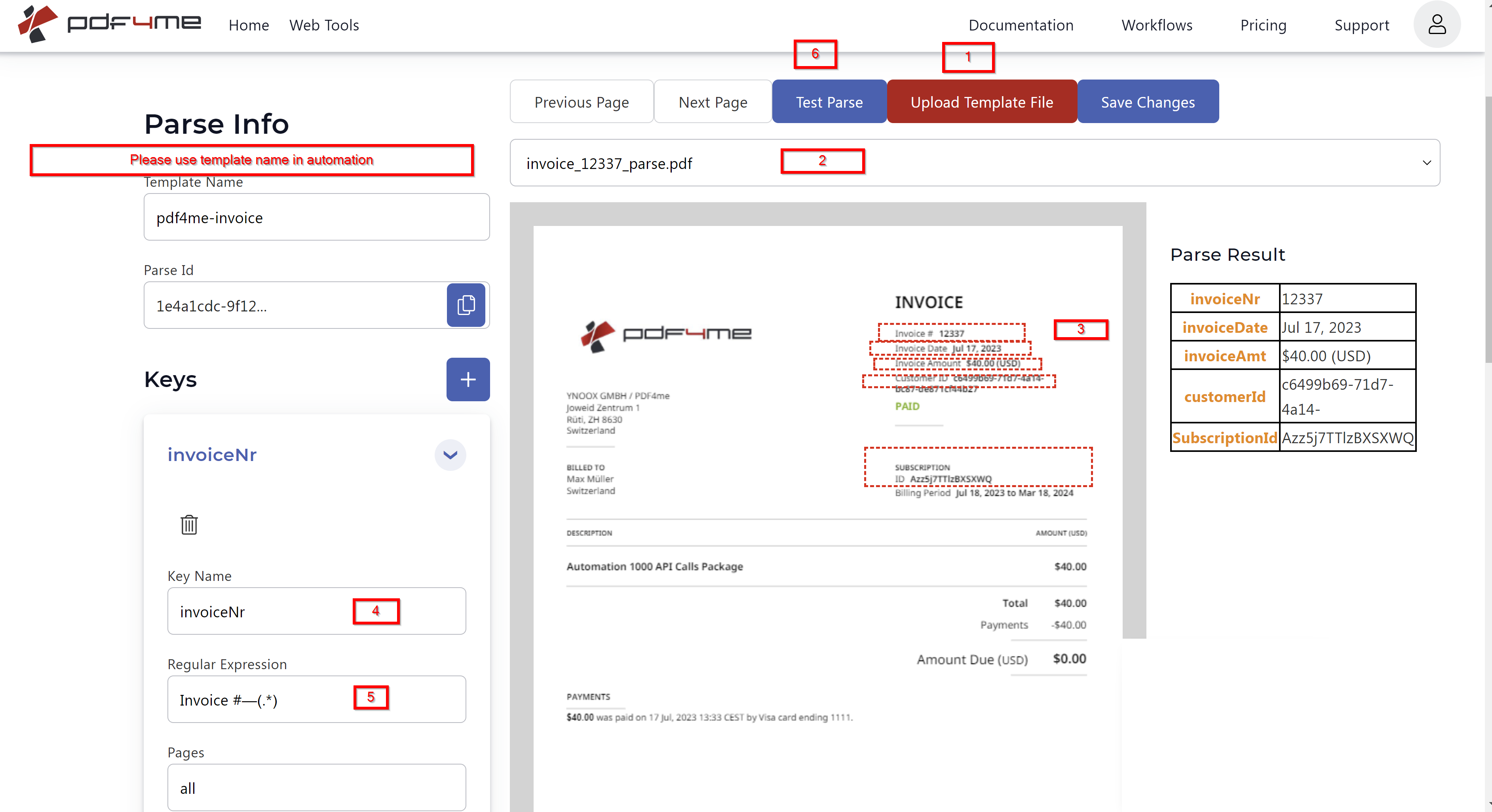
- Örnek bir PDF dosyası yükleyin.
- Yakalamak istediğiniz alanların etrafına yakalama bölgeleri çizin.
- Tuşları adlandırın (örneğin:
KeyName,Invoice No,Order ID). - Test ve Değişiklikleri Kaydet.
Ayrıntılar için bakınız. Belge için Ayrıştırma Bilgilerini Hazırlayın.
Adım 1: Dropbox: Bir Dosya İndirin.
Şu ana kadarki akış: Dosya İndir.
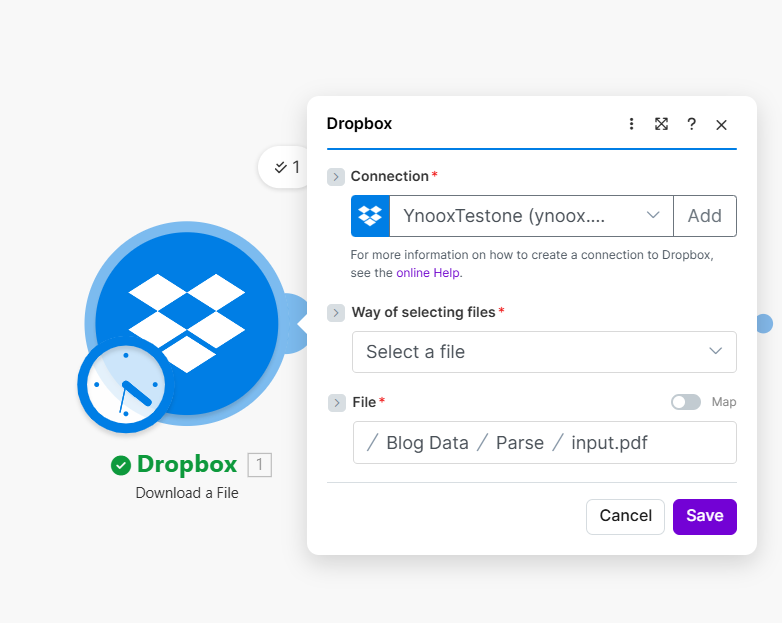
- Eklemek Dropbox → Dosya İndir.
- BağlantıDropbox bağlantınızı seçin.
- Dosya seçme yöntemi: Bir dosya seçin.
- Dosya: Seçmek
/Blog Data/Parse/input.pdf.
Bu çıktılar Veri (dosya içeriği) ve Dosya adı Ayrıştırma adımı için.
Adım 2: PDF4me: Belgeyi Ayrıştırma.
Şu ana kadarki akış: Dosya İndir → Belgeyi Ayrıştır.
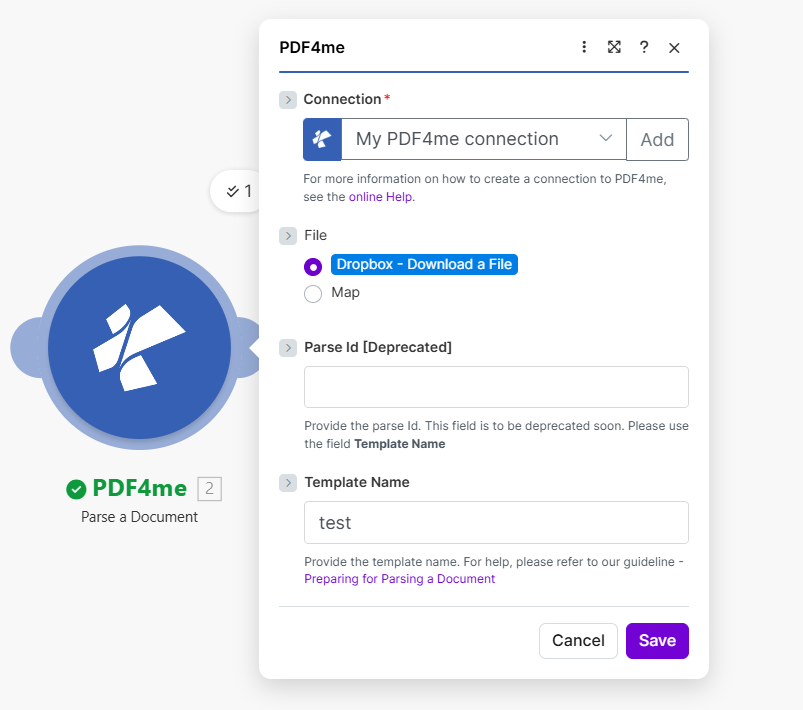
- Eklemek PDF4me → Belgeyi Ayrıştır.
- BağlantıPDF4me bağlantınızı seçin.
- Dosya: Harita Dropbox: Dosya İndir.
- Ayrıştırma Kimliği [Kullanımdan Kaldırıldı]Boş bırakın.
- Şablon Adı: Şablon adınızı girin (örneğin:
test).
Modül çalıştırıldıktan sonra elde edilen çıktı: Parse Info, yeniden adlandırma için kullanmak istediğiniz anahtarı döndürür. Örneğimizde, şunu döndürür: Anahtar Adı: Fatura #Pdf4me-202503-25041.
3. Adım: Dropbox: Dosya Yükle (Yeniden Adlandır).
Şu ana kadarki akış: İndir → Ayrıştır → Yükle.
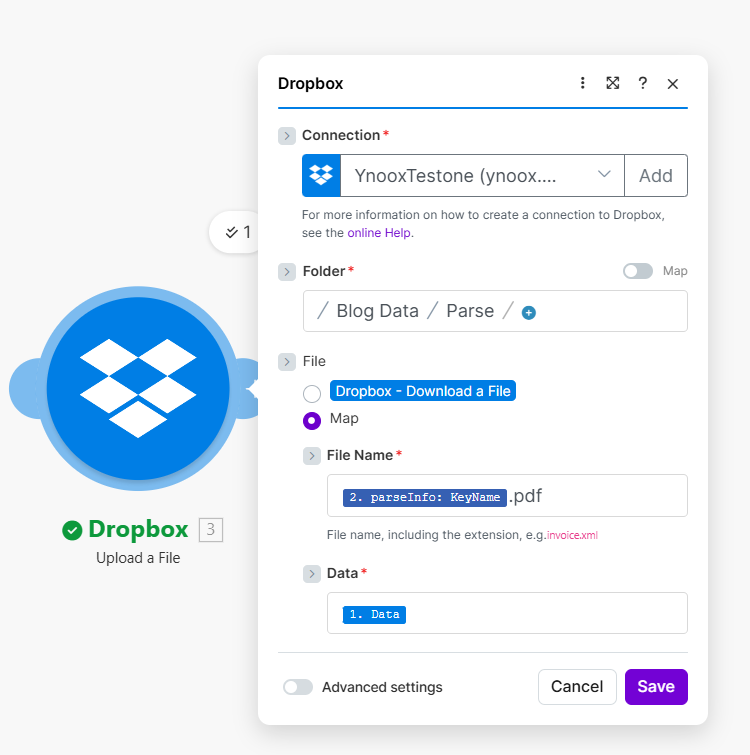
- Eklemek Dropbox → Dosya Yükle.
- Dosya: Seçmek
/Blog Data/Parse/(veya çıktı klasörünüz). - Dosya: Harita Dropbox: Dosya İndir.
- Dosya adıAyrıştırılan değeri yeni ad olarak kullanın:
- Dosya adı =
2. parseInfo: KeyName+.pdf
- Veri: Harita 1. Veriler İndirme adımından.
Parametreler ve Çıkış Referansı.
Kullandığımız malzemelerin kısa bir özeti:
| Adım | Tuş ayarları | Notlar |
|---|---|---|
| İndirmek | /Blog Verileri/Ayrıştırma/giriş.pdf | Giriş yolunuz |
| Ayrıştırma | Şablon: testÇıktı: Anahtar Adı | Şablonunuzda belirlediğiniz anahtar adını kullanın. |
| Yüklemek | Dosya Adı = 2. parseInfo: KeyName.pdf | Harita Veri İndirme adımından |
Dikkat et: En zor kısım Yükleme adımı. İki şeye ihtiyacınız var: dosya içeriği (Download'ın Verilerinden) ve yeni dosya adı (Parse'ın parseInfo fonksiyonundan). Bunları ayrı ayrı eşleştirin, Dosya Adı Parse'dan, Veriler ise İndirilen dosyadan gelir.
Parametrelerin tüm ayrıntıları için bakınız. Belgeyi Ayrıştır, Oluştur.
API'yi etkileşimli olarak deneyin.
Senaryo oluşturmadan Parse API'yi test etmek mi istiyorsunuz? Bir PDF dosyası yükleyin ve ayrıştırılmış çıktıyı görün:
Sorun giderme.
Genellikle, gerçek dosya yerine bir yol veya meta veri eşleştirdiğiniz anlamına gelir. Şunu kullanın: Veri Dropbox İndirme adımından elde edilen çıktı, dosya içeriğidir. Bakın. Zapier ve Power Automate İpuçları Platforma özgü dosya işleme için.
Make'deki şablon adı, dev.pdf4me.com'da oluşturduğunuzla birebir aynı olmalı (büyük/küçük harf duyarlılığına dikkat edilmelidir). Ayrıca şablonda en az bir yakalama alanı tanımlanmış olmalıdır. Parse Document'a gidin, şablonunuzu düzenleyin ve kutuları çizip kaydettiğinizden emin olun.
PDF4me Sorun Giderme 401, 402 ve daha fazlasını kapsar.
Sonraki Adımlar.
- Test amaçlı bir PDF dosyasını klasörünüze bırakın ve senaryoyu çalıştırın; yeniden adlandırılmış dosya çıktı klasöründe görünmelidir.
- Şablonunuza daha fazla veri yakalama alanı ekleyin (müşteri adı, tarih vb.) ve daha zengin bir adlandırma için bunları dosya adında kullanın.
- Takas Dosya İndir için Dosyaları İzle (Dropbox) sayesinde yeni PDF dosyaları otomatik olarak yeniden adlandırılıyor.