Zapier'da Barkod Kullanarak PDF Dosyalarını Yeniden Adlandırmak mı İstiyorsunuz? Kod Yok, Sadece 4 Adım!

Barkod veya QR kod içeren PDF dosyaları, kargo etiketleri, faturalar, envanter listeleri gibi belgelerin daha sonra bulunabilmesi için barkodun içindeki değere göre yeniden adlandırılması gerekebilir. Bunu elle yapmak ölçeklenebilir bir yöntem değildir.
İşte yaklaşım: A Zapier Dört adımda halledin: Klasörde Yeni Dosya (tetikleyici) → Dosyayı Bul → Barkodları Okuyun (PDF4me) → Dosya YükleVerileri adım adım eşleştiriyorsunuz: 2. adımdaki dosya Barkodları Oku ve Yükle adımlarına gidiyor; 3. adımdaki barkod metni yeni dosya adı oluyor. Kod yok, sadece işaretleyin, yapılandırın ve tıklayın. Devam etmek.
Sonuç: Dosya gibi bir barcode.pdf İzlenen bir klasörde, örneğin şu hale gelir: PDF4me Barcode Sample.pdf Çıktı klasörünüze, barkodda yazan isimle bir dosya kaydedin.
Aşağıdaki her adım adı, alan, klasör yolu ve eşleme, ekran görüntülerindeki Zapier kullanıcı arayüzünden alınmıştır. Bunu sıfırdan kurulum kılavuzunuz olarak kullanın.
İnşaata başlamadan önce nelere ihtiyacınız var?
- Zapier: Zapier Hesap oluşturun. yeni Zap ve sırayla bir tetikleyici ve üç eylem ekleyin.
- PDF4me API anahtarı: PDF4me API anahtarınızı alın. (Başlamak ücretsiz). Eklediğinizde Barkodları Okuyun Bu işlemi gerçekleştirdiğinizde PDF4me'ye bağlanacaksınız; bağlantı kurulmuş olarak görünecektir. İlk defa mı kullanıyorsunuz? Aşağıdaki adımları izleyin. PDF4me'yi Zapier'e bağlayın.
- Dosya depolamaBu kılavuz şu yöntemleri kullanır: Dropbox Tetikleyici, Dosya Bul ve Dosya Yükle adımları için ekran görüntülerini takip edebilmeniz için talimatlar aşağıdadır. Bu sadece Dropbox'a özgü değil: Aynı Zap deseni şunlarla da çalışır: SharePoint, Google Drive, OneDriveVeya "Klasöre Yeni Dosya Ekle" (veya benzeri) ve "Dosya Yükle" özelliklerini sunan diğer Zapier uygulamalarını kullanın. Depolama alanınız için eşdeğer tetikleyici ve dosya işlemlerini kullanın; mantık (tetikleyici → dosyayı bul/al → barkodu oku → barkodu ad olarak kullanarak yükle) aynı kalır.
Sıfırdan: Bir Zap oluşturun → Tetikleyiciyi ekleyin Klasörde Yeni Dosya (Örneğin Dropbox) → Ekle Dosyayı Bul → Barkodları Okuyun (PDF4me) → Dosya YükleHer adımı aşağıdaki gibi yapılandırın.
Zap Nasıl Görünüyor? (4 Adım!)
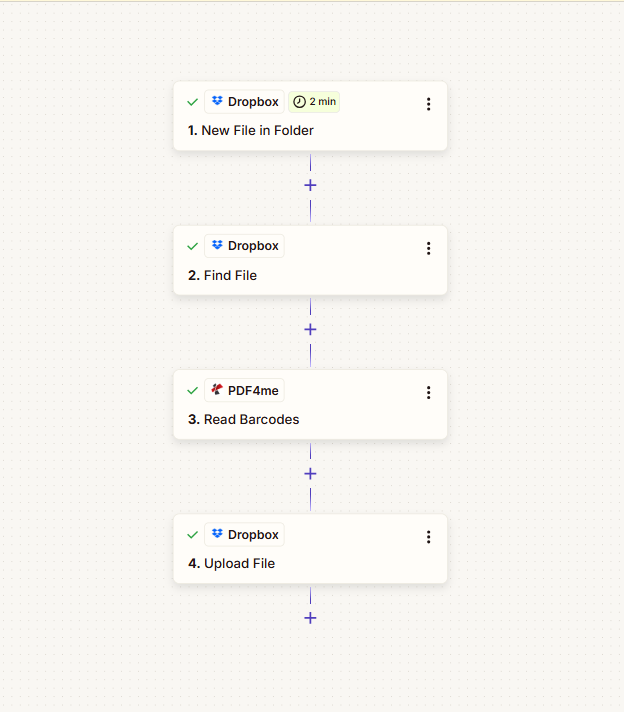
Zap şu sırayla çalışır (gerçek bir kurulumdan alınmış ekran görüntüsü, tüm adımlar yapılandırılıp test edildiğinde yeşil bir onay işareti gösterir):
- 1. Klasörde Yeni Dosya (Dropbox): Tetikleyici: Bir klasörde yeni bir dosya göründüğünde. Bunu siz ayarlarsınız. Dosya Dosya yolunu seçin ve dosya içeriğini ve paylaşım bağlantısını dahil edip etmeyeceğinizi belirleyin.
- 2. Dosya Bul (Dropbox): Dosyayı (örneğin adına göre) bir klasörde bulur ve dosyayı meta verileriyle birlikte döndürür. Bu dosyayı Barkodları Oku ve Dosya Yükle işlevlerine ileteceksiniz.
- 3. Barkodları Okuyun (PDF4me): Dosyayı PDF4me'ye gönderir ve geri döndürür. Barkod Metni (ve daha fazlası). Kullanacaksınız Barkod Metni 4. adımda yeni dosya adı olarak. Barkodları Oku: Zapier.
- 4. Dosya Yükle (Dropbox): Aynı PDF dosyasını bir klasöre kaydeder. Dosya Adını Belirtin = 3. adımdaki barkod metni ve Dosya Uzantısını Belirtin = örneğin
.pdf2. adımdan itibaren.
Aynı dosya, yeni isim: her seferinde.
Adım 1: PDF dosyalarınız nerede devreye giriyor?
Yapılandırın Klasörde Yeni Dosya Bu tetikleyici, klasöre yeni bir dosya eklendiğinde Zap'in çalışmasını sağlar. Tetikleyici dosya olayını sağlar; bir sonraki adımda dosya gerçekten getirilecektir.
Şu ana kadar: 1. Klasörde Yeni Dosya (tetikleyici).
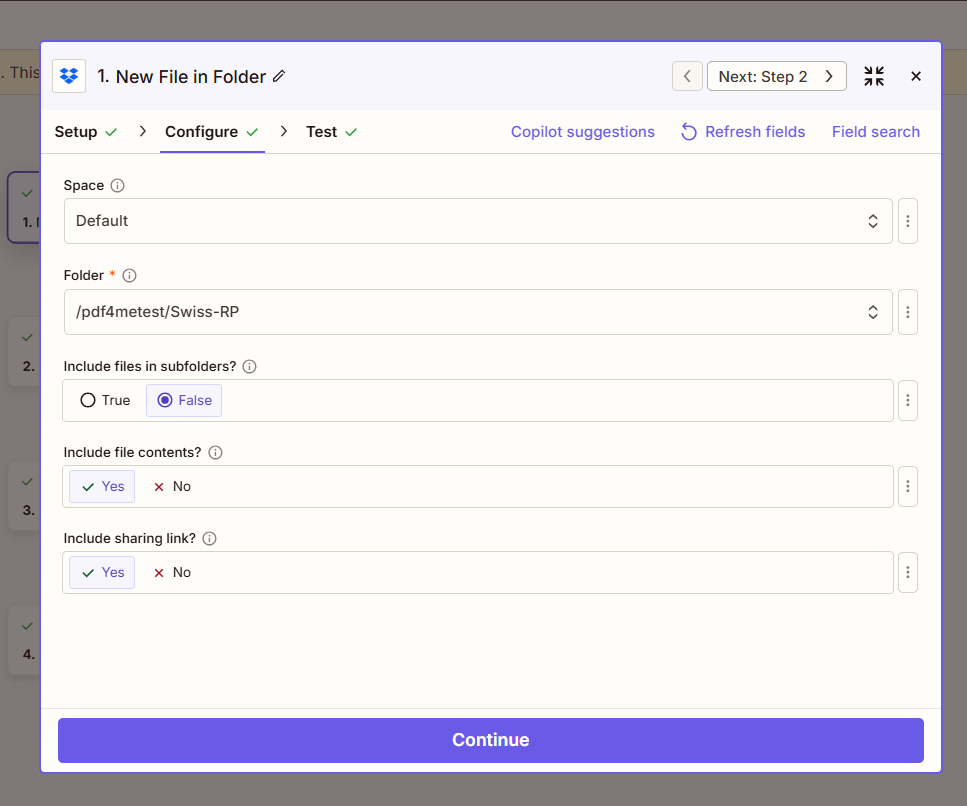
- Tetikleyici ekleZap'inizde tetikleyiciyi şu şekilde ayarlayın: Dropbox (veya depolama uygulamanız) → Klasörde Yeni Dosya.
- (Ekran görüntüsünden doğrulanmıştır) Yapılandır:
- Uzay: örneğin Varsayılan (veya Dropbox alanınız).
- Dosya (Zorunlu): İzlenecek klasörün yolunu girin, örneğin:
/pdf4metest/Swiss-RPMümkünse klasör seçiciyi kullanın. - Alt klasörlerdeki dosyaları da dahil edelim mi?: Ayarlandı YANLIŞ Yalnızca o klasördeki dosyaları (alt klasörlerdeki dosyaları değil) istiyorsanız şunu kullanın. Doğru Alt klasörleri de içerecek şekilde.
- Dosya içeriğini de dahil edeyim mi?: Ayarlandı Evet Böylece dosya içeriği sonraki adımlar için kullanılabilir hale gelir.
- Paylaşım bağlantısını ekleyelim mi?: Ayarlandı Evet Eğer paylaşım bağlantısına ihtiyacınız varsa; aksi takdirde HAYIR Sorun yok.
- Tıklamak Devam etmek ve tetikleyici örnek veri döndürecek şekilde bir test çalıştırın.
Adım 2: Dosyayı Nasıl Alırsınız?
Ekle Dosyayı Bul Bu işlem, Zap'in PDF4me ve Upload File'a göndereceği gerçek dosyayı (ve adını, uzantısını) almasını sağlar. Bu adım, sonraki iki adımda eşleştireceğiniz dosya içeriğini ve meta verilerini döndürür.
Şu ana kadar: 1. Klasörde Yeni Dosya Oluştur → 2. Dosyayı Bul.
- Eylem ekle: Dropbox → Dosyayı Bul.
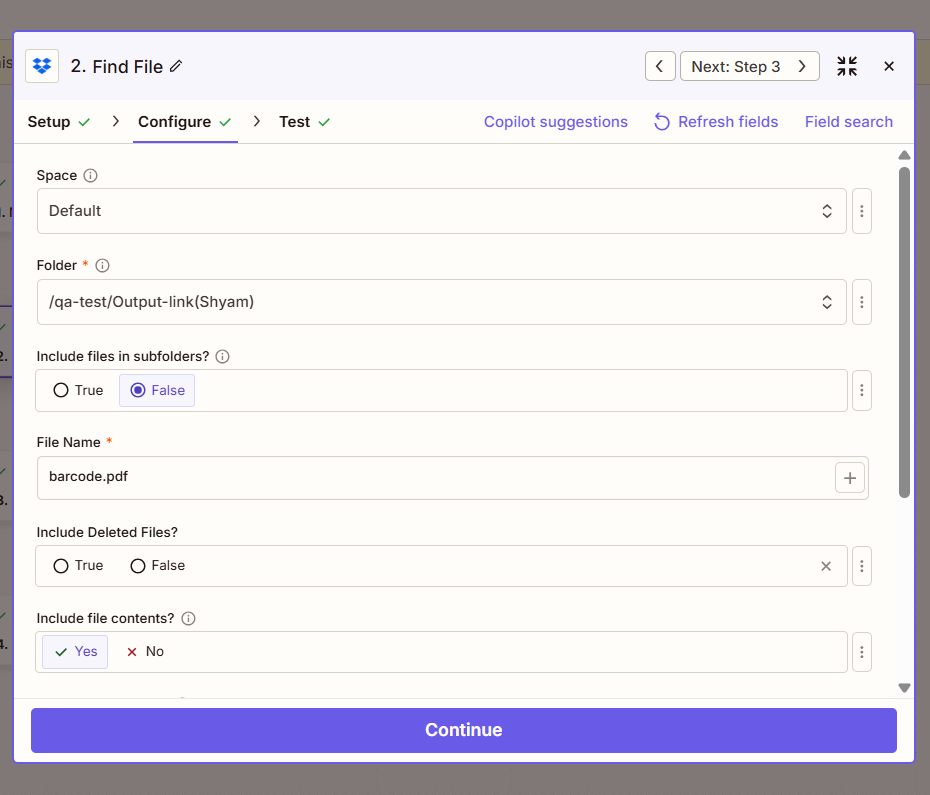
- (Ekran görüntüsünden doğrulanmıştır) Yapılandır:
- Uzay: örneğin Varsayılan.
- Dosya (Zorunlu): Dosyanın bulunduğu klasör, örneğin:
/qa-test/Output-link(Shyam)(Çıktı klasörünüzle veya farklı bir yolla eşleşebilir). - Alt klasörlerdeki dosyaları da dahil edelim mi?: YANLIŞ Sadece o klasörde arama yapmak için.
- Dosya adı (Zorunlu): Bulunacak PDF dosyasının adı, örneğin:
barcode.pdfTetikleyiciden dinamik bir değer de eşleştirebilirsiniz (örneğin, 1. adımdaki dosya adı). - Silinen Dosyaları Dahil Et?: YANLIŞ Silinen dosyalara ihtiyacınız olmadığı sürece.
- Dosya içeriğini de dahil edeyim mi?: EvetBu, dosya içeriğinin Barkodları Oku ve Dosya Yükle işlevlerine iletilmesi için önemlidir.
- Tıklamak Devam etmek ve test edin. Görmelisiniz. 2. Dosya (mevcuttur ancak gösterilmemiştir), 2. Dosya Adı, 2. Dosya Uzantısı (örneğin)
.pdfSonraki adımlar için kullanılabilir.
3. Adım: Barkodu Kim Okuyacak?
Ekle Barkodları Okuyun PDF dosyasından barkod metnini çıkarmak için (PDF4me) komutunu kullanın. Bu metin, 4. adımda yeni dosya adı olacaktır.
Şu ana kadar: 1. Klasörde Yeni Dosya Oluştur → 2. Dosyayı Bul → 3. Barkodları Oku.
- Eylem ekle: Aramak PDF4me → Barkodları Okuyun.
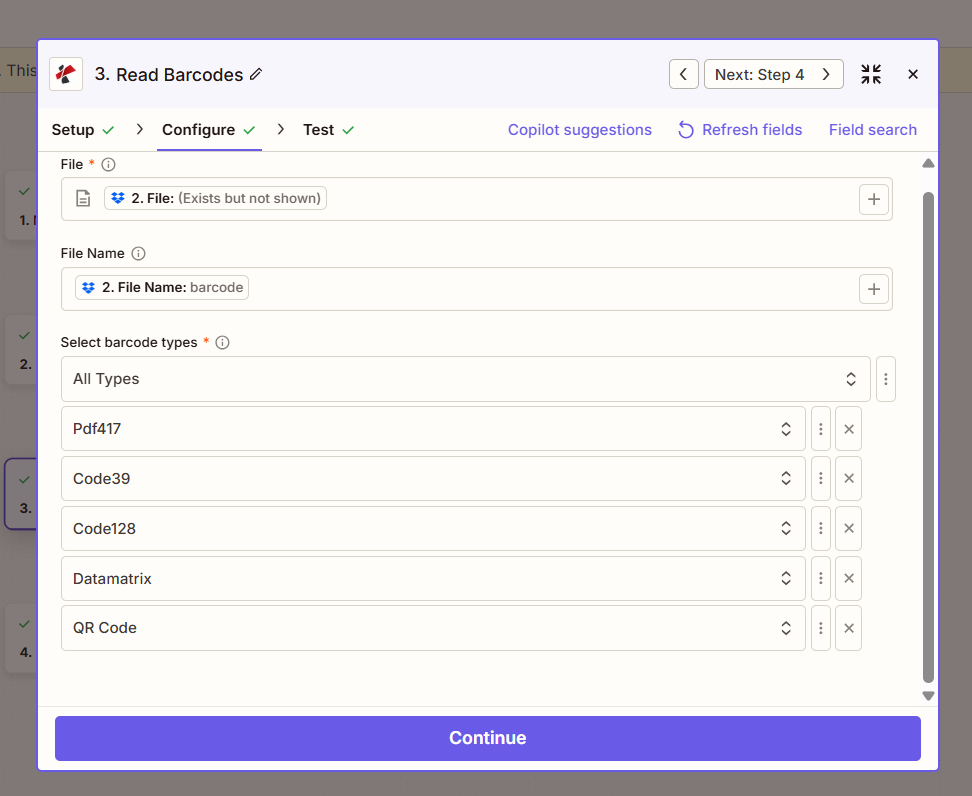
- (Ekran görüntüsünden doğrulanmıştır) Yapılandır:
- Dosya (Gerekli): Harita 2. Dosya Dosya Bul adımından (Zapier "2. Dosya: (Mevcut ancak gösterilmiyor)" şeklinde gösterecektir).
- Dosya adı: Harita 2. Dosya Adı 2. adımdan itibaren (örneğin
barcode(veya tam ad). Bu, PDF4me'ye belge adını belirlemede yardımcı olur. - Barkod türlerini seçin (Zorunlu): Seçiniz Tüm Tipler Desteklenen tüm barkodları (QR Kod, Code128, Code39, DataMatrix, PDF417, vb.) algılar. Gerekirse belirli türlere daraltabilirsiniz.
- Tıklamak Devam etmek ve test edin. Çıktı şunları içerecektir: 3. Barkod Metni (örneğin)
PDF4me Barcode...Barcode Sample): Bunu bir sonraki adımda yeni dosya adı için kullanın.
Tüm parametreler ve desteklenen barkod türleri için lütfen bakınız. Zapier ile Barkodları Okuyun dokümantasyon.
4. Adım: Yeniden adlandırılan dosya nereye kaydedilecek?
Ekle Dosya Yükle Aynı PDF dosyasını barkod metni yeni ad olarak kullanılarak bir klasöre kaydetme işlemi. Dosya içeriği 2. adımdan, dosya adı ise 3. adımdan gelir.
Şu ana kadar: 1. Klasörde Yeni Dosya Oluştur → 2. Dosyayı Bul → 3. Barkodları Oku → 4. Dosyayı Yükle.
- Eylem ekle: Dropbox → Dosya Yükle.
- (Ekran görüntüsünden doğrulanmıştır) Yapılandır:
- Uzay: örneğin Varsayılan.
- Dosya (Gerekli): Hedef klasör, örneğin
/qa-test/Output-link(Shyam). - Dosya (Gerekli): Harita 2. Dosya Dosya Bul adımından (Barkodları Oku'ya gönderdiğiniz aynı PDF dosyası) gelen dosyayı kullanın. Barkodları Oku'nun çıktısını kullanmayın: bu barkod verisidir, PDF dosyası değil.
- Üzerine yaz: Ayarlandı Doğru Aynı ada sahip mevcut bir dosyayı değiştirmek istiyorsanız; YANLIŞ Mevcut dosyaları saklamak için.
- Dosya Adını Belirtin: Harita 3. Barkod Metni Barkodları Oku adımından (örneğin,
PDF4me Barcode...Barcode SampleZapier bunu dosya adı olarak kullanacak; sizin eklemenize gerek yok..pdfUzantıyı ayrı olarak ayarlarsanız burada. - Dosya Uzantısını Belirtin: Harita 2. Dosya Uzantısı 2. adımdan itibaren (örneğin
.pdfBöylece kaydedilen dosya doğru uzantıya sahip olur.
- Tıklamak Devam etmek ve test edin. Dosya, yeni adıyla klasörde görünecektir, örneğin:
PDF4me Barcode Sample.pdf.
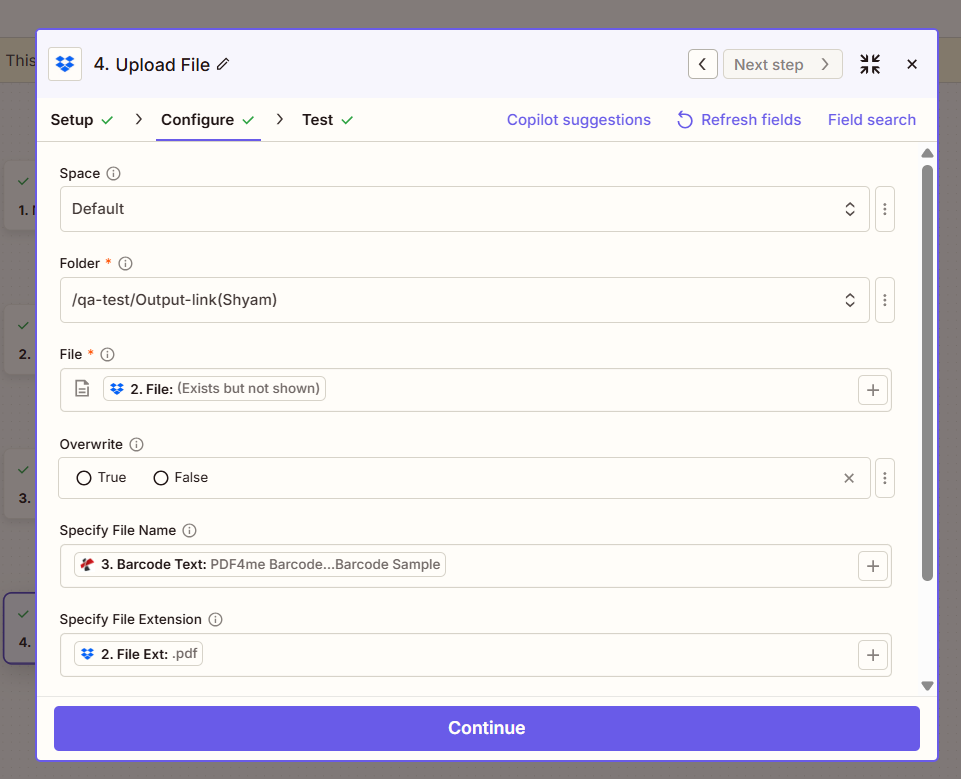
Özet: Dosya Yüklenen dosya şuradan gelmelidir: 2. Dosya (Dosyayı Bul). Dosya Adını Belirtin şuradan gelmeli 3. Barkod Metni (Barkodları Okuyun). Dosya Uzantısını Belirtin itibaren 2. Dosya Uzantısı Çıktıyı PDF olarak saklar. Aynı PDF, yeni isim: her seferinde.
Bütün bunlar nasıl birbirine bağlanıyor?
Özetle!
- Klasörde Yeni Dosya Bir dosya göründüğünde Zap'ı başlatır; Dosyayı Bul Dosya içeriğini ve meta verilerini (Dosya Adı, Dosya Uzantısı) size verir.
- Barkodları Okuyun (PDF4me) alır 2. Dosya ve geri döner 3. Barkod MetniÇözümlenmiş değeri yeni dosya adı olarak kullanıyorsunuz.
- Dosya Yükle almak 2. Dosya tekrar (aynı PDF) ve kullanıyor. 3. Barkod Metni isim ve 2. Dosya Uzantısı uzantı olarak: örneğin
PDF4me Barkod Örneği.pdfklasörünüzde. - PDF4me'yi bağlamakta yardıma mı ihtiyacınız var? Bakın. PDF4me'yi Zapier'e bağlayın.
Bunu nerede kullanabilirsiniz?
Kargo etiketleri ve takip numaraları
Sorun: Operasyon ekibi, kargo etiketi PDF dosyalarını alıyor. Dosyalar şu şekilde geliyor: label_001.pdf, label_002.pdfTakip numarasıyla belirli bir paketi bulmak zor.
Çözüm: Bu Zap'ı kullanarak her dosyayı takip barkoduna göre yeniden adlandırabilirsiniz (örneğin, 1Z999AA10123456784.pdf veya TRK-ABC123.pdfHer dosya, takip kimliğiyle aranabilir.
Alanı çıkar: Takip numarası (barkoddan) Tetiklemek: Klasöre Yeni Dosya Oluşturma (Dropbox, Google Drive, SharePoint, vb.)
Envanter ve seri numaraları
Sorun: Genel adlara sahip ekipman veya varlık PDF dosyaları; her birinde seri numarası barkodu bulunmaktadır.
Çözüm: Seri barkoduna göre yeniden adlandır (örneğin: SN-2024-88765.pdfSisteminizdeki varlıklarla belgeleri eşleştirin.
Alanı çıkar: Seri numarası (barkoddan) Tetiklemek: Klasöre yeni dosya ekle veya planla
QR veya barkod kimlikli faturalar
Sorun: Tedarikçi faturalarında fatura kimlik numarasını içeren bir QR kodu veya barkod bulunur.
Çözüm: Bu kimlik numarasına göre yeniden adlandır (örneğin: INV-QR-202601-12345.pdfManuel arama gerekmiyor.
Alanı çıkar: Fatura Kimliği (barkod/QR'dan) Tetiklemek: Depolama alanınızdaki klasörde yeni dosya
Ürün katalogları ve SKU'lar
Sorun: Ürün kodu barkodlarını içeren PDF ürün bilgi formları.
Çözüm: Ürün koduna göre yeniden adlandır (örneğin: SKU-ABC-789.pdfDoğrudan kataloğunuza eşleme.
Alanı çıkar: Ürün kodu / Stok Kodu (barkoddan) Tetiklemek: Klasöre yeni dosya ekle veya planla
Takıldınız mı? Sıkça Sorulan Sorular.
- Peki ya hiç barkod bulunamazsa? Barkodları Oku adımı boş sonuç döndürebilir. Barkod MetniBarkod metni mevcut olduğunda "Dosya Yükle" işlemini çalıştıran bir Zapier filtresi veya yolu ekleyin veya yedek bir ad kullanın (örneğin, 1. adımdaki dosya adı).
- Birden fazla barkodum varsa ne olacak? Barkodları Oku eylemi birden fazla barkod döndürebilir; Zapier genellikle ilkini gösterir. Belirli bir barkoda ihtiyacınız varsa, adım çıktısını kontrol edin ve doğru olanı eşleştirin. Barkod Metni (veya bir listeden seçim yapmak için Biçimlendirici adımını kullanın).
- Dropbox yerine SharePoint veya Google Drive kullanabilir miyim? Evet. Uygulamanız için aynı tetikleyiciyi ve dosya işlemlerini seçin (örneğin, "Klasörde Yeni Dosya" ve "Dosya Yükle"). Dosya ve barkod metnini aynı şekilde eşleştirin, Zap deseni aynı kalır.
Daha Derine İnmek İster misiniz?
| Kaynak | Tanım |
|---|---|
| PDF4me'yi Zapier'e bağlayın | PDF4me bağlantısını oluşturun ve API anahtarınızı ekleyin. |
| Zapier ile Barkodları Okuyun | Ayrıntılı işlem referansı: parametreler, barkod türleri ve çıktı |
| Make'te barkoda göre PDF'leri yeniden adlandırın | Make'te de aynı mantık geçerli (indir → barkodu oku → yükle). |
| Power Automate'te PDF'leri barkoda göre yeniden adlandırın. | Power Automate'te de aynı fikir. |
| n8n'de barkoda göre PDF'leri yeniden adlandırın | N8n'de de aynı fikir. |
Sayfa dışı (yeni sekmede aç):
- PDF4me API anahtar kontrol paneliAPI anahtarınızı alın veya yönetin.
- ZapierZap'ler oluşturun ve çalıştırın.
Sonraki Adımlar!
Özet: Klasörde Yeni Dosya Oluştur → Dosya Bul → Barkodları Oku → Dosyayı Yükle. Dosya Adını Belirtin = 3. Barkod Metni, Dosya Uzantısını Belirtin = 2. Dosya Uzantısı.
- Bir API anahtarı alın: PDF4me API anahtar kontrol paneli (Başlamak ücretsiz). Zapier PDF4me bağlantısı istediğinde kullanın.
- PDF4me + Zapier'ı yeni mi kullanmaya başladınız?: PDF4me'yi Zapier'e bağlayın Bağlantıyı adım adım açıklıyor. Sonra Zapier'ı aç → Zap Oluştur → tetikleyici ekle Klasörde Yeni Dosya (Örneğin Dropbox) → Dosyayı Bul → Barkodları Okuyun (PDF4me) → Dosya Yükle.
- Zap'ı sıfırdan oluşturunYukarıdaki 1-4. adımları izleyin: tetikleyici klasör, örneğin...
/pdf4metest/Swiss-RP(Dosya içeriğini dahil et Evet) → Dosyayı şurada bul: örneğin/qa-test/Output-link(Shyam), Dosya adıbarcode.pdfDosya içeriğini dahil et Evet → 2. adımdaki dosyayla barkodları oku, barkod türleri Tüm Türler → 2. adımdaki dosyayla dosya yükle, Dosya Adını Belirt = 3. Barkod Metni, Dosya Uzantısını Belirt = 2. Dosya Uzantısı, Gerektiğinde üzerine yaz. - Tam eylem referansı: Barkodları Oku: Zapier tüm parametreler ve çıktılar için.