Power Automate'te Barkod ile PDF'leri Yeniden Adlandırma: Tek Akış, Tek İfade, Tamam.

Barkod veya QR kod içeren PDF dosyaları, kargo etiketleri, faturalar, envanter listeleri gibi belgelerin daha sonra bulunabilmesi için barkodun içindeki değere göre yeniden adlandırılması gerekebilir. Bunu manuel olarak yapmak ölçeklenebilir bir yöntem değildir.
İşte yaklaşım: A Güç Otomasyonu Bulut akışı dört aşamada gerçekleşir: tetiklemek → dosya içeriğini al (Dropbox) → Barkod, PDF'den Barkod Okuma (PDF4me) → dosya oluştur (Dropbox) dosya adı olarak barkod metni kullanılıyor. Dosya adı için tek bir ifade; kod yok. Aynı PDF, yeni isim.
Sonuç: barcode.pdf bir klasörde örneğin şu hale gelir: PDF4me Barcode Sample.pdf Çıktı klasörünüze, barkodda yazan isimle bir dosya kaydedin.
Her eylem adı, parametre, yol ve Dosya adı Aşağıdaki ifadeler gerçek bir denemeden alınmıştır, bunu sıfırdan kurulum kılavuzu olarak kullanın.
Başlamadan Önce Nelere İhtiyacınız Var?
- Güç Otomasyonu: Open Power Automate(Microsoft 365 / Power Platform)'da oturum açın ve bir hesap oluşturun. yeni bulut akışı (örneğin) Otomatik bulut akışı veya Anlık bulut akışıBir tetikleyici ve üç eylem ekleyeceksiniz.
- PDF4me API anahtarı: PDF4me API anahtarınızı alın. (Başlamak ücretsiz). Eklediğinizde Barkod, PDF'den Barkod Okuma Bu işlemi gerçekleştirdiğinizde bir bağlantı oluşturacaksınız; durum gösterilecektir. PDF4me Connect'e bağlı.İlk defa mı geliyorsunuz? Takip edin. PDF4me'yi Power Automate'e bağlayın.
- Dosya depolamaBu kılavuz şu yöntemleri kullanır: Dropbox için Dosya içeriğini al Ve Dosya oluştur Böylece ekran görüntülerindeki adımları tek tek takip edebilirsiniz. Bu sadece Dropbox'a özgü değil: Aynı akış şunlarla da çalışır: SharePoint, OneDrive, Google DriveVeya dosya içeriğini alabilen ve dosya oluşturabilen diğer bağlantı noktalarını kullanın. Depolama alanınız için eşdeğer "dosya al" ve "dosya oluştur" eylemlerini kullanın; mantık (tetikleyici → PDF al → barkodu oku → barkod adıyla kaydet) aynı kalır ve büyük bir sorun yaratmaz.
Sıfırdan: Akışı oluştur → Ekle Akışı manuel olarak tetikle (veya başka bir tetikleyici) → Üç eylemi sırayla ekleyin: Dosya içeriğini al → Barkod, PDF'den Barkod Okuma → Dosya oluşturHer adımı aşağıdaki gibi yapılandırın.
İşlem Akışı Nasıl Görünüyor? (4 Adım!)
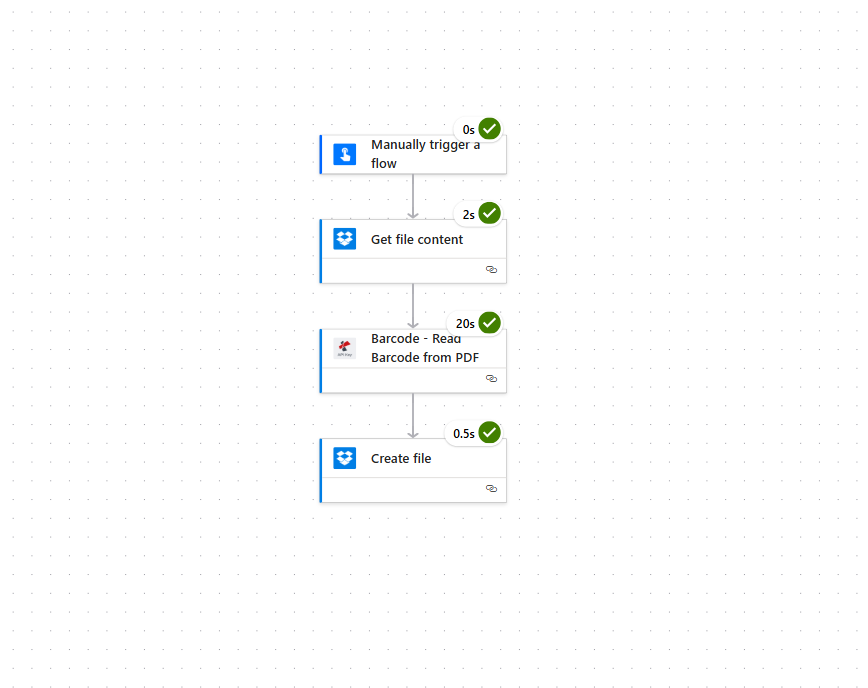
İşlem akışı şu sırayla gerçekleşir (gerçek bir çalıştırmadan alınan ekran görüntüsü, tetikleyici ~0s, Dosya içeriğini al ~2s, Barkodu oku ~20s, Dosya oluştur ~0.5s):
- Akışı manuel olarak tetikle: İsteğe bağlı olarak akışı başlatır (veya kullanır). Bir dosya oluşturulduğunda (otomasyon için Dropbox'ta).
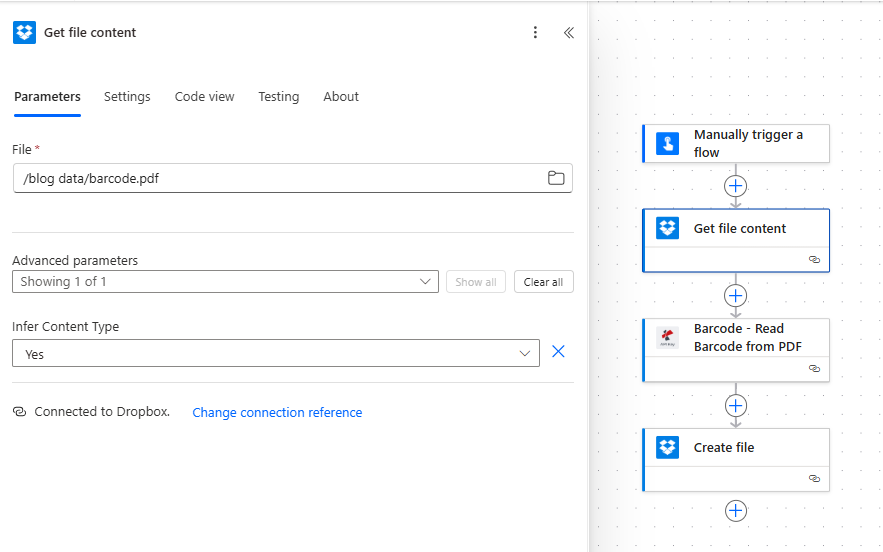
- Dosya içeriğini al (Dropbox): PDF dosyasını indirir. Parametreler sekme seti Dosya yola (örneğin
/blog data/barcode.pdf) ve altında Gelişmiş parametreler ayarlamak İçerik Türünü Çıkar ile EvetÇıktı: Sonraki iki işlem için dosya içeriği (ikili format). - Barkod: PDF'den Barkod Okuma (PDF4me): Dosya İçeriği = çıktıdan Dosya içeriğini al; Dosya adı = örneğin
test.pdf; gövde/barkodTipi = Tüm; Sayfalar (Gelişmiş parametreler altında) = TümüÇıktı: gövde/barkodlar dizi; her öğenin değer (Çözümlenmiş metin). İlkini kullanacaksınız. değer yeni dosya adı için. PDF'den Barkod Okuma, Power Automate. - Dosya oluştur (Dropbox): Klasör Yolu = örneğin
/pdf4meoutput; Dosya adı = ifade (aşağıdaki 3. adıma bakın); Dosya İçeriği = -den Dosya içeriğini al (Barkod Oku özelliğinden değil). Aynı PDF dosyasını barkod adıyla kaydeder.
Aynı dosya, her seferinde farklı isim.
Adım 1: Tetikleyici + Dosya İçeriğini Alma: Nasıl?
Tetikleyiciyi ekleyin, ardından PDF'yi yükleyen Dropbox eylemini ekleyin. Akışın geri kalanı bu dosya içeriğini iki kez kullanacaktır (barkod okuma + dosya oluşturma).
Şu ana kadar: Tetikleyici → Dosya içeriğini al.
- Tetikleyici ekle: Tıklamak + Yeni adım ve ekle Akışı manuel olarak tetikle (test amaçlı) veya Bir dosya oluşturulduğunda (Dropbox) Otomasyon için.
- Eylem ekle: + Yeni adım → arama Dropbox → seçin Dosya içeriğini al.
- Parametreler sekmesinde:
- Dosya (Zorunlu): PDF dosyanızın yolunu Dropbox'takiyle birebir aynı şekilde girin, örneğin:
/blog data/barcode.pdf(Gerekirse klasör simgesini kullanarak göz atabilirsiniz). - Açık Gelişmiş parametreler → ayarla İçerik Türünü Çıkar ile Evet.
- BağlantıEn altta şöyle yazmalı: Dropbox'a bağlı. Değilse, giriş yapın veya Bağlantı referansını değiştir.
Çıktı, dosya içeriğidir (ikili veri). Bunu şuraya eşleştireceksiniz: Dosya İçeriği bir sonraki eylemde ve yine Dosya oluştur.
Adım 2: Barkodu Okuyun: Hangi İşlem?
Barkodu okuyan ve yeni dosya adı olarak kullanacağınız metni döndüren PDF4me eylemini ekleyin. Akıştaki eylem adı şudur: Barkod, PDF'den Barkod Okuma.
Şu ana kadar: Tetikleyici → Dosya içeriğini al → Barkod, PDF'den barkod oku.
- Eylem ekle: + Yeni adım → arama PDF4me veya Barkod → seçin Barkod: PDF'den Barkod Okuma.
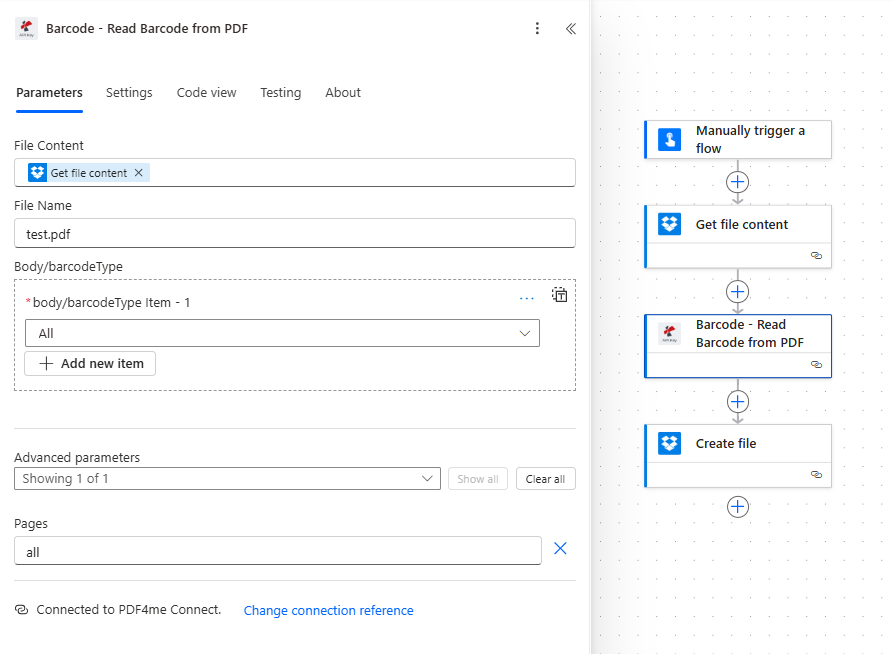
- Parametreler sekmesinde (ekran görüntüsünden doğrulandı):
- Dosya İçeriği: Alanı tıklayın ve seçin Dosya içeriğini al Çıktı (dinamik içerik: önceki adımdan elde edilen PDF ikili dosyası).
- Dosya adıKaynak PDF dosyasının adını girin, örneğin:
test.pdf(veya yolunuz değişkenlik gösteriyorsa dinamik bir değer kullanın). - gövde/barkodTipi: Ayarlandı Tüm Tüm barkod türlerini (QR Kod, Code128, vb.) algılayabilir. Yeni öğe ekle Belirli türlerle sınırlandırmak.
- Gelişmiş parametreler: Genişlet ve ayarla Sayfalar ile Tümü Yani her sayfa taranıyor.
- BağlantıKartın alt kısmında şu görünmelidir: PDF4me Connect'e bağlı. Eğer öyle değilse, aranızdaki bağı güçlendirin. PDF4me API anahtarı.
Eylem çıktısı şunları içerir: gövde/barkodlar: barkod dizisi. Her birinin bir değer (Çözümlenmiş metin). Yeni dosya adı için ilkini kullanın: gövde/barkodlar[0]/değer.
Tüm parametreler ve çıktı ayrıntıları için lütfen bakınız. PDF'den barkod okuma işlemi referansı Power Automate dokümantasyonumuzda.
3. Adım: Dosyayı Barkod Adıyla Oluşturun: Gerçekten mi?
Evet, Dosya oluştur (Dropbox) kaydeder aynı PDF ile Dinamik Dosya Adı Barkod Okuma çıktısından. Aşağıdaki ekran görüntüsü tam ifadeyi göstermektedir.
- Eylem ekle: + Yeni adım → Dropbox → Dosya oluştur.
- Parametreler sekmesinde (ekran görüntüsünden doğrulandı):
- Klasör Yolu (Gerekli): Dropbox'taki hedef klasör, örneğin:
/pdf4meoutput. - Dosya adı (Gerekli): Şunun aracılığıyla ayarlayın: İfade (tıklamak fx (veya ifade sekmesinden). Bunu aynen yapıştırın (işlem adı akışınızla eşleşmelidir):
concat(
outputs('Barcode - Read_Barcode_from_PDF')?['body/barcodes'][0]?['value'],
'.pdf'
)
Bu, ilk barkodun değer itibaren Barkod, PDF'den Barkod Okuma ve ekler .pdfEylem başlığınızda farklı boşluklar/alt çizgiler varsa (örneğin, Barcode - Read_Barcode_from_PDF(Eklerken gösterilen adı kullanın) Dinamik içerik O eylemden yola çıkarak, onu ifadeye kopyalayın.
- Dosya İçeriği (Zorunlu): Seçin Dosya İçeriği (veya Vücut) itibaren Dosya içeriğini al dinamik içerikte. Yapamaz Barkod Oku'dan gelen JSON çıktısını kullanın; PDF baytları yalnızca Dosya İçeriğini Al'dan gelir.
- Bağlantı: Dropbox'a bağlı. En altta görünmelidir.
İşlemi çalıştırın. Klasörde yeni bir dosya belirecektir, örneğin: PDF4me Barcode Sample.pdfOrijinal dosyayla aynı içeriğe sahip, ancak barkod değerine göre yeniden adlandırılmış.
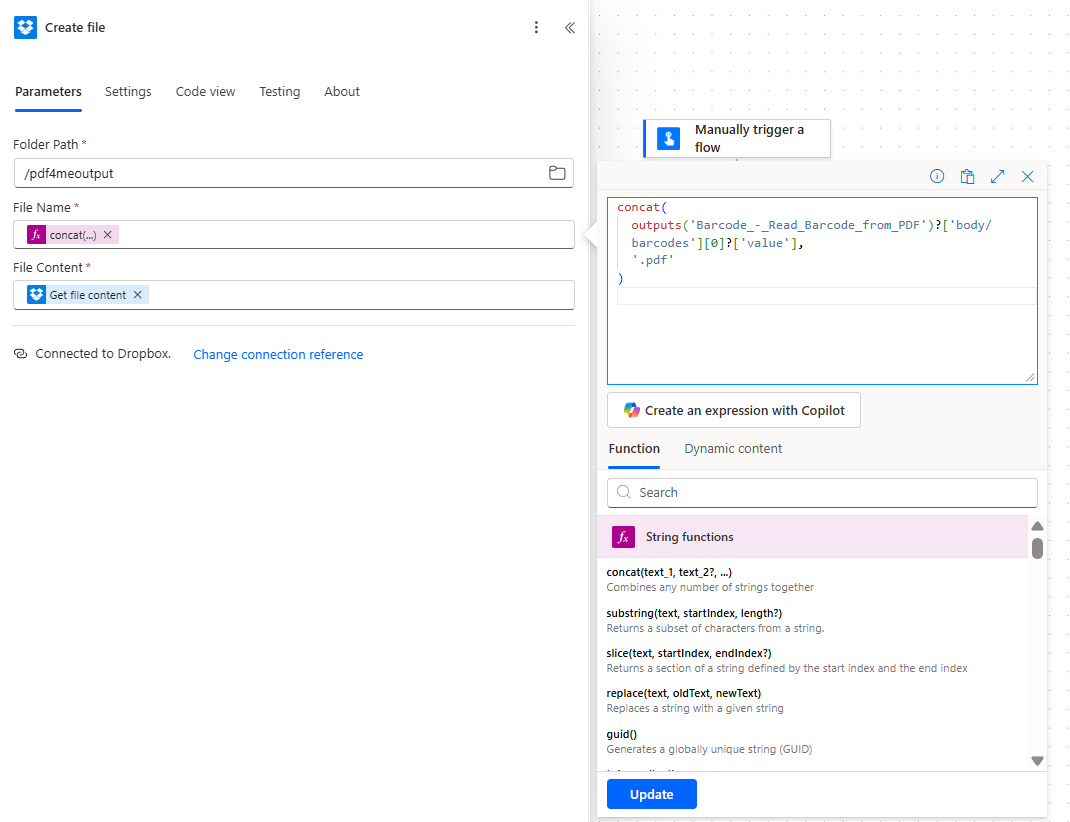
Özet: Dosya İçeriği Oluşturma dosyası şuradan gelmelidir: Dosya içeriğini al. Dosya adı Barkod Okuma eyleminin içinden gelmelidir. gövde/barkodlar[0]/değer (artı) .pdf). Eğer işlem adınızda farklı boşluklar varsa, bunları ayarlayın. outputs('...') eşleşecek parça (örneğin Barcode - Read_Barcode_from_PDF veya akışınızda gösterildiği gibi).
Uç: İkinci barkod için indeks kullanın. [1] yerine [0]Barkod bulunamadığında devreye girecek bir yedek yöntem için, ifadeyi genişletebilir veya barkodun mevcut olup olmadığını kontrol eden bir koşul ekleyebilirsiniz. gövde/barkodlar Dosya oluşturma işlemi çalıştırılmadan önce en az bir öğeye sahip olmalıdır.
Bütün bunlar nasıl bir araya geliyor?
Özetle!
- Dosya içeriğini al Size PDF ikili dosyasını verir. Bunu şuraya iletirsiniz: Barkod, PDF'den Barkod Okuma (okumak için) ve Dosya oluştur (kaydetmek için).
- Barkod, PDF'den Barkod Okuma iadeler gövde/barkodlar; her öğenin bir değer. Kullanmak
çıktılar('...')?['gövde/barkodlar'][0]?['değer']Dosya Adı ifadesinde. - Dosya oluştur Aynı PDF dosyasını, barkod değeriyle birlikte klasörünüze kaydeder.
.pdfisim olarak, örneğinPDF4me Barkod Örneği.pdfiçinde/pdf4meoutput. - PDF4me'yi bağlamakta yardıma mı ihtiyacınız var? Bakın PDF4me'yi Power Automate'e bağlayın.
Bunu nerede kullanabilirsiniz?
Kargo etiketleri ve takip numaraları
Sorun: Operasyon ekibi, kargo etiketi PDF dosyalarını alıyor. Dosyalar şu şekilde geliyor: label_001.pdf, label_002.pdfTakip numarasıyla belirli bir paketi bulmak zor.
Çözüm: Bu akışı kullanarak her dosyayı takip barkoduna göre yeniden adlandırabilirsiniz (örneğin: 1Z999AA10123456784.pdf veya TRK-ABC123.pdfHer dosya, takip kimliğiyle aranabilir.
Alanı çıkar: Takip numarası (barkoddan) Tetiklemek: Dropbox klasöründe manuel olarak veya "Dosya oluşturulduğunda"
Envanter ve seri numaraları
Sorun: Genel adlara sahip ekipman veya varlık PDF dosyaları; her birinde seri numarası barkodu bulunmaktadır.
Çözüm: Seri barkoduna göre yeniden adlandır (örneğin: SN-2024-88765.pdfSisteminizdeki varlıklarla belgeleri eşleştirin.
Alanı çıkar: Seri numarası (barkoddan) Tetiklemek: Dropbox, SharePoint veya planlama
QR veya barkod kimlikli faturalar
Sorun: Tedarikçi faturalarında fatura kimlik numarasını içeren bir QR kodu veya barkod bulunur.
Çözüm: Bu kimlik numarasına göre yeniden adlandır (örneğin: INV-QR-202601-12345.pdfManuel arama gerekmiyor.
Alanı çıkar: Fatura Kimliği (barkod/QR'dan) Tetiklemek: Bir dosya bir klasörde veya e-posta ekinde oluşturulduğunda (önce Dropbox'a kaydetme adımıyla birlikte)
Ürün katalogları ve SKU'lar
Sorun: Ürün kodu barkodlarını içeren PDF ürün bilgi formları.
Çözüm: Ürün koduna göre yeniden adlandır (örneğin: SKU-ABC-789.pdfDoğrudan kataloğunuza eşleme.
Alanı çıkar: Ürün kodu / Stok Kodu (barkoddan) Tetiklemek: Dropbox, SharePoint veya planlama
Takıldınız mı? Sıkça Sorulan Sorular.
- Peki ya hiç barkod bulunamazsa? İfade başarısız olabilir veya boş değer döndürebilir. Bunu kontrol eden bir koşul ekleyin. gövde/barkodlar Çalıştırmadan önce uzunluğu > 0'dır. Dosya oluşturun veya ifadede bir yedek değer kullanın (örneğin,
concat(..., '.pdf')(barkod değeri boş olduğunda varsayılan bir metinle birlikte). - Birden fazla barkodum varsa ne olacak? İfade içinde farklı bir indeks kullanın:
['body/barcodes'][1]?['value']İkinci barkod için. Ayrıca birkaç değeri birleştirebilirsiniz.concat(). - Dropbox yerine SharePoint veya OneDrive kullanabilir miyim? Evet. Kullanın. Dosya içeriğini al (veya eşdeğeri) bağlantı noktanızdan ve Dosya oluştur (veya eşdeğeri) aynı veya başka bir klasöre. İşlem akışı aynıdır: PDF'yi al → barkodu oku → barkod değerini ad olarak kullanarak dosya oluştur.
Daha Derine İnmek İster misiniz?
| Kaynak | Tanım |
|---|---|
| PDF4me'yi Power Automate'e bağlayın | PDF4me bağlantısını oluşturun ve API anahtarınızı ekleyin. |
| PDF'den Barkod Okuma, Power Automate | Ayrıntılı işlem referansı: parametreler, çıktı ve akış fikirleri |
| Make'te barkoda göre PDF'leri yeniden adlandırın | Make'te de aynı mantık geçerli (dosyayı al → barkodu oku → oluştur/yükle). |
| n8n'de barkoda göre PDF'leri yeniden adlandırın | N8n'de de aynı fikir. |
| Parse Document (n8n) ile dosyaları yeniden adlandırın | PDF dosyalarını barkodlar yerine çıkarılan metni kullanarak yeniden adlandırın. |
Sayfa dışı (yeni sekmede aç):
- PDF4me API anahtar kontrol paneliAPI anahtarınızı alın veya yönetin.
- Güç OtomasyonuAkışlar oluşturun ve çalıştırın.
Sonraki Adımlar!
Özet: Tetikleyici → Dosya içeriğini al → Barkod, PDF'den barkod oku → Dosya oluştur. Dosya adı = ilk barkod değer + .pdf.
- Bir API anahtarı alın: PDF4me API anahtar kontrol paneli (Başlangıçta ücretsizdir). Power Automate PDF4me bağlantısı istediğinde kullanın.
- PDF4me + Power Automate'i yeni mi kullanmaya başladınız?: PDF4me'yi Power Automate'e bağlayın Bağlantıyı adım adım açıklıyor. Sonra Power Automate'i açın → Yaratmak → Otomatik bulut akışı (veya Anında) → tetikleyiciyi ve üç eylemi sırayla ekleyin.
- Akışı sıfırdan oluşturunYukarıdaki 1-3. adımları izleyin: tetikle → Dosya içeriğini al (Dosya = örneğin)
/blog data/barcode.pdf(İçerik Türünü Çıkar = Evet) → Barkod, PDF'den Barkod Okuma (Dosya içeriğini al, Dosya Adı = )test.pdf, barkodTipi = Tümü, Sayfalar = tümü) → Dosya oluştur (Klasör =/pdf4meoutput, Dosya Adı = ifade, Dosya İçeriği (Dosya içeriğini al). - Tam eylem referansı: PDF'den Barkod Okuma: Power Automate tüm parametreler ve çıktılar için.