n8n kullanarak 4 adımda barkod veya QR metnini PDF dosya adlarına dönüştürün!

PDF dosyaları, kargo etiketleri, envanter listeleri, faturalar alıyorsunuz ve her birinde ihtiyacınız olan takip numarası, seri numarası veya ürün kodunu içeren bir barkod veya QR kodu bulunuyor. Bunları daha sonra bulabilmeniz için bu değere göre yeniden adlandırmak istiyorsunuz. Bunu elle yapmak saatler sürüyor.
Tanıdık geliyor mu? Yalnız değilsiniz. Manuel yeniden adlandırma ölçeklenebilir bir çözüm değil.
Çözüm: n8n iş akışı indirmeler PDF, kullanır PDF'den Barkod Okuyun (PDF4me) barkod veya QR kodundan değeri çıkarmak için, birleştirir Bu değeri dosyayla birlikte kullanın ve yüklemeler Yeni adla aynı. İçerik aynı, dosya adı yeni, manuel yeniden adlandırma yok.
Bu kılavuz, tüm süreci adım adım açıklıyor: PDF dosyasını indirin, barkod değerini okuyun, ardından dosyayı birleştirin ve barkodu yeni dosya adı olarak kullanarak yükleyin.
Akışa Genel Bakış
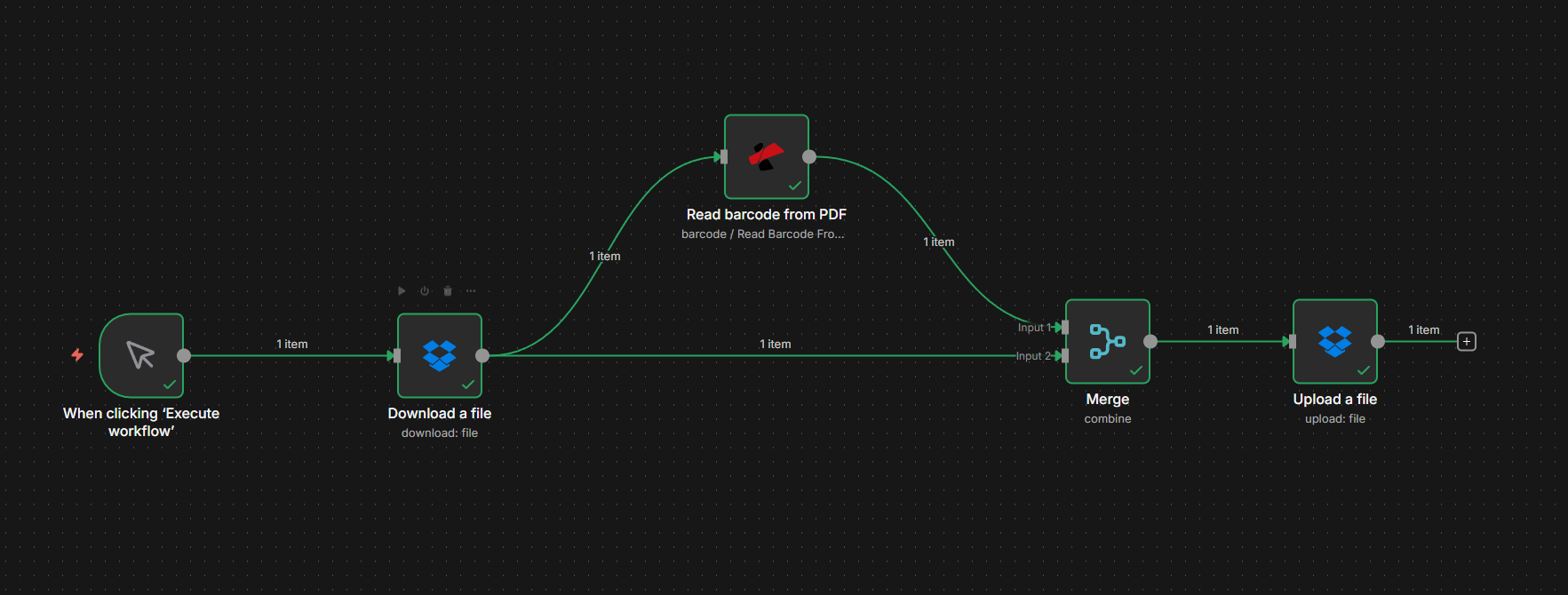
N8n iş akışınız için PDF dosyalarını barkod değerine göre yeniden adlandırma Şöyle görünüyor:
- TetiklemekTest amaçlı manuel kullanım veya yeni bir PDF dosyası mevcut olduğunda otomatik kullanım (örneğin Dropbox, e-posta, webhook).
- Dosya indir: PDF dosyasını kaynağınızdan (örneğin Dropbox) alır ve aşağıdaki gibi bir alana ikili formatta çıktı olarak verir:
document. - PDF'den Barkod Okuyun (PDF4me): PDF'den barkodları/QR kodlarını okur ve yapılandırılmış veri çıktısı verir (ör.
barcodeData.barcodesilevalue(barkod başına). Orijinal PDF dosyası İndirme düğümünde kalır. - BirleştirOkuma Barkod çıktısını (barkod verileri) ve İndirme çıktısını (PDF ikili dosyası) tek bir öğede birleştirir, böylece bir sonraki düğüm hem yeni dosya adına hem de dosya içeriğine sahip olur.
- Dosya yükle: PDF dosyasını barkod değerine ayarlanmış yol/dosya adıyla kaydeder (örneğin:
PDF4me Barcode Sample.pdfveyaTRK-ABC123.pdf).
Aynı dosya, her seferinde yeni isim. Aşağıda her bir bölümü ayrıntılı olarak ele alıyoruz.
Adım 1: Dosyayı İndirin ve Barkodlarını Okuyun
Ardından, PDF dosyasını n8n'ye aktarın ve adlandırma değerini çıkar PDF4me ile barkod okuyun. Dosya şuradan gelebilir: Dosya indir (örneğin) Dropbox), Google Drive, e-posta veya çıktı veren herhangi bir düğüm ikili.
Şu ana kadarki akış: Tetikle → Dosya İndir → PDF'den Barkod Oku.
Önemli: Barkod Oku fonksiyonu barkod verilerini döndürür (örneğin, şu şekilde): barcodeData.barcodes ile value (Her barkod için): PDF'den geçmez. Dosya içeriği İndir düğümünde kalır. 2. adımda, Yükle düğümünde dosya ve yeni ad olacak şekilde ikisini birleştireceksiniz.
- Tetikleyici ekleTest için manuel yöntem; üretim için otomatik tetikleyici kullanın (örneğin Dropbox, E-posta, Google Drive, webhook).
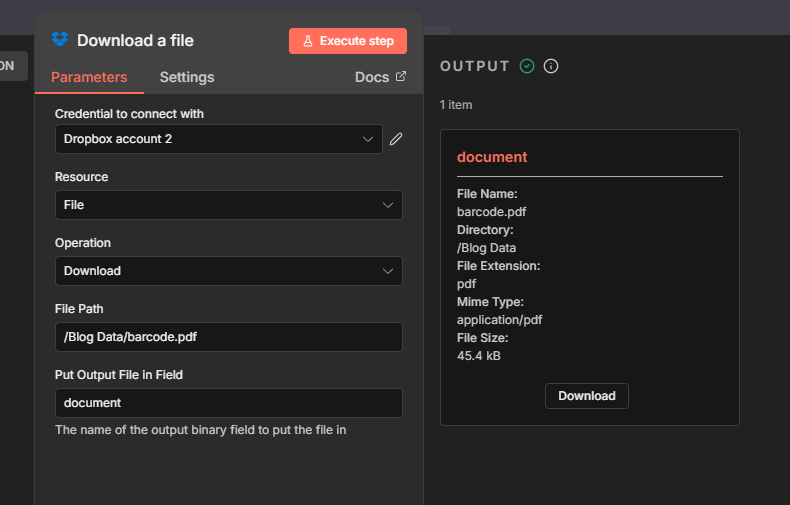
- Dosya indir ekle (Örneğin Dropbox): Ayarla Dosya Yolu PDF dosyanızın konumuna (örneğin,
/Blog Data/barcode.pdf) Ve Çıktı dosyasını alana yerleştirin. iledocumentBu nedenle PDF dosyası, sonraki düğümler için ikili formatta kullanılabilir durumda. - PDF4me düğümü ekleyin → Barkod → PDF'den Barkod Okuyun.
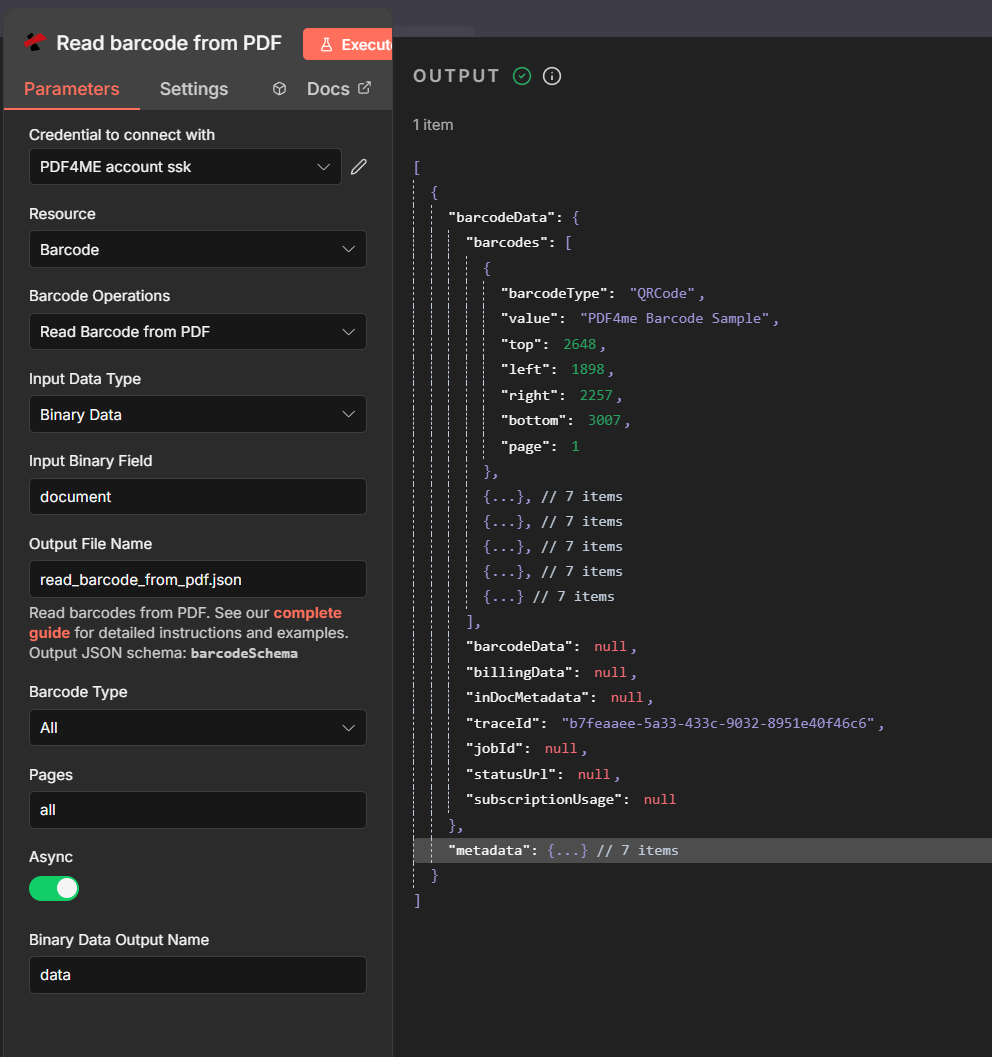
- Barkod Okuma düğümünü yapılandırın:
- Giriş Veri Türü: İkili Veri.
- Giriş İkili Alanı:
document(İndirme düğmesinin çıktı alanıyla aynı). - Çıktı Dosya Adı: örneğin
read_barcode_from_pdf.json. - Barkod Türü:
All(veya QR Kod, Kod 128 gibi belirli türler). - Sayfalar:
all(veya örneğin)0(yalnızca ilk sayfa için geçerlidir). - Asenkron: Gerekirse daha büyük PDF dosyaları için bu özelliği açın.
- İkili Veri Çıkış Adı:
data.
- Düğümü çalıştırın. Çıktı şunları içerir: barkodVerileri ile barkodlar dizi; her barkodun bir dizisi vardır. değer (çözümlenmiş metin), barkodTipi, sayfave pozisyon. Kullanacaksınız
barcodeData.barcodes[0].valueYükleme adımındaki dosya adı için.
Parametrelerin tam referansı: PDF'den Barkod Oku (n8n).
Adım 2: Yeni Adla Birleştirin ve Yükleyin
İkisine de ihtiyacınız var. PDF ikili (İndir'den) ve barkod verileri (PDF'den Barkod Okuma işleminden) tek bir öğe halinde, böylece Yükleme düğümü dosyayı yeni adla kaydedebilir. A Birleştir Düğüm bunları birleştirir; Yüklemek Ardından düğüm, barkod değerini yol veya dosya adı olarak kullanır.
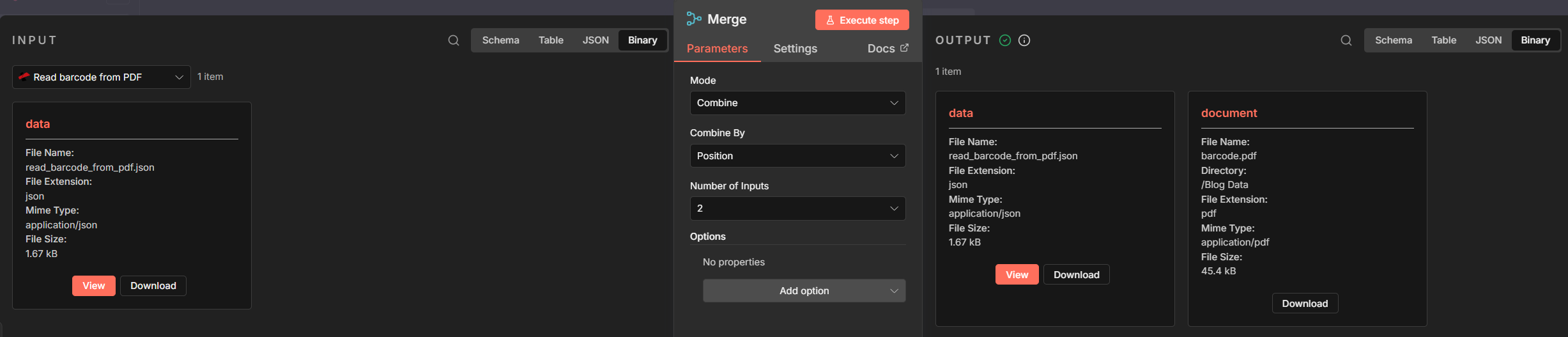
- Bir Birleştirme düğümü ekleyin
- Mod: Birleştirin.
- Birleştirme yöntemi: Konum (Giriş 1'deki ilk öğe ile Giriş 2'deki ilk öğenin konumu).
- Giriş Sayısı: 2.
- Giriş 1: Şuradan bağlanın PDF'den Barkod Okuyun (barkod verilerini sağlar; birleştirilen öğe, aşağıdaki JSON verilerini içerecektir)
barcodeData). - Giriş 2: Şuradan bağlanın Dosya indir (sağlar)
binary.document). - Çıktı: Hem barkod JSON'unu hem de diğer verileri içeren birleştirilmiş bir öğe.
binary.documentBu nedenle, bir sonraki düğüm yeni dosya adını ve dosya içeriğini içerir.
- Yükleme düğümü ekleyin (Örneğin Dropbox) Dosya yükleveya ikili + yol kabul eden herhangi bir düğüm)
- Dosya Yolu (ifade): örneğin
/Blog Data/{{ $json.barcodeData.barcodes[0].value }}.pdfPDF4me Barkod Oku düğümü, çözümlenmiş barkod metnini şu şekilde çıktı olarak verir: değer (örneğin)"PDF4me Barcode Sample"Düğümü adıyla da referans alabilirsiniz:$('Read barcode from PDF').item.json.barcodeData.barcodes[0].value. - İkinci veya üçüncü barkod kullanımı için
barcodes[1].valueveyabarcodes[2].value. Eklemek|| 'no-barcode-found'Barkod algılanmadığında yedek bir yöntem istiyorsanız. - İkili Dosya: AÇIK.
- Giriş İkili Alanı:
document. - Dosya, barkod değeriyle aynı adla yüklenir; PDF içeriği değiştirilmez.
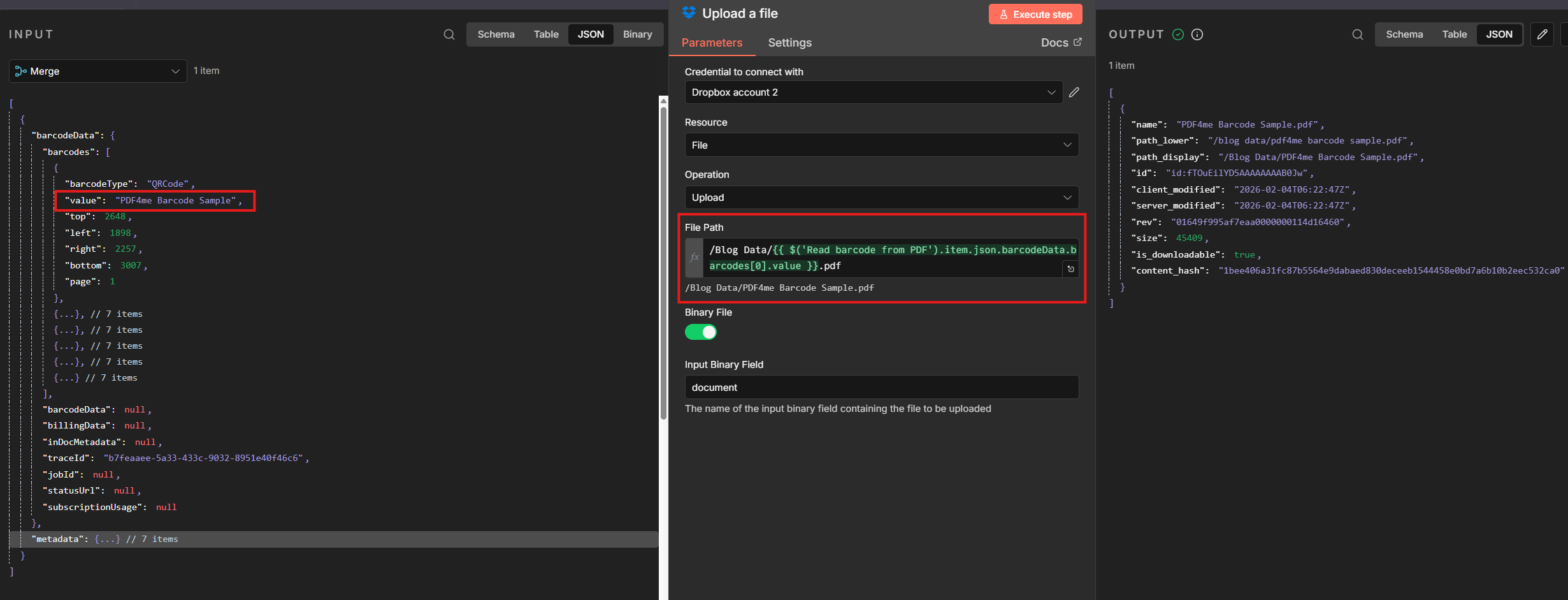
Aynı Birleştir + Yükle modeli, Google Drive, e-posta veya ikili dosyaları ve dinamik yolu kabul eden herhangi bir depolama sistemiyle de çalışır. Uç: Dropbox için etkinleştirin. Okumak Ve yazmak içinde Dropbox Uygulama Konsolu (İzinler → Dosyalar ve klasörler): örneğin, İndirme için okuma izni, files.content.write Yükleme işlemi için, izinleri değiştirdikten sonra yeni bir erişim belirteci kullanın.
Yakaladım: Yükleme işlemi eksik ikili dosya bildiriyorsa, Birleştirme işlemini gerçekleştirin. Giriş 2 şuradan Dosya indirBarkod Oku'dan değil.
Bu Neden İşe Yarıyor?
Önemli noktalar
- TetiklemekTest için manuel bir tetikleyici veya iş akışınıza uygun olan şekilde, yeni bir PDF dosyası mevcut olduğunda iş akışının çalışmasını sağlayacak otomatik bir tetikleyici (Dropbox, e-posta, webhook) kullanın.
- PDF'den Barkod Okuyun PDF dosyasından barkod/QR verilerini çıkarır ve çıktı verir.
barkodVerileri.barkodlariledeğerHer barkod için (çözümlenmiş metin). PDF'den geçmez; dosya İndirme düğümünde kalır. - Birleştir (Konuma Göre Birleştir) Barkod okuma çıktısını (barkod verisi) indirme çıktısıyla (ikili dosya) eşleştirir, böylece bir sonraki düğüm her ikisini de içeren tek bir öğe alır.
ikili.belgeVebarkodVerileri. - Yüklemek (veya kaydet) kullanımları
$json.barcodeData.barcodes[0].valueyol/dosya adı için veikili.belgeİçerik için, her dosya barkod değerine göre yeniden adlandırılır.
Gerçek Dünya Senaryoları
Senaryo 1: Kargo Etiketleri ve Takip Numaraları
Sorun: Operasyon ekibi, kargo etiketi PDF dosyalarını alıyor. Dosyalar şu şekilde geliyor: label_001.pdf, label_002.pdfTakip numarasıyla belirli bir paketi bulmak zor.
Çözüm: Bu iş akışını kullanarak her dosyayı takip barkoduna göre yeniden adlandırabilirsiniz (örneğin, 1Z999AA10123456784.pdf veya TRK-ABC123.pdfHer dosya, takip kimliğiyle aranabilir.
Alanı çıkar: Takip numarası (barkoddan) Tetiklemek: Dropbox klasörü, e-posta eki veya webhook
Senaryo 2: Envanter ve Seri Numaraları
Sorun: Genel adlara sahip ekipman veya varlık PDF dosyaları; her birinde seri numarası barkodu bulunmaktadır.
Çözüm: Seri barkoduna göre yeniden adlandır (örneğin: SN-2024-88765.pdfSisteminizdeki varlıklarla belgeleri eşleştirin.
Alanı çıkar: Seri numarası (barkoddan) Tetiklemek: Dropbox, e-posta, webhook
Senaryo 3: QR veya Barkod Tanımlayıcılı Faturalar
Sorun: Tedarikçi faturalarında fatura kimlik numarasını içeren bir QR kodu veya barkod bulunur.
Çözüm: Bu kimlik numarasına göre yeniden adlandır (örneğin: INV-QR-202601-12345.pdfManuel arama gerekmiyor.
Alanı çıkar: Fatura Kimliği (barkod/QR'dan) Tetiklemek: E-posta, paylaşılan klasör, webhook
Senaryo 4: Ürün Katalogları ve Stok Kodları
Sorun: Ürün kodu barkodlarını içeren PDF ürün bilgi formları.
Çözüm: Ürün koduna göre yeniden adlandır (örneğin: SKU-ABC-789.pdfDoğrudan kataloğunuza eşleme.
Alanı çıkar: Ürün kodu / Stok Kodu (barkoddan) Tetiklemek: Dropbox, e-posta, API/webhook
Hızlı SSS
- Peki ya hiç barkod bulunamazsa? Dosya Yolu ifadesinde bir yedek değer kullanın:
{{ $json.barcodeData.barcodes[0].value || 'no-barcode-found' }}Yüklemeyi atlamak veya dosyaları ayrı bir klasöre göndermek için koşullu bir dallanma ekleyebilirsiniz. - Birden fazla barkodum varsa ne olacak? Dosya Yolu ifadesinde dizini kullanın:
barcodes[1].valueİkincisi için veya birleştirin:{{ $json.barcodeData.barcodes[0].value }}-{{ $json.barcodeData.barcodes[1].value }}. - Bunu Google Drive veya e-posta için kullanabilir miyim? Evet. Aynı yöntem: Dosyayı ikili formatta veren herhangi bir düğümü ve ikili format artı dinamik bir yol kabul eden herhangi bir Yükleme (veya kaydetme) düğümünü kullanın.
Sonraki Adımlar
Özet: Tetikle → Dosya İndir → PDF'den Barkod Oku → Birleştir → Yükle. Barkod değeri (şuradan) barcodeData.barcodes[0].valueBu, dosya adı haline gelir. Her PDF dosyası, çözümlenmiş barkod veya QR içeriğiyle birlikte kaydedilir.
- API anahtarınızı alınn8n için aynı PDF4me hesabını kullanın. Başlamak ücretsiz.
- N8n akışınızı oluşturun: Tetikle → Dosya İndir → PDF'den Barkod Oku → Birleştir → Dosya Yolu barkod değerine ayarlanmış şekilde Yükle.
- Belgelerin tamamını okuyun.: PDF'den Barkod Oku (n8n).