PDF dosyalarınızda barkodlar mı var? Make in 3 Steps ile bunları otomatik olarak yeniden adlandırın!
PDF dosyaları, kargo etiketleri, envanter listeleri, faturalar alıyorsunuz ve her birinde ihtiyacınız olan takip numarası, seri numarası veya ürün kodunu içeren bir barkod veya QR kodu bulunuyor. Bunları daha sonra bulabilmeniz için bu değere göre yeniden adlandırmak istiyorsunuz. Bunu elle yapmak ölçeklenebilir bir yöntem değil.
Çözüm: A Yapmak Üç modüllü senaryo: indirmek Dropbox'tan PDF dosyası → Okumak barkod ile PDF4me PDF'lerden Barkod Okuyun → yüklemek Aynı dosya, barkod metni yeni adla. Kod yok. Aynı içerik, yeni dosya adı.
Önce: barcode.pdf bir klasörde → Sonrasında: PDF4me Barcode Sample.pdf (veya barkodunuzda ne yazıyorsa) çıktı klasörünüzde, kolayca aranabilir ve düzenlenebilir.
Bu kılavuz, her adımı size ayrıntılı olarak anlatmaktadır. Aşağıdaki tüm yollar, dosya adları ve çıktılar gerçek bir Make çalıştırmasıyla birebir aynıdır, bu nedenle güvenle takip edebilirsiniz.
İhtiyacınız Olanlar
- A Yapmak hesap, Ücretsiz bir Make hesabı oluşturun. Eğer yoksa, PDF4me'yi Make içinde kullanmak için uygulamayı ekleyin. Make.com'da PDF4me entegrasyonu.
- A PDF4me API anahtarı: PDF4me API anahtarınızı alın. (Başlamak ücretsiz). İlk kez mi bağlanıyorsunuz? Takip edin. PDF4me'yi Oluşturmak İçin Bağlayın Senaryonuzda bağlantıyı oluşturmak için.
- Dosya depolama: Kullanıyoruz Dropbox İndirme ve Yükleme modülleri için adımların ekran görüntülerimizle eşleşmesi gerekiyor. Bu sadece Dropbox'a özgü değil: kullanabilirsiniz Google Drive, OneDrive, SharePointVeya bir dosyayı (ikili) indirip dinamik bir adla yükleyen herhangi bir Make modülü. Depolama alanınıza uygun modülleri değiştirin, akış (indirme → barkodu okuma → barkodu dosya adı olarak kullanarak yükleme) aynı kalır ve büyük bir sorun yaratmaz.
Akışa Genel Bakış
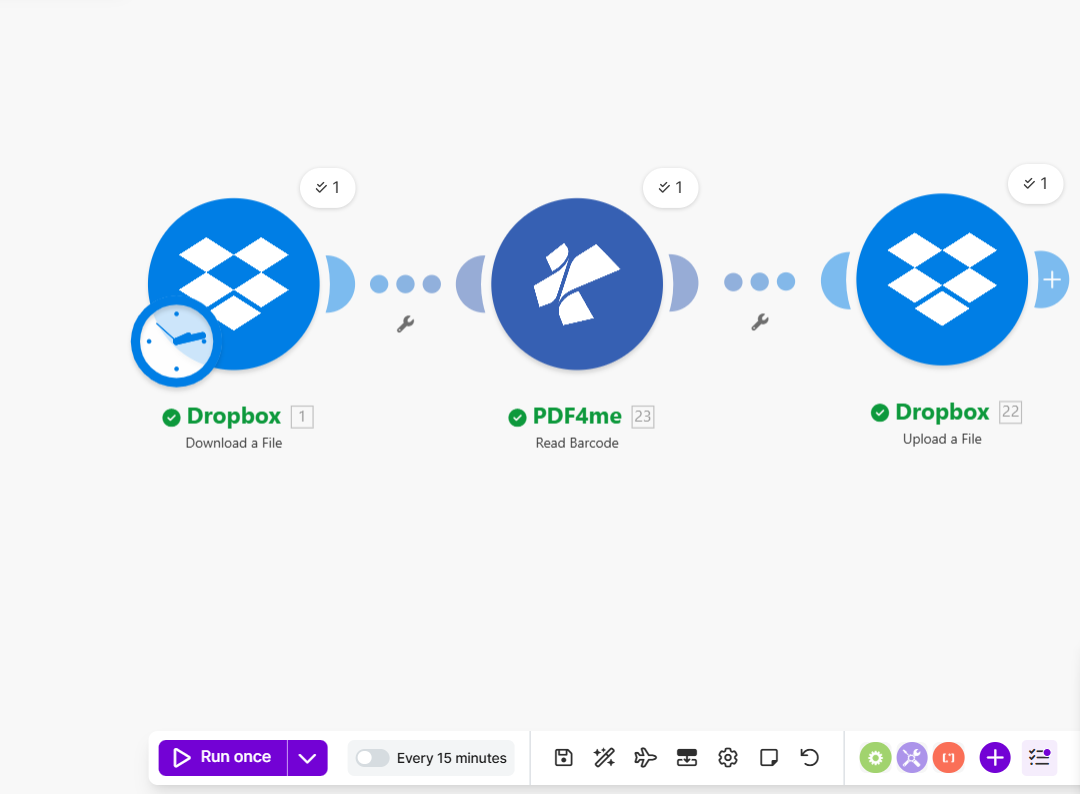
Make senaryonuz şu şekildedir: üç modül ardı ardına:
- Dropbox: Dosya İndir: PDF dosyasını bir klasörden alır (örneğin,
/pdf4metest/Shyam/Make-Blog/barcode.pdfBunu bir zamanlama ile veya yeni bir dosya göründüğünde (saat simgesi) tetikleyebilirsiniz. Çıktı: dosya içeriği, dosya adı ve boyutu. - PDF4me: PDF'lerden Barkod OkumaBu PDF dosyasını PDF4me'ye gönderir ve karşılığında bir yanıt alır. Barkodlar liste. Her barkodun bir değeri vardır. Barkod Türü (ör. QR Kodu) ve Barkod Metni (Dosya adı olarak kullanmak istediğiniz çözümlenmiş değer). Yeni ad için ilk barkodun metnini kullanabilir veya başka bir barkod seçebilirsiniz. Ayrıntılı bilgi: PDF'lerden barkod okuma, dokümantasyon oluşturma.
- Dropbox: Dosya Yükle: Alır aynı PDF (İndirme modülünden) indirilen dosyayı bir klasöre kaydeder (örneğin,
/pdf4meoutput) ile Dosya adı 2. adımdaki barkod metnine ayarlayın (örneğin:PDF4me Barcode Sample.pdf). anahtar simgeleri Bağlantılarda isteğe bağlı filtreler bulunur; temel fikir şudur: Barkod metnini Yükleme modülünün Dosya Adı alanına eşleştirin..
Aynı dosya, her seferinde farklı isim.
Ne ile çalışıyorsunuz?
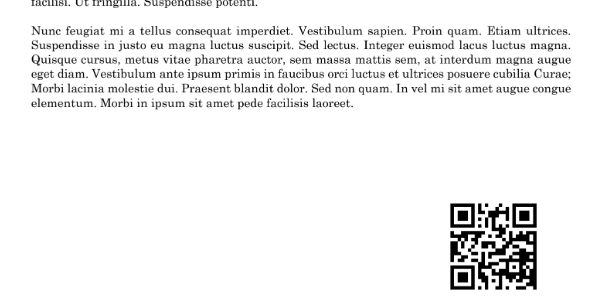
Giriş: En az bir barkod veya QR kodu içeren bir PDF dosyası. Örneğimizde şunu kullanıyoruz: barcode.pdf (yaklaşık 45 KB) Dropbox'tan /pdf4metest/Shyam/Make-Blog/barcode.pdfPDF dosyası birden fazla sayfadan oluşmaktadır; bir sayfanın sağ alt köşesinde bir QR kodu bulunmaktadır (aşağıya bakınız). Geri kalan sayfalar ise dilediğiniz içerikle doldurulabilir.
Çıktı: O aynı PDFBaşka bir klasöre kaydedildi (örneğin, /pdf4meoutput) ile yeni isim = barkoddan okunan metin. Bizim çalışmamızda barkod şunları içeriyordu: PDF4me Barcode SampleBu nedenle dosya şu şekilde kaydedildi: PDF4me Barkod Örneği.pdfDaha sonra bu değere göre dosyaları arayabilir ve düzenleyebilirsiniz.

Adım 1: Dosyayı İndirin ve Barkodlarını Okuyun
PDF dosyasını Make programına aktarın, ardından barkod değerini şu komutla çıkarın: PDF4me PDF'lerden Barkod OkuyunDosya içeriği ve barkod verileri bir sonraki adıma aktarılacaktır.
Şu ana kadarki akış: Dropbox Dosya İndir → PDF4me PDF'lerden Barkod Oku.
- Dropbox Ekle: Dosya İndir
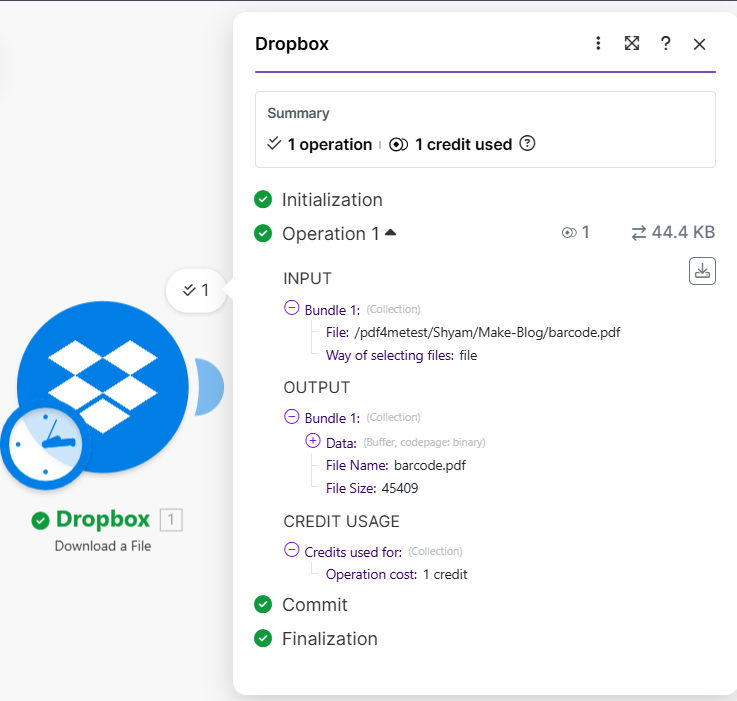
- Ayarlamak Dosya PDF dosyanızın yoluna (örneğin,
/pdf4metest/Shyam/Make-Blog/barcode.pdf). - Dosya seçme yöntemi: örneğin
file. - Modülü çalıştırın. Göreceksiniz. 1 işlem, 1 kredi kullanıldıÇıktı şunları içerir: Veri (dosya içeriği), Dosya adı (örneğin)
barcode.pdf), Ve Dosya Boyutu (Örneğin 45.409 bayt). Geçeceksiniz. Veri Ve Dosya adı Sonraki modüle geçelim.
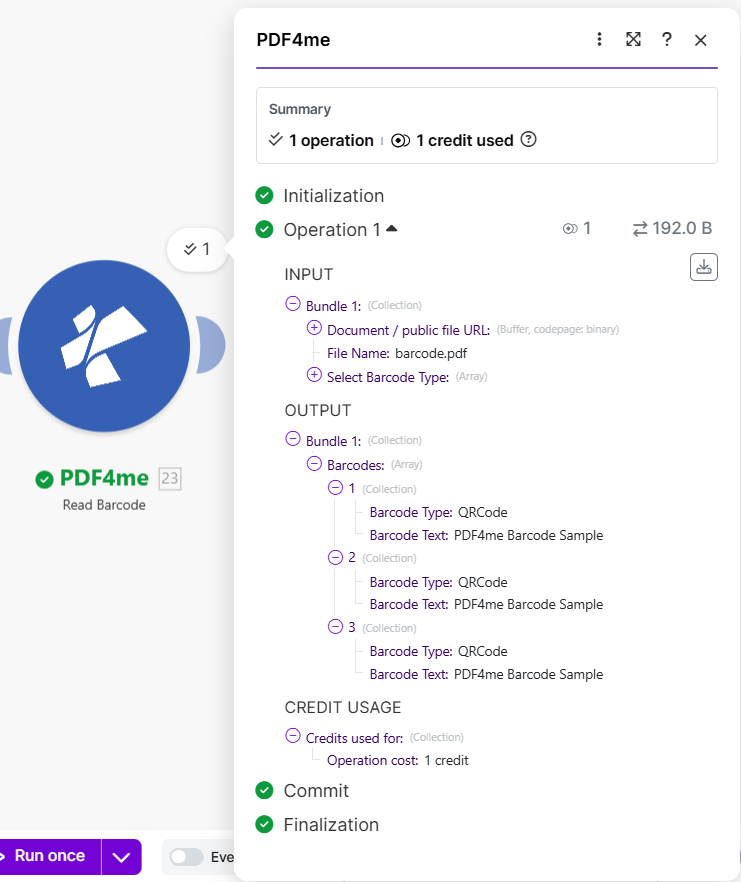
- PDF4me'yi ekleyin: PDF'lerden barkod okuyun
- Belge/genel dosya URL'si: Tıklayın harita ve seçin Veri Dropbox İndirme modülünden (PDF içeriği).
- Dosya adı: Harita Dosya adı önceki modülden (örneğin
barcode.pdf). - Barkod Türünü Seçin: Örneğin, şunu seçin: QR kodu veya Tüm Tipler.
- Modülü çalıştırın. Çıktı: BarkodlarAlgılanan barkodların listesi. Örneğimizde, 3 Barkodlar bulundu; her birinin Barkod Türü: QR kodu ve Barkod Metni:
PDF4me Barcode SampleBunu kullanacaksınız. Barkod Metni (Genellikle ilk olanı) 2. adımda yeni dosya adı olarak kullanın.
Tüm parametreler ve seçenekler için lütfen bakınız. PDF modülü referansından barkodları okuyun Make dokümantasyonumuzda.
Adım 2: Dosyayı barkodu dosya adı olarak kullanarak yükleyin.
Make programında ayrı bir "birleştirme" adımına ihtiyacınız yok. Dropbox, Dosya Yükle modül alır aynı PDF İndirme modülünden gelir ve kullanır. barkod metni Yeni dosya adı olarak "Barkod Oku" modülünden alınmıştır.
- Dropbox Ekle: Dosya Yükle
- Veri: Tıklayın harita → seçin Veri itibaren Dropbox, Dosya İndir (Bu, yüklediğiniz PDF içeriğidir.)
- Dosya: Hedef klasörünüzü girin (örneğin,
/pdf4meoutput). - Dosya adı: Tıklayın harita → seçin Barkod Metni -den PDF4me, PDF'lerden Barkod Okuyun modül (örneğin ilk barkodun metni). Ekle
.pdfYani tam adı örneğin şöyledir:PDF4me Barcode Sample.pdfEşleme işlemi sırasında, `Make` komutu önceki modüllerden kullanılabilir alanları size gösterecektir. - Mevcut bir dosyanın üzerine yaz: Ayarlandı
falseMevcut dosyaları değiştirmek istemiyorsanız. - Senaryoyu çalıştırın. Göreceksiniz. 1 işlem, 1 kredi kullanıldıÇıktı: İsim
PDF4me Barcode Sample.pdf, Yol gösterimi/pdf4meoutput/PDF4me Barcode Sample.pdf, Boyut 45.409 bayt.
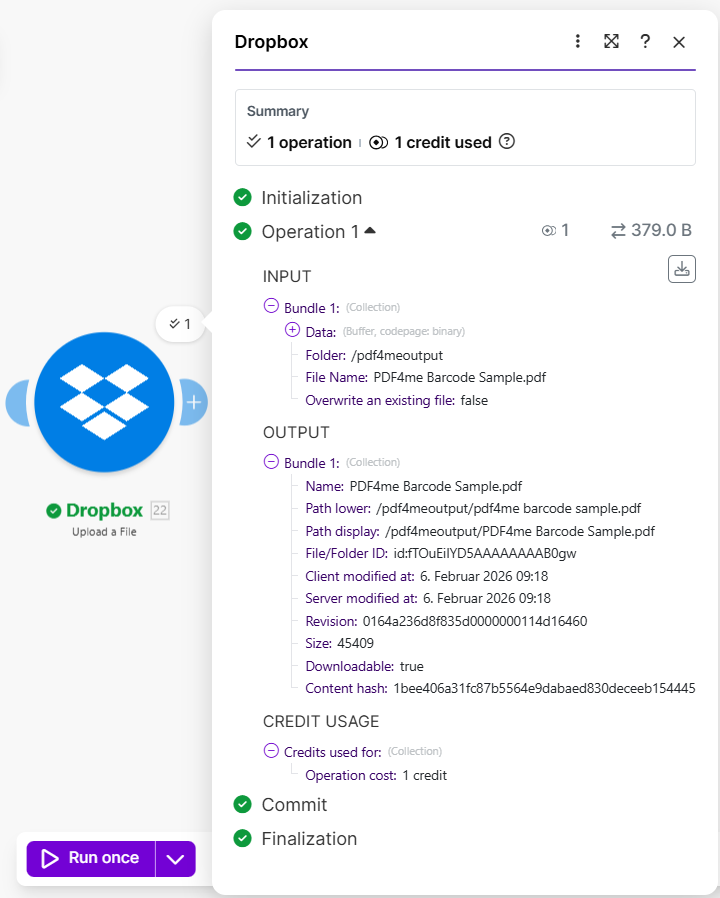
Özet: O Dosya adı Yükleme modülündeki bilgiler şuradan gelmelidir: Barkod Metni (veya seçtiğiniz barkod alanı) PDF'den Barkod Oku modülünün. anahtar simgeleri Bağlantılar üzerinde isteğe bağlı filtreler bulunur; bu temel akış için bunları göz ardı edebilirsiniz.
Uç: Birden fazla barkod için, eşleme yaparken ihtiyacınız olan dizi öğesini (örneğin ikinci barkod) seçin. Dosya adıBarkod bulunamazsa, dosyaların farklı bir yola yönlendirilmesi için yedek bir ad veya yönlendirici ekleyin.
Bu Neden İşe Yarıyor?
Önemli noktalar
- İndirmek Size PDF dosyasını (veriyi) ve adını verir. Siz de bunu iletirsiniz. Veri Hem Barkod Okuma (okumak için) hem de Yükleme (kaydetmek için) işlevlerini kullanır.
- PDF'den Barkodları Okuyun Bir barkod listesi döndürür; her birinin kendine özgü özellikleri vardır. Barkod Metni (Dosya adı olarak istediğiniz değer). Bunu Yükleme bölümüne eşleştirin. Dosya adı.
- Yüklemek Aynı PDF dosyasını barkod metniyle aynı yeni adla klasörünüze kaydeder, örneğin:
PDF4me Barkod Örneği.pdfiçinde/pdf4meoutput. - Her modül şunu kullanır: 1 kredi Çalıştırma başına. PDF4me'yi Make'e bağlama konusunda yardıma mı ihtiyacınız var? Bakınız. PDF4me'yi Oluşturmak İçin Bağlayın.
Gerçek Dünya Senaryoları
Senaryo 1: Kargo Etiketleri ve Takip Numaraları
Sorun: Operasyon ekibi, kargo etiketi PDF dosyalarını alıyor. Dosyalar şu şekilde geliyor: label_001.pdf, label_002.pdfTakip numarasıyla belirli bir paketi bulmak zor.
Çözüm: Bu Make senaryosunu kullanarak her dosyayı takip barkoduna göre yeniden adlandırabilirsiniz (örneğin: 1Z999AA10123456784.pdf veya TRK-ABC123.pdfHer dosya, takip kimliğiyle aranabilir.
Alanı çıkar: Takip numarası (barkoddan) Tetiklemek: Dropbox izleme klasörü veya programı
Senaryo 2: Envanter ve Seri Numaraları
Sorun: Genel adlara sahip ekipman veya varlık PDF dosyaları; her birinde seri numarası barkodu bulunmaktadır.
Çözüm: Seri barkoduna göre yeniden adlandır (örneğin: SN-2024-88765.pdfSisteminizdeki varlıklarla belgeleri eşleştirin.
Alanı çıkar: Seri numarası (barkoddan) Tetiklemek: Dropbox, zamanlama veya webhook
Senaryo 3: QR veya Barkod Tanımlayıcılı Faturalar
Sorun: Tedarikçi faturalarında fatura kimlik numarasını içeren bir QR kodu veya barkod bulunur.
Çözüm: Bu kimlik numarasına göre yeniden adlandırın (örneğin: INV-QR-202601-12345.pdfManuel arama gerekmiyor.
Alanı çıkar: Fatura Kimliği (barkod/QR'dan) Tetiklemek: Dropbox klasörü, zamanlama veya e-posta (eki Dropbox'a kaydetme adımı eklerseniz)
Senaryo 4: Ürün Katalogları ve Stok Kodları
Sorun: Ürün kodu barkodlarını içeren PDF ürün bilgi formları.
Çözüm: Ürün koduna göre yeniden adlandır (örneğin: SKU-ABC-789.pdfDoğrudan kataloğunuza eşleme.
Alanı çıkar: Ürün kodu / Stok Kodu (barkoddan) Tetiklemek: Dropbox, zamanlama veya API
Hızlı SSS
- Peki ya hiç barkod bulunamazsa? Haritalama yaparken Dosya adı Yükleme modülünde, bir yedek ad ekleyebilirsiniz (örneğin, varsayılan bir ad gibi).
no-barcode-found.pdf) veya yalnızca en az bir barkodu olan dosyaların Yükleme adımına ulaşmasını sağlayacak bir yönlendirici kullanın. - Birden fazla barkodum varsa ne olacak? Haritalama yaparken Dosya adıİstediğiniz barkodu seçin (örneğin, Barkodlar listesindeki ikinci öğe). Senaryonuz gerektiriyorsa, birden fazla barkod değerini de birleştirebilirsiniz.
- Dropbox yerine Google Drive veya OneDrive kullanabilir miyim? Evet. PDF dosyasını indirebilen herhangi bir Make modülünü ve özel isimli bir dosyayı yükleyebilen herhangi bir modülü kullanabilirsiniz. İşlem akışı aynıdır: İndir → Barkodu Oku → Yükle, dosya adı olarak barkod metni kullanılır.
İlgili belgeler
Make + PDF4me kurulumunuzu oluşturmak ve derinleştirmek için bu bağlantıları kullanın:
| Kaynak | Tanım |
|---|---|
| PDF4me'yi Oluşturmak İçin Bağlayın | Make programında PDF4me bağlantısını oluşturun ve API anahtarınızı ekleyin. |
| PDF4me Entegrasyonu Oluşturma, Başlangıç Kılavuzu | Make'te PDF4me'nin genel görünümü ve mevcut modülleri |
| PDF'lerden Barkod Okuyun, Oluşturun | Modülün tüm detaylarına ilişkin referans: parametreler, çıktı ve senaryo fikirleri. |
| n8n'de barkoda göre PDF'leri yeniden adlandırın | N8n'de de aynı mantık geçerli (indir → barkodu oku → yükle). |
| Parse Document (n8n) ile dosyaları yeniden adlandırın | PDF dosyalarını barkodlar yerine çıkarılan metni kullanarak yeniden adlandırın. |
Sayfa dışı (yeni sekmede aç):
- PDF4me API anahtar kontrol paneliAPI anahtarınızı alın veya yönetin.
- Make.com'da PDF4me uygulamasıPDF4me entegrasyonunu Make senaryonuza ekleyin.
Sonraki Adımlar
Kısacası: PDF'i İndir → PDF'ten Barkodları Oku → Şununla Yükle Dosya adı = barkod metni. Her PDF dosyası, barkodundan veya QR kodundan okunan değere göre kaydedilir.
- Bir API anahtarı alın: PDF4me API anahtar kontrol panelini açın. (Başlamak ücretsiz). PDF4me modülünü ekledikten sonra Make'te kullanın.
- Make + PDF4me'ye yeni mi geldiniz?: PDF4me'yi Oluşturmak İçin Bağlayın Bu, bağlantıyı nasıl oluşturacağınızı ve ilk PDF4me modülünüzü nasıl ekleyeceğinizi gösterir. Uygulamayı Make'e eklemek için açın. Make.com'da PDF4me entegrasyonu.
- Senaryoyu oluşturun: Üç modülü (Dropbox İndirme → PDF4me PDF'den Barkod Okuma → Dropbox Yükleme) ekleyin ve alanları 1. ve 2. adımlardaki gibi eşleştirin.
- Tam modül referansı: PDF'lerden Barkod Okuma: Oluşturma tüm parametreler ve seçenekler için.