İsviçre QR kodlu PDF dosyalarını elle yeniden adlandırmayı bırakın: Bırakın Power Automate ve SharePoint bunu sizin için yapsın!

İsviçre QR kodlu PDF dosyaları, ödeme makbuzları, faturalar ve irsaliyeler alıyorsunuz ve bunları düzenlemeniz gerekiyor. bulmak Bunları alacaklı adı, IBAN, referans veya tutar ile belirtebilirsiniz. kibrit onlara ödemeler, uzlaşmak hesaplar veya buluşmak denetim ve arşivleme ihtiyaçları. Manuel yeniden adlandırma ölçeklenebilir değil.
Tanıdık geliyor mu? Yalnız değilsiniz.
Güç Otomasyonu kullanabilir Dropbox, Google Drive, veya SharePoint Dosya kaynağı olarak. PDF4me SwissQR Kodunu Okuyun Bu işlem, QR kodundan verileri (alacaklı, IBAN, tutar, para birimi, referans, borçlu ve daha fazlası) çıkarır, böylece dosyayı kodsuz, dinamik bir adla kaydedebilirsiniz.
Bu kılavuz aşağıdakileri açıklamaktadır: SharePoint otomatik akışıBelge kitaplığında bir dosya oluşturulduğunda veya değiştirildiğinde, akış çalışır, İsviçre QR verilerini çıkarır ve dosyayı yeniden adlandırır (örneğin, ...). creditor+IBAN yani Test AG_CH0200700110003765824.pdfAynı yöntem Dropbox veya Drive tetikleyicileri için de geçerlidir.
Bu kılavuz, SharePoint iş akışını adım adım size anlatmaktadır.
Akışa Genel Bakış
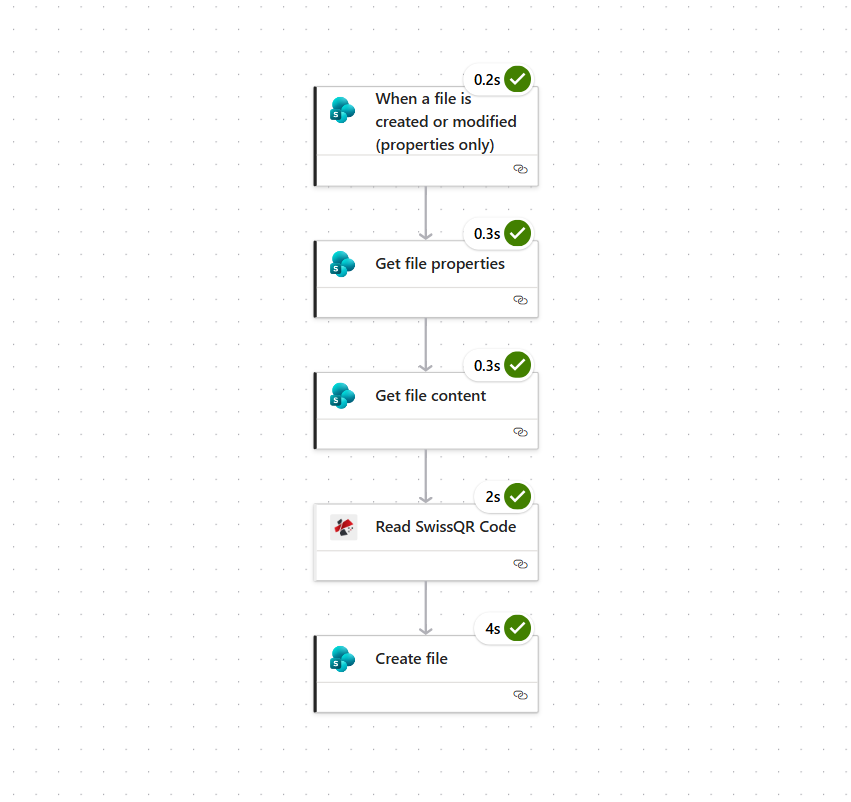
Power Automate akışınız için İsviçre QR verileriyle dinamik dosya yeniden adlandırma Şöyle görünüyor:
- TetiklemekSharePoint belge kitaplığında "Bir dosya oluşturulduğunda veya değiştirildiğinde (yalnızca özellikler)" bu işlem otomatik olarak çalışır. Yeni veya güncellenmiş bir PDF dosyası göründüğünde akış otomatik olarak çalışır.
- Dosya özelliklerini al: Akışı tetikleyen dosyanın meta verilerini getirir (aynı site ve kütüphane; tetikleyicinin dosyasını kullanır) İD).
- Dosya içeriğini alSharePoint'ten gerçek PDF ikili dosyasını alır (kullanarak). Tanımlayıcı önceki adımdan; ayarlayın İçerik Türünü Çıkar Evet).
- SwissQR kodunu okuyun (PDF4me): PDF dosyasındaki İsviçre QR kodundan ödeme ve taraf verilerini çıkarır. Yapılandırılmış veri döndürür (örneğin,
body.cr_Name,body.IBAN) bir sonraki adımda doğrudan kullanacağınız. Dosya İçeriği = Dosya içeriğini al'dan gelen gövde; Dosya adı Tetikleyiciden veya test için statik bir değerden. - Dosya oluşturDosyayı SharePoint'e kaydeder (aynı siteye, örneğin klasöre).
/Test) ile Dosya adı "İsviçre QR kodunu oku" çıktısından (örneğin, alacaklı adı + alt çizgi + IBAN + ).pdf), Ve Dosya İçeriği = Dosya içeriğini al'dan gelen gövde.
Aşağıda her bir bölümü ayrıntılı olarak ele alıyoruz.
Adım 1: Tetikleyiciyi Yapılandırın
İş akışı, kitaplığınızda bir dosya eklendiğinde veya değiştirildiğinde çalışacak şekilde SharePoint tetikleyicisiyle başlayın.
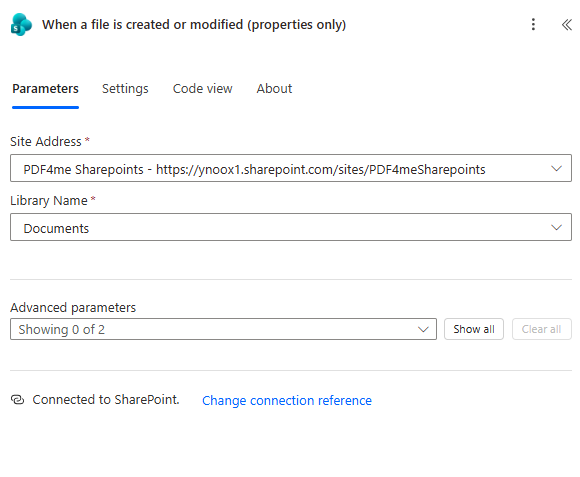
- Tetikleyiciyi ekle "Bir dosya oluşturulduğunda veya değiştirildiğinde (yalnızca özellikler)".
- Ayarlamak Site Adresi SharePoint sitenize (örneğin PDF dosyalarınızı barındıran siteye).
- Ayarlamak Kütüphane Adı izlemek istediğiniz belge kitaplığına (örneğin, Belgeler).
- Akışın sağlandığından emin olun. SharePoint'e bağlı..
Tetikleyici ilk etapta yalnızca dosya özelliklerini döndürür; dosyanın tam içeriğini daha sonraki bir adımda alacaksınız. Bu, akışı verimli ve olay odaklı tutar, manuel çalıştırmaya gerek yoktur.
Adım 2: Dosya Özelliklerini ve İçeriğini Alın
Ardından, dosyanın özelliklerini ve daha sonra ikili içeriğini alın, böylece PDF dosyasını Read SwissQR Code'a gönderebilirsiniz.
Dosya özelliklerini al
- Aynısını kullanın Site Adresi Ve Kütüphane Adı tetikleyici olarak.
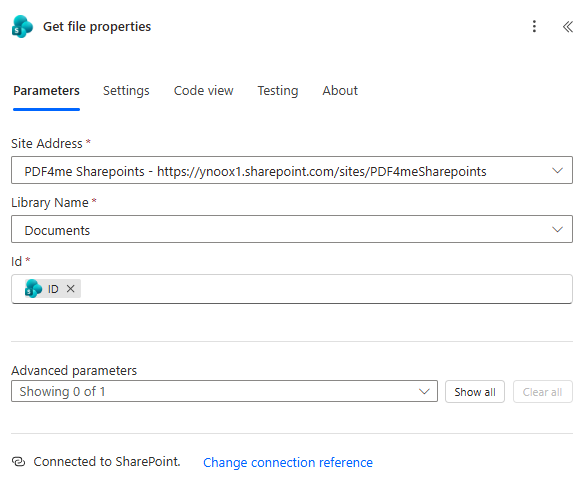
- Ayarlamak İD dinamik İD Tetikleyiciden (akışı başlatan dosya) itibaren. İD alanı açın, dinamik içerik seçiciyi açın ve seçin. İD tetikleyiciden.
Dosya içeriğini al
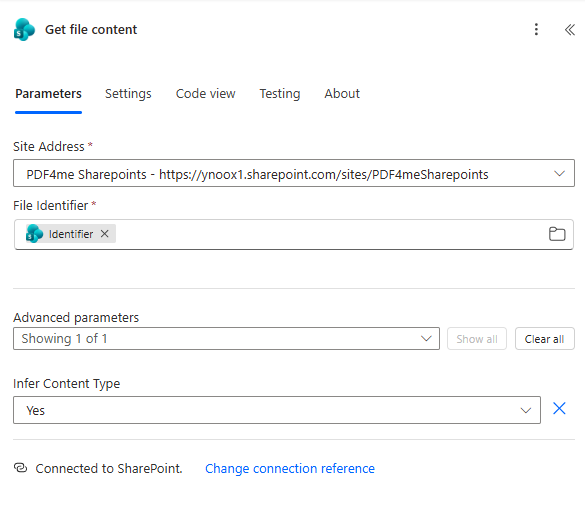
- Aynısını kullanın Site Adresi Yukarıda belirtildiği gibi.
- Ayarlamak Tanımlayıcı -e Tanımlayıcı itibaren Dosya özelliklerini al Dinamik içerik seçiciyi kullanarak.
- Dönüş İçerik Türünü Çıkar ile Evet Bu sayede Power Automate dosya türünü doğru şekilde algılıyor.
Çıktı Vücut "Dosya içeriğini al" seçeneğinden elde edilen PDF ikili dosyası, "SwissQR Kodunu Oku" seçeneğine iletilecek ve daha sonra yeni dosyanın içeriği olarak kullanılacaktır.
3. Adım: SwissQR Kodunu Okuyun
PDF4me ile İsviçre QR kod verilerini çıkarın. Bu işlem yapılandırılmış veri döndürür (örneğin, cr_Name, IBAN(Dosya adı için doğrudan Dosya Oluştur adımında kullandığınız)
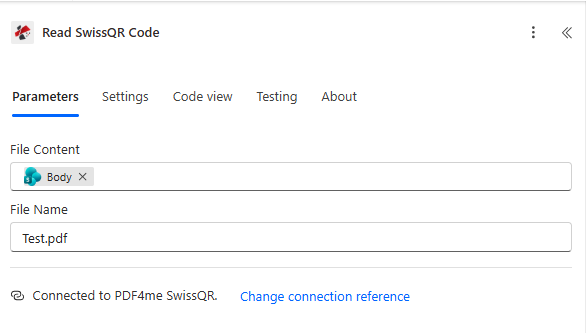
SwissQR kodunu okuyun: Şuradan PDF4me SwissQR bağlayıcı: bir işlem ekle, ara PDF4me SwissQRardından seçin İsviçre QR kodunu okuyun veya SwissQR kodunu okuyun. Görmek SwissQR kodunu okuyun Tüm detaylar için.
- Dosya İçeriği: Ayarlandı Vücut -den Dosya içeriğini al eylem (PDF ikili dosyası).
- Dosya adı: Sabit bir değer girebilirsiniz, örneğin
Test.pdfveya şunu kullanın İsim "Dosya özelliklerini al" eyleminden gelen alanı, dinamik içerikten seçerek elde edin. - Emin olun ki PDF4me SwissQR'a bağlı. (Bağlantıda PDF4me API anahtarınızı kullanın).
Bu işlem, dosya adı için "Dosya oluştur" işleminde doğrudan kullanabileceğiniz yapılandırılmış veriler (örneğin, alacaklı adı, IBAN, referans) döndürür.
Adım 4: Dinamik İsimli Dosya Oluşturma
Dosyayı SharePoint'te oluşturulan yeni bir adla kaydedin. SwissQR kodunu okuyun çıktı.
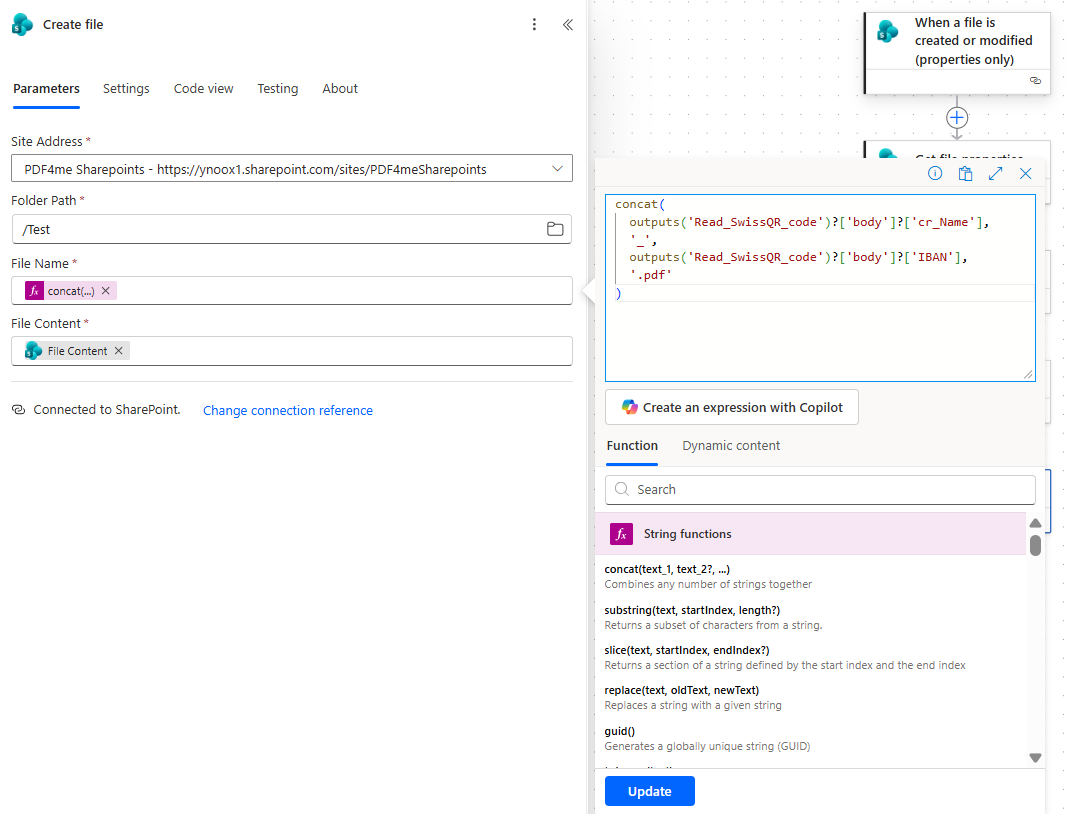
Dosya oluştur (SharePoint)
- Site AdresiTetikleyici ile aynı SharePoint sitesi.
- Klasör YoluHedef klasör, örneğin:
/Testveya kütüphane kökü (örneğin/). - Dosya adı: Adın dinamik olması için bir ifade kullanın. Örneğin, şu gibi bir kalıp için: KrediVerenAdı_IBAN.pdf (örneğin)
Test AG_CH0200700110003765824.pdf):
concat(
 outputs('Read_SwissQR_code')?['body']?['cr_Name'],
 '_',
 outputs('Read_SwissQR_code')?['body']?['IBAN'],
 '.pdf'
)
- Dosya İçeriği: Ayarlandı Vücut itibaren Dosya içeriğini al (Orijinal PDF ikili dosyası). Dosya İçeriği ikili veri şuradan geliyor: Dosya içeriğini alDinamik içerik listesinde genellikle şu şekilde etiketlenir: Vücut veya İçerik; Read SwissQR Code'dan gelen JSON gövdesini değil, onu kullanın.
Akış bir şey yaratır yeni Aynı ada ve içeriğe sahip bir dosya oluşturulur. Orijinal dosya, silmek veya taşımak için ayrı bir adım eklemediğiniz sürece bulunduğu yerde kalır.
Sonuç
İşlem tamamlandıktan sonra, hedef klasörde şu isimde yeni bir PDF dosyası göreceksiniz: Test AG_CH0200700110003765824.pdf: alacaklı adı, alt çizgi, İsviçre IBAN numarası ve .pdfHer dosya kendi İsviçre QR kod verilerinden yeniden adlandırıldığı için akış tamamen dinamik ve içerik tabanlıdır.

Yakaladım: O Dosya oluştur Bu işlem, yeni adla yeni bir dosya oluşturur; orijinal dosyayı yerinde yeniden adlandırmaz. Her iki kopyayı da saklamak istemiyorsanız, Dosya oluşturma işlemi başarılı olduktan sonra orijinal dosyayı silmek veya taşımak için bir adım ekleyin.
Bu Neden İşe Yarıyor?
Bu tetikleyici, SharePoint'te bir dosya oluşturulduğunda veya güncellendiğinde çalışır; Dosya özelliklerini al Ve Dosya içeriğini al O dosyayı getir; SwissQR kodunu okuyun (PDF4me SwissQR bağlayıcısı) aşağıdaki gibi yapılandırılmış alanlar döndürür. cr_Name Ve IBAN; Dosya oluştur Bunları dosya adında ve orijinal ikili dosyanın içeriğinde kullanır.
Gerçek Dünya Senaryoları
Senaryo 1: SharePoint'te Ödeme Fişleri
Sorun: Ekibiniz İsviçre QR ödeme fişi PDF dosyalarını SharePoint kitaplığında saklıyor. Dosyalar şu şekilde geliyor: document.pdf veya scan_001.pdfAlacaklıya veya IBAN numarasına göre belirli bir dekontu bulmak zor.
Çözüm: Bu akışı kullanarak her dosyayı alacaklı adı ve IBAN numarasına göre yeniden adlandırabilirsiniz (örneğin: Test AG_CH0200700110003765824.pdfHer dosya aranabilir ve izlenebilir.
Tetiklemek: SharePoint Dokümanlar kitaplığında bir dosya oluşturulduğunda veya değiştirildiğinde
Senaryo 2: Gelen İsviçre QR Faturaları
Sorun: İsviçre QR kodlu faturalar SharePoint'e yükleniyor. Bunları ödemeler veya muhasebe kayıtlarıyla eşleştirmek için her bir PDF dosyasını açıp alacaklıyı ve IBAN numarasını görmek gerekiyor.
Çözüm: Fatura adlarını alacaklı ve IBAN numarasına göre değiştirerek dosya adına göre arama ve eşleştirme yapabilirsiniz. Bu sayede manuel arama azalır ve mutabakat süreci hızlanır.
Tetiklemek: Faturaların yüklendiği SharePoint klasörü
Senaryo 3: Banka ve Alacak Hesaplarının Mutabakatı
Sorun: Banka ekstrelerini veya ödeme bildirimlerini (İsviçre QR verileriyle) müşteri hesaplarıyla eşleştirmeniz gerekiyor. Genel dosya adları, belgeleri doğru hesaba bağlamayı zorlaştırıyor.
Çözüm: Dosya adlarını alacaklı adına ve IBAN numarasına göre yeniden adlandırarak, dosya adlarının alacak hesaplarınız veya bankacılık verilerinizle uyumlu olmasını sağlayın. Bu sayede daha hızlı eşleştirme ve denetim izleri elde edersiniz.
Tetiklemek: Ödeme/banka belgeleri için kullanılan SharePoint kütüphanesi.
Senaryo 4: Arşivleme ve Uyumluluk
Sorun: İsviçre QR kodlu belgelerin uzun süreli saklanması, denetimler ve erişim için tutarlı ve aranabilir bir adlandırma gerektirir.
Çözüm: Yeni veya güncellenen her dosyayı alacaklı ve IBAN numarasına göre otomatik olarak adlandırın. Arşiviniz tutarlı kalır ve manuel olarak yeniden adlandırmaya gerek kalmadan aranabilir olur.
Tetiklemek: Arşiv kitaplığında bir dosya oluşturulduğunda veya değiştirildiğinde
Hızlı SSS
Dosya adında daha fazla alan olmasını istersem ne olacak?
Bunları ekleyin concat ifade, örneğin referans numarası: concat(outputs('Read_SwissQR_code')?['body']?['cr_Name'], '_', outputs('Read_SwissQR_code')?['body']?['IBAN'], '_', outputs('Read_SwissQR_code')?['body']?['Reference'], '.pdf')"İsviçre QR kodunu oku" yanıt gövdesi şu alanları içerir (örneğin: Reference, Amount).
Farklı bir klasör kullanabilir miyim?
Evet. Değiştirin. Klasör Yolu Aynı SharePoint sitesindeki herhangi bir klasöre dosya oluşturma işleminde (örneğin, /Invoices/2026).
Peki ya Read SwissQR hiçbir kod döndürmezse veya başarısız olursa?
Hata işleme eklemediğiniz sürece işlem hata verecektir. Geçerli bir yanıtı kontrol etmek ve yalnızca İsviçre QR verileri mevcut olduğunda Dosya Oluştur işlemini çalıştırmak için paralel bir dal veya koşul ekleyebilirsiniz; aksi takdirde dosyayı "manuel inceleme" klasörüne gönderin veya yeniden adlandırmayı atlayın.
Sonraki Adımlar
Özet: SharePoint'te tetikleyici → Dosya al → SwissQR'den oku → Şununla dosya oluştur cr_Name_IBAN.pdf (örneğin) Test AG_CH0200700110003765824.pdf).
- API anahtarınızı alınPower Automate'te İsviçre QR kodunu okuma bağlantısı için aynı PDF4me hesabını kullanın. Başlamak ücretsizdir.
- Akışınızı oluşturun: İçinde Güç OtomasyonuYukarıdaki gibi tetikleyiciyi ve eylemleri ekleyin. SharePoint sitenize ve PDF4me SwissQR'a bağlanın.
- Belgelerin tamamını okuyun.: SwissQR Kodunu Okuyun (Power Automate), Power Automate'e bağlanın.
n8n'de barkodlar veya QR kodlarıyla aynı fikri mi istiyorsunuz? Bakın n8n'de barkod kullanarak PDF'leri yeniden adlandırın.