Dosyaları dinamik olarak yeniden adlandırmakta zorlanıyor musunuz? Power Automate'te Ayrıştırılmış Verileri Kullanarak PDF'leri Yeniden Adlandırın!

Bu akış ne yapar?
PDF dosyaları klasörünüze şu şekilde iner: belge.pdf veya fatura (1).pdf Doğru kaydı bulmak ve eşleştirmek zordur. Bu Power Automate akışı, bu sorunları çözmek için çeşitli yöntemler kullanır. PDF4me Belgeyi Ayrıştır PDF dosyasının içinden bir değer, fatura numarası, sipariş numarası, sözleşme kimliği veya müşteri adı çekip, bu değeri dosya adı olarak kullanarak dosyayı kaydeder. Üç işlem, kod gerektirmez: Dosya içeriğini yol kullanarak al → Belgeyi ayrıştır → Dosya oluşturAynı içerik, her seferinde bulunabilir dosya adı.
İnşaata Başlamadan Önce Bilmeniz Gereken Üç Şey
ayrıştırma bilgisi JSON nesnesi. Dosya ikili verisi olarak aktarılmıyor. Dosya oluşturma işleminde eşleme yapmanız gerekiyor. Dosya İçeriği -den Yol kullanarak dosya içeriğini al Gövde kısmı, Parse Document'ten değil, başka bir kaynaktan alınmalıdır, aksi takdirde yükleme başarısız olur.Başlamadan Önce İhtiyacınız Olanlar
- Güç Otomasyonu: Open Power Automate(Microsoft 365 / Power Platform)'da oturum açın ve bir hesap oluşturun. yeni bulut akışı (örneğin) Otomatik bulut akışı veya Anlık bulut akışıBir tetikleyici ve üç eylem ekleyeceksiniz.
- PDF4me API anahtarı: PDF4me API anahtarınızı alın. (Başlamak ücretsiz). Eklediğinizde Belgeyi Ayrıştır Bu işlemi gerçekleştirdiğinizde bir bağlantı oluşturacaksınız; durum şu şekilde görünecektir: PDF4me Connect'e bağlı.İlk defa mı geliyorsunuz? Takip edin. PDF4me'yi Power Automate'e bağlayın.
- Dosya depolamaBu kılavuz şu yöntemleri kullanır: Dropbox için Yol kullanarak dosya içeriğini al Ve Dosya oluştur Böylece ekran görüntülerindeki adımları tek tek takip edebilirsiniz. Bu sadece Dropbox'a özgü değil: Aynı akış şunlarla da çalışır: SharePoint, OneDrive, Google Driveveya diğer bağlantı türleri. Depolama alanınız için eşdeğer "dosya al" ve "dosya oluştur" işlemlerini kullanın, mantık aynı kalır.
Sıfırdan: Akışı oluştur → Ekle Akışı manuel olarak tetikle (veya başka bir tetikleyici) → Üç eylemi sırayla ekleyin: Yol kullanarak dosya içeriğini al → Belgeyi Ayrıştır → Dosya oluşturHer adımı aşağıdaki gibi yapılandırın.
Akışa Genel Bakış
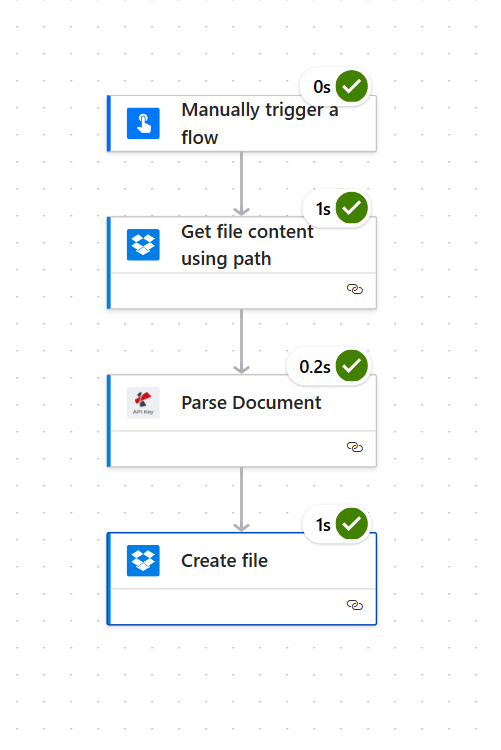
Power Automate akışınız için PDF4me ile dinamik dosya yeniden adlandırma Şöyle görünüyor:
- Akışı manuel olarak tetikleTest amaçlı veya otomatik tetikleyici olarak (örneğin, bir klasörde dosya oluşturulduğunda) kullanılabilir; böylece yeni bir PDF dosyası mevcut olduğunda akış çalışır.
- Yol kullanarak dosya içeriğini al (Dropbox): Belirtilen yoldan PDF dosyasını alır (örneğin,
/blog data/invoice_pdf4me.pdfÇıktı: dosya içeriği (Gövde) ve meta veriler. Bunu şu şekilde iletiyorsunuz: Vücut Belgeyi ayrıştırmak ve dosya oluşturmak. - Belgeyi Ayrıştır (PDF4me): İhtiyacınız olan alanı (fatura numarası, müşteri adı, sipariş numarası) çıkarır.
parseInfoÇıktı yalnızca JSON formatındadır; dosya içeriği önceki işlemden kalır. Yeni dosya adı için "Belgeyi Ayrıştırma" çıktısını kullanırsınız. - Dosya oluştur (Dropbox): Dosyayı bir klasöre kaydeder. Dosya adı Ayrıştırılan değere ayarlandı (örneğin,
Pdf4me-202601-32324.pdf) Ve Dosya İçeriği = Dosya içeriğini al'dan gelen gövde. Aynı dosya, yeni isim.
Adım 1: Ayrıştırma Şablonunu Oluşturun ve Şablon Adını Alın
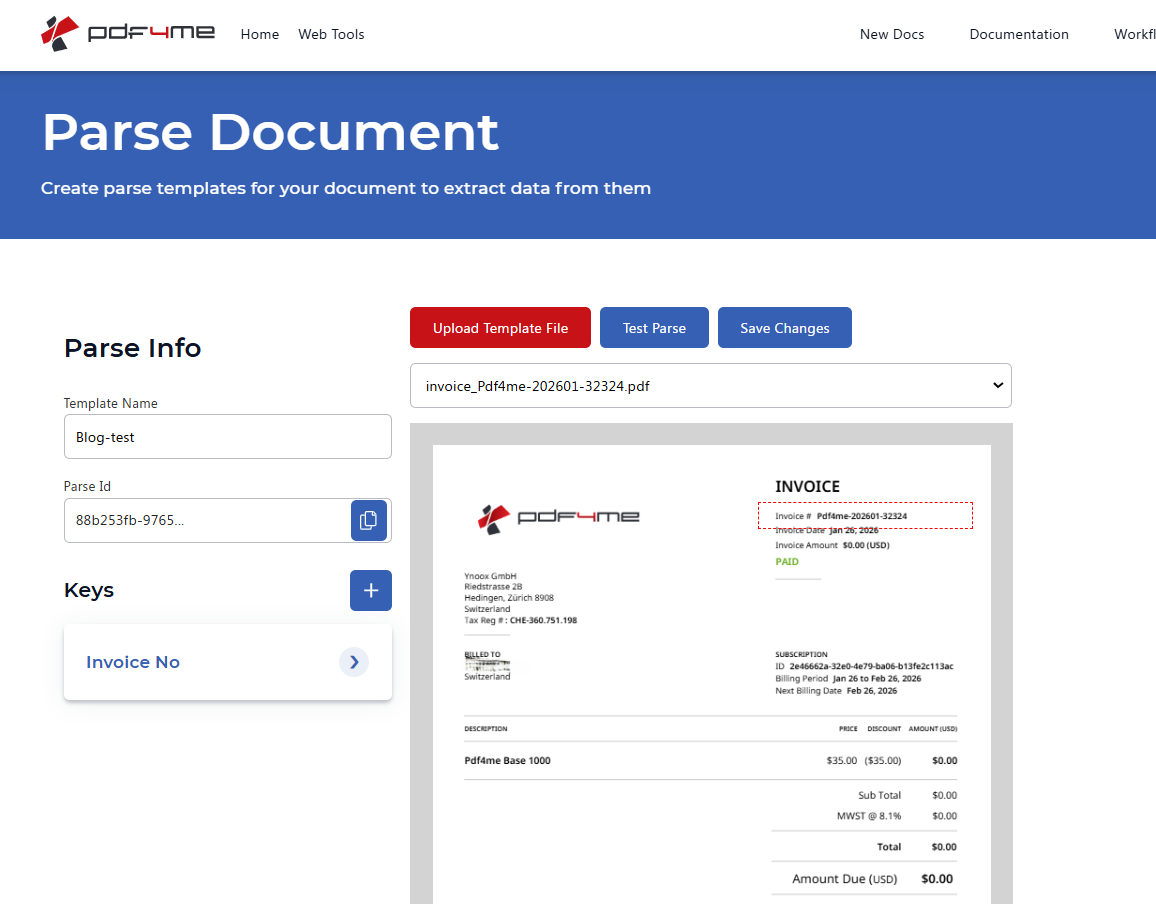
Öncelikle tanımlayalım. neyi çıkaracağız Dosya adlarınız için. Bir PDF4me şablonu ayrıştır Bu, API'ye her belgeden hangi alanı çekeceğini söyler; örneğin fatura numarası, müşteri adı veya sipariş numarası. Şablonun bu özelliğini kullanacaksınız. Şablon Adı (veya Şablon Kimliği) Power Automate'te 2. Adımda.
İki işlem için de aynı PDF4me hesabını kullanın: Şablonu oluşturmak için kontrol paneline giriş yapın ve Power Automate'te Belgeyi Ayrıştırma eylemini bağlarken de bu hesabı kullanın.
- Giriş yap veya hesap oluştur de PDF4me Kontrol Paneli (Yeni sekmede açılır: bu kılavuzu açık tutun).
- Git Belgeyi Ayrıştır (Gerekirse, yukarıdakiyle aynı olan geri dönüş URL'li giriş bağlantısını da kullanabilirsiniz).
- Şablon oluşturun: Size gönderilecek belgelerle eşleşen örnek bir PDF dosyası yükleyin. Ekleyin. anahtarlar Çıkarmak istediğiniz her alan için (örneğin,
Invoice No,customerName,orderNumber) ve belgede her bir tuş için yakalama alanları çizin. - Tıklamak Test Ayrıştırma Çıkarılan değerleri görmek için, Değişiklikleri Kaydet.
- Şablon Adını Kopyala (örneğin)
Blog-test) veya kontrol panelinden Şablon Kimliği: Bunu bir sonraki adımda Power Automate'deki Belgeyi Ayrıştırma eylemine gireceksiniz.
Şablon kurulumuyla ilgili detaylı bilgi için bakınız. Belge için Ayrıştırma Bilgilerini Hazırlayın (yakalama alanları, düzenli ifadeler, çoklu anahtarlar).
Adım 2: Dosya İçeriğini Alın ve Power Automate'te Belgeyi Ayrıştırın
Ardından, PDF dosyasını iş akışına dahil edin ve adlandırma değerini çıkar PDF4me ile. Dosya şuradan geliyor: Yol kullanarak dosya içeriğini al (Dropbox). Bu içeriği Belgeyi Ayrıştırma işlemine ileteceksiniz ve daha sonra aynı içeriği Dosya Oluşturma işlemi için kullanacaksınız.
Şu ana kadarki akış: Tetikleyici → Yol kullanarak dosya içeriğini al → Belgeyi ayrıştır.
Önemli: Belgeyi ayrıştırma işlemi geri döner. yalnızca JSON (parseInfo (Anahtarlarınızla birlikte): Dosya içeriğine dokunmaz. Dosya içeriği olduğu gibi kalır. Yol kullanarak dosya içeriğini al3. adımda şunu kullanacaksınız: Vücut Yeni dosyanın içeriği için "Dosya içeriğini al" ve yeni dosyanın adı için "Belgeyi ayrıştırma" çıktısını kullanın.
- Tetikleyici ekle: Tıklamak + Yeni adım ekle → ekle Akışı manuel olarak tetikle (test amaçlı) veya Bir dosya oluşturulduğunda (Dropbox) Otomasyon için.
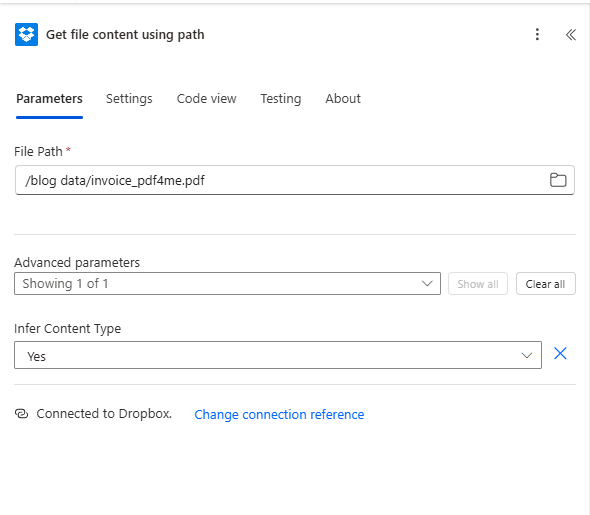
- Dosya içeriğini yol kullanarak al özelliğini ekle. (Dropbox): Tıklayın + Yeni adım → arama Dropbox → seçin Yol kullanarak dosya içeriğini al.
- Dosya Yolu *PDF dosyanızın yolunu girin, örneğin:
/blog data/invoice_pdf4me.pdfGerekirse klasör simgesini kullanarak dosyalara göz atabilirsiniz. - Gelişmiş parametrelerAçın ve ayarlayın İçerik Türünü Çıkar ile Evet Bu sayede Power Automate dosya türünü doğru şekilde algılıyor.
- Emin olun ki Dropbox'a bağlı.. Kullanmak Bağlantı referansını değiştir Hesap değiştirmeniz gerekiyorsa.
- Eylem çıktıları Vücut (Dosya içeriği) ve diğer meta veriler. Geçeceksiniz. Vücut Belgeyi ayrıştırmak ve dosya oluşturmak.
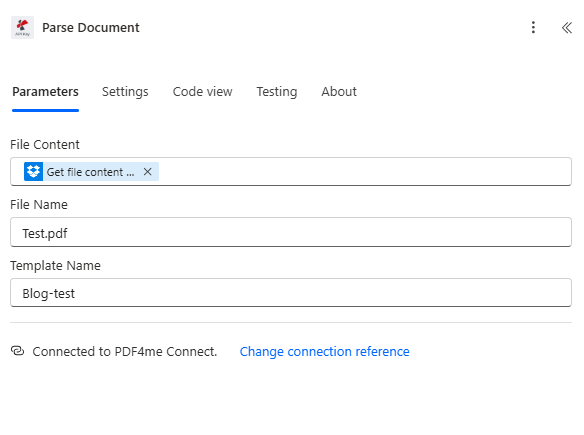
- Belgeyi Ayrıştırma Ekle (PDF4me): Tıklayın + Yeni adım → arama PDF4me → seçin Belgeyi Ayrıştır.
- Dosya İçeriği: Alanın içine tıklayın, ardından Dinamik içerik ekleyin → seçin Vücut itibaren Yol kullanarak dosya içeriğini al (PDF ikili dosyası).
- Dosya adı: Ayrıştırılacak belge için bir ad girin, örneğin:
Test.pdfVeya, mümkünse tetikleyiciden dinamik bir değer kullanın. - Şablon Adı: 1. adımda kontrol panelinden kopyaladığınız Şablon Adını girin (örneğin:
Blog-test). - Emin olun ki PDF4me Connect'e bağlı.. Kullanmak Bağlantı referansını değiştir PDF4me API anahtarınızı kullanmak için.
- Eylem geri dönüyor vücut ile ayrıştırma bilgisi anahtarlarınızı içeren (örneğin
body.parseInfo['Invoice No']Bunu, Dosya Oluştur adımında dosya adı olarak kullanacaksınız.
Parametrelerin tam referansı: Belgeyi Ayrıştırma (Power Automate).
3. Adım: Yeni Adla Dosya Oluşturun
Kurtarmak için aynı dosya ile yeni isim, o Dosya oluştur eyleme ihtiyaç var dosya içeriği (Dosya içeriğini yol kullanarak alma bölümünden) ve dosya adı (Belgeyi Ayrıştırma bölümünden). Power Automate'te ayrı bir birleştirme adımına ihtiyacınız yok, eşleme yapıyorsunuz. Dosya İçeriği ilk eylemden itibaren ve Dosya adı Parse Document çıktısını kullanan bir ifadeden.
- Dosya ekle/oluştur (Dropbox): Tıklayın + Yeni adım → arama Dropbox → seçin Dosya oluştur.
- Klasör Yolu *Hedef klasörü girin, örneğin:
/blog data(veya seçtiğiniz çıktı klasörü). - Dosya adı *Adın dinamik olması için bir ifade kullanın. Tıklayın. Dosya adı alan → tıklayın fx (ifade) simgesine veya şuraya geçin İfade sekme → bu formülü yapıştırın:
concat(outputs('Parse_Document')?['body']?['parseInfo']?['Invoice No'], '.pdf')
Yer değiştirmek Parse_Document Eğer farklıysa, Parse Document eyleminizin tam adıyla değiştirin. 'Invoice No' Şablon anahtarınızla birlikte (boşluk içeren anahtarlar için köşeli parantez gösterimi kullanın). İfade ekler. .pdf Böylece dosya doğru uzantısını korur.
- Dosya İçeriği *Alanın içine tıklayın → Dinamik içerik ekleyin → seçin Vücut itibaren Yol kullanarak dosya içeriğini al (PDF içeriği). Yapamaz JSON döndüren Parse Document çıktısını kullanın, dosyayı değil.
- Emin olun ki Dropbox'a bağlı..
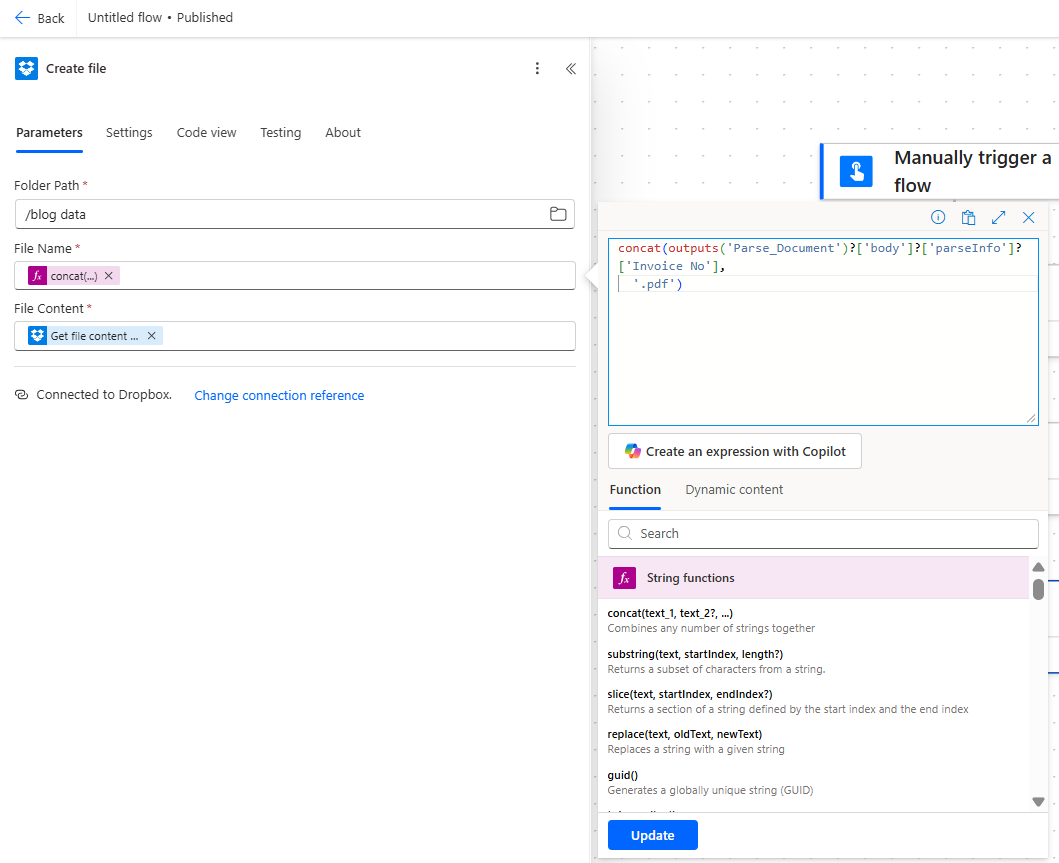
Akış bir şey yaratır yeni Ayrıştırılan değeri isim olarak kullanan ve aynı içeriğe sahip bir dosya oluşturulur. Orijinal dosya, silmek veya taşımak için ayrı bir adım eklemediğiniz sürece bulunduğu konumda kalır.
Yakaladım: Dosya İçeriği Oluşturma dosyası şuradan gelmelidir: Yol kullanarak dosya içeriğini al (Vücut). Dosya adı Parse Document çıktısından gelmelidir (örneğin: outputs('Parse_Document')?['body']?['parseInfo']?['Invoice No']Şablon anahtarınızda boşluk yoksa, şunu kullanabilirsiniz: outputs('Parse_Document')?['body']?['parseInfo']?.invoiceNr (nokta gösterimi).
Gerçek Dünya Senaryoları
Senaryo 1: Tedarikçi Fatura İşleme
Sorun: Bir tedarikçi, Dropbox, e-posta veya fatura oluşturucu aracılığıyla haftada onlarca PDF faturası almaktadır. Dosyalar şu şekilde gelir: document.pdf veya invoice (1).pdfÖdeme yöntemleriyle bulmak ve eşleştirmek zor.
Çözüm: Bu akışı kullanarak her dosyayı fatura numarasına göre yeniden adlandırabilirsiniz (örneğin: INV-202601-32324.pdfHer dosya aranabilir ve izlenebilir.
Alanı çıkar: Fatura numarası (veya fatura kimliği) Tetiklemek: Test amacıyla manuel olarak veya bir klasörde dosya oluşturulduğunda (Dropbox)
Senaryo 2: Satın Alma Siparişi Belgeleri
Sorun: Tedarik ekibi, tedarikçilerden veya iç sistemlerden satın alma siparişi PDF dosyalarını alır. Genel dosya adları, belgeleri ERP sistemlerindeki siparişlerle ilişkilendirmeyi zorlaştırır.
Çözüm: Her bir satın alma siparişi PDF dosyasını sipariş numarasına göre yeniden adlandırın (örneğin, PO-98765.pdf).
Alanı çıkar: Sipariş numarası Tetiklemek: Dropbox klasörü, zamanlama veya dosya tetikleyicisi
Senaryo 3: Müşteri Sözleşmeleri
Sorun: Hukuk veya satış ekibi çeşitli kaynaklardan imzalı sözleşmeler alır. Müşteri adına veya sözleşme kimliğine göre belirli bir sözleşmeyi bulmak, dosyaları tek tek açmayı gerektirir.
Çözüm: Müşteri adına veya sözleşme kimliğine göre yeniden adlandırın (örneğin, Acme-Corp-202601.pdf).
Alanı çıkar: Müşteri adı veya sözleşme numarası Tetiklemek: Bir dosya oluşturulduğunda, e-posta gönderildiğinde veya SharePoint'te işlem yapıldığında
Senaryo 4: Sipariş Onayları ve Sevkiyat Belgeleri
Sorun: Operasyon ekibi sipariş onaylarını veya kargo etiketlerini alır. Takip ve denetim için belgelerin siparişlerle eşleştirilmesi, aranabilir dosya adlarını gerektirir.
Çözüm: Sipariş numarasına veya takip numarasına göre yeniden adlandırın (örneğin: ORD-12345.pdf veya TRK-ABC123.pdf).
Alanı çıkar: Sipariş numarası veya takip numarası Tetiklemek: Dropbox klasörü, e-posta veya dosya tetikleyicisi
Sıkça Sorulan Sorular
Daha Derine İnmek İster misiniz?
| Kaynak | Tanım |
|---|---|
| PDF4me'yi Power Automate'e bağlayın | PDF4me bağlantısını oluşturun ve API anahtarınızı ekleyin. |
| Belgeyi Ayrıştırma, Power Automate | Ayrıntılı işlem referansı: parametreler, çıktı ve akış fikirleri |
| Power Automate'te PDF'leri barkoda göre yeniden adlandırın. | Aynı akış modeli, ancak ayrıştırılmış alanlar yerine barkod metni kullanılıyor. |
| Parse Document (n8n) ile dosyaları yeniden adlandırın | N8n'de de aynı mantık geçerli: indir, ayrıştır, birleştir, yükle. |
Sonraki Adımlar
Özet: Tetikleyici → Yol kullanarak dosya içeriğini al → Belgeyi Ayrıştır (PDF4me) → Dosya oluştur. Ayrıştır şablonu (1. Adım) alanı tanımlar; Dosya oluştur, içerik için Dosya içeriğini al Gövdesini ve dosya adı için Belgeyi Ayrıştır çıktısını kullanır.
- API anahtarınızı alın: PDF4me API anahtar kontrol paneli (Başlamak ücretsiz). Kontrol paneli ve Power Automate'teki Belgeyi Ayrıştırma bağlantısı için aynı hesabı kullanın.
- Ayrıştırma şablonunuzu oluşturun.Dosya adında yer almasını istediğiniz alanları (fatura numarası, müşteri adı vb.) tanımlayın. Belgeyi Ayrıştırma kontrol paneli ve kopyala Şablon Adı.
- Akışınızı oluşturun: Tetikleyici → Yol kullanarak dosya içeriğini al → Belgeyi ayrıştır → Dinamik dosya adı ifadesiyle dosya oluştur.
- Belgelerin tamamını okuyun.: Belgeyi Ayrıştırma (Power Automate), Ayrıştırma Bilgilerini Hazırla.