PDF4me ve n8n'nin Parse Document özelliğini kullanarak PDF dosyalarını "İçindekilere Göre" Yeniden Adlandırın (Kod Yazmadan!)
PDF dosyaları, faturalar, sözleşmeler, satın alma siparişleri, raporlar alıyorsunuz ve bunları daha sonra bulabilmeniz için fatura numarası, müşteri adı, sipariş kimliği veya sözleşme referansına göre yeniden adlandırmanız gerekiyor. Bunu elle yapmak saatler sürüyor.
Tanıdık geliyor mu? Yalnız değilsiniz. Manuel yeniden adlandırma ölçeklenebilir bir çözüm değil.
Çözüm: n8n iş akışı indirmeler Dosya, kullanıyor PDF4me Belgeyi Ayrıştır PDF dosyasının içinden değeri çıkarmak için, birleştirir Bu değeri dosyayla birlikte kullanın ve yüklemeler Yeni adla otomatik olarak kaydedilir. İçerik aynı, dosya adı yeni. Kod gerekmez.
Bu kılavuz size üç adımda yol gösterir: PDF4me kontrol panelinde bir ayrıştırma şablonu oluşturun, n8n'de İndir → Belgeyi Ayrıştır işlevini bağlayın, ardından Birleştir ve Yükle seçeneklerini ekleyerek dosyanın çıkarılan değerle aynı adla kaydedilmesini sağlayın.
Akışa Genel Bakış
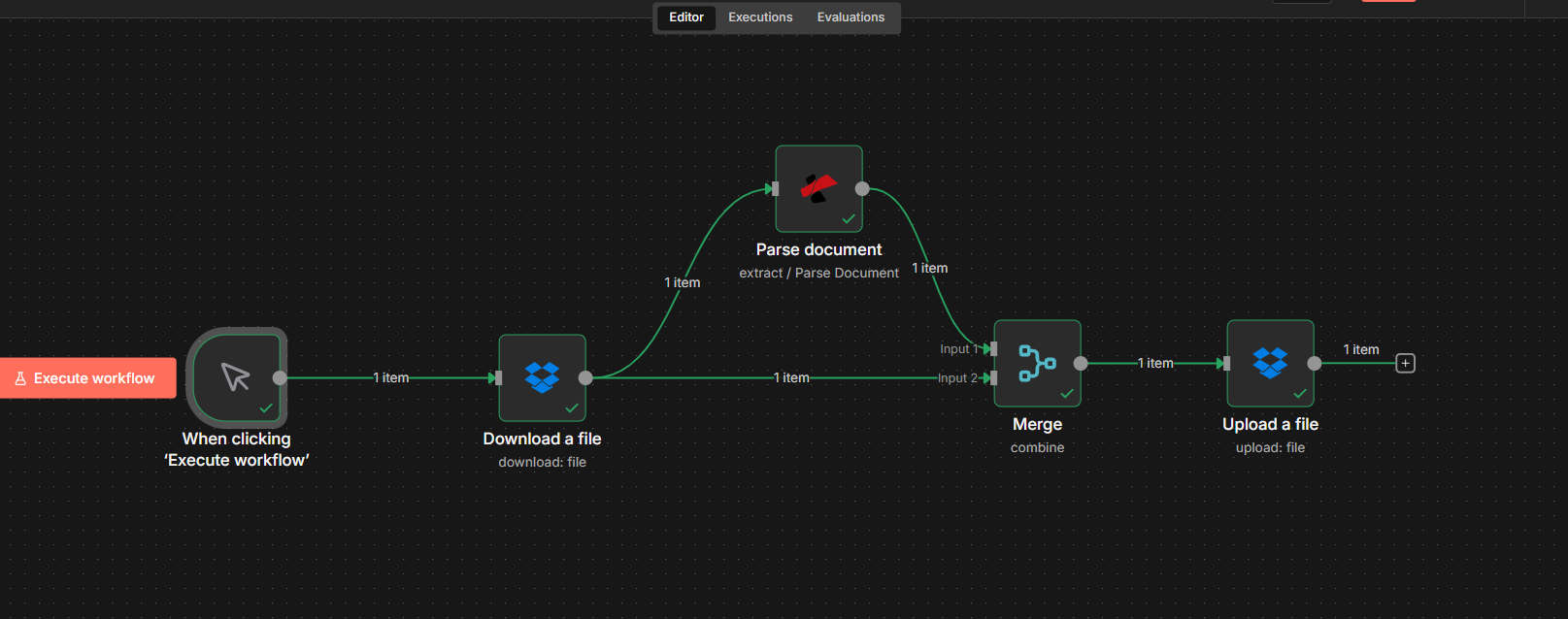
N8n iş akışınız için PDF4me ile dinamik dosya yeniden adlandırma Şöyle görünüyor:
- TetiklemekTest için manuel bir tetikleyici kullanın veya yeni bir PDF dosyası mevcut olduğunda iş akışının çalışmasını sağlayacak otomatik bir tetikleyici (örneğin Dropbox, e-posta, webhook) kullanın.
- Dosya indir: PDF dosyasını kaynağınızdan (örneğin Dropbox) alır ve ikili formatta (örneğin) çıktı olarak verir.
document). - Belgeyi ayrıştır (PDF4me): İhtiyacınız olan alanı (fatura numarası, müşteri adı, sipariş numarası) çıkarır.
parseInfoÇıktı yalnızca JSON formatındadır; ikili dosya önceki düğümde kalır. - BirleştirAyrıştırma çıktısını ve indirme çıktısını tek bir öğede birleştirerek hem dosya içeriğine hem de yeni dosya adına sahip olmanızı sağlar.
- Dosya yükle: Çıkarılan değere ayarlanmış yol/dosya adıyla dosyayı kaydeder (örneğin:
Invoice #Pdf4me-202601-32324.pdf).
Aynı dosya, her seferinde yeni isim. Aşağıda her bir bölümü ayrıntılı olarak ele alıyoruz.
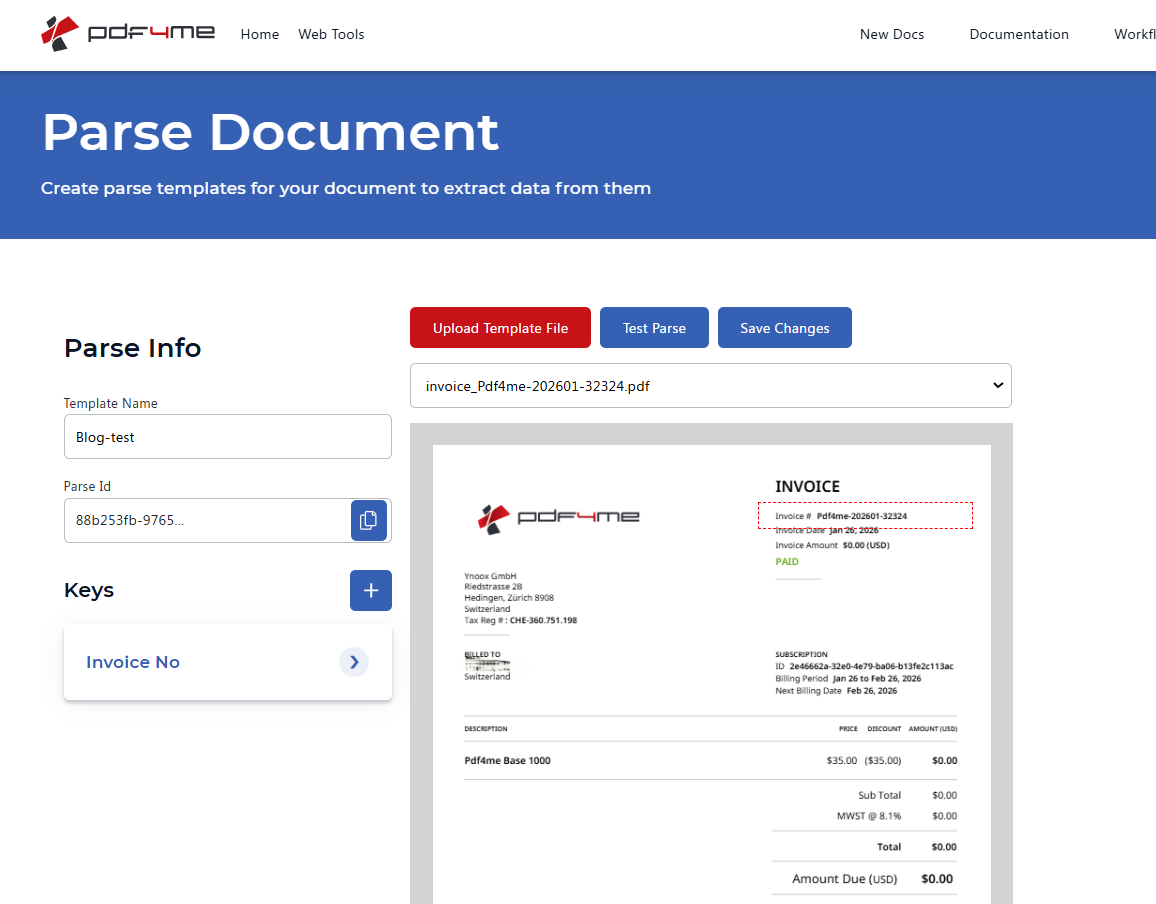
Adım 1: Ayrıştırma Şablonunu Oluşturun ve Ayrıştırma Kimliğini Alın
Öncelikle tanımlayalım. neyi çıkaracağız Dosya adlarınız için. Bir PDF4me şablonu ayrıştır Bu, API'ye her belgeden hangi alanı çekeceğini söyler; örneğin fatura numarası, müşteri adı veya sipariş numarası. Şablonun bu özelliğini kullanacaksınız. Ayrıştırma Kimliği n8n'de 2. adımda.
İki işlem için de aynı PDF4me hesabını kullanın: Şablonu oluşturmak için kontrol paneline giriş yapın ve n8n'de "Belgeyi ayrıştır" düğümünü eklerken bu hesabın API anahtarını kullanın.
- Giriş yap veya hesap oluştur de PDF4me Kontrol Paneli.
- Git Belgeyi Ayrıştır (Gerekirse geri dönüş URL'si içeren giriş bağlantısını da kullanabilirsiniz).
- Şablon oluşturun: Size gönderilecek belgelerle eşleşen örnek bir PDF dosyası yükleyin. Ekleyin. anahtarlar Çıkarmak istediğiniz her alan için (örneğin,
invoiceNr,customerName,orderNumber) ve belgede her bir tuş için yakalama alanları çizin. - Tıklamak Test Ayrıştırma Çıkarılan değerleri görmek için, Değişiklikleri Kaydet.
- Ayrıştırma Kimliğini kopyalayın Kontrol panelinden aldığınız kodu bir sonraki adımda n8n'ye yapıştıracaksınız.
Şablon kurulumuyla ilgili detaylı bilgi için bakınız. Belge için Ayrıştırma Bilgilerini Hazırlayın (yakalama alanları, düzenli ifadeler, çoklu anahtarlar).
Adım 2: Dosyayı İndirin ve n8n'de Ayrıştırın
Ardından, PDF dosyasını n8n'ye aktarın ve adlandırma değerini çıkar PDF4me ile. Dosya şuradan gelebilir: Dosya indir (örneğin) Dropbox), Google Drive, e-posta veya çıktı veren herhangi bir düğüm ikili.
Şu ana kadarki akış: Tetikle → Dosya indir → Belgeyi ayrıştır.
Önemli: Belgeyi ayrıştırma işlemi geri döner. yalnızca JSON (parseInfo (anahtarlarınızla birlikte): ikili dosyadan geçmez. Dosya içeriği İndirme düğümünde kalır. 3. adımda ikisini birleştireceksiniz, böylece Yükleme düğümü hem dosyayı hem de yeni adı içerecektir.
- Tetikleyici ekleTest aşamasında manuel tetikleyici iyi sonuç verir; üretim ortamında ise, yeni bir PDF dosyası mevcut olduğunda iş akışının çalışmasını sağlayacak otomatik bir tetikleyici (örneğin Dropbox, E-posta, Google Drive, webhook) kullanın.
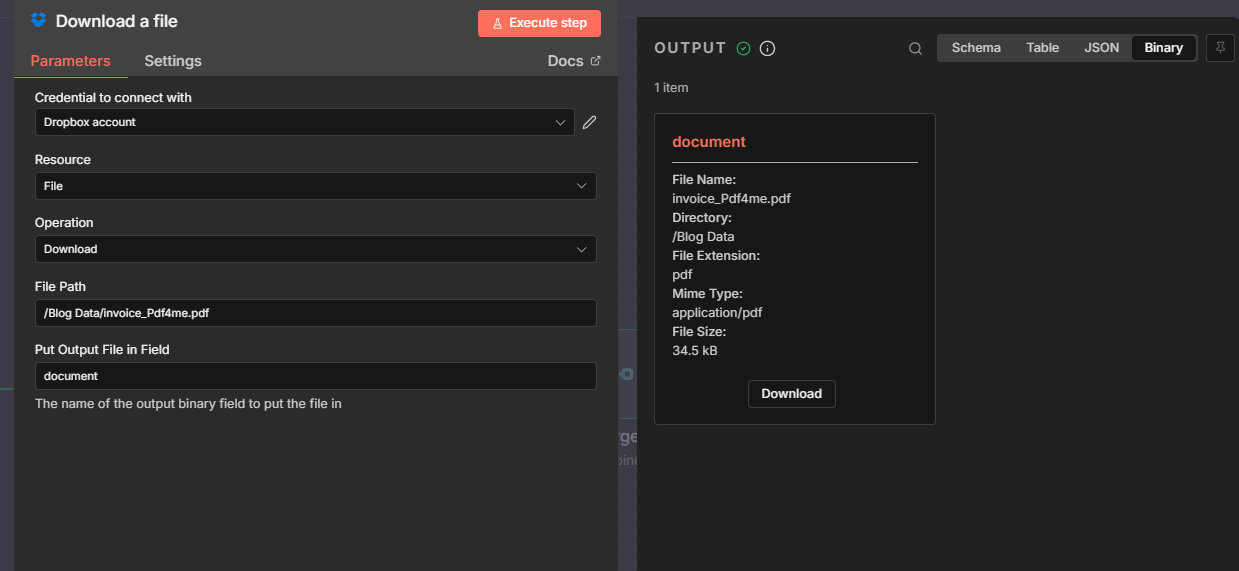
- Dosyayı sağlayan bir düğüm ekleyin.: örneğin Dosya indir (Dropbox) ile Çıktı dosyasını ilgili alana yerleştirin:
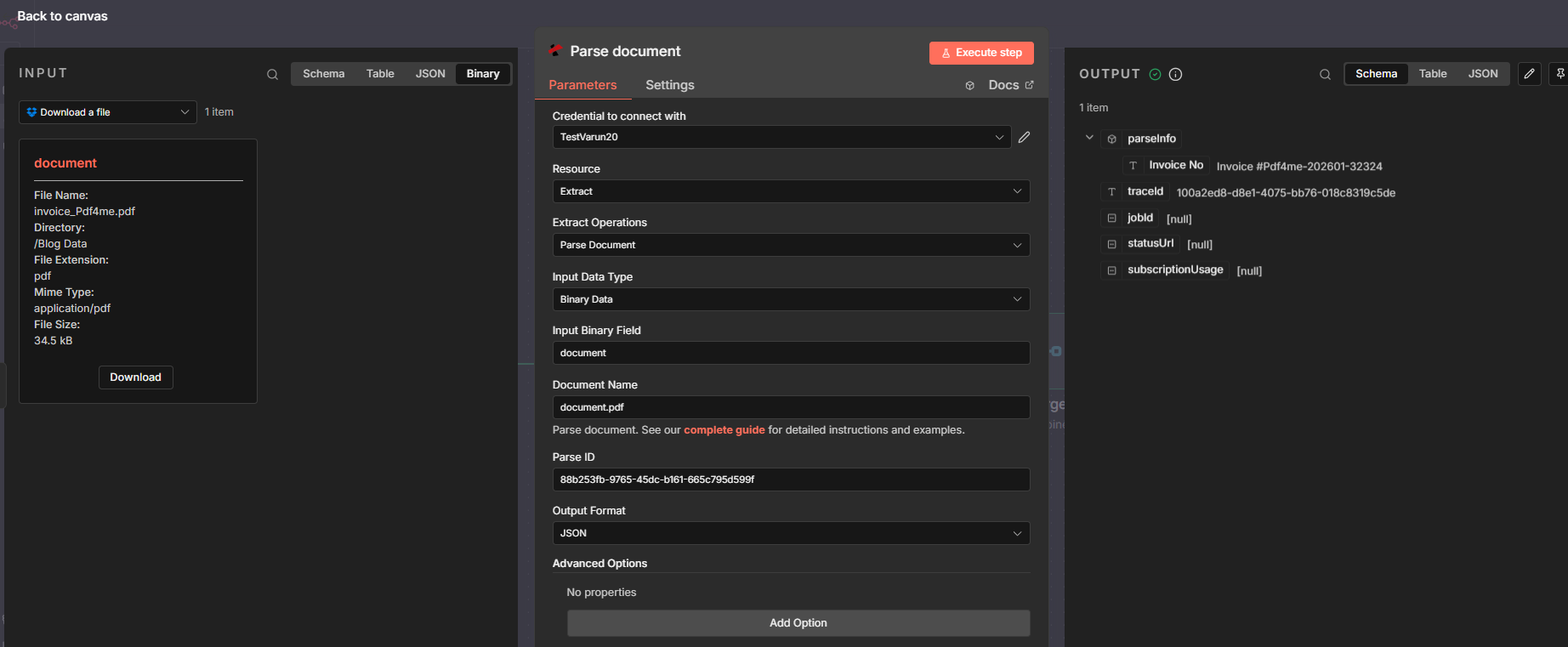
document. - PDF4me düğümü ekleyin → seçin Çıkarmak → Belgeyi ayrıştır.
- Parse document düğümünü yapılandırın:
- Giriş Veri Türü: İkili Veri.
- Giriş İkili Alanı:
document(veya İndirme düğmesinin kullandığı alan neyse o). - Belge Adı: örneğin
document.pdf. - Ayrıştırma Kimliği1. Adımdaki Ayrıştırma Kimliğini yapıştırın.
- Çıktı FormatıÖrneğin JSON.
- Düğümü çalıştırın. ÇIKIŞ içerecektir
parseInfoanahtarlarınızla (örneğinparseInfo['Invoice No']).
Parametrelerin tam referansı: Belgeyi Ayrıştır (n8n).
3. Adım: Yeni Adla Birleştirin ve Yükleyin
Kurtarmak için aynı dosya ile yeni isimSonraki düğümün her ikisine de ihtiyacı var. dosya içeriği (İndir'den) ve dosya adı (Parse'den). A Birleştir düğüm bunları tek bir öğede birleştirir; sonra bir Yüklemek Düğüm, çıkarılan değeri yol veya dosya adı olarak kullanarak dosyayı yazar.
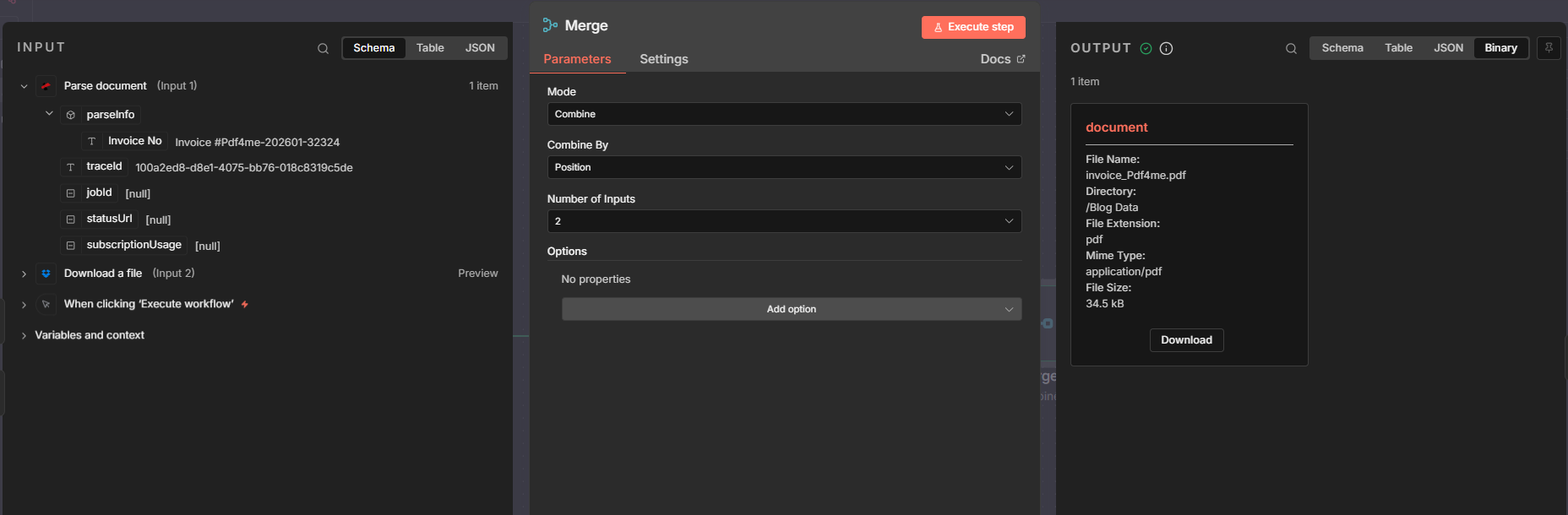
- Bir Birleştirme düğümü ekleyin
- Mod: Birleştirin.
- Birleştirme yöntemi: Konum (Giriş 1'deki ilk öğeyi Giriş 2'deki ilk öğeyle eşleştirir).
- Giriş 1: Şuradan bağlanın Belgeyi ayrıştır (sağlar)
parseInfo). - Giriş 2: Şuradan bağlanın Dosya indir (sağlar)
binary.document). - Çıktı: Hem ikisini de içeren birleştirilmiş bir öğe
json.parseInfoVebinary.document.
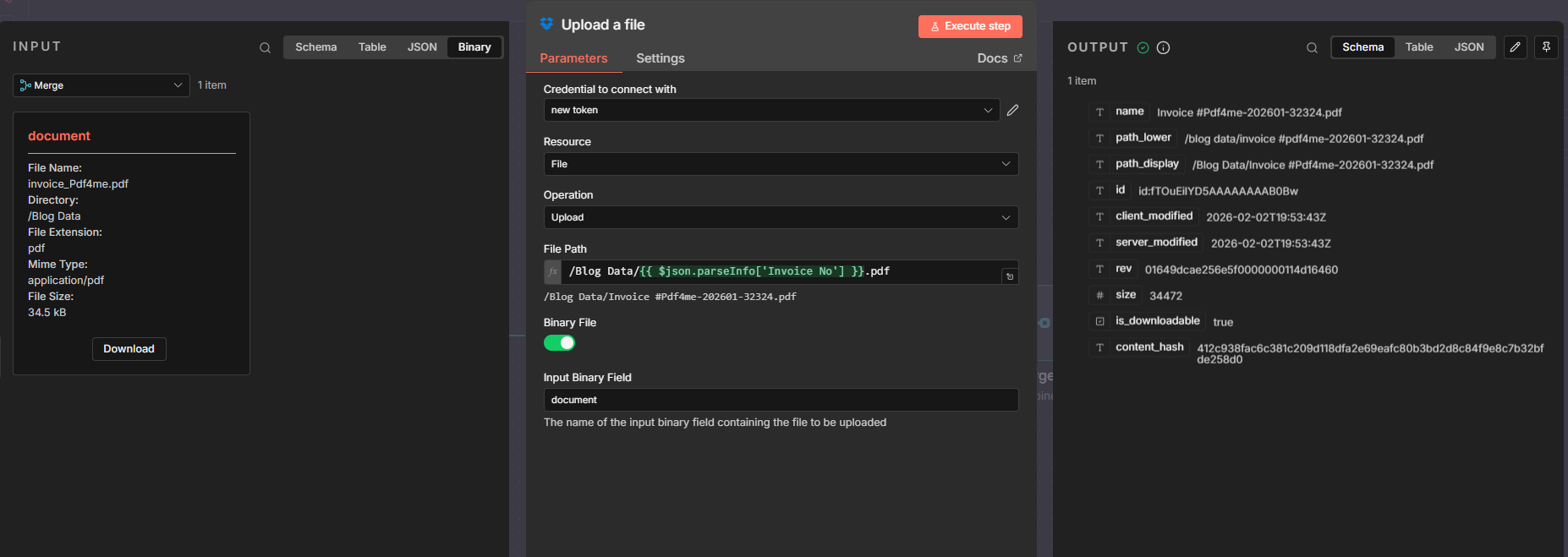
- Yükleme düğümü ekleyin (Örneğin Dropbox) Dosya yükleveya ikili + yol kabul eden herhangi bir düğüm)
- Dosya Yolu (ifade): örneğin
/Blog Data/{{ $json.parseInfo['Invoice No'] }}.pdfEğer ayrıştırma şablonu anahtarınızda boşluk yoksa, şunu kullanın:$json.parseInfo.invoiceNrBoşluk içeren tuşlar köşeli parantez gösterimiyle kullanılır:$json.parseInfo['Invoice No']. - İkili Dosya: AÇIK.
- Giriş İkili Alanı:
document. - Sonuç: Dosya yeni adıyla yüklendi; içeriği indirilen dosyayla aynı.
Aynı yöntem Google Drive, e-posta veya ikili veri ve dinamik yol kabul eden herhangi bir düğüm için de geçerlidir. Uç: Dropbox'ı indirme ve yükleme için mi kullanıyorsunuz? Etkinleştirin. Okumak Ve yazmak izinlerde Dropbox Uygulama Konsolu (İzinler → Dosyalar ve klasörler): örneğin, İndirme için okuma izni, files.content.write Yükleme için. Bunları etkinleştirdikten sonra yeni bir erişim belirteci kullanın.
Yakaladım: Yükleme düğümü ikili dosyanın eksik olduğunu söylüyorsa, Birleştirme'nin Giriş 2'sinin bağlı olduğundan emin olun. Dosya indir (Parse'den değil).
Bu Neden İşe Yarıyor?
Önemli noktalar
- TetiklemekTest için manuel bir tetikleyici veya iş akışınıza uygun olan şekilde, yeni bir PDF dosyası mevcut olduğunda iş akışının çalışmasını sağlayacak otomatik bir tetikleyici (Dropbox, e-posta, webhook) kullanın.
- Belgeyi Ayrıştır İhtiyacınız olan alanı (fatura numarası, müşteri adı, sipariş numarası) çıkarır.
$json.parseInfoYalnızca JSON çıktısı üretir, ikili dosya üretmez. - Birleştir (Konuma Göre Birleştir) Ayrıştırma çıktısını ve İndirme çıktısını birleştirir, böylece bir sonraki düğüm her iki dosya içeriğini de içeren tek bir öğe alır (
ikili.belge) ve çıkarılan dosya adı (ayrıştırma bilgisi). - Yüklemek (veya kaydet) kullanımları
$json.parseInfo['Fatura No'](veya anahtarınız) yol/dosya adı için veikili.belgeİçerik için, her dosya dinamik olarak yeniden adlandırılır.
Gerçek Dünya Senaryoları
Senaryo 1: Tedarikçi Fatura İşleme
Sorun: Bir tedarikçi, Dropbox, e-posta veya fatura oluşturucu aracılığıyla haftada onlarca PDF faturası almaktadır. Dosyalar şu şekilde gelir: document.pdf veya invoice (1).pdfÖdeme yöntemleriyle bulmak ve eşleştirmek zor.
Çözüm: Bu iş akışını kullanarak her dosyayı fatura numarasına göre yeniden adlandırabilirsiniz (örneğin: INV-202601-32324.pdfHer dosya aranabilir ve izlenebilir.
Alanı çıkar: Fatura numarası (veya fatura kimliği) Tetiklemek: Dropbox klasörü, e-posta eki veya webhook
Senaryo 2: Satın Alma Siparişi Belgeleri
Sorun: Tedarik ekibi, tedarikçilerden veya iç sistemlerden satın alma siparişi PDF dosyalarını alır. Genel dosya adları, belgeleri ERP sistemlerindeki siparişlerle ilişkilendirmeyi zorlaştırır.
Çözüm: Her bir satın alma siparişi PDF dosyasını sipariş numarasına göre yeniden adlandırın (örneğin, PO-98765.pdf).
Alanı çıkar: Sipariş numarası Tetiklemek: Dropbox, e-posta, webhook
Senaryo 3: Müşteri Sözleşmeleri
Sorun: Hukuk veya satış ekibi çeşitli kaynaklardan imzalı sözleşmeler alır. Müşteri adına veya sözleşme kimliğine göre belirli bir sözleşmeyi bulmak, dosyaları tek tek açmayı gerektirir.
Çözüm: Müşteri adına veya sözleşme kimliğine göre yeniden adlandırın (örneğin, Acme-Corp-202601.pdf).
Alanı çıkar: Müşteri adı veya sözleşme numarası Tetiklemek: E-posta, paylaşılan klasör, webhook
Senaryo 4: Sipariş Onayları ve Sevkiyat Belgeleri
Sorun: Operasyon ekibi sipariş onaylarını veya kargo etiketlerini alır. Takip ve denetim için belgelerin siparişlerle eşleştirilmesi, aranabilir dosya adlarını gerektirir.
Çözüm: Sipariş numarasına veya takip numarasına göre yeniden adlandırın (örneğin: ORD-12345.pdf veya TRK-ABC123.pdf).
Alanı çıkar: Sipariş numarası veya takip numarası Tetiklemek: E-posta, Dropbox, API/webhook
Hızlı SSS
- Birden fazla anahtarım varsa (örneğin fatura numarası ve müşteri adı) ne olacak? Bunları yol içinde kullanın, örneğin:
/Folder/{{ $json.parseInfo.customerName }}-{{ $json.parseInfo.invoiceNr }}.pdf. - Bunu Google Drive veya e-posta için kullanabilir miyim? Evet. Aynı yöntem: Dosyayı ikili formatta veren herhangi bir düğümü ve ikili format artı dinamik bir yol kabul eden herhangi bir Yükleme (veya kaydetme) düğümünü kullanın.
Sonraki Adımlar
Özet: Tetikleyici → Dosya İndir → Belgeyi Ayrıştır (PDF4me) → Birleştir → Yükle. Ayrıştırma şablonu (1. Adım) alanı tanımlar; Birleştirme dosyayı ve adı bir araya getirir; Yükleme yeni adla kaydeder.
- API anahtarınızı alınPDF4me hesabınızı hem kontrol paneli hem de n8n için kullanın. Başlamak ücretsiz.
- Ayrıştırma şablonunuzu oluşturun.Dosya adında yer almasını istediğiniz alanları (fatura numarası, müşteri adı vb.) tanımlayın. Belgeyi Ayrıştır gösterge paneli.
- N8n akışınızı oluşturunTetikle → Dosya indir → Belgeyi ayrıştır → Birleştir → Dinamik dosya adıyla yükle (veya kaydet).
- Belgelerin tamamını okuyun.: Belgeyi Ayrıştır (n8n), Ayrıştırma Bilgilerini Hazırla.