Slaytlar bir PDF dosyasında sıkışıp kalmıştı. Onları PowerPoint olarak yayınladım.

Sizde bir PDF bu bir şeye dönüşmeli PowerPoint Sunum dosyası, belki PDF olarak dışa aktarılmış bir rapor veya slayt slayt düzenlenemeyen bir tarama olabilir. Elle yapmak, düzenleri yeniden oluşturmak anlamına gelir. Yapmak ile PDF4me düz bir çizgide ilerler: Dropbox, Dosya İndir PDF dosyasını indiriyor, PDF OCR Metni ve sayfa düzenini makine dostu hale getirir (özellikle tarama işlemleri için). PDF'den PowerPoint'e inşa eder .pptx, Daha sonra Dropbox, Dosya Yükle Kaynak dosyalarınızın yanına kaydeder. Başarılı senaryoda dört modül. Tek bir senaryo. Ekibiniz PDF ile uğraşmak yerine PowerPoint'i açıyor.
Bu kılavuz, bağlantıları, dosya kaynaklarını, kalite seviyelerini ve yükleme eşleştirmelerini kendi senaryonuza uyarlayabilmeniz için gerçek ekran görüntüleri ve açıklayıcı resim alt yazıları kullanmaktadır.
Özetle: Dropbox, Dosya İndir (/ Blog Verileri / PDF'den Dönüştür / sample_presentation_style.pdf) → PDF4me, PDF OCR (Dosya: Dropbox, Dosya İndir; Kalite Türü Standart; OCR Yalnızca Gerektiğinde Hayır; Asenkron mu Hayır) → PDF4me, PDF'den PowerPoint'e (Dosya: PDF4me, PDF OCR; QualityType Expert; Is Async No) → Dropbox, Dosya Yükle (Dosya / Blog Verileri / PDF'den Dönüştür / Çıktı /, Dosya adı PDF to Powerpoint.pptx, Veri 4. Belge (PDF'den PowerPoint'e dönüştürme). Sonuç: düzenlenebilir bir dosya .pptx Dropbox çıktı klasörünüzde.
Neler Alacaksınız!
Giriş: Dropbox'ta bulunan bir PDF dosyası (örneğin sunum tarzı dışa aktarma veya tarama), aşağıdaki gibi bir yolda yer alabilir: / Blog Verileri / PDF'den Dönüştür / sample_presentation_style.pdf. Çıktı: Bir PowerPoint dosyası (örneğin, PDF to Powerpoint.pptx) altında kaydedildi / Blog Verileri / PDF'den Dönüştür / Çıktı /Slaytları, konuşmacı notlarını ve marka kimliğini düzenlemeye hazır. Örnek dosya satırı şunu gösteriyor: örnek_sunum_stili.pdf kaynak olarak ve PDF to Powerpoint.pptx Üretilen deste olarak.
Neye İhtiyacınız Var?
- Yapmak, Make hesabı oluşturun ve yeni bir senaryo oluşturun.
- PDF4me API anahtarı, API anahtarınızı alınPDF4me'yi her iki PDF4me modülüne de bağlayın. Bakınız. PDF4me'yi Oluşturmak İçin Bağlayın.
- DropboxKaynak yoluna okuma erişimi ve çıktı klasörüne yazma erişimi olan bağlantı.
- Kaynak PDFÖrneğin,
örnek_sunum_stili.pdfaltında/ Blog Verileri / PDF'den Dönüştür /. - Çıktı klasörüÖrneğin,
/ Blog Verileri / PDF'den Dönüştür / Çıktı /oluşturulan için.pptx.
Önceki ve sonraki dosyalar (referans)

Bulut depolamada saklanan kaynak dosya adı (örnek: örnek_sunum_stili.pdf).

Çıktı güvertesinin adı (örnek: PDF to Powerpoint.pptxSenaryodan yükleme sonrasında.
Senaryoya Genel Bakış (4 Modül!)
- Dropbox: Dosya İndirDosya seçme yöntemi: Bir dosya seçin. Dosya:
/ Blog Verileri / PDF'den Dönüştür / sample_presentation_style.pdf. - PDF4me: PDF OCR: Dosya: Dropbox, Dosya İndir. KaliteTipi StandartOCR yalnızca gerektiğinde kullanılır. HAYIR (Tutarlı davranış gerektiğinde OCR'yi zorla). Asenkron mu? HAYIR.
- PDF4me: PDF'den PowerPoint'e: Dosya: PDF4me, PDF OCR. KaliteTipi Uzman Daha yüksek yerleşim doğruluğu için (API maliyeti kaliteye göre değişir; belgelere bakın). Asenkron mu? HAYIR.
- Dropbox: Dosya Yükle: Dosya
/ Blog Verileri / PDF'den Dönüştür / Çıktı /. Veri: haritadan PDF'den PowerPoint'e (örneğin) 4. Belge). Dosya adıPDF to Powerpoint.pptx.
Senaryonuzda modül numaraları gösteriliyorsa 1, 3, 4, 5 Tuval üzerinde, bu genellikle bir modülün daha önce kaldırıldığı anlamına gelir, veri yönlendirmesi şu şekilde kalır: İndir → OCR → PDF'den PowerPoint'e → Yükle.
Senaryonun tam özeti
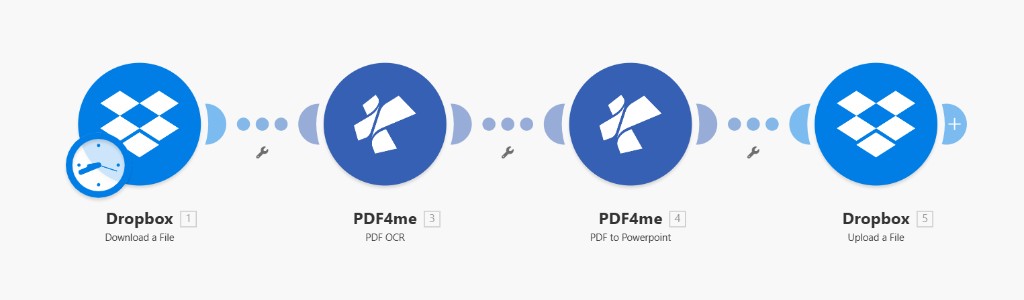
Dört aşamalı işlem hattı: Dropbox'tan PDF dosyasını alma, OCR işlemi uygulama, PowerPoint'e dönüştürme, yükleme. .pptx Bir çıktı klasörüne.
Adım 1: Dropbox: Bir Dosya İndirin
Şu ana kadarki senaryo: Sadece ilk modül.
- Eklemek Dropbox → Dosya İndir.
- BağlantıDropbox bağlantınızı seçin (Eklemek (gerekirse).
- Dosya seçme yöntemi: Bir dosya seçin.
- Dosya:
/ Blog Verileri / PDF'den Dönüştür / sample_presentation_style.pdf(Dilerseniz klasör simgesini kullanarak da göz atabilirsiniz). - Kaydedin. Bu modülün dosya çıktısını şu şekilde kullanın: Dosya girdi üzerine PDF OCR.
Dropbox: Dosya İndir: kaynak PDF
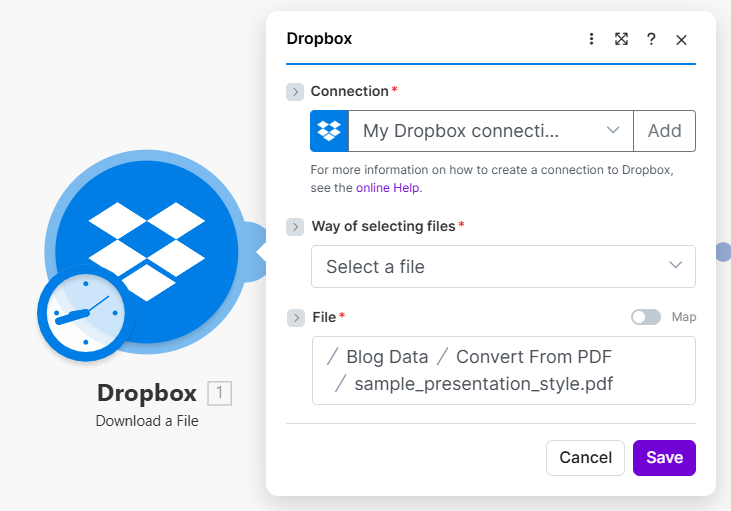
Sunum tarzı PDF'ye sabit yol; yolu daha sonra bir tetikleyici veya listeden oluşturursanız Haritayı açıp kapatın.
Adım 2: PDF4me: PDF OCR
Şu ana kadarki senaryo: PDF'i İndir → PDF OCR.
- Eklemek PDF4me → PDF OCR.
- Bağlantı: PDF4me bağlantım (veya adlandırılmış bağlantınız).
- Dosya: Seçme Dropbox: Dosya İndir (Özel bir ifadeye ihtiyacınız olmadığı sürece Map kullanmayın).
- KaliteTipi: Standart (Maliyet ve kalite dengesi; ürün dokümanlarına göre zorlu taramalar için daha yüksek kademeler kullanın).
- OCR yalnızca gerektiğinde kullanılır.: HAYIR OCR işlemini her zaman bu düzende (ekran görüntüsüyle eşleşecek şekilde) çalıştırın.
- Dil Kodu: İsteğe bağlı; otomatik algılama yeterli olmadığında ayarlayın.
- Asenkron mu?: HAYIR eş zamanlı tamamlanma için.
PDF4me: PDF OCR: Parametreler
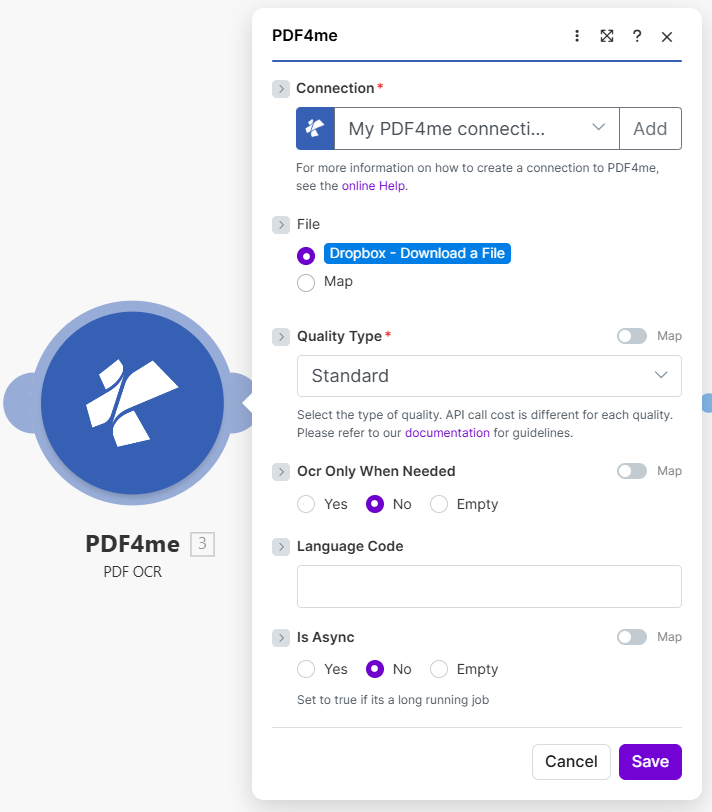
OCR çıktı akışları PDF'den PowerPoint'e Bu sayede taranmış PDF'lerden slaytlar ve metinler daha iyi kurtarılıyor.
3. Adım: PDF4me: PDF'den PowerPoint'e
Şu ana kadarki senaryo: PDF İndir → PDF OCR → PDF'den PowerPoint'e
- Eklemek PDF4me → PDF'den PowerPoint'e (Yazım, uygulamayla eşleşebilir: Powerpoint yerine PowerPoint).
- BağlantıAynı PDF4me bağlantısı.
- Dosya: Seçme PDF4me: PDF OCR (OCR adımının çıktısı, ham Dropbox dosyası değil).
- KaliteTipi: Uzman Bu kılavuzda daha yüksek doğrulukta dönüştürme için (Uzman ve Standart sürümlerin API fiyatlandırmasını modül belgelerinde kontrol edin).
- Dilİsteğe bağlı; motorun açık dil ipuçlarına ihtiyaç duyduğu durumlarda yardımcı olur.
- Asenkron mu?: HAYIR Büyük işleri eşzamansız işleme taşımadığınız sürece.
PDF4me: PDF'den PowerPoint'e: Parametreler
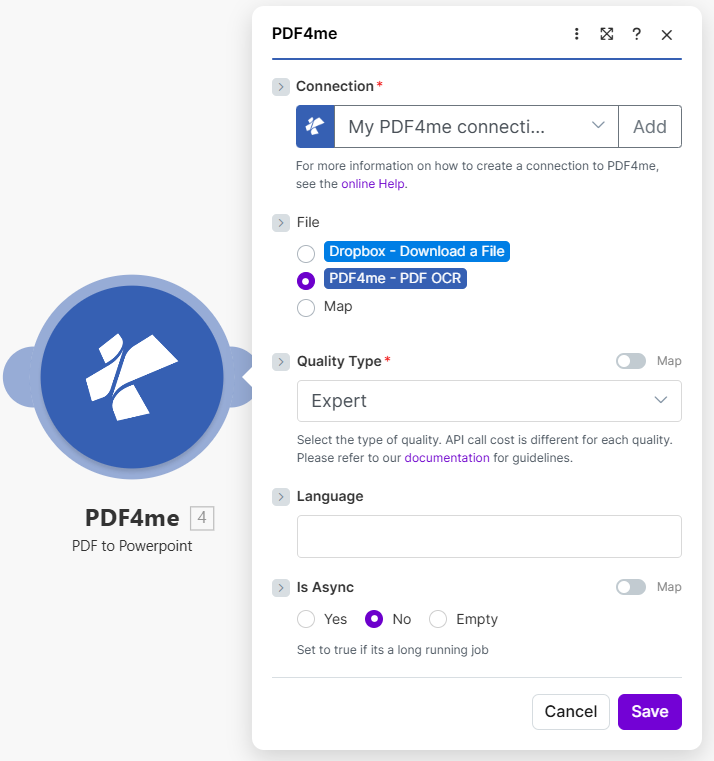
Haritalama PDF OCR Dönüştürücünün önceki adımdan aranabilir metin ve yapıyı görmesini sağlar.
Adım 4: Dropbox: Dosya Yükleme
Şu ana kadarki senaryo: Tüm modüller; son adım desteyi kaydeder.
- Eklemek Dropbox → Dosya Yükle.
- BağlantıDropbox bağlantınız.
- Dosya:
/ Blog Verileri / PDF'den Dönüştür / Çıktı /. - Dosya adı:
PDF to Powerpoint.pptx(veya tetikleyici dosyasından dinamik bir ad eşleştirin). - Veriİkili çıktıyı eşleştirin PDF'den PowerPoint'e (ekran görüntüsü gösteriyor) 4. Belge (Bu modül 4. adım olduğunda). Eğer paketiniz şunu kullanıyorsa: Belge Tarihi Veya başka bir alan adı kullanarak, modülün çıktısından oluşturulan PPTX'i temsil eden arabelleği seçin.
- Gelişmiş ayarlarKiracınızın ihtiyaçlarına göre genişletin.
- Dosyanın çıktı klasöründe göründüğünü doğrulamak için senaryoyu kaydedip bir kez çalıştırın.
Dropbox: Dosya Yükle: PPTX çıktısı
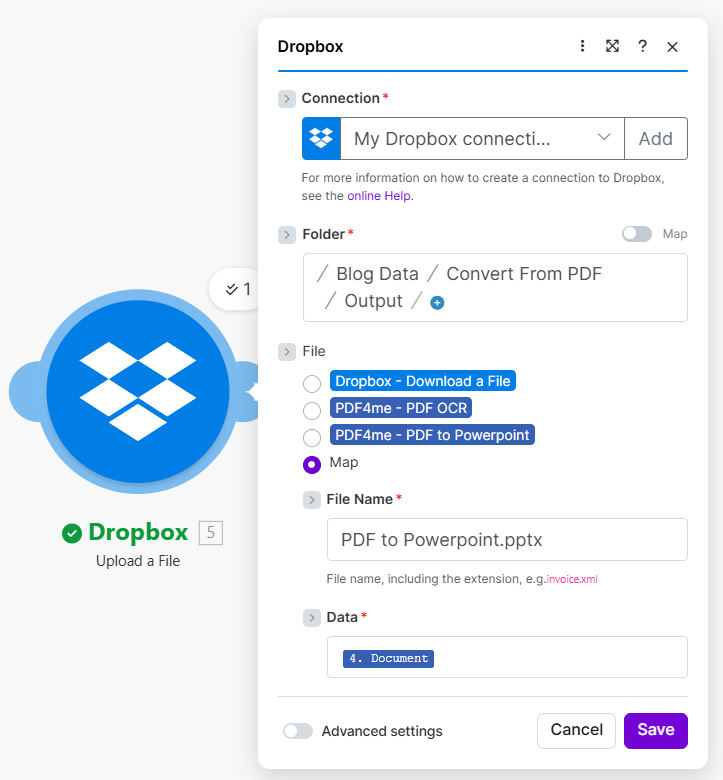
Haritaları yükle Belge (veya eşdeğeri) PDF'den PowerPoint'e dönüştürme modülünden Dropbox'a adlandırılmış bir dosya olarak aktarın. .pptx.
Kullanım Senaryoları
Pazarlama ve satış: Arşivlenmiş PDF sunumlarınızı, slaytları yeniden yazmaya gerek kalmadan, mevsimsel güncellemeler, konuşmacı notları veya şablon yenilemeleri için PowerPoint'e dönüştürün.
Taranmış PDF'ler: Kullanmak PDF OCR önce PDF'den PowerPoint'e Bu sayede metin ve slayt yapısı, görüntü tabanlı PDF'lerden daha güvenilir bir şekilde kurtarılabiliyor.
Kontrollü devir teslim: Giriş ve çıkış dosyalarını ayrı klasörlerde tutun (örneğin: /Convert From PDF/ vs /Output/Böylece inceleyenler hangi dosyaların orijinal, hangilerinin ise oluşturulmuş dosyalar olduğunu her zaman bilirler.
Hızlı Referans
| Modül | Rol | Tuş ayarları | Örnek |
|---|---|---|---|
| 1 | Dropbox, Dosya İndir | Kaynak yolu | / Blog Verileri / PDF'den Dönüştür / sample_presentation_style.pdf |
| 2 | PDF4me, PDF OCR | Dropbox'tan dosya; kalite | Standart; OCR yalnızca gerektiğinde kullanılır. |
| 3 | PDF4me, PDF'den PowerPoint'e | OCR'den gelen dosya; kalite | Uzman; Asenkron Değil mi? |
| 4 | Dropbox, Dosya Yükle | Klasör, Veri, dosya adı | .../çıktı/; 4. Belge; PDF to Powerpoint.pptx |
Parametre ve çıktı detaylarının tamamı için bakınız. PDF OCR, Oluştur Ve PDF'den PowerPoint'e Dönüştürme, Oluşturma.
Sorun giderme!
Denemek Uzman Açık PDF'den PowerPoint'e PDF dosyası taranmışsa OCR kalitesini yükseltin. PDF'den PowerPoint'e kullanımlar PDF OCR Ham indirme dosyası değil, çıktı.
Doğru çıktı alanını eşleştirin PDF'den PowerPoint'e (sıklıkla Belge / arabellek). Dosya adının şu şekilde bittiğini doğrulayın: .pptx.
Görmek PDF4me Sorun Giderme API anahtarı, krediler ve bağlantı için.
Sırada Ne Var?
- Bir kez çalıştırSenaryoyu yürütün ve açın.
PDF to Powerpoint.pptxSlayt düzenini doğrulamak için çıktı klasöründen dosya alın. - Yeni dosyalarda tetikleManuel planlamayı şununla değiştirin: Dropbox: Dosyaları izleyin veya bir yönlendirici sayesinde gelen kutusu klasöründeki yeni PDF dosyaları otomatik olarak dönüştürülebilir.
- Dinamik isimler: Harita Dosya adı Kaynak PDF'nin adından artı
.pptxÜzerine yazılmasını önlemek için. - Dokunma: Eklemek E-posta gönder veya Slack Yükleme tamamlandıktan sonra ekip yeni sunum dosyasına ait bir bağlantı alır.