Taramanız zaten bir elektronik tabloyu gizlemişti. Sadece Excel'e giden bir kapıya ihtiyacınız vardı.

Fatura ve sipariş tabloları genellikle şu şekilde gelir: PDF'lerBazen taramalarda sıralama veya filtreleme yapamazsınız. Satır satır kopyala yapıştır yapmak yavaş ve kırılgandır. Güç Otomasyonu ile PDF4me Basit bir işlem hattı çalıştırır: dosyayı şuradan çeker: Dropbox, OCR kullanarak PDF dosyasını düzenlenebilir PDF dosyasına dönüştürün. Bu sayede metinler ve tablolar makine tarafından okunabilir hale gelir. PDF dosyasını Excel'e dönüştür Bir çalışma kitabı edinmek için, o zaman Dosya oluştur Dropbox'a geri döndük. Beş işlem. Tek akış. Tablolar buraya düşüyor. Excel Formüller, özet tablolar ve finans veya iş zekası birimine aktarım için hazır.
Bu kılavuz, her adımı takip edebilmeniz ve kendi akışınızda yolları, kalite ayarlarını ve dinamik içeriği eşleştirebilmeniz için gerçek ekran görüntüleri ve açıklayıcı resim alt yazıları kullanmaktadır.
Özetle: Akışı manuel olarak tetikle → Dropbox, Dosya içeriğini yol kullanarak alma (/blog data/convert from pdf/sample_pdf.pdf) → PDF4me, OCR kullanarak PDF'leri düzenlenebilir PDF'lere dönüştürün. (Dosya içeriği Dropbox'tan; Kalite türü gerektiği gibi) → PDF4me, PDF'yi Excel'e Dönüştürme (Çıktı Biçimi: Excel, Tüm Sayfaları Birleştir: Evet, Bu örnekte Kalite Türü Yüksek) → Dropbox, Dosya Oluştur (Klasör Yolu) /blog verileri/pdf'den dönüştür/çıktı, Dosya adı PDF_To_Excel.xlsxSonuç: bir .xlsx Çıkarılan tablo verilerini içeren dosya Dropbox'ta.
Neler Alacaksınız!
Giriş: Dropbox'ta tablo şeklinde içeriğe sahip bir PDF dosyası (orijinal veya taranmış), örneğin ID, Ad, Ürün, Miktar, Fiyat, Toplam gibi bilgileri içeren satır öğeleri. Çıktı: Çıktı klasörünüze kaydedilmiş bir Excel çalışma kitabı (örneğin, PDF_To_Excel.xlsx altında /blog verileri/pdf'den dönüştür/çıktı(Satır ve sütunlardan oluşan) bu yapıyı düzenleyebilir, filtreleyebilir ve alt sistemlere bağlanabilirsiniz.
Neye İhtiyacınız Var?
- Güç Otomasyonu, Open Power AutomateBulut akışı oluşturun (Anlık veya Otomatik).
- PDF4me API anahtarı, API anahtarınızı alınPDF4me eylemleri eklerken bunu kullanın. Bkz. PDF4me'yi Power Automate'e bağlayın.
- DropboxKaynak PDF dosyasının yolunu okuma ve çıktı klasörüne yazma iznine sahip bağlantı.
- Kaynak PDFÖrneğin,
/blog data/convert from pdf/sample_pdf.pdf(Klasör adlandırmanıza göre ayarlayın). - Çıkış konumuÖrneğin,
/blog verileri/pdf'den dönüştür/çıktıoluşturulan için.xlsx.
Örnek girdi (PDF'nin nasıl görünebileceği)
Otomasyon öncesinde, belge PDF formatında basit bir tablo gibi görünebilir; dönüştürme sonrasında Excel'de beklediğiniz yapıya benzer.
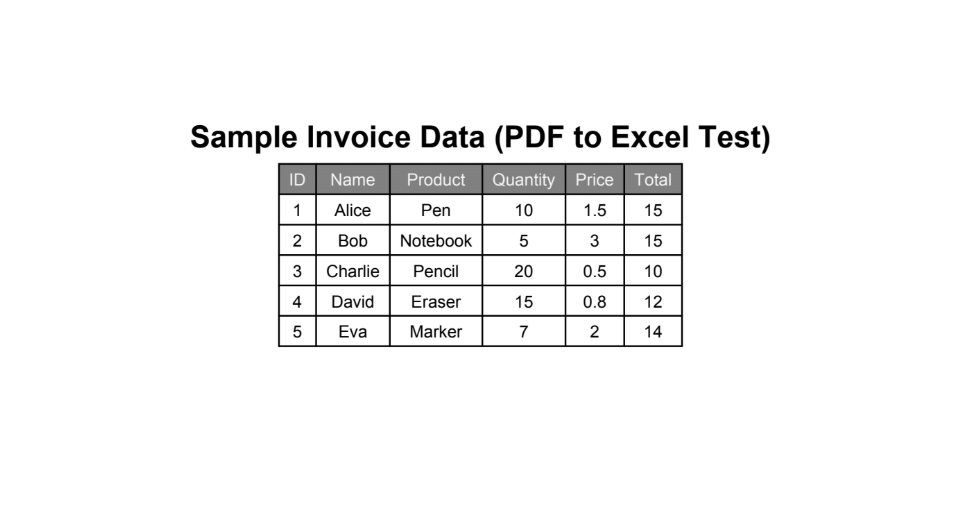
Örnek kaynak içerik: OCR ve PDF'den Excel'e dönüştürme adımlarıyla düzenlenebilir satırlara dönüştürülen tablo şeklinde fatura verileri.
İş Akışına Genel Bakış (5 Adım!)
- Akışı manuel olarak tetikle (veya şununla değiştirin) Bir dosya oluşturulduğunda (Otomatik çalıştırmalar için Dropbox'ta).
- Dropbox: Yol kullanarak dosya içeriğini almaDosya Yolu:
/blog data/convert from pdf/sample_pdf.pdfİçerik Türünü Çıkar: Evet. - PDF4me: OCR kullanarak PDF'leri düzenlenebilir PDF'lere dönüştürün: 2. adımdaki dosya içeriği; Dosya adı (örneğin):
Test.pdfKalite Tipi: Taslak veya Yüksek; OCR yalnızca gerektiğinde ve dil gereksinimlerine göre kullanılır. - PDF4me: PDF'yi Excel'e Dönüştürme: 3. adımdaki dosya içeriği; Dosya adı (örneğin):
Test.pdf; Kalite Türü Yüksek; Tüm Sayfaları Birleştir: Evet; Çıktı Biçimi: Excel; Eşzamansız mı: Hayır (büyük dosyalar için eşzamansıza ihtiyacınız yoksa). - Dropbox: Dosya oluşturKlasör Yolu:
/blog verileri/pdf'den dönüştür/çıktı; Dosya adı:PDF_To_Excel.xlsx; 4. adımdaki dosya içeriği.
Akışın genel görünümü
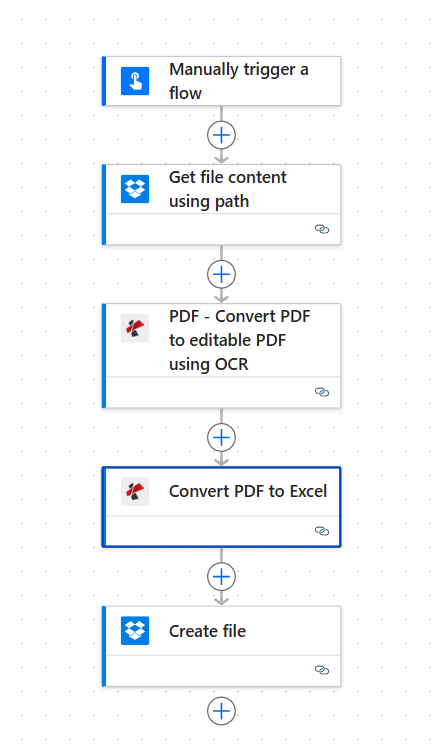
Beş bağlantılı işlem: Dropbox'tan PDF okuma, taramalar için OCR, Excel'e dönüştürme, yazma .xlsx Dropbox'a geri dön. Yeşil onay işaretleri, yapılandırılmış her işlemi gösterir.
Adım 1: Dosya İçeriğini Alın (Dropbox)
Şu ana kadarki akış: Tetikleyici ve bir Dropbox işlemi.
- Eklemek Akışı manuel olarak tetikle (veya bir Dropbox dosya tetikleyicisi).
- Eklemek Dropbox → Yol kullanarak dosya içeriğini al.
- Dosya Yolu:
/blog data/convert from pdf/sample_pdf.pdfGerekirse klasör seçiciyi kullanın. - Gelişmiş parametreler: İçerik Türünü Çıkar: Evet (Ekran görüntüsündeki desenle eşleşiyor).
- Kaydetmek. Dosya İçeriği Bir sonraki eylemi besler.
Dropbox: Yol kullanarak dosya içeriğini alma
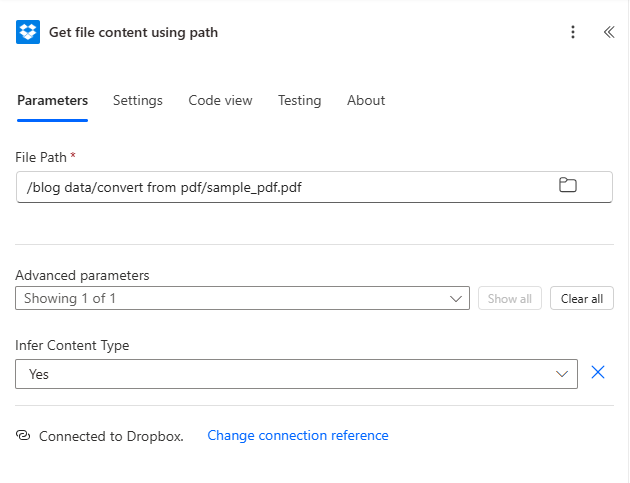
Dropbox, PDF4me için ikili dosya içeriği döndürür; yol ve İçerik Türünü Çıkarma, depolama düzeninizle eşleşir.
Adım 2: OCR Kullanarak PDF'yi Düzenlenebilir PDF'ye Dönüştürme (PDF4me)
Şu ana kadarki akış: Tetikleyici → Dosya içeriğini al → OCR.
- Eklemek PDF4me → OCR kullanarak PDF dosyasını düzenlenebilir PDF dosyasına dönüştürün..
- Dosya İçeriği: Harita Dosya İçeriği itibaren Yol kullanarak dosya içeriğini al (veya akışınızda gösterilen dinamik çıktı adı).
- Dosya adı: örneğin
Test.pdf(Gerekirse gerçek dosya adınızı yansıtmalısınız). - KaliteTipi:
Taslakdaha hızlı koşular için;Yüksekzorlu taramalar için (bkz. belgeler kredi davranışı için). - OCR yalnızca gerektiğinde kullanılır.:
YANLIŞOCR'nin her seferinde çalışmasını istiyorsanız (ekran görüntüsündeki gibi); yerel PDF'ler için uygun olduğunda atlama mantığını kullanın. - DilOtomatik algılama ideal değilse, bunu açıkça belirtin.
- Asenkron mu?:
HAYIRDosyalar çok büyük olmadıkça, eş zamanlı tamamlama için.
PDF4me: OCR kullanarak PDF'leri düzenlenebilir PDF'lere dönüştürün
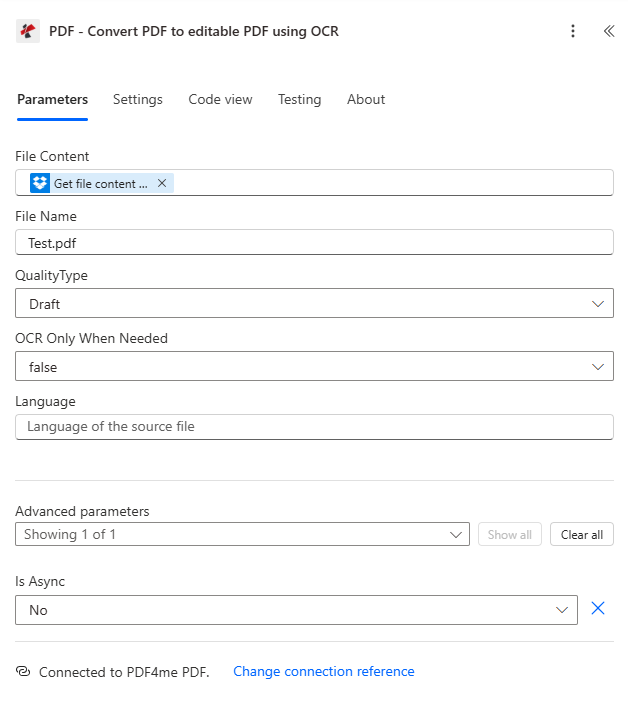
OCR adımı, taranan metni seçilebilir hale getirir ve PDF'den Excel'e Dönüştürme işleminde tablo çıkarma işlemini iyileştirir.
3. Adım: PDF'yi Excel'e Dönüştür (PDF4me)
Şu ana kadarki akış: Tetikleyici → Dosya içeriğini al → OCR → Excel'e dönüştür.
- Eklemek PDF4me → PDF dosyasını Excel'e dönüştür.
- Dosya İçeriğiHarita çıktısı OCR kullanarak PDF dosyasını düzenlenebilir PDF dosyasına dönüştürün. (Dropbox'taki ham dosya değil, bu nedenle motor OCR'lenmiş içeriği görüyor).
- Dosya adı: örneğin
Test.pdf(Önceki adımla tutarlı olarak). - KaliteTipi:
YüksekBu kılavuzda, gürültülü tablolarda daha güçlü bir yapı oluşturulması ele alınmaktadır. - Tüm Sayfaları Birleştir:
EvetPDF dosyası birden fazla mantıksal tablo veya sayfaya yayılmışsa, tek bir çalışma kitabı görünümü istiyorsanız. - Çıktı Formatı:
Excel. - Asenkron mu?:
HAYIRUzun süren işler için asenkron işlemleri standartlaştırmadığınız sürece.
PDF4me: PDF'yi Excel'e Dönüştürme
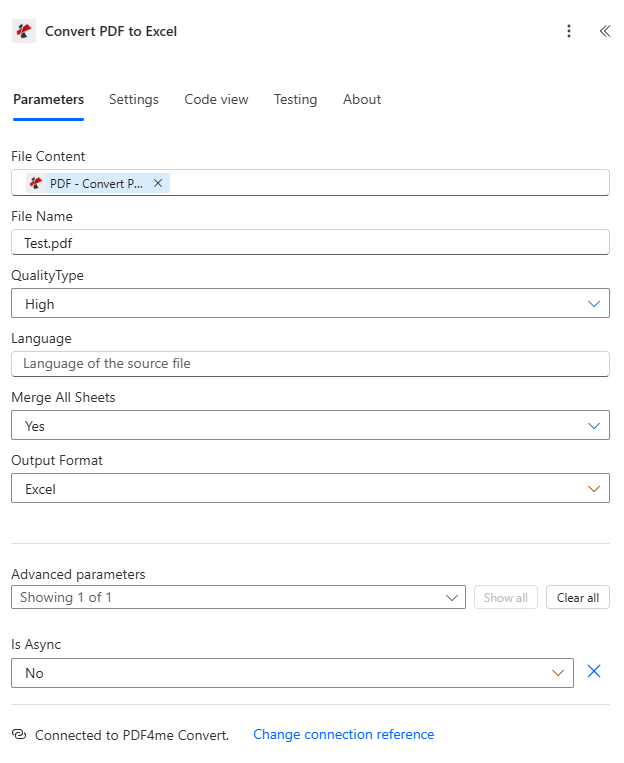
Yüksek kalite ve birleştirilmiş sayfalar, PDF düzeni yoğun veya çok sayfalı olduğunda fatura satırlarının bir arada kalmasına yardımcı olur.
Adım 4: Dosya Oluştur (Dropbox)
Şu ana kadarki akış: Tüm işlemler; son adımda çalışma kitabı yazılır.
- Eklemek Dropbox → Dosya oluştur.
- Klasör Yolu:
/blog verileri/pdf'den dönüştür/çıktı. - Dosya adı:
PDF_To_Excel.xlsx(veya daha sonraki bir yinelemede zaman damgası içeren dinamik bir ad). - Dosya İçeriğiExcel çıktısını eşleştirin PDF dosyasını Excel'e dönüştür (Örneğin, bu işlemden elde edilen dosya içeriği/belge çıktısı).
- Akışı baştan sona kaydedin ve test edin.
Dropbox: Dosya oluştur
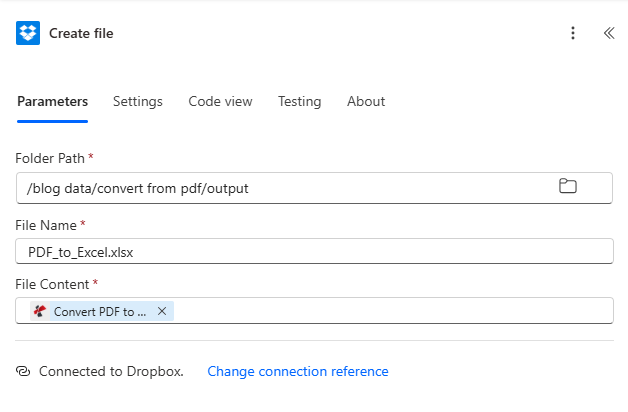
Dropbox şunları saklar: .xlsx Ekibinizin zaten çalıştığı yerde, portaldan manuel indirme yapmanıza gerek yok.
Çıktı: Çıkarılan satırları içeren Excel çalışma kitabı!
Başarılı bir çalıştırmanın ardından, dosyayı web veya masaüstü Excel'de açın. Kaynak tablonuzla aynı hizada Kimlik, Ad, Ürün, Miktar, Fiyat ve Toplam gibi sütunlar görmelisiniz.
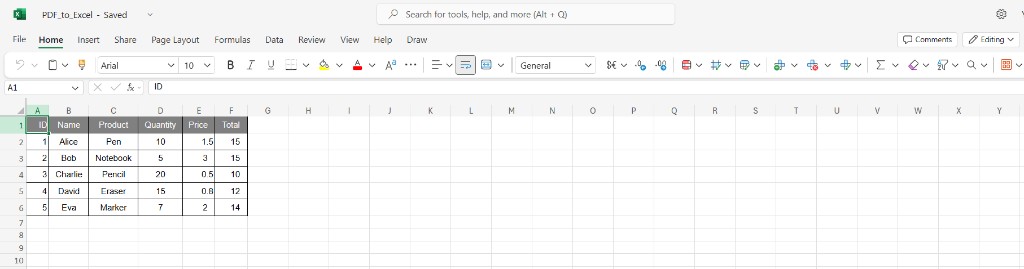
Sonuç: Filtreleme için hazır yapılandırılmış tablo, SUMIFSve veritabanlarına veya Power BI'a aktarın.
Kullanım Senaryoları
Borçlar ve operasyonlar: Tedarikçi PDF faturalarını, satır öğelerini yeniden yazmaya gerek kalmadan, üç yönlü eşleştirme, tahakkuk veya ERP'ye aktarma için Excel'e dönüştürün.
Stok ve sipariş karşılama: Klasöre bırakılan paketleme listelerini veya sipariş PDF dosyalarını, depo yönetim sistemi (WMS) veya elektronik tablo tabanlı planlama için elektronik tablolara dönüştürün.
Tekrarlayan alım: Manuel tetiği şununla değiştirin: Bir dosya oluşturulduğunda Bu nedenle, gelen kutusu klasöründeki her yeni PDF dosyası otomatik olarak Excel dosyasına dönüştürülür.
Hızlı Referans
| Adım | Aksiyon | Tuş ayarı | Örnek |
|---|---|---|---|
| 1 | Dropbox, Dosya içeriğini yol kullanarak alma | Dosya Yolu, İçerik Türünü Çıkarma | /blog data/convert from pdf/sample_pdf.pdf; Evet |
| 2 | PDF4me, OCR kullanarak PDF'leri düzenlenebilir PDF'lere dönüştürün. | Dosya İçeriği, Kalite Türü | 1. adımdan itibaren; Taslak veya Yüksek |
| 3 | PDF4me, PDF'yi Excel'e Dönüştürme | OCR'den Dosya İçeriği, Çıktı Biçimi, Tüm Sayfaları Birleştir | 2. adımdan itibaren; Excel; Evet |
| 4 | Dropbox, Dosya Oluştur | Klasör Yolu, Dosya Adı, Dosya İçeriği | .../çıktı; PDF_To_Excel.xlsx; 3. adımdan itibaren |
Parametrelerin tüm ayrıntıları için bakınız. OCR kullanarak PDF'yi düzenlenebilir PDF'ye dönüştürün, Power Automate Ve PDF'yi Excel'e Dönüştür, Power Automate.
Sorun giderme
OCR oluşturun ve PDF'yi Excel'e dönüştürün. KaliteTipi ile Yüksek Tarama işlemleri için. PDF dosyasının parola korumalı veya bozuk olmadığından emin olun. Ayarlayın. Dil Belge varsayılan yerel ayarda değilse, OCR işlemi uygulanır.
PDF dosyasını Excel'e dönüştür kullanmalıdır OCR işleminin çıktısıOrijinal Dropbox değil. Dosya içeriğini al (PDF dosyanız zaten metin tabanlı değilse ve OCR'yi atlamıyorsanız). Doğru adımdan dinamik içeriği yeniden seçin.
Çıktı klasörünün mevcut olduğundan ve bağlantının bu klasöre yazma iznine sahip olduğundan emin olun. Benzersiz bir ad kullanın. Dosya adı (örneğin ekle) utcNow()Eğer üzerine yazmak yerine sürümleme işlemine ihtiyacınız varsa.
Görmek PDF4me Sorun Giderme API anahtarı, krediler ve bağlantı için.
Sırada Ne Var?
- Akışı çalıştırın: Manuel olarak tetikleyin ve onaylayın
PDF_To_Excel.xlsxaltında görünür/blog verileri/pdf'den dönüştür/çıktıBeklenen sütunlarla birlikte. - Giriş işlemlerini otomatikleştirinManuel tetiği şununla değiştirin: Bir dosya oluşturulduğunda (yalnızca özellikler) veya gelen kutunuzdaki klasörünüz için planlanmış bir kontrol.
- Dinamik adlandırma: İnşa etmek Dosya adı Tetikleyici dosya adından veya meta verilerinden yola çıkarak, her çalıştırma ayrı bir çalışma kitabı oluşturur.
- Aşağı akış: Eklemek E-posta gönder, Excel Online (İşletme), veya Veri evreni satırlar sonra Dosya oluştur Onaylar veya BI için.