Statik çizgiler PDF dosyasında kaldı. n8n onlara içinde yaşayabilecekleri bir elektronik tablo verdi.
Fatura tabloları ve kalemleri genellikle şu şekilde gelir: PDF'lerOnlara ihtiyacınız var. Excel Filtreler, formüller ve içe aktarmalar için. n8n ile PDF4me Doğru işlemleri zincirler: Dropbox, Dosya İndir PDF dosyasını indiriyor, OCR kullanarak PDF dosyasını düzenlenebilir PDF dosyasına dönüştürün. Taramalardan metin kurtarır, PDF dosyasını Excel'e dönüştür çalışma kitabını oluşturur, sonra Dropbox, Dosya Yükle kurtarıyor .xlsx İşleminizin yanında. Tetikleyici dahil beş düğüm. Tek çalıştırma. Yeniden yazmaya gerek yok.
Bu kılavuz, kimlik bilgilerini, ikili alan adlarını ve kalite ayarlarını kendi iş akışınızla eşleştirebilmeniz için gerçek ekran görüntüleri ve açıklayıcı resim alt yazıları kullanmaktadır.
Özetle: İş akışını yürüt seçeneğine tıkladığınızda → Dropbox, Dosya İndir (/blog data/convert from pdf/sample_pdf.pdfikili alan veri) → PDF4me, OCR kullanarak PDF'leri düzenlenebilir PDF'lere dönüştürün. (Arama Bul; ikili) veri; Kalite Türü Taslak; OCR Yalnızca Gerektiğinde true; Dil İngilizce; çıktı düzenlenebilir_pdf_çıktısı.pdf; ikili çıktı veri) → PDF4me, PDF'yi Excel'e Dönüştürme (Dönüştür; OCR'den ikiliye; Kalite Tipi Yüksek; Tüm Sayfaları Birleştir; Gerektiğinde OCR; çıktı) PDF_to_EXCEL_output.xlsx; ikili veri) → Dropbox, Dosya Yükle (/blog data/convert from pdf/output/PDF_To_Excel_Output.xlsxikili veriSonuç: Satır ve sütunları çıkarılmış bir Excel dosyası Dropbox'ta.
Neler Alacaksınız!
Giriş: Dropbox'ta bulunan bir PDF dosyası (örneğin, örnek_pdf.pdf altında /blog verileri/pdf'den dönüştür/Fatura satırları gibi tablo halindeki içerikleri içeren veriler. Çıktı: Bir Excel çalışma kitabı (örneğin, PDF_To_Excel_Output.xlsx veya PDF_to_EXCEL_output.xlsx (adlandırmaya bağlı olarak) altında saklanır /blog verileri/pdf'den dönüştür/çıktı/ID, Ad, Ürün, Miktar, Fiyat, Toplam gibi başlıklarla analiz için hazır durumda.
Neye İhtiyacınız Var?
- n8n, n8n (Bulut tabanlı veya kendi sunucunuzda barındırılan). Yeni bir iş akışı oluşturun.
- PDF4me kimlik bilgileri, API anahtarınızı alınn8n'de bir PDF4me hesabı ekleyin. Bakınız. PDF4me'yi n8n'ye bağlayın.
- DropboxDropbox OAuth2 API kimlik bilgisi. Düğümler: yol üzerinden indirme ve ikili dosya ile yükleme.
- Kaynak PDFÖrneğin,
/blog data/convert from pdf/sample_pdf.pdf. - Çıktı klasörüÖrneğin,
/blog verileri/pdf'den dönüştür/çıktı/oluşturulan için.xlsx.
Örnek kaynak içeriği (PDF'nin temsil ettiği şey)
PDF dosyası, dönüştürme sonrasında sütun eşleştirmesini doğrulamak için yararlı olan bu test veri seti gibi küçük bir tablo içerebilir.
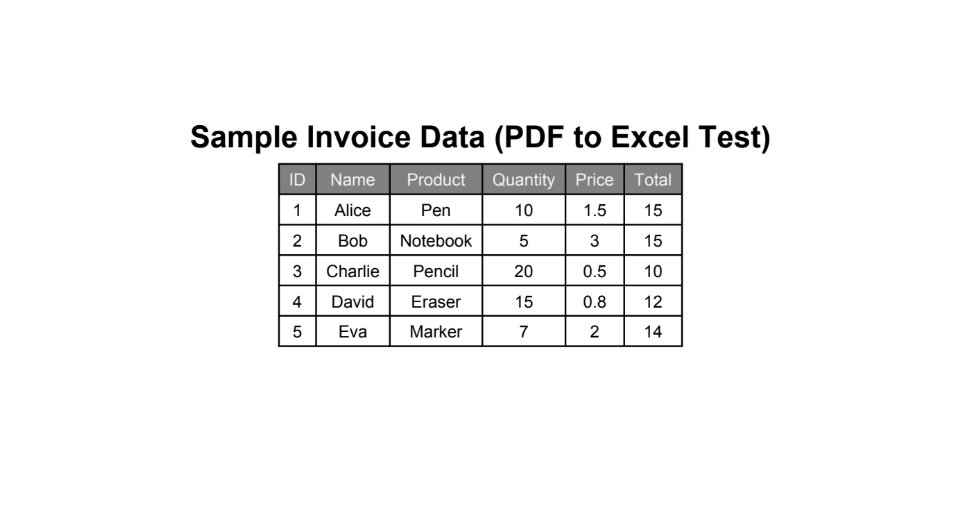
Örnek yapılandırılmış veri: Miktar ve toplamları içeren satır öğeleri, PDF'den Excel'e regresyon testleri için idealdir.
İş Akışına Genel Bakış (5 Aşama!)
- TetiklemekTıkladığınızda : İş akışını yürüt (veya zamanlama / webhook).
- Dropbox: Dosya İndirDosya Yolu:
/blog data/convert from pdf/sample_pdf.pdfÇıktı ikili verisini alana yerleştirin.veri. - PDF4me (Arama Bul): OCR kullanarak PDF dosyasını düzenlenebilir PDF dosyasına dönüştürün.: İkili Özellik
veri; KaliteTipi Taslak; OCR yalnızca gerektiğinde kullanılır doğru; Dil İngilizceÇıktı Dosya Adıdüzenlenebilir_pdf_çıktısı.pdf; İkili Veri Çıkış Adıveri. - PDF4me (Dönüştürmek): PDF dosyasını Excel'e dönüştür: 3. adımdan ikili veri; KaliteTipi Yüksek; Dil İngilizceGerektiğinde tüm sayfaları birleştirin ve OCR uygulayın; Çıktı Dosya Adı
PDF_to_EXCEL_output.xlsx; İkili Veri Çıkış Adıveri. - Dropbox: Dosya yükleDosya Yolu:
/blog data/convert from pdf/output/PDF_To_Excel_Output.xlsx. İkili Giriş Alanı:veri.
İş akışına genel bakış
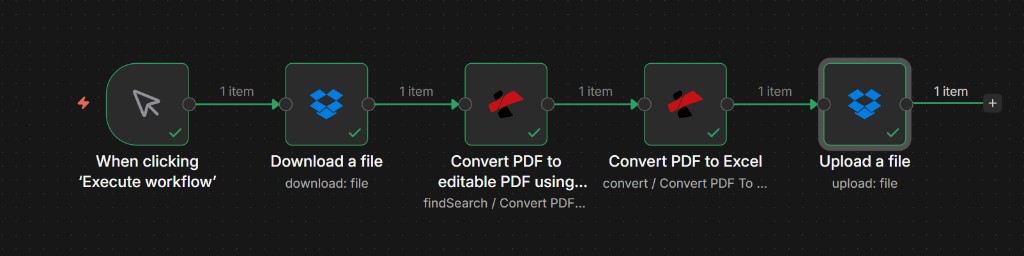
Uçtan uca zincir: PDF'yi içe aktarma, OCR, Excel'e dönüştürme, yükleme .xlsxBaşarılı bir şekilde çalıştırıldığında her düğüm bir öğe gösterir.
Adım 1: Bir dosya indirin (Dropbox)
Şu ana kadarki iş akışı: Sadece Trigger ve Dropbox üzerinden indirilebilir.
- Eklemek İş akışını yürüt seçeneğine tıkladığınızda (veya tercih ettiğiniz tetikleyici).
- Eklemek Dropbox → İndirmek (dosya yoluna göre).
- Kimlik belgesiDropbox OAuth2 API.
- Kaynak: Dosya. Operasyon: İndirmek.
- Dosya Yolu:
/blog data/convert from pdf/sample_pdf.pdf. - Çıktı dosyasını alana yerleştirin.:
veriBu nedenle PDF4me düğümleri, aynı özellik adından gelen ikili verileri tutarlı bir şekilde okur. - Adımı yürüt ve çıktı meta verilerini (dosya adı, boyut, MIME türü) doğrulayın.
uygulama/pdf).
Dropbox: Dosya İndir: Parametreler
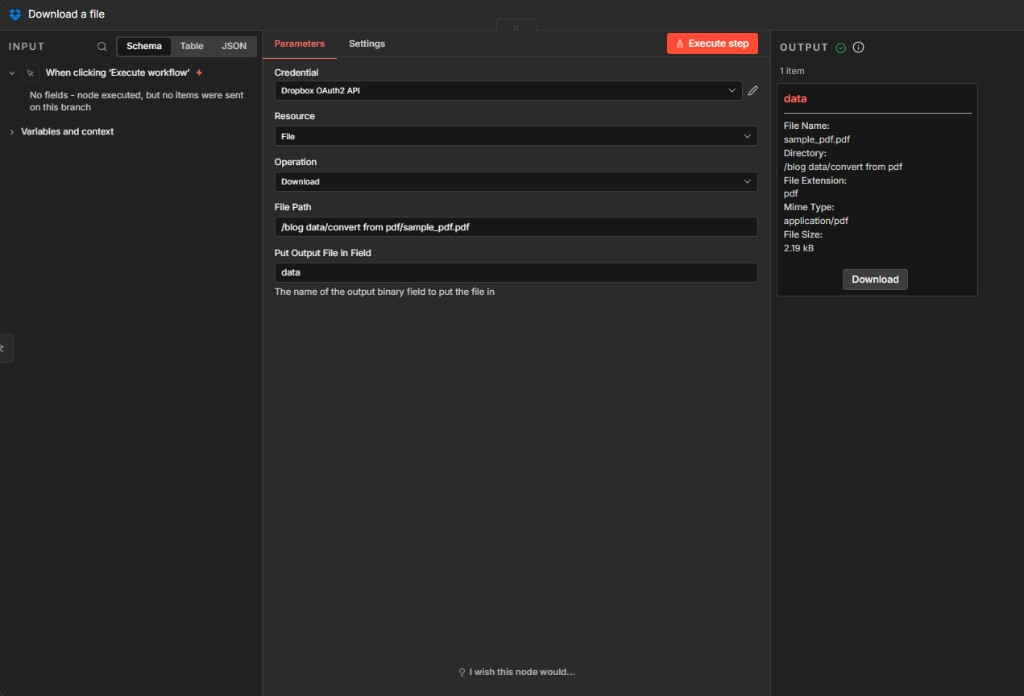
İkili çıktı veri OCR düğümüne veri sağlar; yol, Dropbox klasör düzeninizle eşleşir.
Adım 2: OCR kullanarak PDF dosyasını düzenlenebilir PDF dosyasına dönüştürün (PDF4me)
Şu ana kadarki iş akışı: Tetikle → İndir → OCR.
- Eklemek PDF4me ve seçin Kaynak: Bul Arama (veya n8n sürümünüzde OCR'yi ortaya çıkaran gruplandırma).
- Operasyon: OCR kullanarak PDF dosyasını düzenlenebilir PDF dosyasına dönüştürün..
- Giriş Veri Türü: İkili Veri.
- PDF İkili Alanı:
veri(İndir'den). - Kalite Türü: Taslak Hızlı geçiş için; şunu kullanın Yüksek Tarama işlemleri gürültülü olduğunda (API'nin kalite başına maliyeti için belgelere bakın).
- OCR yalnızca gerektiğinde kullanılır.: doğru PDF dosyasında zaten metin katmanı varsa OCR işlemini atlamak (verimlilik).
- Dil: İngilizce (Algılama güvenilir olmadığında açıkça belirtilmelidir).
- Çıktı Dosya Adı: örneğin
düzenlenebilir_pdf_çıktısı.pdf. - İkili Veri Çıkış Adı:
veriBu nedenle bir sonraki düğüm tek bir ikili işlem hattını korur. - Adımı yürüt ve çıktı boyutunun OCR ile işlenmiş bir metin katmanını yansıttığını doğrulayın (genellikle kaynak taramadan daha büyüktür).
PDF4me: OCR kullanarak PDF'leri düzenlenebilir PDF'lere dönüştürün
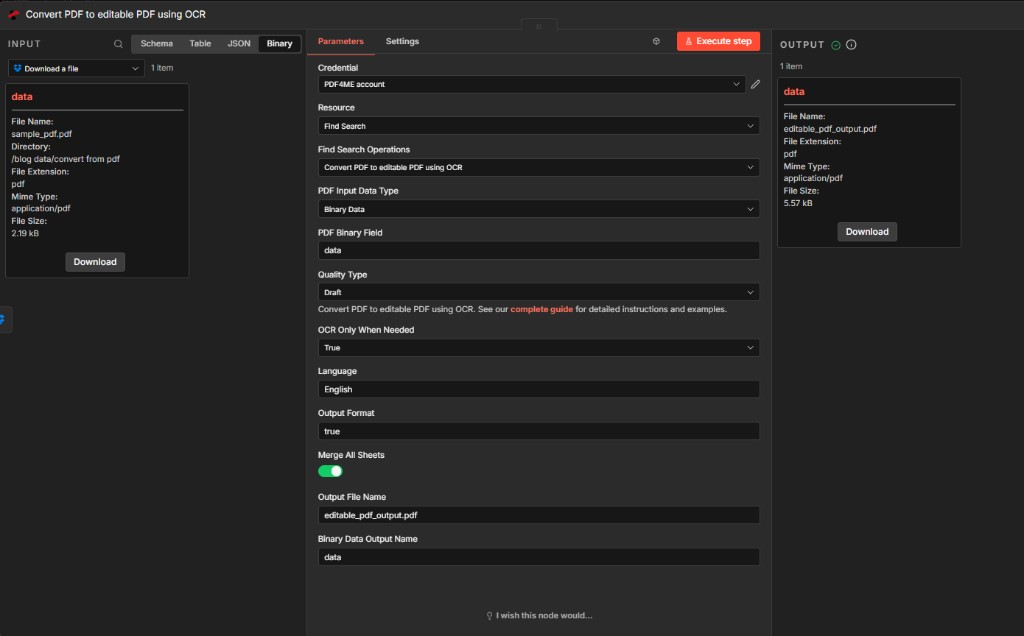
OCR, girdi olarak kullanılan aranabilir bir PDF arabelleği oluşturur. PDF dosyasını Excel'e dönüştürTaranmış faturalar için önemlidir.
3. Adım: PDF'yi Excel'e Dönüştür (PDF4me)
Şu ana kadarki iş akışı: Tetikle → İndir → OCR → Excel'e Dönüştür.
- Eklemek PDF4me → Kaynak: Dönüştürmek → PDF dosyasını Excel'e dönüştür.
- Giriş Veri Türü: İkili Veri.
- İkili Özellik:
veri-den OCR Düğüm çıktısı (orijinal indirme değil). - Giriş Dosyası Adı: örneğin
Yeni.pdfveya ara dosyanızla eşleşen bir ad; uzantıyı PDF4me'nin beklediğiyle tutarlı tutun. - Kalite Türü: Yüksek Karmaşık veya taranmış PDF'lerde daha güçlü tablo kurtarma için.
- Dil: İngilizce.
- Tüm Sayfaları Birleştir: Açık PDF dosyası birden fazla sayfaya veya tabloya yayılmışsa ve tek bir özet halinde istiyorsanız.
- Gerektiğinde OCR: Açık Bu sayede, gerekirse belgenin bazı bölümleri için OCR uygulaması yine de kullanılabilir.
- Çıktı Dosya Adı: örneğin
PDF_to_EXCEL_output.xlsx. - İkili Veri Çıkış Adı:
veri. - Adımı yürüt ve ÇIKTI'nın gösterilip gösterilmediğini doğrulayın.
uygulama/vnd.openxmlformats-officedocument.spreadsheetml.sheetve makul bir dosya boyutu.
PDF4me: PDF'yi Excel'e Dönüştürme
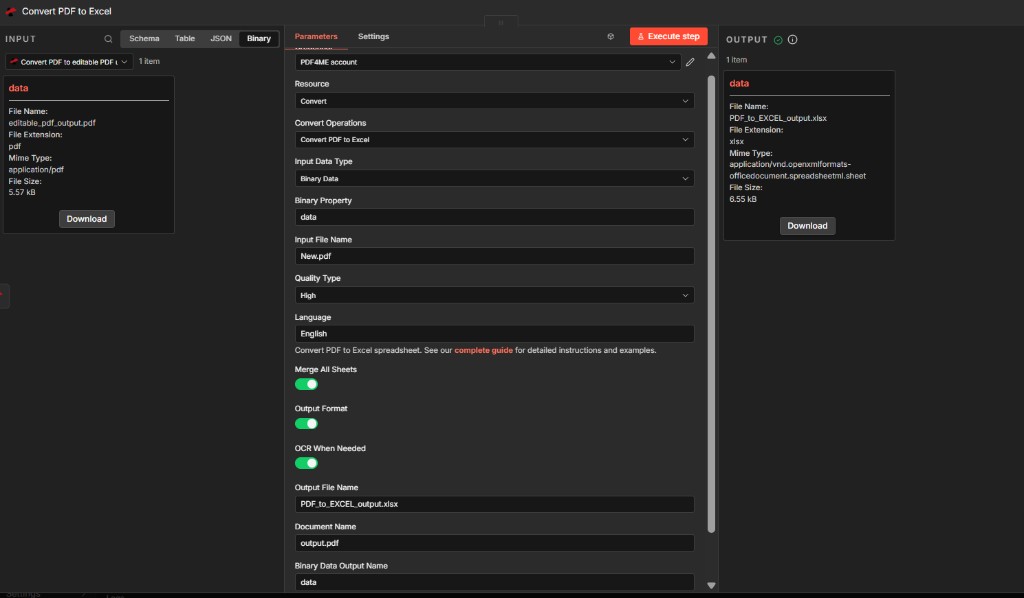
Ham indirme dosyası yerine OCR çıktısının eşleştirilmesi, tablo tespitinin aranabilir metinle uyumlu kalmasını sağlar.
Adım 4: Dosya yükleyin (Dropbox)
Şu ana kadarki iş akışı: Tam işlem hattı; yükleme işlemi elektronik tabloyu yayınlar.
- Eklemek Dropbox → Yüklemek (veya Dosya yükle).
- Kimlik belgesiAynı Dropbox OAuth2 API'si.
- Kaynak: Dosya. Operasyon: Yüklemek.
- Dosya Yolu: Dosya adı da dahil olmak üzere tam hedef yol, örneğin:
/blog data/convert from pdf/output/PDF_To_Excel_Output.xlsx(Dropbox klasörünüzle büyük/küçük harf duyarlılığını ayarlayın). - İkili Dosya: Açık.
- Giriş İkili Alanı:
veriitibaren PDF dosyasını Excel'e dönüştür. - Adımı yürüt ve ÇIKTI'nın Dropbox meta verilerini döndürdüğünü doğrulayın (
yol_görüntüleme,İD,indirilebilir).
Dropbox: Dosya yükleme: Parametreler
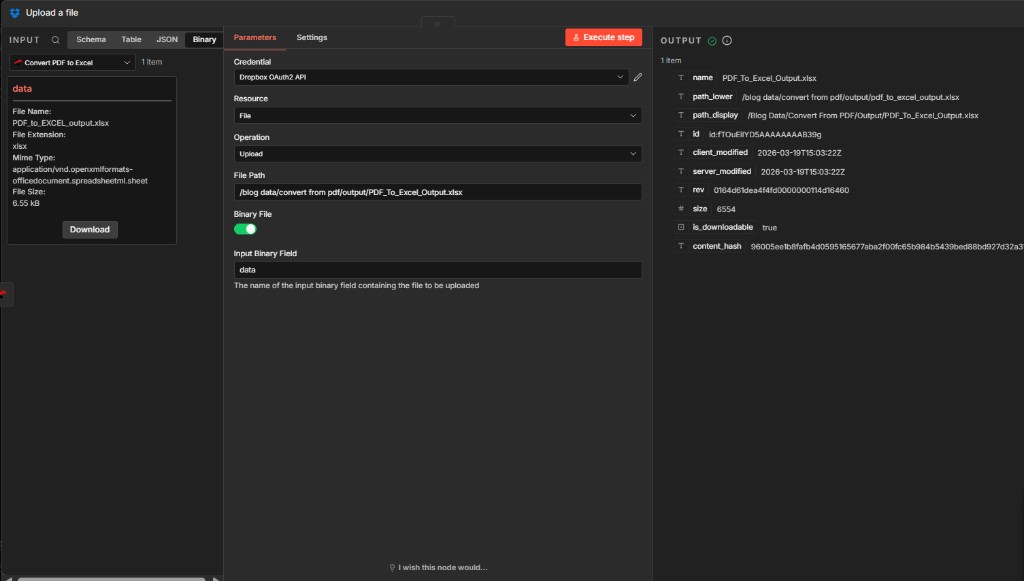
Yükleme işlemi döngüyü tamamlar: işlenmiş veriler, finans veya operasyonlar için ayrılmış bir çıktı klasörüne kaydedilir.
Çıktı: Excel Online!
Yüklediğiniz dosyayı web veya masaüstü Excel uygulamasında açın. Aşağıdaki gibi sütunlar görmelisiniz: İD, İsim, Ürün, Miktar, Fiyat, Ve Toplam Kaynak tablonuzla uyumlu.
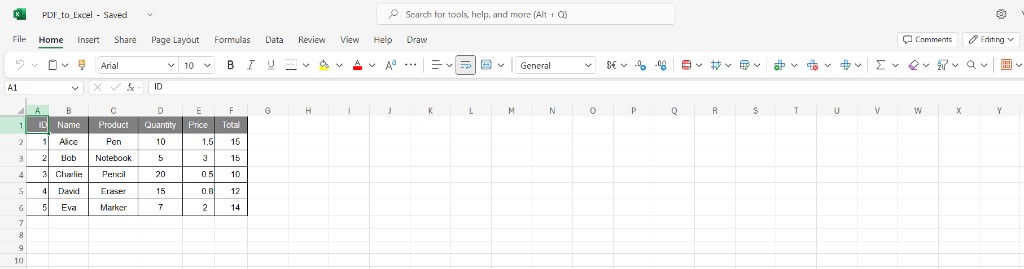
Son tablo: PDF'den manuel kopyalamaya gerek kalmadan, özet tablolar, içe aktarmalar ve incelemeler için düzenlenebilir satırlar.
Kullanım Senaryoları
Operasyonlar ve finans: Tedarikçilerden gelen tekrarlayan PDF dosyalarını mutabakat, üç yönlü eşleştirme veya ERP hazırlık tabloları için elektronik tablolara dönüştürün.
Taranmış PDF'ler: Koşmak OCR kullanarak PDF dosyasını düzenlenebilir PDF dosyasına dönüştürün. önce PDF dosyasını Excel'e dönüştür Bu sayede görüntü tabanlı belgelerden metin ve tablolar kurtarılabilir.
Aynı mantık başka yerlerde de geçerli: Şununla karşılaştırın: Power Automate'te OCR ile PDF'den Excel'e Dönüştürme Eğer kullandığınız teknoloji yığını Microsoft öncelikliyse.
Hızlı Referans
| Adım | Düğüm | Amaç | Tuş ayarları |
|---|---|---|---|
| 1 | Dropbox, Dosya İndir | PDF'i yükle | Yol .../örnek_pdf.pdf; ikili alan veri |
| 2 | PDF4me, OCR ile düzenlenebilir PDF | Aranabilir PDF | İkili veri; Taslak; Yalnızca gerektiğinde OCR; İngilizce |
| 3 | PDF4me, PDF'yi Excel'e Dönüştürme | XLSX | 2. adımdan ikili; Yüksek; sayfaları birleştir; PDF_to_EXCEL_output.xlsx |
| 4 | Dropbox, Dosya Yükle | Çıktıyı kaydet | Tam yol aşağıda .../çıktı/; ikili veri |
Parametrelerin tam listesi için bakınız. n8n kullanarak PDF'yi OCR ile Düzenlenebilir PDF'ye dönüştürün. Ve PDF'yi Excel'e dönüştür, n8n.
Sorun giderme
Nokta PDF dosyasını Excel'e dönüştür de OCR Çıktı, ilk indirme değil. Yükselt Kalite Türü ile Yüksek ve onaylayın Dil Belgeyle eşleşiyor.
Tutarlı olun. İkili Özellik isim (örneğin veri) baştan sona veya yeniden adlandırmalardan sonra her düğümü güncelleyin. Yeniden çalıştırın. Adımı yürüt Hata ayıklama sırasında her düğüm için.
Görmek PDF4me Sorun Giderme API anahtarı, krediler ve bağlantı için.
Sırada Ne Var?
- Üretim tetikleyicisiManuel tetiği şununla değiştirin: Cron, Webhook, veya Dropbox Olay kalıpları sayesinde yeni PDF'ler n8n açılmadan dönüştürülür.
- BizKaynak dosya adından yükleme yolunu oluşturun
.xlsxÖnceki çalıştırmaların üzerine yazılmasını önlemek için. - Doğrulama: Bir ekle Elektronik Tablo Dosyası Veritabanına veya kuyruğa satır göndermek için okuma veya HTTP adımı.
- YönetişimDenetim kayıtları için Dropbox ÇIKTISINDAN alınan günlük dosyası kimlikleri.