Power Automate ile Gelen Her E-postayı Denetlemeye Hazır Bir PDF Arşivine Dönüştürün: 7 Adımlı Outlook İş Akışı

E-postadan PDF'ye arşiv Bu, her yeni gelen Outlook e-postası için çalışan, mesaj gövdesini ve tüm ekleri PDF'ye dönüştüren, bunları zaman damgalı tek bir birleştirilmiş PDF'de birleştiren ve sonucu uzun vadeli uyumluluk saklaması için Dropbox'a yazan bir Power Automate akışıdır. Yedi işlem. Kod yok. E-posta başına bir dosya, önce gövde sonra ekler sırasıyla. Çıktı şu şekilde adlandırılır: merge-YYYYMMDD-HHmmss.pdf Bu sayede her arşiv kaydı benzersiz şekilde sıralanabilir.
Denetim ekipleri, kayıt yönetimi sorumluları ve uyumluluk görevlileri, Exchange saklama politikalarından etkilenmeyen, kurcalamaya karşı korumalı ve aranabilir bir biçimde saklanmış e-posta kanıtlarına ihtiyaç duyar. Outlook'un yerel dışa aktarma işlemi manueldir, dosya dosya yapılır ve ekleri ayrı dosyalara aktararak kaybeder. Bu kılavuz, kod gerektirmeyen bir alternatifi oluşturmaktadır: gelen her e-posta, orijinaliyle birlikte otomatik olarak tek bir birleştirilmiş PDF dosyasına dönüştürülür. .eml Ekler yasal saklama amacıyla Outlook'ta tutulmaya devam ediyor ancak arşiv PDF dosyası yetkili kayıt kopyası olarak kabul ediliyor.
Outlook tetikleyicisi, izlenen adrese gelen her e-posta için çalışır. Bir dizi değişkeni şu isimdedir: e-posta açılır. PDF4me PDF'ye dönüştür HTML gövdesini önce PDF'ye dönüştürür (sayfa 1 olur). Her birine uygulayın PDF4me, ekteki her dosyayı tek tek inceler, Aspose Words/Cells/Slides oluşturucularını kullanarak her birini PDF'ye dönüştürür ve sırayla ekler. Birden fazla PDF dosyasını birleştirme Tüm diziyi tüketir ve tek bir birleştirilmiş PDF dosyası oluşturur. Dropbox bunu şu şekilde yazar: merge-20260611-103323.pdfÖnce gövde, ekler sırayla, zaman damgalı, arşiv kalitesinde.
Neden Odaklı Soru-Cevap
Arşivlemek için .eml dosyasını kaydetmek yerine neden PDF'ye dönüştürmeliyiz? EML dosyaları, açmak için Outlook veya uyumlu bir okuyucu gerektirir, ekleri denetçilerin arama yapamayacağı ikili bir akışa yerleştirir ve gönderenin e-posta istemcisinin biçimlendirmesine bağlıdır. Tek bir birleştirilmiş PDF dosyası ise evrensel olarak okunabilir, OCR uyumludur, ekleri içerir ve çoğu yasal keşif ve SOX/GDPR denetiminin beklediği saklama biçimine uyar.
Gövde ve ekler için neden tek bir dizi değişkeni kullanılıyor? Birden fazla PDF dosyasını birleştirme işlemi, tek bir sıralı koleksiyon ister. Bir kez başlatın, 4. adımda gövdeyi ekleyin, 5. adımda dönüştürülen her eki ekleyin ve dizi, arşivin ihtiyaç duyduğu belge sırasına tam olarak uyacaktır (önce gövde, sonra ekler gönderim sırasına göre). İki ayrı dizi, daha sonra bunları birleştirmek için bir Oluşturma işlemi yapılmasını gerektirir.
Neden base64ToBinary her itişte mi? PDF4me Convert to PDF, çıktısını base64 dizesi olarak döndürür. $içerikOutlook ekleri base64 formatında gelir. içerikBaytlarıBirden fazla PDF dosyasını birleştirmek için base64 dizeleri değil, ikili tamponlar gerekir. Aynı durum geçerlidir. base64ToBinary(...) Çağrı, farklı özellik adlarına işaret eden iki kaynağı da birbirine bağlar. Dönüştürmeyi atlayın ve "geçersiz içerik" ile ilgili birleştirme işlemi hatalarını önleyin.
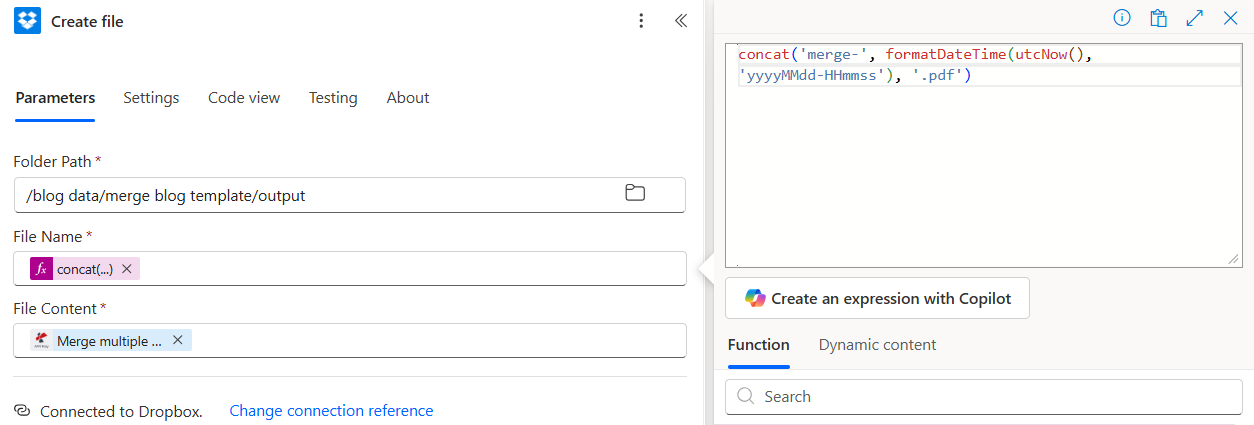
Neden zaman damgalı bir çıktı adı? Aynı adrese aynı dakika içinde gönderilen iki e-posta, sabit bir dosya adı nedeniyle çakışacaktır. concat('merge-', formatDateTime(utcNow(), 'yyyyMMdd-HHmmss'), '.pdf') İkinci hassasiyetli UTC adları üretir, örneğin merge-20260611-103323.pdfSözlükbilimsel olarak sıralanabilir, anında okunabilir ve yapısı gereği benzersizdir. Denetçiler bu formatı çok sever.
Neler Alacaksınız?
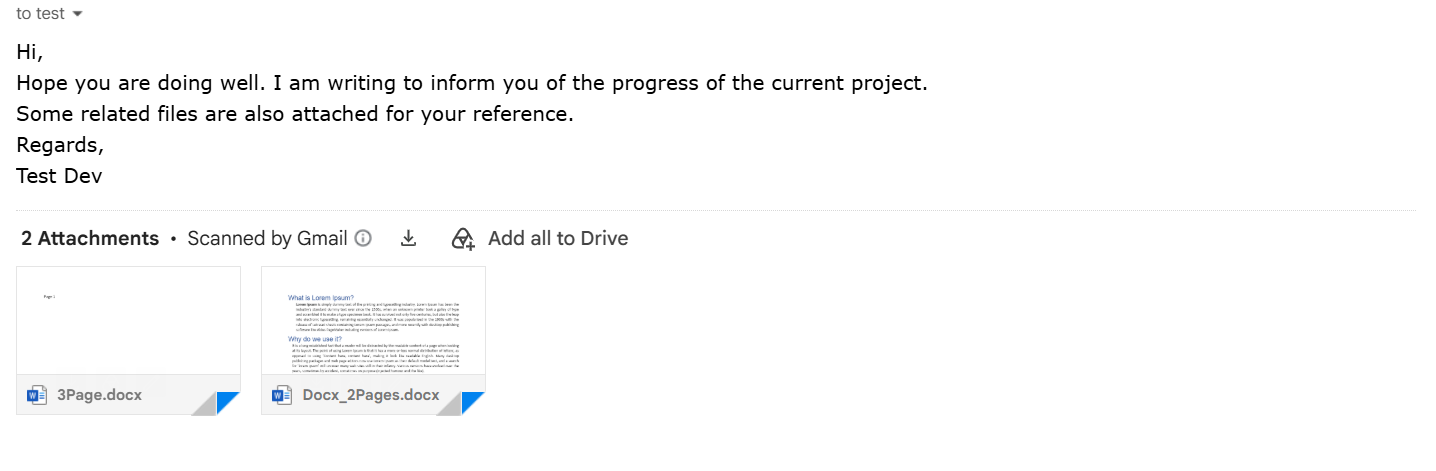
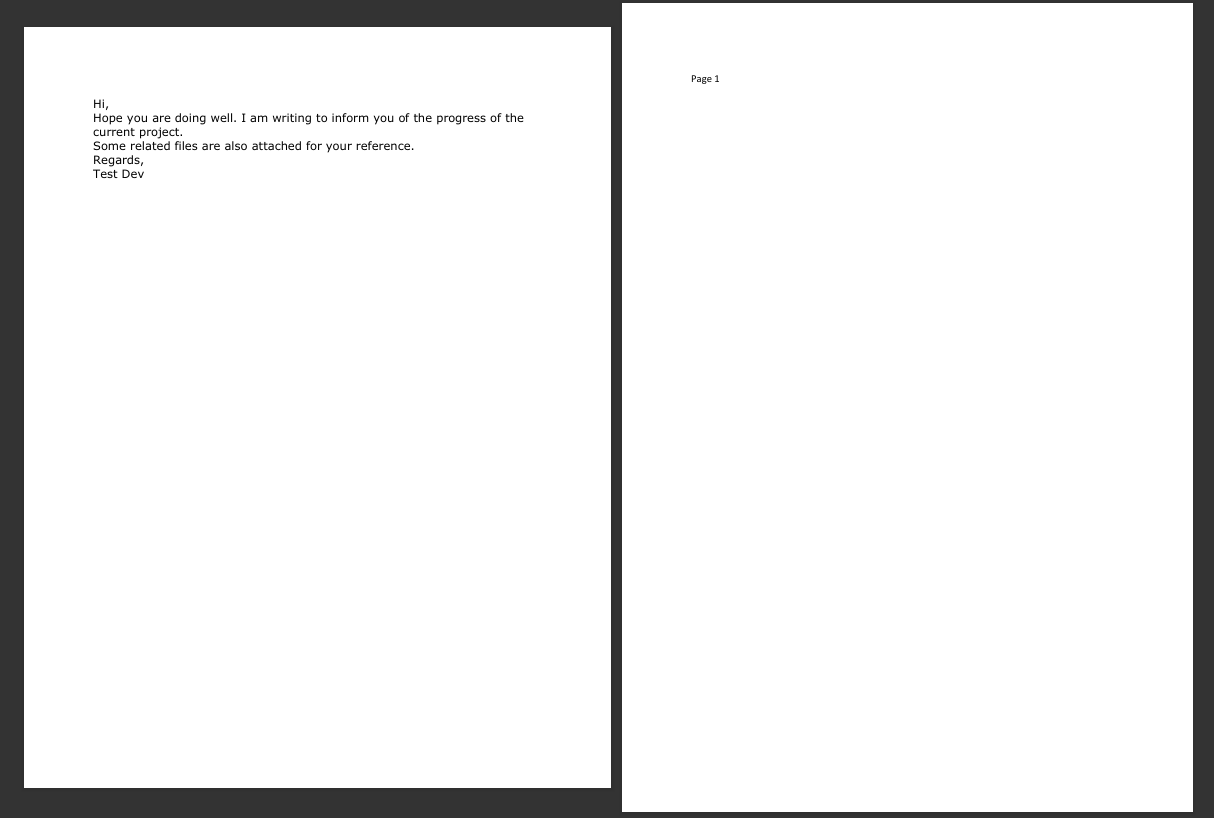
Giriş: İzlenen Outlook adresine gelen tüm e-postalar (burada) [email protected]) bir veya daha fazla ek ile. Bu kılavuz, kısa bir mesaj gövdesi ("Merhaba, Umarım iyisinizdir...") ve iki DOCX eki (3Page.docx, Docx_2Pages.docx). Çıktı: Tek bir birleştirilmiş PDF arşivi /blog data/merge blog template/output/adı verilen merge-YYYYMMDD-HHmmss.pdfSayfa 1 ana metindir. Sayfa 2'den itibaren ise ekler, eklenme sırasına göre Aspose Words aracılığıyla sunulmuştur.
Gelen e-posta
İki çalıştırmanın ardından arşiv klasörü

Birleştirilmiş arşiv PDF'sinin 1. sayfası
İhtiyacınız Olanlar
- Güç Otomasyonu. Open Power Automate. Premium bağlantı noktalarına sahip herhangi bir plan (PDF4me Connect premium bir plandır).
- PDF4me API anahtarı. API anahtarınızı alınPDF4me eylemini ilk kez eklediğinizde bağlantıyı kurun.
- Office 365 OutlookYeni bir e-posta geldiğinde tetiklenen V3 işlevi ve ekteki contentBytes dosyasını okumak için. Bağlayıcının kimlik doğrulaması yapabildiği herhangi bir gelen kutusu çalışır.
- Dropbox (veya SharePoint, OneDrive, Google Drive). Arşiv hedefi için.
- Ekli bir test e-postasıBu kılavuzda iki adet DOCX örneği kullanılmıştır. 3Page.docx Ve Docx_2Pages.docx.
Öncelikle örnekleri ve beklenen çıktıyı alın. Her iki DOCX dosyasını da indirin, takip ettiğiniz adrese kısa bir e-posta ile ekleyin ve ardından akışı yayınlayın. İlk çalıştırmanız şu sonucu vermelidir: merge-YYYYMMDD-HHmmss.pdf Bağlantılı örneği birebir yansıtan (sadece zaman damgası farklı).
Akışa Genel Bakış
- Outlook: Yeni bir e-posta geldiğinde (V3) (tetiklemek).
- Değişkeni başlat adı
email(Sıralamak). - PDF4me: PDF'ye Dönüştür (Gövde)HTML gövdesini okur ve PDF dosyası döndürür.
- Dizi değişkenine ekle ile
base64ToBinarydönüştürülmüş gövde üzerinde. - Her birine uygulayın Açık
triggerOutputs()?['body/attachments']:- PDF4me: PDF'ye Dönüştür Ekli dosya.
- Dizi değişkenine ekle ile
base64ToBinaryDönüştürülen PDF üzerinde.
- PDF4me: Birden fazla PDF dosyasını tek bir PDF dosyasına birleştirin.. Dizi girişi, tek bir PDF çıktısı.
- Dropbox: Dosya oluşturDosya adı ifadesi UTC zaman damgasını ekler.
Akışın genel görünümü
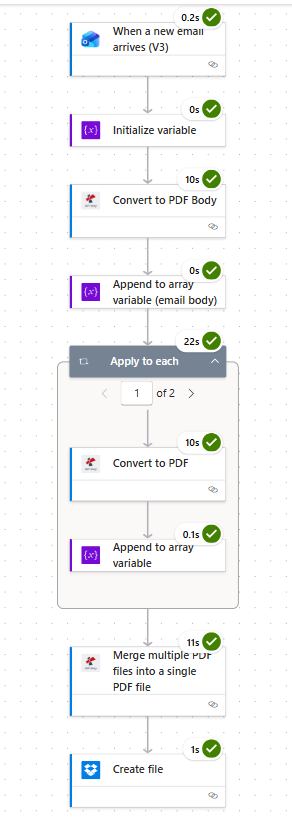
Yedi işlem. PDF4me bu akışta üç kez yer alıyor: gövdeyi dönüştür, her eki dönüştür, her şeyi birleştir.
Outlook ek dosya alanları (referans)
Görünüm Yeni bir e-posta geldiğinde V3 Tetikleyici, dönüştürücüye eşlediğiniz bu ek alanlarını ortaya çıkarır:
| Alan | Tip | Kaynak ifadesi | Taşıdığı şey |
|---|---|---|---|
name | sicim | items('Apply_to_each')?['name'] | Uzantı dahil orijinal dosya adı (Invoice.docx) |
contentBytes | base64 dizesi | items('Apply_to_each')?['contentBytes'] | Ekteki dosyanın ikili içeriği, base64 kodlamasıyla. |
contentType | sicim | items('Apply_to_each')?['contentType'] | MIME türü (application/vnd.openxmlformats-officedocument.wordprocessingml.document) |
size | tamsayı | items('Apply_to_each')?['size'] | Bayt cinsinden veriler, büyük ekleri filtrelemek için kullanışlıdır. |
isInline | mantıksal | items('Apply_to_each')?['isInline'] | Metin içine yerleştirilmiş satır içi resimler için geçerlidir; genellikle filtrelenir. |
PDF4me Convert to PDF dosya uzantısını okuyarak dosyayı otomatik olarak dönüştürüyor. name doğru render motorunu seçmek için (.docx → Sözcük Türleri, .xlsx → Aspose Hücreleri, .pptx → Aspose slaytları, resimleri ve PDF'leri yerel olarak işler.
Adım 1: Outlook gelen kutusundaki gelen e-postaları nasıl izlersiniz?
Şu ana kadarki akış: Sadece tetikleyici.
- İçinde Güç Otomasyonu tıklamak Yaratmak, seçmek Otomatik bulut akışı.
- Akışa bir isim verin (örneğin:
Email Archive to PDF), seçmek Office 365 Outlook: Yeni bir e-posta geldiğinde (V3) tetikleyici olarak tıklayın Yaratmak. - Bağlamak Office 365 posta kutunuz.
- Genişletmek Gelişmiş parametreler ve tıklayın Tümünü göster Filtreleme seçeneklerini göstermek için.
- Yapılandır:
- İle:
[email protected](Sadece bu adrese gelen e-postaların akışı tetiklemesini sağlayacak filtre) - Ekleri Dahil Et:
Yes - Yalnızca Eklerle:
Yes
- İle:
Tetikleyici yapılandırması
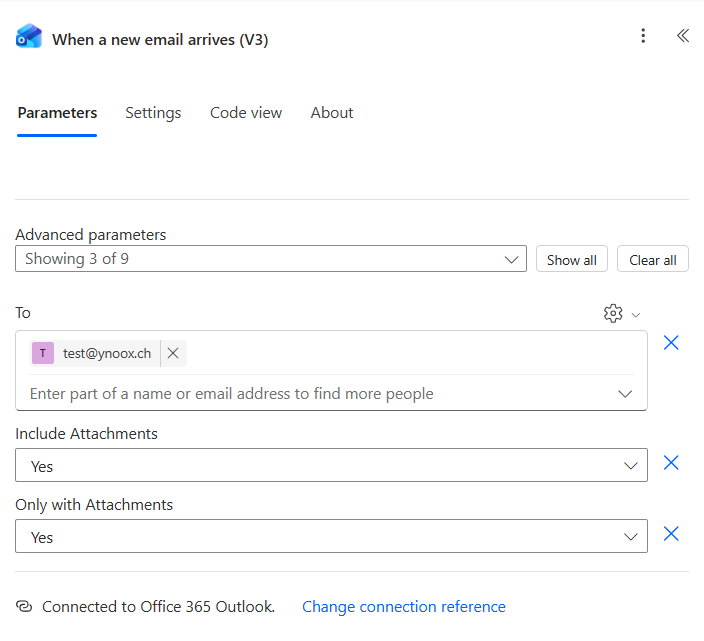
Uç. Yalnızca Eklerle Evet Bu, akışın her dahili bildirimde, takvim davetinde veya otomatik yanıtta tetiklenmesini engelleyen şeydir. Bununla birleştirin. İle Belirli bir arşiv takma adına göre filtrele (örneğin, [email protected](Sadece arşivlemek istediğiniz postaları alan temiz bir alım adresi için.)
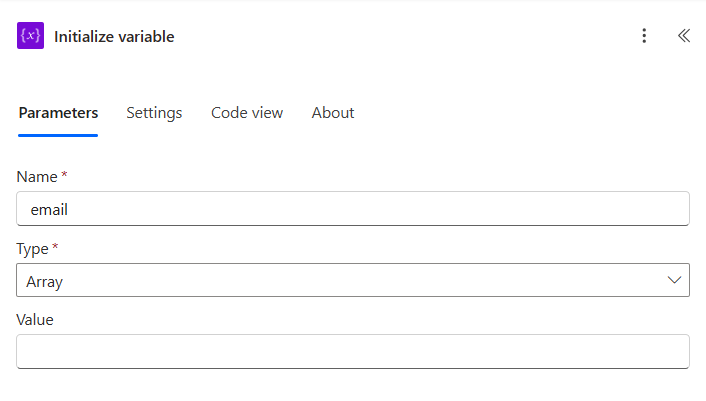
Adım 2: E-posta değişkenini başlatın
Şu ana kadarki akış: Tetikleyici artı Değişkeni başlat.
PDF dosyasının gövdesini ve tüm ek PDF dosyalarını toplamak için boş bir dizi açın.
- Tıklamak + Yeni adım, seçmek Değişkeni başlat.
- Yapılandır:
- İsim:
email - Tip:
Array - Değer: boş bırakın
- İsim:
Değişken yapılandırmasını başlatın
3. Adım: PDF4me e-posta içeriğini PDF'ye nasıl dönüştürüyor?
Şu ana kadarki akış: Tetikleyiciyi etkinleştir, değişkeni başlat ve PDF gövdesine dönüştür.
Outlook tetikleyicisi, mesaj gövdesini HTML olarak şu şekilde oluşturur: body/bodyPDF4me Convert to PDF, HTML'i doğrudan okuduğu için tüm dönüştürme işlemi tek bir işlem çağrısıyla gerçekleşir.
- Tıklamak + Yeni adım, aramak PDF4me, seçmek PDF'ye dönüştür.
- Yeniden isimlendirmek eylem PDF'ye Dönüştür Gövdesi Bu nedenle 5. adımın "PDF'ye Dönüştür" eylemi daha sonra kendine ait temiz bir isme sahip olur.
- Bağlamak PDF4me'ye API anahtarınızla bağlanın (yalnızca ilk seferde).
- Yapılandır:
- Dosya İçeriği (ifade, tıklayın)
fx):triggerOutputs()?['body/body'] - Dosya adı:
email-body.html
- Dosya İçeriği (ifade, tıklayın)
PDF'ye dönüştür Gövde yapılandırması
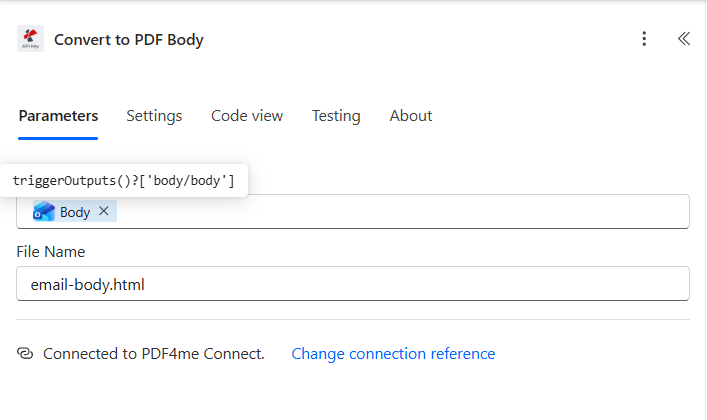
O .html Dosya adındaki uzantı, PDF4me'ye hangi işleyiciyi kullanacağını söyler. Gönder .docx, .xlsx, .png, veya .jpg Aynı işlem, hepsini kolaylıkla halleder.
Adım 4: Dizi Değişkenine Ekle (E-posta Gövdesi)
Şu ana kadarki akış: Tetikleyiciyi çalıştır, değişkeni başlat, PDF gövdesine dönüştür ve e-posta gövdesine ekle.
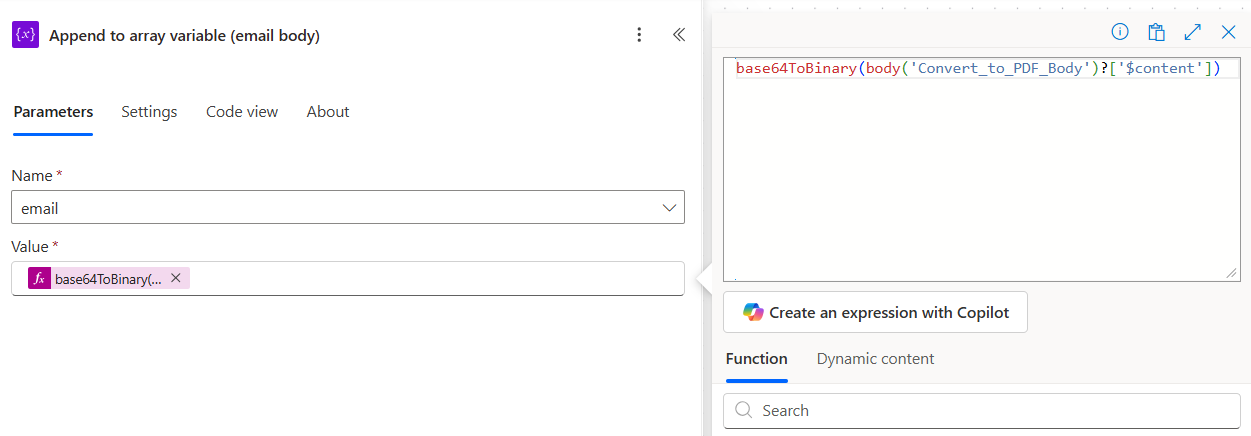
Dönüştürülmüş PDF dosyasını üzerine itin. email Sayfa 1'deki gibi dizi.
- Tıklamak + Yeni adım, seçmek Dizi değişkenine ekle.
- Yeniden isimlendirmek eylem Dizi değişkenine ekle (e-posta gövdesi) Açıklık sağlamak için.
- Yapılandır:
- İsim:
email - Değer (ifade):
base64ToBinary(body('Convert_to_PDF_Body')?['$content'])
- İsim:
E-posta gövdesine yapılandırma ekle
Adım 5: Her bir eklentiyi tek tek nasıl döngüye alıp dönüştürüyorsunuz?
Şu ana kadarki akış: Tetikleyiciyi başlat, Değişkeni başlat, PDF Gövdesine dönüştür, Ekle (e-posta gövdesi), Her birine uygula.
Ekteki her dosyayı tek tek inceleyin, her birini PDF'ye dönüştürün ve sırayla ekleyin; böylece son birleştirme işlemi eklerin sırasına saygı gösterir.
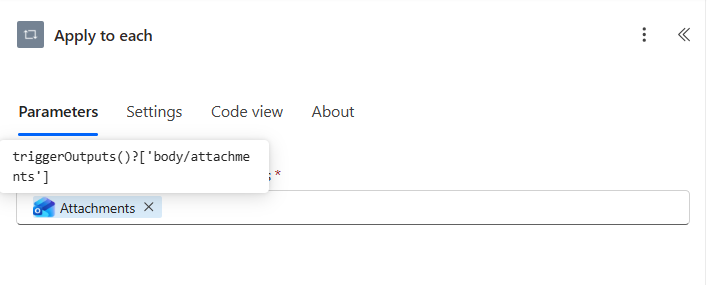
Adım 5a: Her birine uygulayın (kaynağı seçin)
- Tıklamak + Yeni adım, seçmek Her birine uygulayın.
- Yapılandır:
- Önceki adımlardan bir çıktı seçin. (ifade):
triggerOutputs()?['body/attachments']
- Önceki adımlardan bir çıktı seçin. (ifade):
Adım 5b: PDF'ye dönüştürün (ek dosya)
- Döngünün içinde tıklayın Bir işlem ekle, seçmek PDF4me: PDF'ye Dönüştür.
- Yapılandır:
- Dosya İçeriği (ifade):
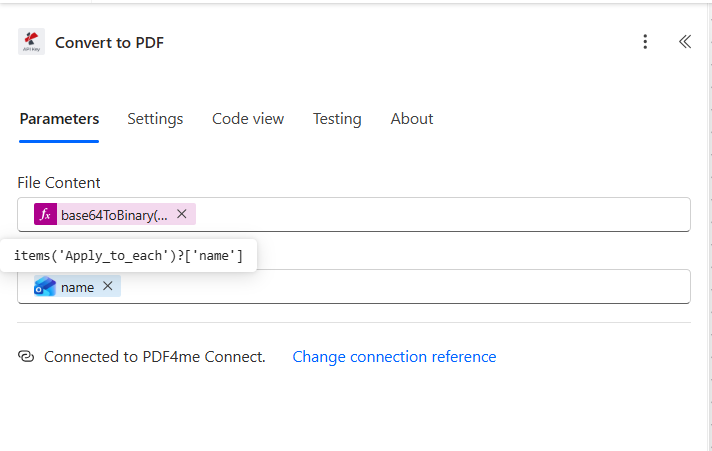
base64ToBinary(items('Apply_to_each')?['contentBytes']) - Dosya adı (dinamik içerik): seçin isim Mevcut her öğeye uygula seçeneğinden
- Dosya İçeriği (ifade):
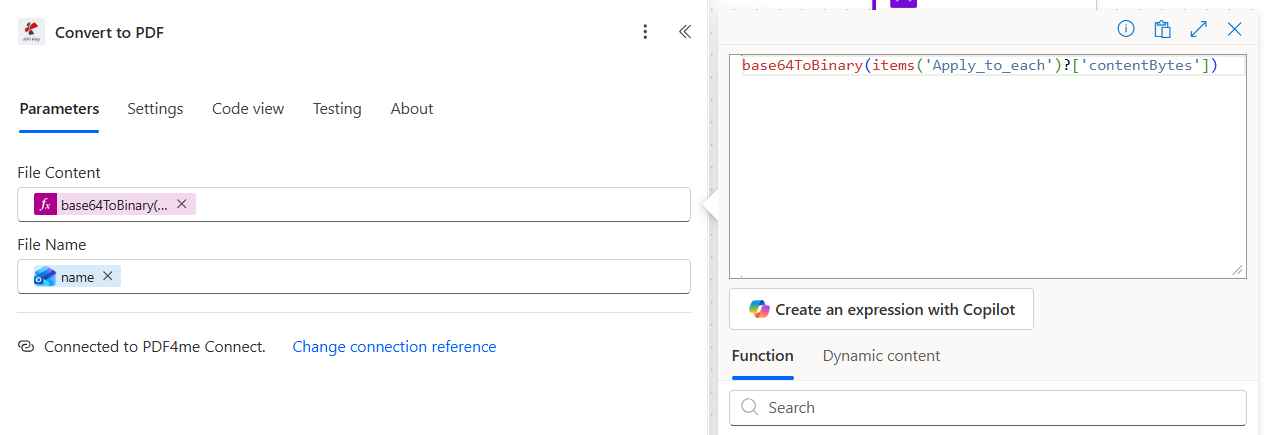
O isim Dinamik içerik belirteci çalışma zamanında çözümlenir. items('Apply_to_each')?['name']Bu nedenle her ek dosya orijinal dosya adı kullanılarak dönüştürülür. PDF4me, doğru işleyiciyi seçmek için dosya uzantısını okur.
Adım 5c: Dizi değişkenine ekle (dönüştürülen ek)
- Aşağıda, aynı döngü içinde PDF'ye dönüştür seçeneği yer almaktadır. Bir işlem ekle, seçmek Dizi değişkenine ekle.
- Yapılandır:
- İsim:
email - Değer (ifade):
base64ToBinary(body('Convert_to_PDF')?['$content'])
- İsim:
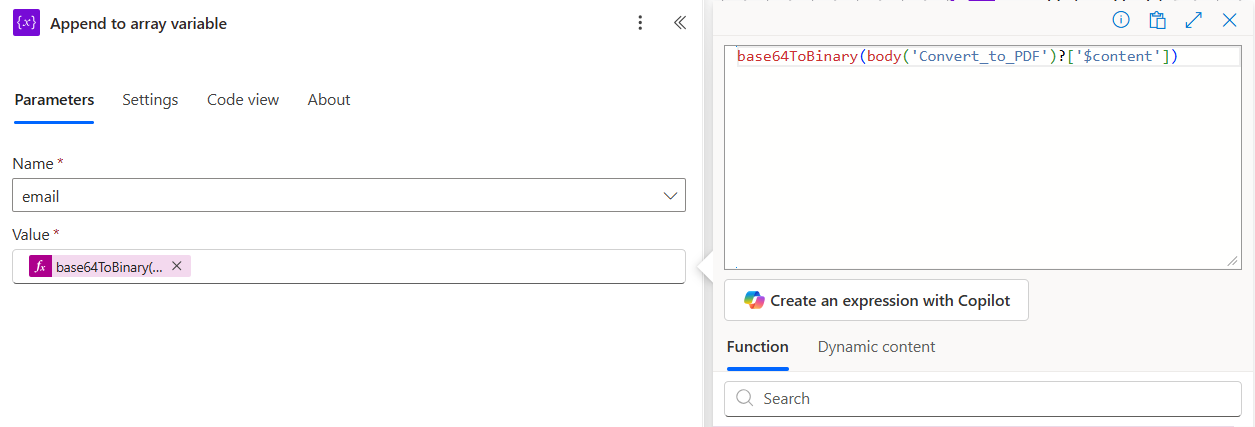
İki mülk adı da önemlidir. Outlook ek dosyaları şu adreste mevcuttur: içerikBaytlarıPDF4me'nin PDF'ye dönüştürme çıktısı hala mevcut. $içerikİkisi de base64 formatında. İfadeleri yapıştırırken isimleri doğru yazın, böylece döngü sorunsuz çalışacaktır.
Adım 6: Birden Çok PDF Dosyasını Tek Bir Arşiv PDF Dosyasında Birleştirin
Şu ana kadarki akış: Tetikleyiciyi çalıştır, Değişkeni başlat, PDF Gövdesine dönüştür, Gövdeye ekle, Her birine uygula, Birden çok PDF'i birleştir.
Bütün email (Önce gövde PDF'si, ardından ek PDF'ler eklenme sırasına göre) dizi halindeki dosyalar tek bir Birleştirme çağrısına dahil edilir.
- "Her döngüye uygula" seçeneğinin altında yer almaktadır. + Yeni adım, aramak PDF4me, seçmek Birden fazla PDF dosyasını tek bir PDF dosyasına birleştirin..
- Yapılandır:
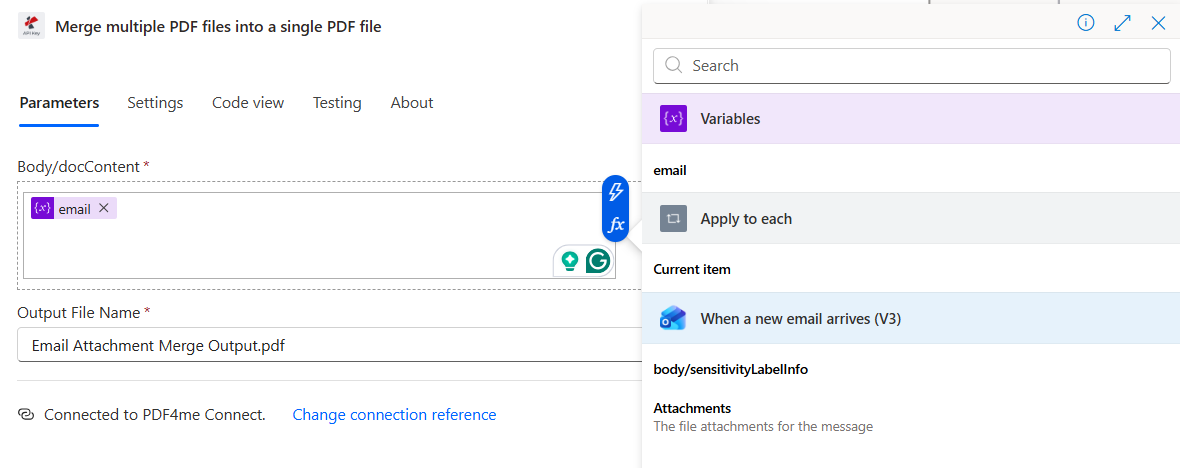
- Gövde/belge içeriği: seçin
emaildeğişken belirteç - Çıktı Dosya Adı:
Email Attachment Merge Output.pdf
- Gövde/belge içeriği: seçin
Birleştirme işlemi yapılandırması
Adım 7: Arşiv için neden zaman damgalı bir dosya adı kullanıyoruz?
Şu ana kadarki akış: Tetikleyiciyi etkinleştir, Değişkeni başlat, PDF Gövdesine dönüştür, Ekle, Her birine uygula, Birleştir, Dosya oluştur.
Birleştirilmiş PDF dosyasını UTC zaman damgalı dosya adıyla Dropbox'a yazın, böylece her arşiv girdisi yeni ve sıralanabilir bir dosya olur. Aynı adrese aynı saniyede iki e-posta gönderilmesi o kadar nadirdir ki, bu yöntem mesaj kimliklerini eklemeye gerek kalmadan etkili bir benzersizlik sağlar.
- Tıklamak + Yeni adım, seçmek Dropbox: Dosya oluştur.
- Yapılandır:
- Klasör Yolu:
/blog data/merge blog template/output - Dosya adı (ifade, tıklayın)
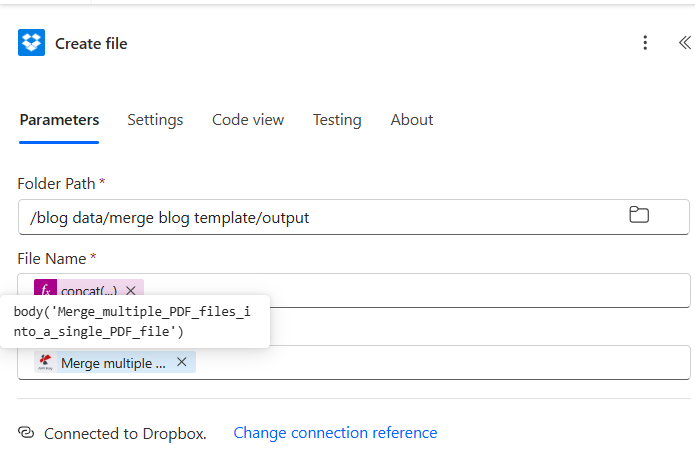
fx):concat('merge-', formatDateTime(utcNow(), 'yyyyMMdd-HHmmss'), '.pdf') - Dosya İçeriği: seçin Dosya İçeriği Birden çok PDF'i birleştirme işleminden gelen belirteç
- Klasör Yolu:
Dosya adı ifadesi
Dosya içeriği eşlemesiyle ilgili son işlem
Yüksek hacimli gelen kutuları için ipucu. Dakikada 10'dan fazla e-posta alan posta kutuları için, benzersizliği garanti altına almak amacıyla mesajın İnternet Mesaj Kimliğinin kısa bir özetini ekleyin: concat('merge-', formatDateTime(utcNow(), 'yyyyMMdd-HHmmss'), '-', substring(triggerOutputs()?['body/internetMessageId'], 0, 8), '.pdf')Denetim kayıtları hala okunabilir durumda, çakışmalar imkansız.
Akışı Çalıştırın ve Doğrulayın
- Kaydetmek Sağ üstteki akış.
- Ekli bir veya daha fazla dosya içeren bir mesajı takip edilen adrese e-posta olarak gönderin.
- Açık Çalıştırma geçmişiTetikleyici birkaç saniye içinde ateşlenmelidir.
- Dropbox'ı şu adresten açın:
/blog data/merge blog template/output/. adlı bir dosyamerge-YYYYMMDD-HHmmss.pdfvar. - PDF dosyasını açın. 1. sayfa ana metindir. 2. sayfadan itibaren her bir ek dosya, eklenme sırasına göre, tam olarak işlenmiş halde yer almaktadır.
Gerçekte ne inşa ettiniz? Sıfır müdahale gerektiren e-posta-arşivleme hattı. Ekli her mesaj, önce gövde, sonra ekler sırayla, zaman damgasıyla işaretlenmiş ve çakışma olmaması için düzenlenmiş tek bir birleştirilmiş PDF'ye dönüştürülür ve kayıt yönetimi ekibinizin veya denetçilerinizin arama yapabileceği paylaşılan bir klasöre bırakılır. Aynı yöntem, iki veya yirmi ek için de hiçbir değişiklik yapmadan çalışır.
Yeniden derlemeye gerek kalmadan ekleyebileceğiniz yaygın varyasyonlar
endsWith(toLower(items('Apply_to_each')?['name']), '.pdf')E-posta imzalarını ve satır içi resim eklerini atlar.PDF/A-2b Birleştirme işleminden sonra arşivlenen PDF dosyası ISO 19005 standardına uygundur, yasal saklama ve düzenleyici kurumlara sunma için elverişlidir.E-posta arşivi: PDF ve EML karşılaştırması
| Bakış açısı | Birleştirilmiş PDF (bu akış) | Ham EML dışa aktarımı |
|---|---|---|
| Evrensel olarak okunabilir | Evet, herhangi bir PDF okuyucu. | Hayır, Outlook veya uyumlu bir istemciye ihtiyaç duyar. |
| İçeriğe göre ara | Evet, OCR uyumlu. | Sınırlı, sadece gövde |
| Ekler dahildir. | Evet, sayfalar halinde satır içi. | Evet, ikili akış olarak. |
| Denetim formatı eşleşmesi | SOX, GDPR, HIPAA, FINRA kabul edilir. | Sıklıkla reddedilir |
| Kurcalamaya karşı korumalı | Evet, eğer Dijital Tabela eklenirse. | Herhangi bir düzenleyici programda kolayca düzenlenebilir. |
| Dosya boyutu | Daha büyük (tüm işlenmiş sayfalar) | Daha küçük (görüntüleme yok) |
| Müşteri sadakatini artırma süreci | Her e-postaya bir PDF dosyası, zincirleme gönderim kolaylığı. | EML, kapsayıcı formatı gerektirir. |
Sıkça sorulan sorular
Bu akışı kişisel gelen kutusu yerine paylaşımlı bir posta kutusunda nasıl tetikleyebilirim?
Değiştirin Yeni bir e-posta geldiğinde (V3) tetikle Paylaşılan posta kutusuna yeni bir e-posta geldiğinde (V2)E-posta kutusu adresini şu şekilde iletin: Orijinal Posta Kutusu Adresi Alan. Akışın geri kalanı aynı kalır, her ek referansı ve gövde ifadesi aynı şekilde çözümlenir.
E-postanın eki yoksa ne olur?
Tetikleyicinin Yalnızca Eklerle Evet Filtre, yalnızca gövde içeren e-postalar için akışın çalışmasını engeller. Yalnızca gövde içeren e-postaları da arşivlemek istiyorsanız, bu filtreyi Hayır olarak ayarlayın ve Her birine uygula döngüsünü bir Koşul içine alın: yalnızca şu durumlarda çalıştır length(triggerOutputs()?['body/attachments']) Sıfırdan büyüktür. Birleştirme işlemi, dizide yalnızca tek bir PDF dosyası olsa bile çalışmaya devam edecek ve tek sayfalık bir arşiv oluşturacaktır.
Arşivin 1. sayfasına göndereni, konuyu ve alınış tarihini nasıl ekleyebilirim?
3. adımdan önce şunu ekleyin: Bestelemek HTML önsözü içeren eylem:
<h2>From: @{triggerOutputs()?['body/from']}</h2>
<h2>Subject: @{triggerOutputs()?['body/subject']}</h2>
<p>Received: @{triggerOutputs()?['body/receivedDateTime']}</p>
<hr>
@{triggerOutputs()?['body/body']}
Ardından 3. adımdaki Dosya İçeriği'ni Oluştur çıktısına yönlendirin. Sayfa 1 artık aranabilir başlık meta verilerini içeriyor.
Bu, satır içi resim içeren HTML e-postalarla da çalışacak mı?
Evet. PDF4me PDF'ye Dönüştürme, HTML'yi satır içi içerikle birlikte işler. <img src="cid:..."> Outlook'un referansları ve gömülü base64 görüntüleri. body/body İçerikte satır içi içerikle birlikte tüm HTML kodunu içerir, bu nedenle oluşturulan PDF, alıcının gördüğü görselin doğruluğunu korur.
Akışın tamamlanması ne kadar sürer?
Tek sayfalık bir DOCX dosyasında her ek için yaklaşık 10-15 saniye, tetikleme ve son yükleme için ise 5-10 saniye daha gerekir. Tipik 2 ekli bir e-posta, baştan sona 35-45 saniyede tamamlanır. Power Automate'in "Her birine uygula" özelliği, sıralı çıktı için varsayılan olarak ardışık olarak çalışır; sıra önemli değilse ve hıza ihtiyacınız varsa, şu ayarı yapın: Eşzamanlılık Kontrolü Döngünün Ayarlarında 20'ye ayarlayın.
Sorun giderme
Diziye Ekle seçeneklerinden biri Değer ifadeler sarmalanmamış base64ToBinary(...)Her bir gönderim (gövde ve ekler) dönüştürme gerektirir. Her iki Ekleme işlemini de yeniden açın, ifade düzenleyicisine geçin ve ifadelerin doğru olduğundan emin olun. base64ToBinary(body('Convert_to_PDF_Body')?['$content']) Ve base64ToBinary(body('Convert_to_PDF')?['$content']) kelimesi kelimesine.
"PDF Gövdesine Dönüştür" eylemi gerçek HTML almadı. Tetikleyiciyi kontrol edin. Ekleri Dahil Et kaldı Evet (onun olmadan vücut bazen boş gelir) ve bu Dosya İçeriği çözüme kavuşuyor triggerOutputs()?['body/body'], Olumsuz gövde/gövdeÖnizleme.
varsayılan Her birine uygulayın Paralel olarak çalışır, bu da ekleme sırasını karıştırabilir. Döngünün kilidini açın. Ayarlar ve ayarla Eşzamanlılık Kontrolü Paralellik derecesi 1Döngü artık sırayla çalışıyor ve ekler dizi sırasına göre yerleştiriliyor.
Zaman damgası çözünürlüğü bir saniyedir. Yüksek hacimli gelen kutuları için İnternet Mesaj Kimliği karmasını ekleyin: concat('merge-', formatDateTime(utcNow(), 'yyyyMMdd-HHmmss'), '-', substring(triggerOutputs()?['body/internetMessageId'], 0, 8), '.pdf').
Sonraki Adımlar
PDF'ye dönüştürme işlemi belgeleri
Birden fazla PDF dosyasını birleştirme işlemi
API anahtarınızı alın
Aynı yedi adımlı model (tetikleyici, ardından dizi başlatma, ardından gövdeyi dönüştürme, ardından döngüyle dönüştürme ve ekleme, ardından birleştirme ve ardından zaman damgasıyla kaydetme), "e-posta ve ekleri tek bir PDF'ye" dönüştürme otomasyonu için de geçerlidir. Birini gönderin ve gelen her mesaj otomatik olarak aranabilir, sıralanabilir ve denetlenebilir bir arşiv girdisi haline gelir.