Make'te Bir Klasördeki Birden Çok PDF Dosyasını Birleştirme: Iterator, Array Aggregator ve PDF4me ile Adım Adım Kılavuz

Dropbox klasörünüzde birden fazla PDF dosyanız var ve bunları otomatik olarak tek bir PDF dosyasında birleştirmek istiyorsunuz. Sorun şu: PDF4me Birden Çok PDF Dosyasını Birleştir bir bekliyor sıralamak dosya verilerinin, ancak Dropbox Dosyaları İzle Dosya meta verilerinin bir listesini döndürür ve Dosya İndir Dosyaları tek tek döndürüyor. Bu açığı kapatmak için şunlara ihtiyacınız var: Yineleyici Ve Dizi ToplayıcıYineleyici (Iterator) her dosyayı tek tek işler ve Dizi Toplayıcı (Array Aggregator) bu sonuçları Merge'in beklediği diziye toplar.
Bu kılavuz, Make senaryosunun tamamını adım adım ele almaktadır ve özellikle şu konulara odaklanmaktadır: Yineleyici ve Dizi Toplayıcı nasıl çalışır? ve bunları PDF4me Make konektörüne nasıl bağlayacağınız.
İhtiyacınız Olanlar
- A Yapmak hesap, Ücretsiz bir Make hesabı oluşturun. Eğer yoksa.
- PDF4me entegrasyonu: Eklemek PDF4me on Make ve bağlantı kurun API anahtarı. Görmek PDF4me'yi Oluşturmak İçin Bağlayın Gerekirse.
- DropboxDropbox'ı Make'e bağlayın. Bir kaynak klasörü kullanıyoruz (örneğin,
/pdf4metest/Merge/mergetest/) ve bir çıktı klasörü (örneğin/pdf4meoutput/).
Akışa Genel Bakış
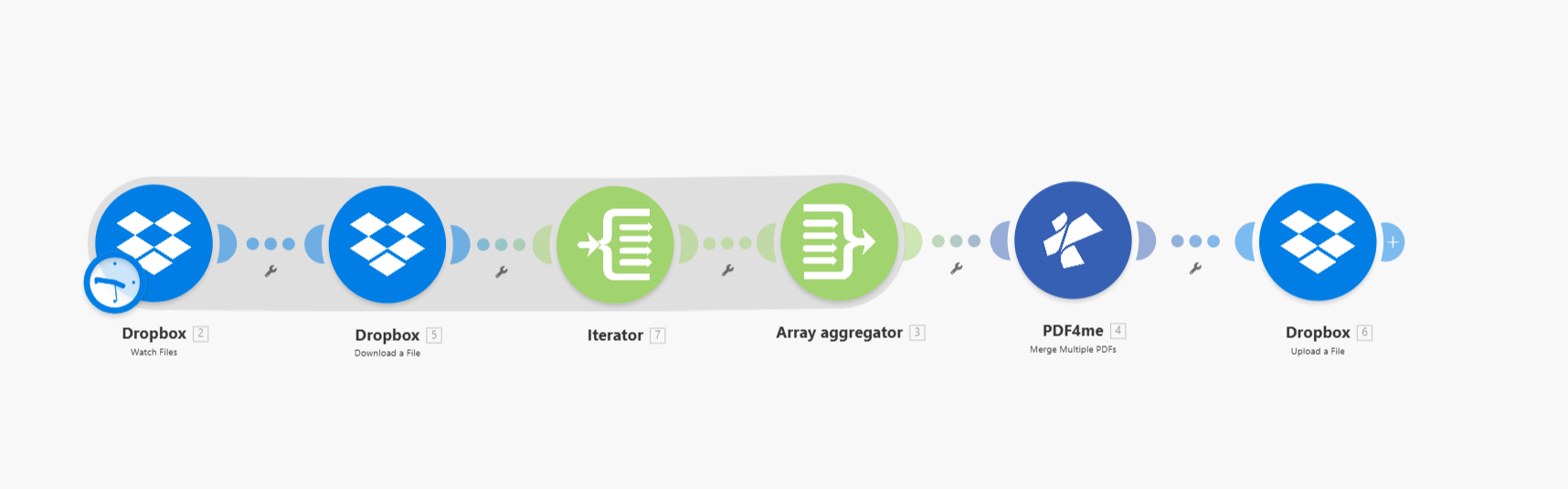
Senaryo şu şekildeydi: 6 modül Bu sırayla:
- Dropbox: Dosyaları İzleKlasördeki yeni veya güncellenmiş dosyaları izler. Çıktı olarak bir sonuç verir. sıralamak Dosya meta verilerinin (yollar, adlar, boyutlar)
- Dropbox: Dosya İndir: Her dosyayı indirir. Çalıştırır. Iterator rotasının içindeDosya başına bir kez.
- Yineleyiciİzleme Dosyaları'ndan diziyi alır ve işler. her bir öğeyi tek tekHer şey, dosya başına bir kez çalıştırıldıktan sonra birbirine bağlanır.
- Dizi ToplayıcıHer yineleyici döngüsünden gelen çıktıyı (indirilen dosya verilerini) toplar ve bir araya getirir. tek dizi PDF4me Merge için biçimlendirilmiştir.
- PDF4me: Birden Çok PDF Dosyasını Birleştirme: Birleştirilmiş diziyi alır, tüm PDF'leri tek bir dosyada birleştirir ve birleştirilmiş dosyayı çıktı olarak verir.
- Dropbox: Dosya YükleBirleştirilmiş PDF dosyasını çıktı klasörünüze kaydeder.
Yineleyici ve Dizi Toplayıcıyı Anlamak
Yapılandırmaya başlamadan önce, anlamak faydalı olacaktır. Neden Bu iki modüle ihtiyaç duyulmaktadır.
Neden yineleyici (iterator)?
Dropbox, Dosyaları İzle bir döndürür sıralamak Dosya nesnelerinin (her birinin yolu, adı, boyutu vb. bilgileriyle) bir listesi. PDF4me, Birden Çok PDF Dosyasını Birleştir ihtiyaç duyuyor dosya içeriği dizisi (İkili veri), meta veri değil. İçeriğe erişmek için şunları yapmalısınız: her dosyayı indir. Ancak Dosya İndir üzerinde çalışıyor Her çalıştırmada bir dosyaTek bir yola ihtiyaç duyuyor.
O Yineleyici Bu sorunu çözüyor: İzleme Dosyaları'ndan diziyi alıyor ve onu ayrı ayrı öğelere ayırırHer bir öğe için, ilgili rotadaki modülleri çalıştırır. bir kere. Bu yüzden:
- Dosyaları İzle çıktıları:
[file1, file2, file3] - Yineleyici, rotayı çalıştırır. 3 kez: dosya1 için bir kez, dosya2 için bir kez, dosya3 için bir kez
- Dosya indirme işlemi çalışır. 3 kezHer seferinde yineleyiciden mevcut dosyanın yolunu kullanarak
Neden bir Dizi Toplayıcı?
Yineleyici çalıştıktan sonra, elinizde şunlar bulunur: birden fazla ayrı yürütme Dosya indirme işleminde, dosya başına bir çıktı beklenir. PDF4me Merge, dosya indirme işleminin çıktısını tek tek almayı bekler. bir dizi Dosya verilerinin tamamını içeren. Dizi Toplayıcı Yineleyicinin tersini yapar: toplar Her yineleyici döngüsünden elde edilen çıktı ve birleştirir Bunu, Birleştirme modülünün kullanabileceği şekilde yapılandırılmış tek bir diziye dönüştürün.
- Yineleyici şu çıktıyı üretir: döngü 1 → dosya1 verileri, döngü 2 → dosya2 verileri, döngü 3 → dosya3 verileri
- Dizi Toplayıcı şunları toplar:
[file1 data, file2 data, file3 data] - Merge bu diziyi alır ve birleştirilmiş tek bir PDF dosyası oluşturur.
Adım 1: Dropbox: Dosyaları İzle (Tetikleyici)
Bu modül bir klasörü izler ve dosya meta verilerinden oluşan bir dizi çıktı verir. Yeni veya güncellenmiş dosyalar göründüğünde, ilgili senaryoyu tetikler.
Şu ana kadarki akış: Dosyaları izleyin.
- Eklemek Dropbox → Dosyaları İzle (veya Dosyaları Listele (Anket yapmayı tercih ederseniz).
- Bağlantı *Dropbox bağlantınızı seçin.
- Klasör Arama Yöntemi: Seçmek Listeden Seçin (veya tercih ettiğiniz yöntem).
- Klasör Yolu: Birleştirilecek PDF dosyalarını içeren klasörü girin (örneğin:
/pdf4metest/Merge/mergetest/). - Alt klasörlere de göz atın.: Ayarlamak HAYIR Eğer sadece o klasördeki dosyaları istiyorsanız; Evet Alt klasörleri de içerecek şekilde.
- Sınır *: Çalıştırma başına maksimum dosya sayısını ayarlayın (örneğin, 10Bu modül 4.000 adede kadar öğeyi işleyebilir.
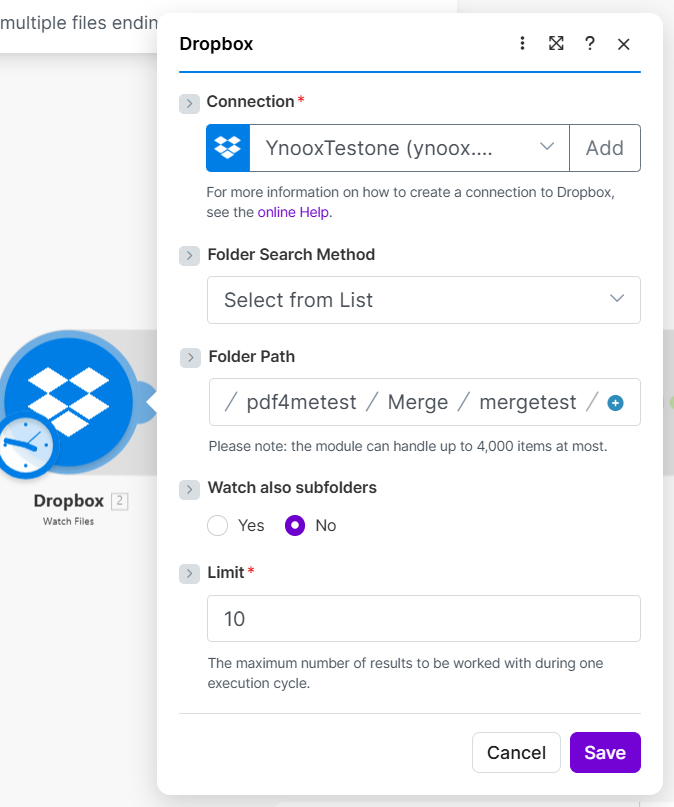
Çıktı: Dosya nesnelerinden oluşan bir dizi. Her öğenin kendine özgü özellikleri vardır. Yol gösterimi, Dosya adı, Dosya Boyutuve benzer alanlar. Yineleyici daha sonra bu diziyi kullanacaktır.
Adım 2: Dropbox: Dosya İndirme (Yineleyici Rotası İçinde)
Bu modülü ekleyin sonrasında Yineleyici (Iterator) (Iterator rotasının içinde yer alacaktır). Geçerli öğenin yolunu kullanarak her yineleyici döngüsünde bir dosya indirir.
Şu ana kadarki akış: Dosyaları İzle → Yineleyici → Dosya İndir.
- Eklemek Dropbox → Dosya İndir ve onu yineleyiciye bağlayın.
- Bağlantı *Dropbox bağlantınızı seçin.
- Dosya seçme yöntemi *: Seçmek Dosya yolunu eşle Bu sayede yineleyici (iterator) üzerinden gelen yolu kullanabilirsiniz.
- Dosya Yolu *: Harita 2. Yol gösterimi (veya Dosyaları İzle bölümündeki yol alanı). Bu, her yinelemenin doğru dosyayı indirmesini sağlar.
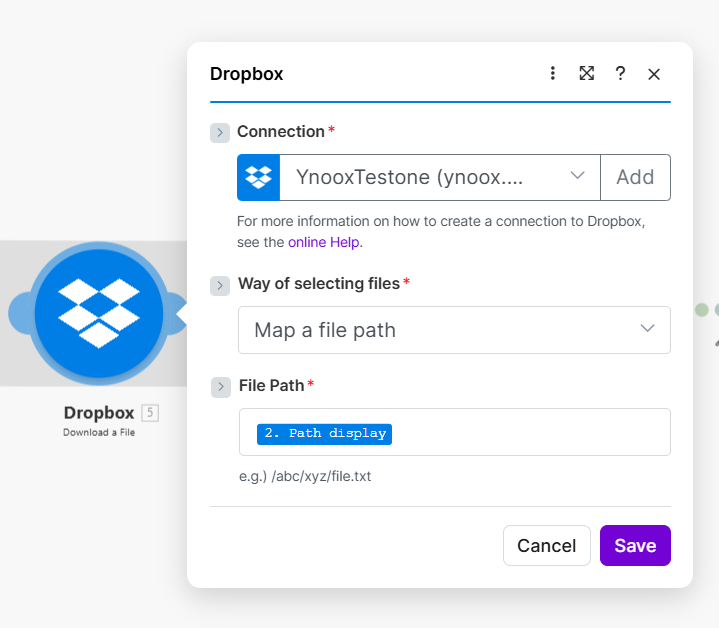
Döngü başına çıktı: Veri (dosya içeriği), Dosya adı, Dosya BoyutuDizi Toplayıcı bunu toplayacaktır. Veri her döngü için.
Adım 3: Yineleyici (Akış Kontrolü)
Yineleyici, İzleme Dosyalarından diziyi alır ve altındaki rotayı her öğe için bir kez çalıştırır.
Şu ana kadarki akış: Dosyaları İzle → Yineleyici → [Dosya indirme işlemi öğe başına çalıştırılır].
- Eklemek Akış Kontrolü → Yineleyici ve bunu Dosyaları İzleme'ye bağlayın.
- Sıralamak: Olanak vermek Harita ve İzleme Dosyaları'ndan diziyi seçin. Şu gibi alanları eşleştirebilirsiniz: 5. Dosya Adı Ve 5. Dosya Boyutu (veya Dosya İzleme modülünüzdeki eşdeğeri) böylece yineleyici neyin üzerinde yineleme yapacağını bilir. Yineleyici, geçerli öğenin alanlarını (örneğin, Yol gösterimi, Dosya Adı) rotasındaki modüllere gösterir.
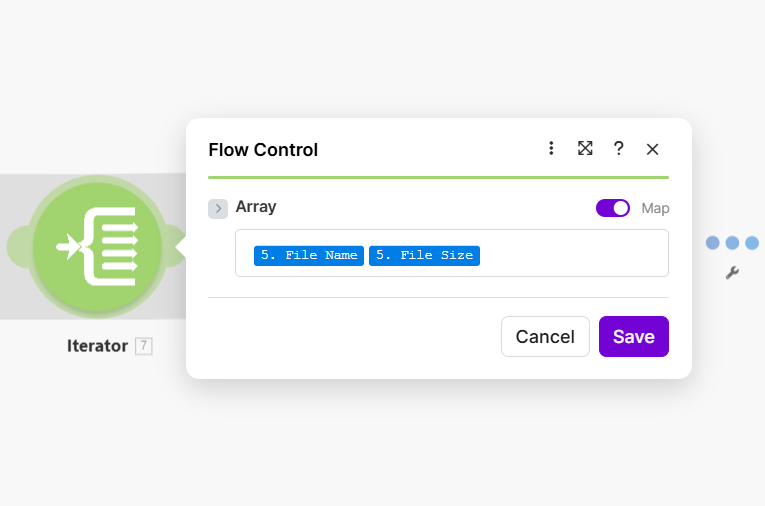
Davranış: Eğer Dosyaları İzle işlevi 5 dosya döndürürse, Yineleyici (Iterator) rotasını 5 kez çalıştırır. Her çalıştırmada, Dosya İndir işlevi o döngünün dosyasının yolunu alır ve dosyayı indirir.
Adım 4: Dizi Toplayıcı (Akış Kontrolü)
Dizi Toplayıcı, her yineleyici döngüsünden gelen çıktıyı toplar ve Birleştirme modülü için tek bir dizi oluşturur.
Şu ana kadarki akış: Dosyaları İzle → Yineleyici → Dosya İndir → Dizi Toplayıcı.
- Eklemek Akış Kontrolü → Dizi toplayıcı ve bunu yineleyici rotasından sonra bağlayın (bu, tüm döngülerde verileri toplar).
- Kaynak Modülü *: Seçme Dropbox - Dosyaları İzle [2] (veya İzleme Dosyaları modülünüz). Bu, toplayıcının hangi senaryo çalıştırmasına ait olduğunu tanımlar.
- Hedef yapı: Seçme PDF4me - Birden Çok PDF Dosyasını Birleştirme [4...] (veya Birleştirme modülünüz). Bu, birleştirilmiş verileri Birleştirme modülünün kullanabileceği şekilde yapılandırır.
- Dosyalar → Dosya: Seçme Dropbox - Dosya İndir böylece toplayıcı şunları toplar: Dosya içeriği (Veri) Sadece meta veriler değil, her indirmeden elde edilen bilgiler.
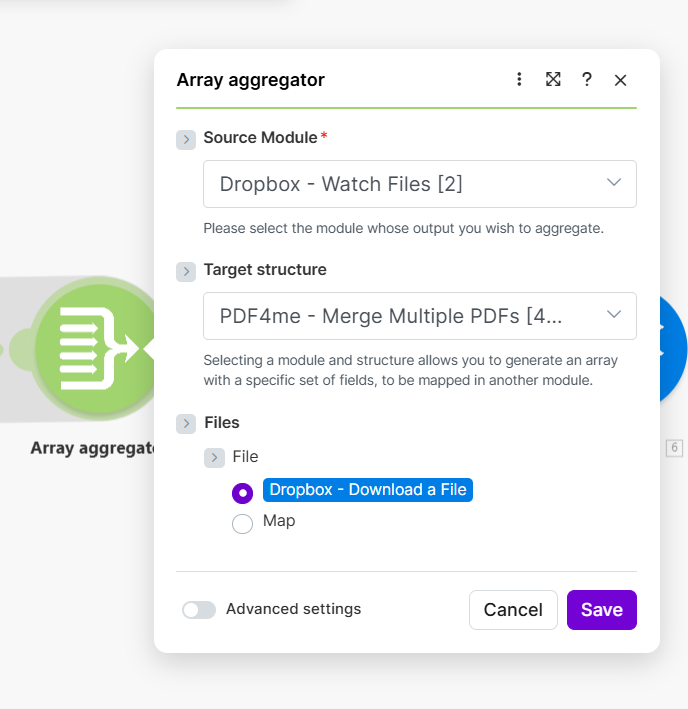
Çıktı: Tek bir dizi (örneğin 3. Dizi[]PDF4me Merge'in beklediği formatta, indirilen tüm PDF verilerini içeren dosya.
Adım 5: PDF4me: Birden Çok PDF Dosyasını Birleştirme
Bu modül, birleştirilmiş diziyi alır ve tüm PDF dosyalarını tek bir dosyada birleştirir.
Şu ana kadarki akış: … → Dizi Birleştirici → Birden Çok PDF'i Birleştir.
- Eklemek PDF4me → Birden Çok PDF Dosyasını Birleştir (Birleştirme ve Bölme altında) ve bunu Dizi Toplayıcıya bağlayın.
- Bağlantı *PDF4me bağlantınızı seçin.
- Dosyalar: Olanak vermek Harita ve seçin 3. Dizi[] (Dizi Toplayıcıdan gelen çıktı). Bu, toplanan dosya verilerini birleştirme işlemine iletir.
- Çıktı Dosyası adıBirleştirilmiş PDF dosyası için bir ad girin (örneğin:
merged_document.pdf). - Korumalı PDF'leri Atla: Seçmek Evet Şifre korumalı PDF'leri atlamak için, HAYIR onları da dahil etmeyi denemek.
![PDF4me Birden Çok PDF'i Birleştirme: Dosyalar 3'e eşlendi. Dizi[], Çıkış Dosya adı, Korumalı PDF'leri Atla](/assets/images/blog/merge-files-make/merge-files-make-5-merge-pdfs.png)
Çıktı: İsim Ve Belge Tarihi (Birleştirilmiş PDF arabelleği). Geçti Belge Tarihi Yükleme modülüne.
Adım 6: Dropbox: Dosya Yükleme
Birleştirilmiş PDF dosyasını çıktı klasörünüze kaydedin.
Şu ana kadarki akış: … → Birden Çok PDF Dosyasını Birleştir → Dosya Yükle.
- Eklemek Dropbox → Dosya Yükle ve bunu Birleştirme modülüne bağlayın.
- Bağlantı *Dropbox bağlantınızı seçin.
- Dosya *Hedef yolu girin (örneğin:
/pdf4meoutput). - Dosya *: Seçme PDF4me - Birden Çok PDF Dosyasını Birleştirme Dolayısıyla dosya içeriği birleştirme çıktısından geliyor.
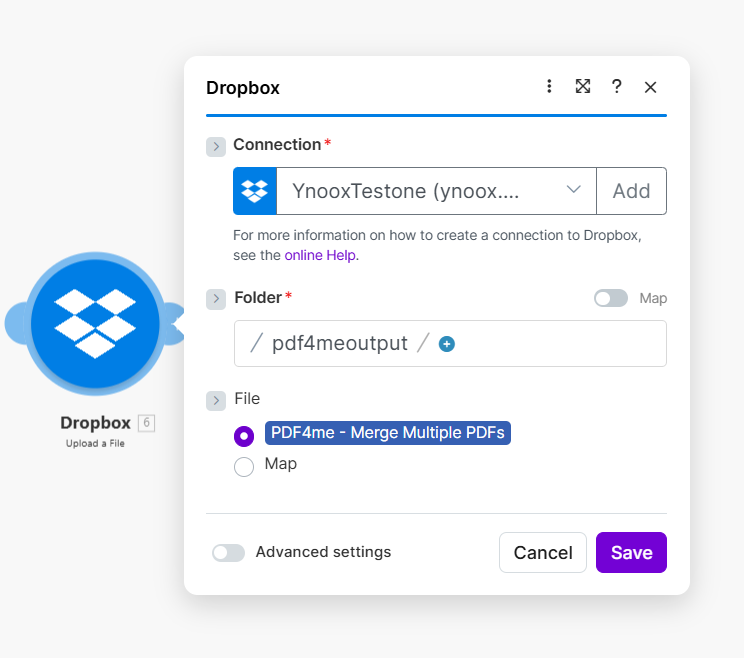
Özet: Bu Akışta Yineleyici ve Toplayıcı
| Modül | Rol |
|---|---|
| Yineleyici | "İzlenecek Dosyalar" dizisini ayrı ayrı öğelere böler. Her dosya için "Dosya İndir" işlemini bir kez çalıştırır. |
| Dizi Toplayıcı | Her bir "Dosya İndir" çıktısını toplar ve birleştirme için tek bir dizi halinde birleştirir. |
| Sonuç | Birleştirme işlemi alır [file1_data, file2_data, …] ve birleştirilmiş tek bir PDF dosyası oluşturur. |
Yineleyici olmadan, her dosyayı ayrı ayrı indiremezdiniz. Dizi Toplayıcı olmadan, Birleştirme işlemi ihtiyaç duyduğu birleştirilmiş diziyi alamazdı. İkisi birlikte, PDF4me için "birçok dosya meta veri öğesini" "tek bir dosya içeriği dizisine" dönüştürür.
Sonraki Adımlar
- Senaryoyu çalıştırın: İzleme Dosyaları klasörüne birkaç PDF dosyası ekleyin ve senaryoyu çalıştırın. Birleştirilmiş dosya çıktı klasöründe görünmelidir.
- Birleştirme sırasıDosyalar, dizide göründükleri sırayla (genellikle Dosyaları İzle işlevinin döndürdüğü sırayla) birleştirilir.
- BelgelerParametreler ve çıktı ayrıntıları için bakınız: Birden Çok PDF Dosyasını Birleştir: Oluştur.