Dropbox klasörünüzde yeni bir dosya mı var? Zapier'da bir posta birleştirme işlemi gerçekleştirin. Altı adımda, tamamen otomatik!

Bir tane bırakın Word şablonu (örneğin) simple_mail_merge_template.docx) bir Dropbox klasörüne kaydedin ve saklayın JSON dosyası (örneğin) örnek_posta_birleştirme_verileri.json) aynı yerde. Bir yeni dosya görünüyor, Zapier Birleştirilmiş posta işlemi çalıştırılabilir: JSON dosyasını bulun, çağırın PDF4me, Belge Oluştur (Şablon Dosya Türü: Posta Birleştirme), yüklemek Kelime, koşmak Belge Oluştur tekrar için PDFArdından yükleyin. Altı adım. Tetikleyici tabanlı. Manuel çalıştırma yok.
Ekran görüntüleri eşleşiyor. klasör yolları, dosya adları ve PDF4me seçenekleri Zapier'da ayarladığınız harita tetikle → JSON bul → PDF4me → yükle Her resimde gösterilen aynı değerleri kullanarak.
Özetle: Klasörde Yeni Dosya (Dropbox, /Belgeyi oluştur Posta birleştirme) → Dosya bul (örnek_posta_birleştirme_verileri.json(Dosya içeriği dahil) → PDF4me, Belge Oluştur (Şablon Dosya Türü: Posta Birleştirme(tetikleyiciden şablon, bulma adımından veri) → Dosya Yükle (Mail_Merge_Zap_deployed.docx) → PDF4me, Belge Oluştur (ikinci çalıştırma, örneğin Veri Metni + PDF çıktısı) → Dosya Yükle (Mail_Merge_Zap_deployed-2.pdfSonuç: bir Word ve bir PDF dosyası. /Belge Oluşturma Posta Birleştirme/Çıktı Her çalıştırma için.
Neden Odaklı Soru-Cevap
Neden bulmalısınız? örnek_posta_birleştirme_verileri.json ayrı bir adımda mı? Tetikleyici dosya şablon olabilir; JSON dosyası da onun yanında bulunur. Özel bir dosya dosyayı bul Bu adım, hangi dosyanın en son geldiğine bakılmaksızın her zaman doğru veri dosyasını PDF4me'ye iletir.
E-posta birleştirme için neden Zapier? Dropbox tetikleyicilerini PDF4me ve e-posta, CRM veya görev uygulamalarıyla tek bir Zap'te birleştirin; sisteminiz değiştiğinde bakımını yapmanız gereken hiçbir komut dosyası kalmaz.
Neler Alacaksınız?
Tetiklemek: Takip edilen Dropbox klasöründe yeni bir dosya (örneğin, yeni veya güncellenmiş bir şablon). Giriş: Şablon olarak tetikleyici dosya ve sabit bir JSON dosyası (örnek_posta_birleştirme_verileri.json) aynı klasörde. Çıktı: Word ve PDF formatında /Belge Oluşturma Posta Birleştirme/Çıktı gibi Mail_Merge_Zap_deployed.docx Ve Mail_Merge_Zap_deployed-2.pdf (veya seçtiğiniz isimler). Üzerine yaz kapalı Dolayısıyla, isimleri değiştirmediğiniz sürece önceki çalıştırmalar saklanır.
İhtiyacınız Olanlar
- Zapier, Zapier hesabı oluşturun ve yeni bir Zap başlatın.
- PDF4me API anahtarı, API anahtarınızı alınPDF4me'yi hem Belge Oluşturma işlemleri için bağlayın. Bkz. PDF4me'yi Zapier'e bağlayın.
- Dropbox, Klasörde Yeni Dosya, Dosya bul (isim olarak) ve Dosya Yükle (iki kere).
- Word posta birleştirme şablonuÖrneğin,
simple_mail_merge_template.docxJSON anahtarlarıyla eşleşen alanları birleştirir. İzlenen klasörde bulunur (veya tetikleyici dosya olarak gelir). - JSON veri dosyasıÖrneğin,
örnek_posta_birleştirme_verileri.jsonanahtarlarlailk adı,soy isim,cinsiyet,üye. Örnek:{"firstname":"John","lastname":"Adams","gender":"Female","member":"Basic"}.
Zap'e Genel Bakış (6 Adım)
- Dropbox: Klasöre Yeni Dosya Ekle: Dosya
/Belgeyi oluştur Posta birleştirmeDosya içeriğini dahil edin: Evet (ve gerekirse bağlantıyı paylaşmak). - Dropbox: Bir dosya bulunAynı klasör, dosya adı
örnek_posta_birleştirme_verileri.jsonDosya içeriği dahil: Evet. - PDF4me: Belge Oluştur: 1. adımdaki şablon. Şablon Dosya Türü: Posta BirleştirmeGiriş Veri Formatı Türü: Dosya. 2. adımdaki veri dosyası. Giriş Veri Türü: Json.
- Dropbox: Dosya Yükle:
/Belge Oluşturma Posta Birleştirme/Çıktı. 3. adımdaki dosyayı üzerine yazın: HAYIR. İsim:Mail_Merge_Zap_dağıtıldı. Eklenti:.docx. - PDF4me: Belge Oluştur: Aynı şablon (adım 1). Şablon Dosya Türü: Posta BirleştirmeGiriş Veri Formatı Türü: Metin. Veri Metni: JSON (2. adımdaki içerikten veya sabit bir örnekten). Giriş Veri Türü: JsonÇıktı: PDF Eylemin bunu ortaya çıkardığı yer.
- Dropbox: Dosya Yükle: Aynı Çıktı klasörü. 5. adımdaki dosya. Üzerine yaz: HAYIR. İsim:
Mail_Merge_Zap_dağıtıldı-2. Eklenti:.pdf.
Zap'e genel bakış
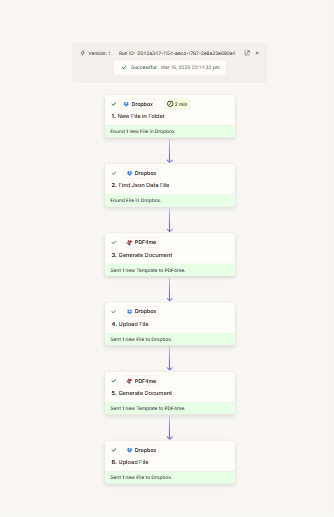
Tetikleyici → JSON bul → Word'e posta birleştirme → yükle → PDF'ye ikinci birleştirme → yükle. Eşleştirme referansla eşleştiğinde tüm adımlar yeşil renkte görünür.
Adım 1: Klasörde Yeni Dosya (Tetikleyici)
Şimdiye kadarki Zap: Sadece tetikleyici.
- Dropbox → Klasörde Yeni Dosya.
- Dosya:
/Belgeyi oluştur Posta birleştirme. - Dosya içeriğini de dahil edeyim mi?: Evet.
- Paylaşım bağlantısını ekleyelim mi?: Evet Yükleme adımlarınız gerektiriyorsa.
- Test. 1. Adım şunları sağlar: şablon dosyası PDF4me için (örneğin
simple_mail_merge_template.docx).
Klasörde Yeni Dosya: Yapılandırma
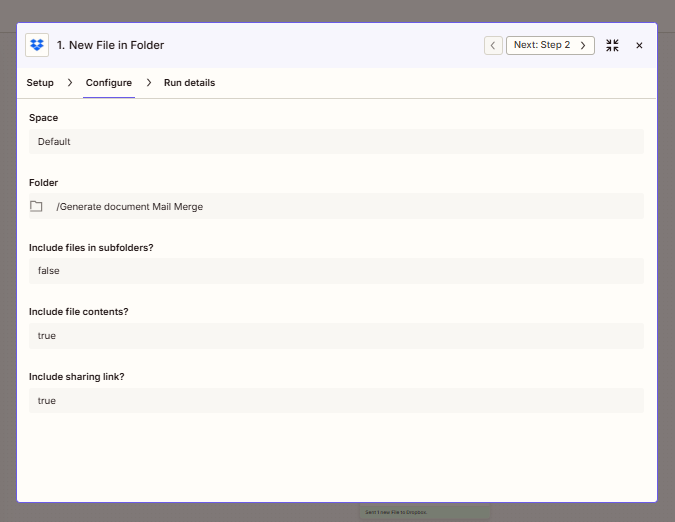
İzlenen klasör, şablonların ve JSON dosyasının bulunduğu yerdir; yeni bir dosya Zap'ı başlatır.
Adım 2: JSON veri dosyasını bulun
Şimdiye kadarki Zap: Tetikleyici → JSON'u Bul.
- Dropbox → Dosya bul (Klasör + isme göre arama).
- Dosya:
/Belgeyi oluştur Posta birleştirme. - Dosya adı:
örnek_posta_birleştirme_verileri.json. - Dosya içeriğini de dahil edeyim mi?: Evet.
- Test. Bu adımın dosyasını PDF4me'ye şu şekilde eşleyin: Veri Dosyası 3. adım için.
JSON'u Bul: Yapılandırma
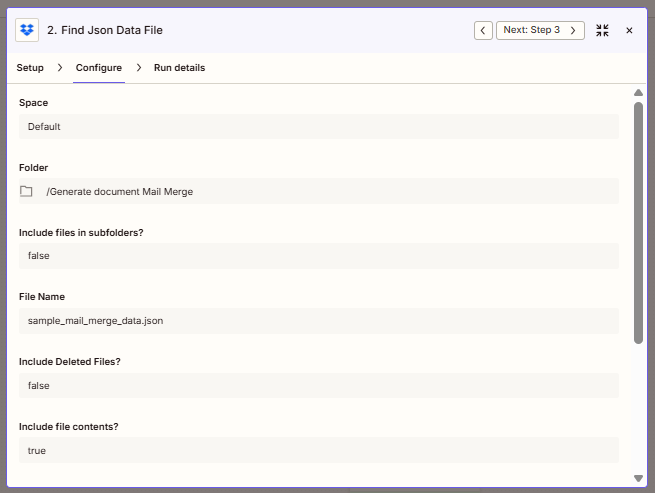
Her zaman aynı JSON yolunu hedeflediği için, tetikleyici dosya değişse bile birleştirme verileri sabit kalır.
Adım 3: PDF4me: Belge Oluştur (tetikleyiciden şablon, JSON'dan veri)
Şimdiye kadarki Zap: Tetikle → JSON Bul → Belge Oluştur.
- PDF4me → Belge Oluştur.
- Şablon Dosyası: 1. adımdan (tetikleyici dosya).
- Şablon Dosya Adı / Uzantısı: 1. adımdan itibaren (örneğin
basit_posta_birleştirme_şablonu,.docx). - Şablon Dosya Türü: Posta Birleştirme.
- Giriş Veri Biçimi Türü: Dosya.
- Veri Dosyası2. adımdan itibaren.
- Giriş Veri Türü: Json.
- Test. 4. adımda döndürülen dosya URL'sini veya ikili dosyayı kullanın.
Belge Oluştur: Word çıktısı
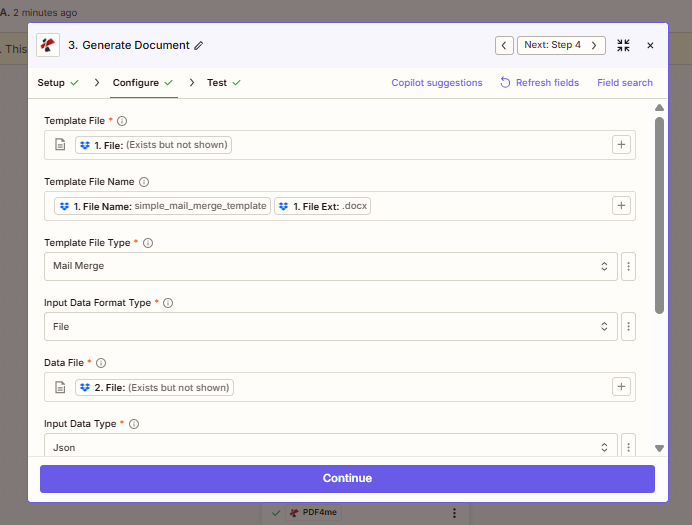
İlk aşamada şablon ve JSON dosyasından birleştirilmiş Word belgesi oluşturulur.
Adım 4: Dosya Yükleme (Word)
Şimdiye kadarki Zap: Öncelikle Belge Oluşturma işlemiyle.
- Dropbox → Dosya Yükle.
- Dosya:
/Belge Oluşturma Posta Birleştirme/Çıktı. - Dosya3. adımdan itibaren.
- Üzerine yaz: HAYIR.
- Dosya adı:
Mail_Merge_Zap_dağıtıldı. Eklenti:.docx. - Test.
Yükle Dosya: DOCX
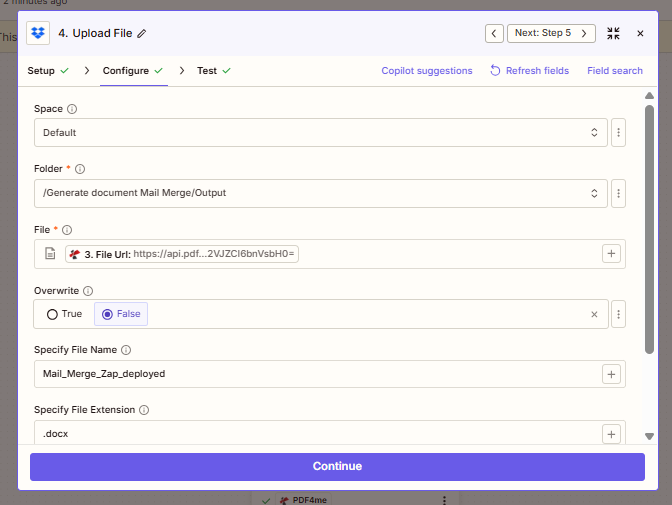
Düzenlenebilir posta birleştirme sonucunu sabit bir temel ad altında saklar.
Adım 5: PDF4me: Belge Oluştur (ikinci çalıştırma, PDF)
Şimdiye kadarki Zap: Word dosyası yüklendi; ikinci PDF4me işlemi.
- PDF4me → Belge Oluştur.
- Şablon Dosyası: 1. adımdan itibaren (ilk birleştirme ile aynı).
- Şablon Dosya Türü: Posta Birleştirme.
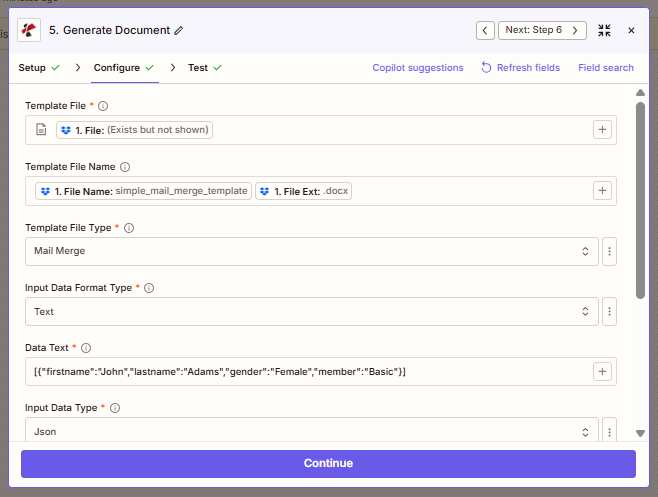
- Giriş Veri Biçimi Türü: Metin.
- Veri Metni: Birleştirme alanlarınızla eşleşen JSON dizisi veya nesnesi (örneğin,
[{"firstname":"John","lastname":"Adams","gender":"Female","member":"Basic"}](Zapier dosya içeriğini metin olarak gösteriyorsa, 2. adımdan eşleştirilir.) - Giriş Veri Türü: Json.
- Ayarlamak Çıktı Belge Türü ile PDF Mevcut olduğunda.
- Test. Bu adımın dosya çıktısını 6. adıma iletin.
Belge Oluştur: PDF için Veri Metni
İkinci aşamada, JSON dosyasındaki aynı mantıksal veriler metin formatında kullanılarak bir PDF dosyası oluşturulur.
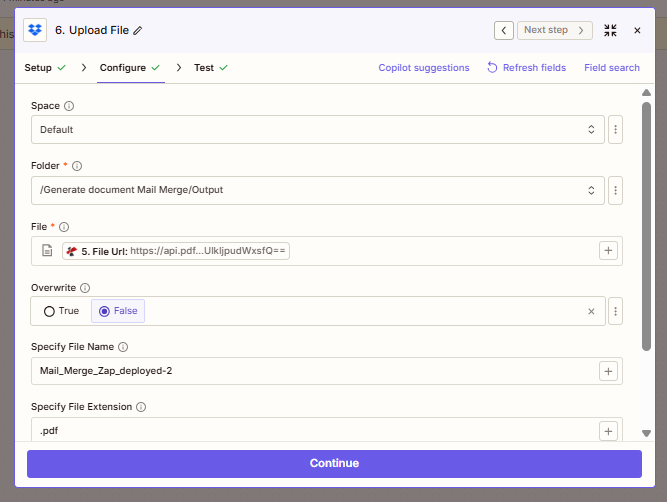
Adım 6: Dosyayı Yükle (PDF)
Şimdiye kadarki Zap: Tamamen şok.
- Dropbox → Dosya Yükle.
- Dosya:
/Belge Oluşturma Posta Birleştirme/Çıktı. - Dosya5. adımdan itibaren.
- Üzerine yaz: HAYIR.
- Dosya adı:
Mail_Merge_Zap_dağıtıldı-2. Eklenti:.pdf. - Zap'ı açın Açık.
Dosya Yükle: PDF
Her tetikleyici için Çıktıda Word + PDF çiftini tamamlar.
Gerçek Dünya Kullanım Örnekleri
Şablonu sürükle ve bırak: Klasördeki yeni bir şablon dosyası, Zapier'ı açmaya gerek kalmadan Word ve PDF oluşturma işlemini başlatır.
Sertifikalar ve mektuplar: Güncelleme örnek_posta_birleştirme_verileri.jsonKlasördeki bir dosyayı ekleyin veya değiştirin, böylece her iki format da yeniden oluşturulacaktır.
Çift teslimat: Takımlar elde eder .docx düzenlemeler için ve .pdf Tek bir otomatik çalıştırmada dağıtım için.
Hızlı Referans
| Adım | Tuş ayarı | Örnek |
|---|---|---|
| Klasörde Yeni Dosya | Klasör, dosya içeriği | /Belgeyi oluştur Posta birleştirme |
| Dosyayı bul | Klasör, dosya adı | örnek_posta_birleştirme_verileri.json |
| Belge Oluştur | Posta Birleştirme, Dosya verileri | Şablon adımı 1; Veri adımı 2 |
| Dosya Yükle | Çıktı, isim | Mail_Merge_Zap_deployed.docx |
| Belge Oluştur | Posta Birleştirme, Metin verileri | JSON; çıktı PDF |
| Dosya Yükle | Çıktı, isim | Mail_Merge_Zap_deployed-2.pdf |
Görmek Tek Belge Oluştur, Zapier. İçin manuel Make'te dört adımlı posta birleştirme, bkz. Make'te Posta Birleştirme (dört adım).
Sorun giderme
Onaylamak örnek_posta_birleştirme_verileri.json mevcut /Belgeyi oluştur Posta birleştirme ve yazım tam olarak eşleşiyor.
Zapier'da alan seçiciyi açın ve seçin. adım 1 şablon dosyası için ve adım 2 JSON dosyası için. Eşlemeleri değiştirdikten sonra her PDF4me eylemini yeniden test edin.
Görmek PDF4me Sorun Giderme.
Sırada Ne Var?
- Uçtan uca test: İzlenen klasöre bir dosya bırakın ve her iki çıktıyı da doğrulayın.
Çıktı. - Anket: Zapier'deki Dropbox tetikleyicileri yoklama (polling) kullanıyor; yükseltin veya ekleyin. Gecikme Hızlı yüklemeler arasında boşluğa ihtiyacınız varsa.
- Tek formatSadece Word veya PDF dosyasına ihtiyacınız varsa, ikinci "Belge Oluştur + Yükle" seçeneğini kaldırın.
- Manuel akış: Make'te Posta Birleştirme (dört adım) Klasör tetikleyicisi olmadan.