Zapier Fatura OCR'ı: PDF4me AI Document Parser ile Paylaşılan Posta Kutusundaki Her Eki Döngüyle İnceleyin
PDF4me AI Document Parser, bir belgeyi yapay zeka kullanarak okuyan ve alanlarını JSON olarak döndüren bir Zapier eylemidir. Looping by Zapier birlikte kullanıldığında, muhasebe departmanındaki normal durumu ele alır: birden fazla fatura içeren tek bir e-posta ve her ek dosyanın kendi işleminde ayrıştırılması.
Her fatura OCR aracı aynı şeyi gösteriyor: tek bir belge giriyor ve temiz alanlar çıkıyor. Faturalar böyle gelmiyor. Tedarikçiden, üç PDF dosyası ekleyerek ve gövdeye " PFA " yazarak, paylaşılan bir gelen kutusuna e-posta olarak geliyorlar. İlginç olan sorun, tek bir faturayı okumak değil, tek bir tetikleyicinin birkaç ayrıştırmaya dönüşmesi ve çoğu kılavuzun, birilerinin dosyaları zaten ayırdığı bir klasörü izleyerek bunu sessizce atlamasıdır. Bu Zap bunu atlamıyor. Üç adım ve ortadaki adım döngü.
Tedarikçiniz, ortak posta kutunuza ekli iki fatura içeren bir e-posta gönderiyor. Looping by Zapier ek listesini dosya başına bir yinelemeye bölüyor ve her yineleme, PDF4me AI Document Parser kendi eki üzerinde çalıştırıyor. Her fatura için, her alanda güvenilirlik puanı içeren, Sheets, Airtable veya muhasebe defterinize eşlemeye hazır, yapılandırılmış bir JSON dosyası elde ediyorsunuz. Üç adımda, kod yazmadan.
Neden Odaklı Soru-Cevap
Why trigger on a shared mailbox instead of a folder?Çünkü faturalar zaten orada bulunuyor. Tedarikçilerden bir portala yüklemelerini veya bir kişiden ekleri önce Dropbox kaydetmesini istemek, tam da otomatikleştirmeye çalıştığınız noktada manuel bir adım ekler. Paylaşılan bir posta kutusu da birinin ayrılması durumunda da varlığını sürdüren bir çözümdür: adres bireye değil, fonksiyona aittir.
Why do you need a loop at all?Çünkü bir Zap adımı tetikleyici başına bir kez çalışır ve bir e-posta herhangi bir sayıda ek içerebilir. Döngü olmadan, Zapier size ilk verdiği eki ayrıştırırsınız ve geri kalanını sessizce atarsınız; bu da en kötü hata türüdür: Zap yeşil olur ve faturalar kaybolur. Looping ek listesini dosya başına bir yinelemeye dönüştürür.
Why an Analyzer instead of a fixed invoice schema?Çünkü aslında ihtiyacınız olan alanlar defterinize özgüdür. AI Document Parser PDF4me kontrol panelinde bir kez tanımladığınız bir Analyzer çalıştırır; bu nedenle aynı işlem bugün faturaları, daha sonra ise satın alma siparişlerini veya teslimat notlarını işler. Şemayı değiştirin ve bu Analyzer işaret eden her Zap yeniden derlemeye gerek kalmadan onu algılar.
Why do confidence scores matter more than the extracted values?OCR, yüksek sesle hata vermediği için, makul bir yanlış cevap döndürür. Ayrıştırıcı, her alan için bir puan bildirir, böylece eşik değerinizin altındaki her şeyi göndermek yerine bir insana yönlendirebilirsiniz. Yakalanan çalıştırmada toplam puanlar doksanlı rakamlarda iken, faturalama durumu 59,8 puan aldı; bu da bir inceleme kuyruğunun harekete geçmesi gereken tam olarak o ayrımdır.
Neler Alacaksınız?
Girdi: Paylaşılan bir posta kutusunda, ekli herhangi bir sayıda PDF faturası bulunan bir e-posta. Çıktı: Her ek için bir Zap çalıştırması; her çalıştırma, faturayı yapılandırılmış JSON formatında, alan başına güvenilirlik puanıyla birlikte döndürür ve bu veriler herhangi bir alt uygulamaya eşlenmeye hazırdır.
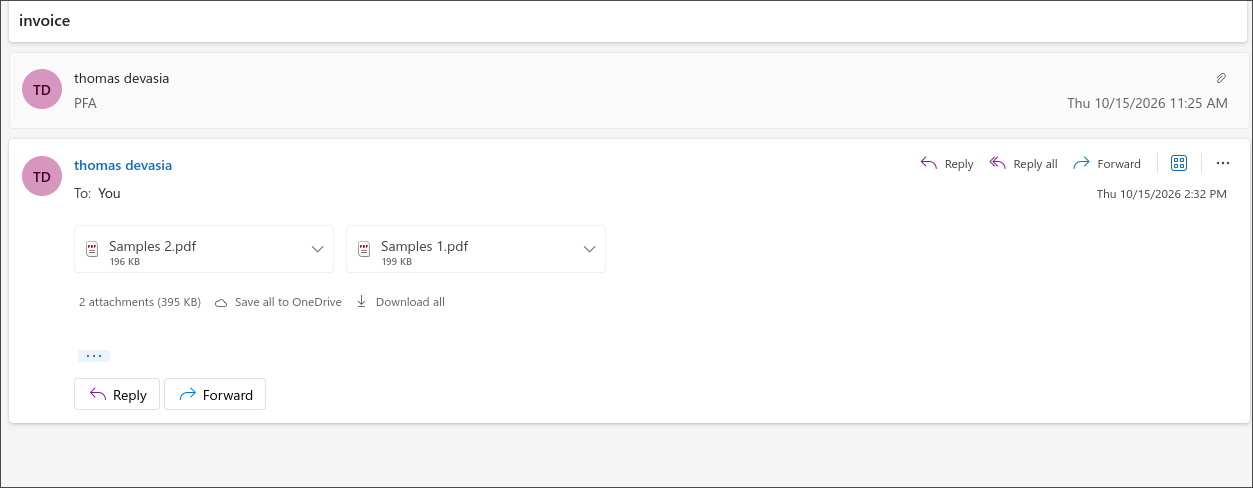
İki ek, bir mesaj, iki kelimelik bir gövde. Zap başa çıkması gereken girdi bu.
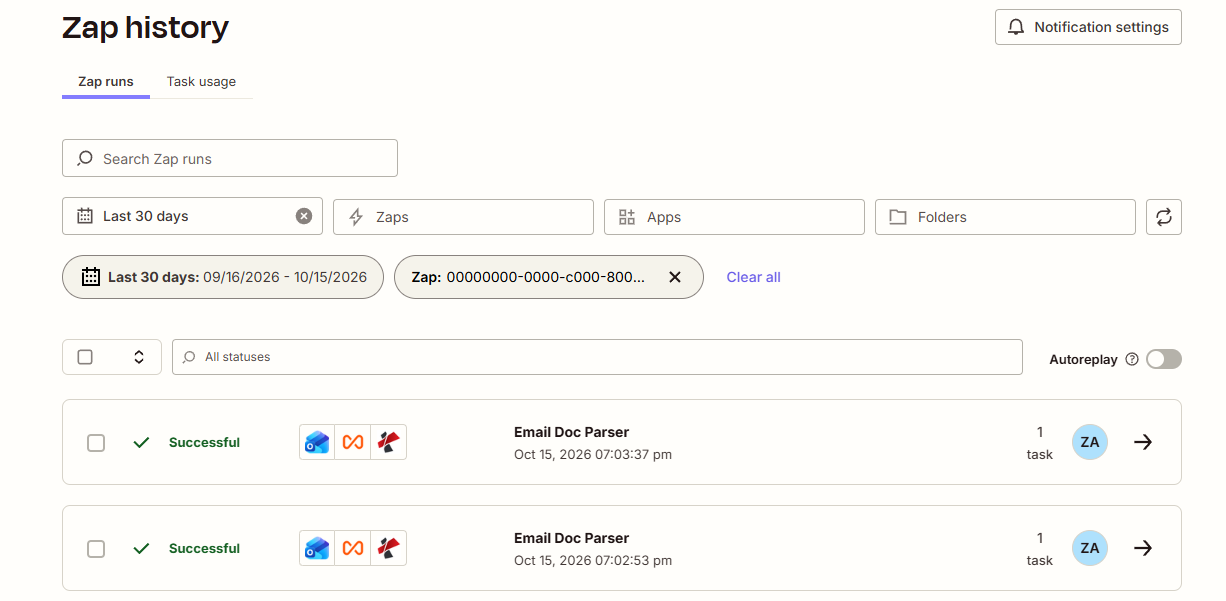
Bir e-posta girerse, iki çalıştırma gerçekleşir. Her döngü yinelemesi, geçmişte kendi Zap çalıştırması olarak kaydedilir.
İhtiyacınız Olanlar
- A Zapier account.Looping by Zapier Bu yerleşik bir uygulamadır, bu nedenle herhangi bir şey yüklemenize gerek yoktur. Planınızı kontrol edin: çok adımlı Zap gereklidir ve her döngü yinelemesi bir görev olarak sayılır.
- PDF4me API key.Get your API key Yakalanan Zap, PDF4me uygulamasının 1.30.0 sürümünde Zap runs.
- An Analyzer saved in the PDF4me dashboard.Open the Analyzer list Dahili
default_invoice_extractionAnalyzer burada gösterilen çıktıyı üretir, bu nedenle oradan başlayıp daha sonra kendi çözümünüzü oluşturabilirsiniz. - A Microsoft Outlook shared mailboxTedarikçi faturalarını alan ve bunları okuma iznine sahip bir hesabınız olmalı. Henüz böyle bir hesabınız yoksa,Microsoft documents how to create one.
- A test email you controlEn az iki PDF dosyası ekleyerek, Zap tedarikçinin canlı e-postasına yönlendirmeden önce döngünün birden fazla kez çalıştığını kanıtlayabilirsiniz.
Zap Genel Bakış
- New Email in Shared Mailbox (Microsoft Outlook) her 2 dakikada bir posta kutusunu kontrol eder.
- Create Loop From Line Items (Looping by Zapier), ek listesini dosya başına bir yinelemeye dönüştürür.
- AI - Document Parser (PDF4me), mevcut yinelemeden gelen ek dosyaya karşı Analyzer çalıştırır.
Zap genel bakış
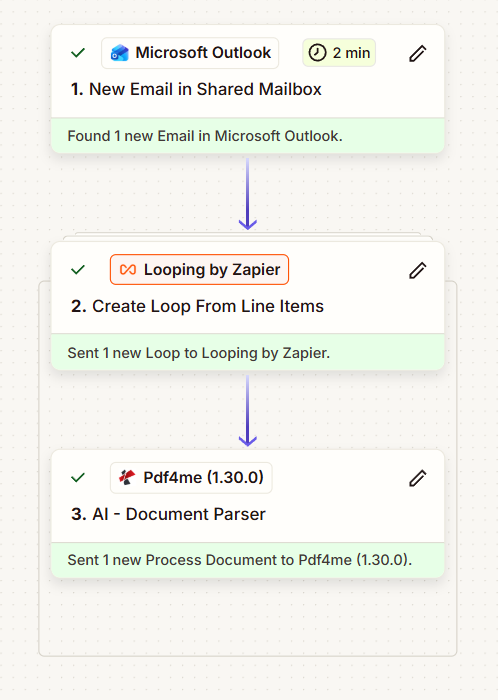
Üç adım. Ortadaki döngü, üçüncü adımın her bir eklenti için bir kez çalışmasını sağlar.
Adım 1: Paylaşılan bir posta kutusundan Zap nasıl tetiklersiniz?
Şu ana kadar olan süreç: henüz hiçbir şey olmadı, bu tetikleyici.
Fatura gelmesi olayı, dolayısıyla posta kutusu tetikleyiciyi oluşturuyor.
- Bir Zap oluşturun ve Microsoft Outlook > New Email in Shared Mailbox seçeneğini belirleyin.
- Posta kutusunu okuma izni olan hesabı bağlayın, ardından paylaşılan posta kutusu adresini ve izlenecek klasörü seçin. Başlangıçta Gelen Kutusu'nu izlemek yeterlidir.
- Hazırladığınız e-posta ile tetikleyiciyi test edin. Zapier, Microsoft Outlook Outlook'ta 1 yeni e-posta bulunduğunu bildirir ve ekler listesi sonraki adımlarda satır öğeleri olarak kullanılabilir hale gelir.
Yakalanan Zap yoklama aralığı 2 dakika olarak gösteriliyor; bu, adımda yapılandırdığınız bir şeyden ziyade Zapier planının zamanlamasıdır.
Tip.Bu işlem bir test aşamasından daha ciddi bir hale geldiğinde, tüm Gelen Kutusu yerine özel bir klasör kullanın. Tedarikçi e-postalarını belirli bir klasöre dosyalayan sunucu tarafında çalışan bir Outlook kuralı.Invoices Bu klasör size temiz bir tetikleme kapsamı ve bir şeyin tetiklenmediği durumlarda bakabileceğiniz bir yer sağlar. Ayrıca Zap bültenlerdeki görevleri yakmasını da engeller.
Adım 2: Bir e-postadaki tüm ekleri nasıl döngüye alırsınız?
Şu ana kadarki süreç: Outlook tetikleyicisi.
Bu adım, bir e-postayı fatura başına bir çalıştırmaya dönüştürür.
- Looping by Zapier Ekle > Create Loop From Line Items.
- Values to Loop bölümünde, tetikleyiciden gelen ek satır öğelerini eşleştirin. Yakalanan çalıştırma, iki değeri birlikte döngüye alır; kopyalanacak kalıp budur:
- Attachments Name, dosya adı
- Attachments File, dosyanın kendisi
- Adımı test edin. Zapier Looping by Zapier 1 yeni Döngü gönderildi" şeklinde rapor verir ve Data out sekmesi ilk yinelemeyi ve tüm yinelemelerin önizlemesini gösterir.
Create Loop From Line Items
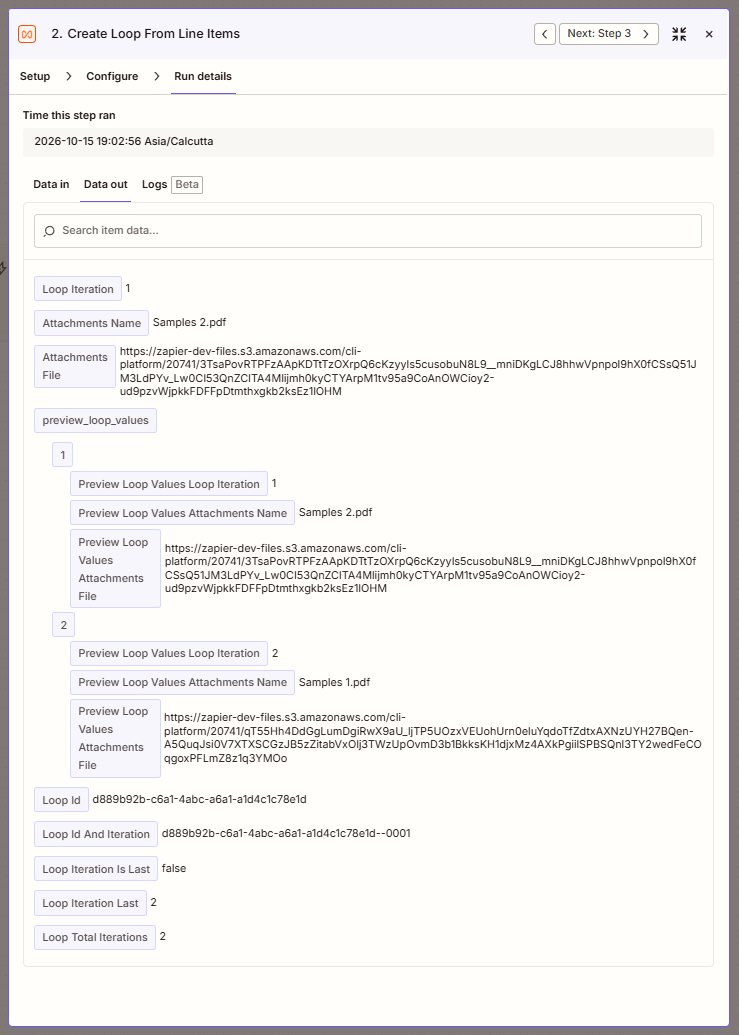
Loop Total Iterations, ek başına bir tane olmak üzere 2 adet okur ve preview_loop_values, her iki dosya da ayrıştırılmadan önce her iki dosyanın adını da gösterir.
Döngünün size sunduğu şey
| Alan | Yakalanan koşunun değeri | Ne için kullanıyorsunuz? |
|---|---|---|
Loop Iteration | 1 | 1'den başlayarak hangi geçitte olduğunuzu sayarsanız belirtin. |
Attachments Name | Samples 2.pdf | Bu yinelemenin dosya adı, sonraki aşamalarda kayıtları adlandırmak için kullanışlıdır. |
Attachments File | zapier-dev-files.s3.amazonaws.com URL'si | Dosyanın kendisi ve ayrıştırıcıya ne eşlediğiniz. |
Loop Total Iterations | 2 | E-postanın kaç eki vardı? |
Loop Iteration Is Last | false | Yalnızca bu koşul doğru olduğunda özet veya bildirim gönder |
Loop Id | d889b92b-c6a1-4abc-a6a1-a1d4c1c78e1d | Bir e-postanın her yinelemesini birbirine bağlar; bu da aşağı akışta gruplandırdığınız şeydir. |
preview_loop_values | Iteration 1 Samples 2.pdf, iteration 2 Samples 1.pdf | Listenin tamamı, ilk bakışta görülebilir. |
Devam etmeden önce iki ayrıntıya dikkat etmekte fayda var. Döngü, eklerin Outlook göründüğü sırayla çalışmaz: e-posta önce Örnek 2'yi gösterdi ve döngü de buna göre çalıştı, ancak buna asla güvenmemelisiniz. Ve Loop Id sonuç satırlarını geldikleri e-postaya bağlayan tek şeydir, bu nedenle daha sonra keşke yapsaydım diye düşünmek yerine, şimdi bunu aşağıya doğru eşleştirin.
Tip.Her yineleme ayrı bir Zap çalıştırmasıdır ve bir görev tüketir. On eki olan bir e-posta, tek bir görev değil, on görev anlamına gelir ve bu da aylık faturada en sık karşılaşılan sürprizdir.Zapier documents the loop limits Ve bu mektubu yoğun bir posta kutusuna göndermeden önce bunları okumakta fayda var.
3. Adım: Her bir eki nasıl yapılandırılmış JSON'a dönüştürürsünüz?
Şu ana kadarki akış: tetikleyici artı döngü.
Bundan sonraki her şey, döngünün içinde yer aldığı için, her ek için yalnızca bir kez çalışır.
- PDF4me > AI - Document Parser ekleyin ve API anahtarınızı bağlayın.
- Yapılandır:
- File: Döngüden gelen Attachments File belirteci, tetikleyiciden gelen değil. İnsanların yanlış anladığı tek şey bu.
- File Name ve File Ext: Dosya adını döngüdeki Attachments Name oluşturun.
- AI Analyzer Id: Açılır menüden Analyzer seçin.
default_invoice_extractionaşağıdaki çıktıyı üretir. - AI Analyzer Name (Deprecated): boş bırakın.
- Test. Zapier Pdf4me 1 yeni Process Document gönderildiğini ve Data out ayrıştırılmış alanları taşıdığını bildiriyor.
AI - Document Parser çıktısı, ilk ek
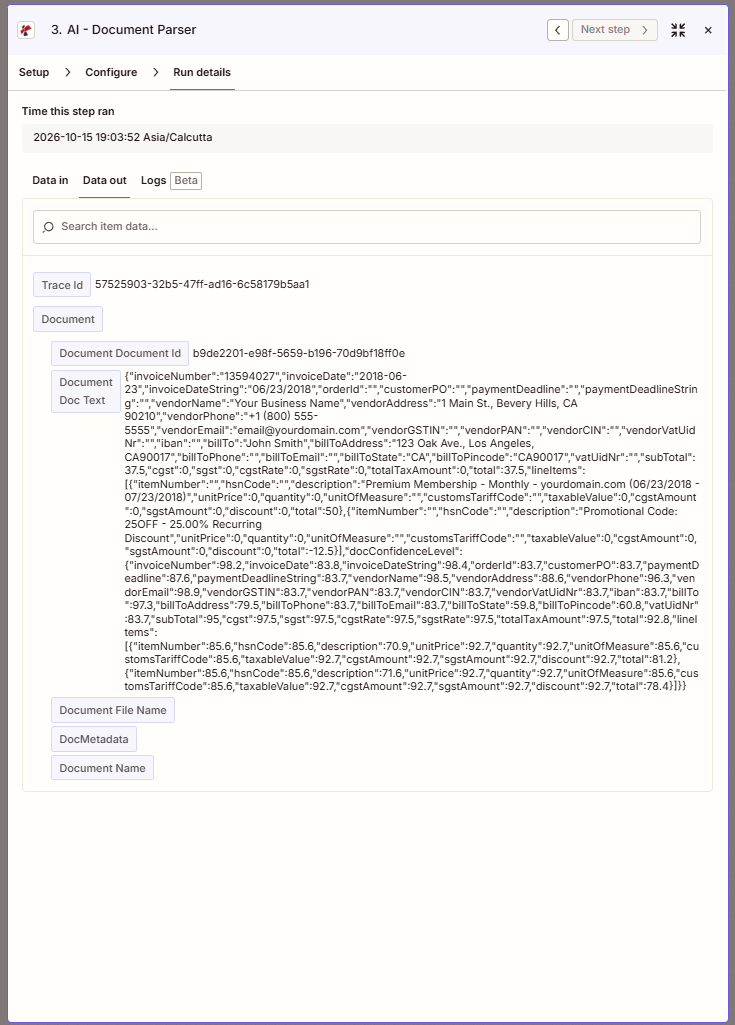
Doc Text faturayı içerir. Her alan ayrıca, ekli bir puanla birlikte docConfidenceLevel da görünür.
AI - Document Parser çıktısı, ikinci ek
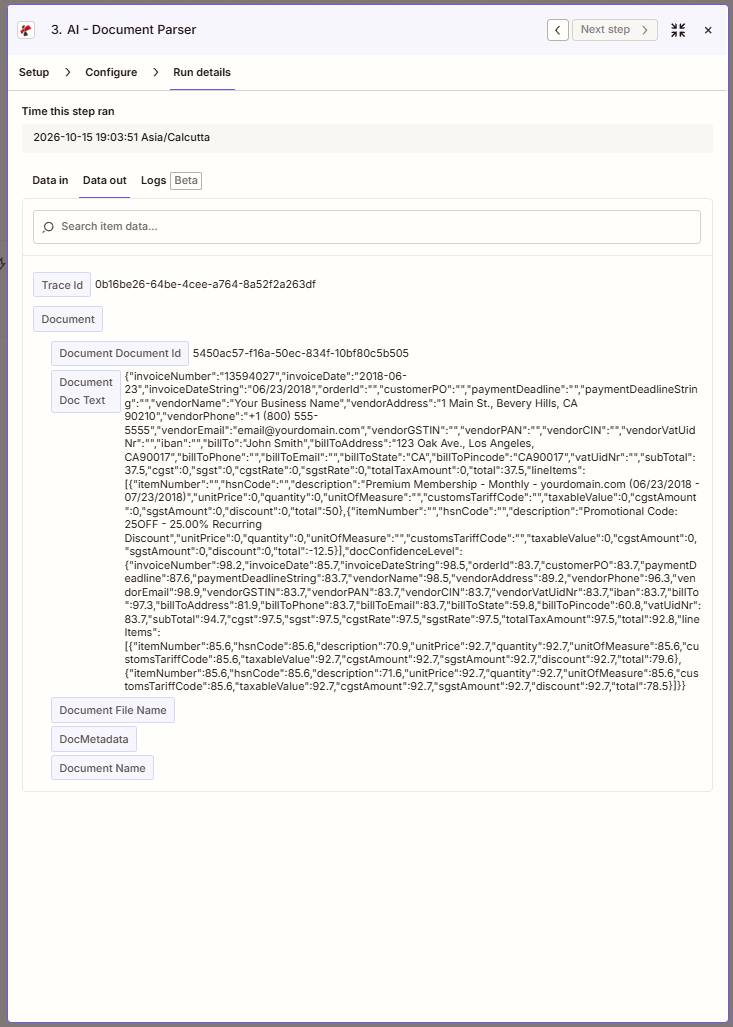
Farklı bir Trace Id ve farklı bir Belge Kimliği, bu şekilde günlüklerde iki ayrıştırmayı birbirinden ayırabilirsiniz.
Bu yakalamadaki her iki ek de aynı örnek faturayı içeriyor, bu nedenle çıkarılan rakamlar eşleşiyor. İkinci çalıştırmanın kanıtladığı şey, ayrıştırıcının iki farklı düzeni işlediği değil, üçüncü adımın tek bir e-postadan iki kez yürütüldüğüdür.
Geri dönen şey nedir?
| Çıkış alanı | İçinde ne barındırıyor? |
|---|---|
Trace Id | Çağrı başına benzersizdir. Destek talebinde belirtin. |
Document Document Id | PDF4me ayrıştırılan belge için kullandığı kimlik numarası, her çalıştırmada farklıdır. |
Document Doc Text | JSON veri paketi: çıkarılan alanlar artı docConfidenceLevel |
Document File Name, Document Name, DocMetadata | Eşleştirdiğiniz şeye göre doldurulan adlandırma ve meta veriler. |
Doc Text içerisinde default_invoice_extraction Analyzer, başlık alanlarını (invoiceNumber, invoiceDate, invoiceDateString, orderId, customerPO, paymentDeadline), satıcı bloğunu (vendorName, vendorAddress, vendorPhone, vendorEmail ve vendorGSTIN, vendorPAN, vendorCIN, vendorVatUidNr, iban dahil vergi tanımlayıcıları), müşteri bloğunu (billTo, billToAddress, billToPhone, billToEmail, billToState, billToPincode), toplamları (subTotal, cgst, sgst, cgstRate, sgstRate, totalTaxAmount, total) ve bir lineItems dizisini döndürür. Örnek faturada invoiceNumber 13594027, billTo John Smith, total 37.5 ve iki kalem bulunmaktadır; ikinci kalem ise -12.5 indirim kalemidir.
Güven puanlarını okumak
docConfidenceLevel her değerin yerine bir sayı yerleştirilmiş aynı şekli yansıtır. Bunlar, yakalanan iki çalıştırmanın puanlarıdır ve aradaki fark puandır.
| Alan | 1. Koşu | Koşu 2 | Size ne anlatıyor? |
|---|---|---|---|
vendorEmail | 98.9 | 98.9 | Makine tarafından okunabilir metin, ona güvenin. |
vendorName | 98.5 | 98.5 | Temiz başlık, güvenin ona. |
billTo | 97.3 | 97.3 | Temiz, güvenin ona. |
subTotal | 95 | 94.7 | İyi ve total göre bir tolerans kontrolüne değer. |
total | 92.8 | 92.8 | Güzel, ama otomatik olarak işaretlenmesi gereken alan burası. |
billToAddress | 79.5 | 81.9 | Çok satırlı ve ciltli, önemliyse inceleyin. |
billToPincode | 60.8 | 60.8 | Bu örnek, şehir, eyalet ve posta kodunu birlikte çalıştırır. |
billToState | 59.8 | 59.8 | Belgenin en alt kısmında yer alıyor, incelenmeden yayınlamayın. |
Aynı belge iki geçişte biraz farklı puan aldı; bu bir model için normaldir ve tam olarak bu nedenle tek bir sayıya güvenmek yerine bir eşik belirlersiniz. Bir alt sınır belirleyin, altındaki her şeyi bir kişiye yönlendirin ve geri kalanını geçirin.
Zap çalıştırın ve doğrulayın.
- Zap Publish.
- Paylaşılan posta kutusuna iki PDF dosyası ekleyerek bir test e-postası gönderin.
- Anketin sonuçlanmasını bekleyin, ardından Zap history açın.
- Zap işleminin tek bir değil, iki kez çalıştığını görmelisiniz; her ikisi de Başarılı olarak işaretlenmeli ve her biri 1 görev tüketmelidir.
- Her bir çalıştırmayı açın ve 3. adımdaki Data out kontrol edin:
Trace IdveDocument Document Idbirbirinden farklı olmalı veDoc Texto ekin faturasını içermelidir. - 2. adımda
Loop Total Iterationskontrol edin. İki dosya eklediğinizde 1 okuyorsa, sorun ayrıştırıcıda değil, Values to Loop arasındaki eşlemededir.
Kaydedilen çalıştırmada, 15 Ekim 2026 tarihinde saat 19:02:53 ve 19:03:37'de tamamlanan iki Zap runs, her biri 1 görevden oluşan ve 395 KB ek içeren tek bir e-postadan başarılı bir şekilde tamamlanmıştır.
What did you actually build?Faturaların gerçekten ulaştığı yerden başlayan bir fatura alım sistemi. Kimse ek dosya indirmiyor, kimse toplamı yeniden yazmıyor ve beş fatura içeren bir e-posta, tek bir yapılandırılmış kayıt yerine beş yapılandırılmış kayıt üretiyor. Güven puanları, otomatik ve gözden geçirilmiş işlemler arasında mantıklı bir sınır çizmenizi sağlıyor.
Yeniden derlemeye gerek kalmadan ekleyebileceğiniz yaygın varyasyonlar
Loop Id ayrı bir sütuna eşleyin, böylece bir e-postadaki her satır tekrar bir araya gruplandırılabilir.docConfidenceLevel alanına bir filtre ekleyin. Eşik değerinizin üzerinde olan kayıtlar otomatik olarak yayınlanır, altında kalan kayıtlar ise ekli Trace Id ile birlikte bir inceleme kuyruğuna veya Slack kanalına gönderilir..pdf ile biten Attachments Name uygulanan bir filtre, ayrıştırıcının bir resim üzerinde çağrılmasını ve bir görevin boşa harcanmasını önler.Bu yöntem, fatura OCR'ı yapmanın diğer yöntemleriyle nasıl karşılaştırılır?
Her satır alternatifi açıklıyor. Son satır ise bu Zap gösteriyor.
| Karşılaştırmak | Kim yönetiyor? | Faturaların nereden geldiği | Bakımını yaptığınız şeyler |
|---|---|---|---|
| AP otomasyon platformu ile bu Zap karşılaştırması | Finans, özel bir üründe | Bu ürüne yönlendirme adresi | Belge bazlı sözleşme ve onay kuralları |
| Koddan çağrılan OCR API'si ile bu Zap karşılaştırması | Bir uygulama geliştiricisi, | Kodunuzun ne getirirse getirsin | Kod, posta kutusu sorgulaması ve yeniden denemeler. |
| ERP yakalama modülü ile bu Zap karşılaştırması | ERP sistemi içindeki Finans | Bir tarayıcı veya bir dosya paylaşım klasörü | Lisanslar ve bu ERP sistemine bağlı bir iş akışı. |
| Bu Zap | Zap düzenleyebilen herkes | Hali hazırda kullandığınız paylaşımlı posta kutusu | Üç adım ve bir Analyzer şeması |
Sıkça sorulan sorular
Fatura OCR'ı nedir?
Fatura OCR, bir faturayı insan yerine yazılım kullanarak okuyarak tedarikçi, tarih, kalemler ve toplam tutarı sistemlerinizin kullanabileceği veriler olarak ortaya çıkarır. Klasik OCR yalnızca sayfadaki karakterleri kurtarır ve hangi rakamın toplam olduğunu sizin hesaplamanıza bırakırdı; onun yerini alan yapay zeka ayrıştırıcıları ise adlandırılmış alanları doğrudan döndürür.
Bu ayrım, bir araç seçerken önem kazanır. Performans gösteren bir kütüphaneoptical character recognition Size metin verir. Bir belge ayrıştırıcısı size total, invoiceNumber ve billTo bilgilerini verir; bu da bir Zap aslında bir elektronik tabloya dönüştürebileceği şeydir.
Zapier döngüleme nasıl çalışır?
Looping by Zapier, kendisinden önceki adımları her öğe için bir kez tekrar çalıştırır. Create Loop From Line Items, bir önceki adımdan (örneğin bir e-postadaki ekler listesi) bir dizi satır öğesi alır ve her öğe için bir yineleme başlatır.
Her yineleme, Zap history kendi kaydına ve kendi görev tüketimine sahip ayrı bir Zap çalıştırmasıdır. Bir yineleme içinde Loop Iteration, Loop Total Iterations, Loop Iteration Is Last ve aynı kaynak kaydının tüm yinelemeleri tarafından paylaşılan bir Loop Id elde edersiniz.
OCR fatura işleme nedir?
OCR fatura işleme, sadece okuma adımı değil, tüm süreç hattını kapsar: bir fatura gelir, alanları çıkarılır, değerler kontrol edilir ve sonuç bir deftere veya inceleme kuyruğuna kaydedilir. Çıkarma işlemi genellikle kolay kısımdır.
Pratikte çalışıp çalışmayacağına karar veren kısımlar veri alımı ve istisna işleme süreçleridir. Bu Zap paylaşılan posta kutusu ve döngü ile veri alımını kapsar ve docConfidenceLevel ile istisna işleme için gerekli ham maddeyi sağlar.
Borç ödeme sürecini nasıl otomatikleştirirsiniz?
Öncelikle alım aşamasından başlayın, çünkü oradaki manuel adımlar sonraki tüm süreçleri geçersiz kılar. Tedarikçilere tek bir adres verin, bu adrese göre tetikleme yapın ve birden fazla fatura içeren tek bir e-postanın tek bir kayıt yerine birden fazla kayıt oluşturmasını sağlayın.
Ardından hangi işlemlerin otomatik olarak gerçekleştirileceğine karar verin. Çıkarılan alanlardaki güven eşiği, faturaları defterinizin otomatik olarak işleyebileceği ve bir kişinin görmesi gerekenler olarak ayırır ve bu ayrım, otomasyonun güvenli bir şekilde çalışmaya devam etmesini sağlar.
Sorun giderme
Kontrol etmekLoop Total Iterations 2. adımda. Eğer 1 yazıyorsa,Values to Loop Ekteki satır öğeleri yerine tek bir alana eşlenir, bu nedenle döngünün yineleyebileceği bir şey yoktur. Eğer 2 okunursa ancak yalnızca bir ayrıştırma gerçekleşirse, 3. adımınFile Döngünün değil, tetikleyicinin eşlenmesi gerçekleşir.Attachments File.
Bu, döngünün tasarlandığı gibi çalışmasıdır. On ekli bir e-posta, on çalıştırma ve on görev anlamına gelir. İmza, logo ve PDF olmayan her şeyin ayrıştırıcıya ulaşmaması için döngünün içine bir filtre ekleyin.
Analyzer hangi alanların mevcut olduğuna karar verir. Boş bir anahtar, şemanın bu belgede bulunmayan bir şey istediği anlamına gelir ki bu normaldir. Tamamen boş bir anahtar ise...Doc Text genellikle yanlış anlamına gelirAI Analyzer Id veya uzantısı olmadan eyleme ulaşan bir dosya, bu nedenle kontrol edin.File Name VeFile Ext.
BakındocConfidenceLevel Haritalamayı suçlamadan önce. Bu kayıtta toplam puanlar 92'nin üzerindeydi.billToState 59.8 puan aldı, yani bir alan mevcut, mantıklı ve yine de yanlış olabilir. Bunu koruyun.Trace Id Her kayıtta, hatalı bir satırı ilgili çalıştırmaya geri eşleştirebilirsiniz.
Sonraki Adımlar
Fatura otomasyonunun zor kısmı asla faturayı okumak değildi. Zor olan, faturanın geldiği zarftı ve onu açan da bir döngüydü.