Görüntü Sıkıştırma API'si: Daha Küçük JPG'ler İçin Adım Adım Postman Testi

Büyük boyutlu görseller sayfaları yavaşlatır, bant genişliği faturalarını şişirir ve performansa engel olur. Temel Web Ölçütleri: özellikle En Büyük İçerikli Boya (LCP) Büyük bir fotoğrafın ana unsur olduğu durumlarda. görüntü sıkıştırma API'si Bu özellik, JPG/PNG dosyalarını elle düzeltmek yerine, işlem hattında (yükleme işleyicileri, CMS içe aktarmaları, DAM iş akışları) küçültmenizi sağlar.
Bu kılavuz şu yöntemleri kullanmaktadır: PDF4me POST /api/v2/CompressImage ile Postacıİstek şekli netleştikten sonra aynı yöntem kodda da işe yarar. Örneğin: kodsuz ilk testetkileşimli olanı kullanın Görüntü Sıkıştırma API Test CihazıBu yöntem, ham JSON yerine form alanlarıyla aynı uç noktaya istek gönderir.
- Adımları takip edin 1 → 5Ekran görüntüleri gerçek bir çalıştırmayı yansıtır (zamanlamalarınız ve bayt sayılarınız görüntü içeriğine ve ağa bağlı olarak değişebilir).
- Postacı yer tutucusunu değiştirin.
{{BASE64_OF_INPUT_IMAGE}}Base64 ile senin dosya, hayırveri:image/jpe;base64,JSON dizesindeki önek. - Başarılı bir görüşmenin ardından, gelen yanıtı çözümleyin.
.jpgve karşılaştırın Explorer'daki dosya boyutu (veya macOS Finder) aracılığıyla orijinaline geri dönün.
1. Resminizi Base64 olarak kodlayın → 2. POSTALAMAK https://api.pdf4me.com/api/v2/CompressImage ile İçerik Türü: application/json Ve Yetkilendirme (PDF4me API anahtarınız) → 3. JSON gövdesi: belge içeriği, belge adı, resimTürü, sıkıştırma seviyesi, asenkron → 4. Beklemek 200 Tamam ve bir JPEG verisi (istemcinizin nasıl görüntülediğine bağlı olarak ham baytlar veya Base64) → 5. Disk boyutunu kaynak dosyayla kaydedin ve karşılaştırın.
Ekipler neden görüntü sıkıştırma API'si kullanıyor (piyasa bağlamı)?
| Öncelik | API ile neler değişir? |
|---|---|
| Web performansı | Daha küçük boyutlu görüntüler daha hızlı çözümlenir ve daha hızlı aktarılır; bu da LCP'nin tek bir büyük varlığa bağlı olduğu durumlarda önemlidir. |
| Kullanıcı deneyimi | Görseller daha açık renkli olduğunda, mobil cihazlarda sayfalar daha güvenilir bir şekilde yüklenir ve etkileşim süresi daha kısa olur. |
| Operasyonlar | Mikro hizmetler, sunucusuz yükleme işleyicileri ve ETL işlemleri için tek bir HTTP sözleşmesi; döngüde masaüstü araçlarına gerek yok. |
| Maliyet | Çok MB'lık orijinal dosyaları her yerde sunmaya kıyasla daha az erişim ve depolama alanı. |
PDF4me ifşa ediyor sıkıştırma seviyeleri (Maksimum, Orta, DüşükBöylece küçük resimlerle ana görselleri eşleştirebilirsiniz. Parametre genel bakışına bakın. Görüntüyü Sıkıştır (tam API referansı) ve aşağıdaki kısa tablo.
İlk talebi göndermeden önce
- API anahtarı: -den PDF4me kontrol paneli (kullanıldığı yer) Yetkilendirme başlık başına resmi belgeler).
- Giriş formatı: JPG veya PNG (bkz. API Testleri (parametre notları).
- Büyük dosyalar / zaman aşımı: ayarlamak
"asenkron": doğruönerildiğinde veya ön işlemden geçirerek Görüntüyü yeniden boyutlandır Piksel sayısı ekran boyutunu çok aşarsa. - Kota: Kimlik doğrulama başarısız oldu veya plan sınırları aşıldı, kullanın PDF4me sorun giderme 401/402 tarzı hatalar görürseniz.
Referans: JSON gövde alanları
| Alan | Rol |
|---|---|
| belge içeriği | Kaynak görüntünün Base64 kodu (zorunlu). |
| belge adı | Çıktı dosya adı, örneğin: çıktı.jpg (gerekli). |
| resimTürü | Çıktı formatı, örneğin: JPG veya PNG. |
| sıkıştırma seviyesi | Maksimum, Orta, veya Düşük. |
| asenkron | doğru / YANLIŞİstemci zaman aşımını aşabilecek işlem sürelerinde eşzamansız (async) işlem kullanın. |
Adım 1: Gerçek bir "öncesi" dosyasından başlayın.
Pratik yapmak için büyük boyutlu herhangi bir JPG dosyası kullanabilirsiniz. Aşağıdaki referans çalışmasında büyük boyutlu bir JPG kullanılmıştır. ~4,5 MB kaynak dosya adı giriş.jpg Windows Gezgini'nde, klasör özelliklerinde sıkıştırmanın gözle görülür şekilde anlamlı olacağı kadar büyük.

Adım 2: Postman isteğini yapılandırın (yöntem + URL)
- Yöntem:
POSTALAMAK - URL:
https://api.pdf4me.com/api/v2/CompressImage
Açın Başlıklar Sekme. En azından şunlara ihtiyacınız var: Content-Type: application/json ve PDF4me anahtarınızı girin Authorization (Ekran görüntüsündeki yer tutucuyu gerçek anahtarınızla değiştirin).
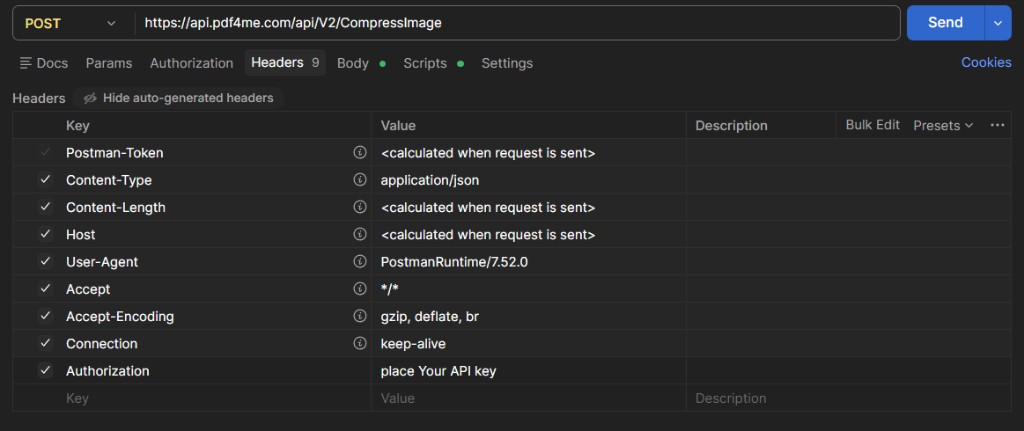
Adım 3: Ham JSON gövdesini ayarlayın
Seçmek Gövde → ham → JSONArdından, şu şekilde bir veri paketi yapıştırın (Base64 dizenizi buraya yazın).
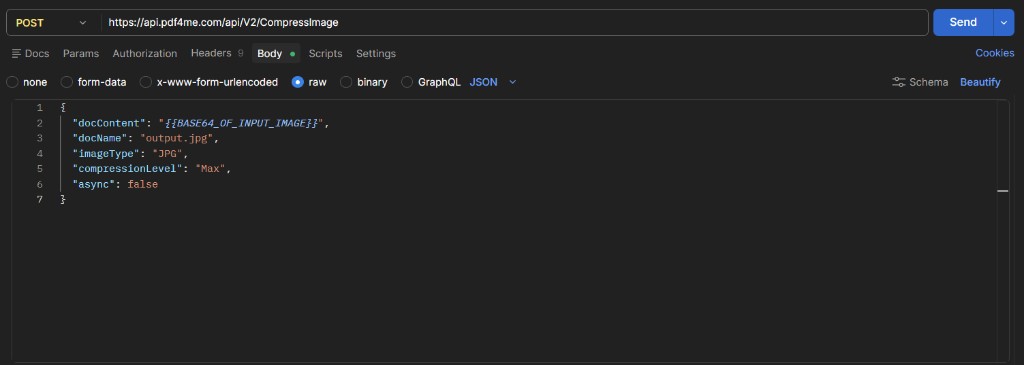
{
 "docContent": "PASTE_BASE64_HERE_NO_DATA_URL_PREFIX",
 "docName": "output.jpg",
 "imageType": "JPG",
 "compressionLevel": "Max",
 "async": false
}
İsteğe bağlı: Gönder'e tıklamadan önce minimum düzeyde doğrulama kontrolleri yapılır.
- JPEG Base64 genellikle şununla başlar:
/9j/Araç, JPEG dosya imzasına karşılık gelen metin biçimini gösterdiğinde. - Postman yavaş çalışıyorsa, istek yine de başarılı olabilir, dikkatli olun. 200 Tamam ve çıktıyı kaydedin; dikkate alın
asenkron: doğruÜretim toplu işleri için. - JSON yerine yönlendirmeli bir form için, açın. API Test Cihazında Görüntüyü Sıkıştır ve aynı alanları yan yana karşılaştırın.
Adım 4: Yanıtı gönderin ve okuyun
İstemci Base64'ü gösterdiğinde
Eğer Vücut izleyici ayarlandı Base64 ve uzun bir sıra görüyorsunuz, şuradan başlayarak: /9j/Veri yükü, görüntülenmek üzere kodlanmış JPEG verisidir. Kaliteyi doğrulamak için dosyayı çözün ve bir resim görüntüleyici programında açın.
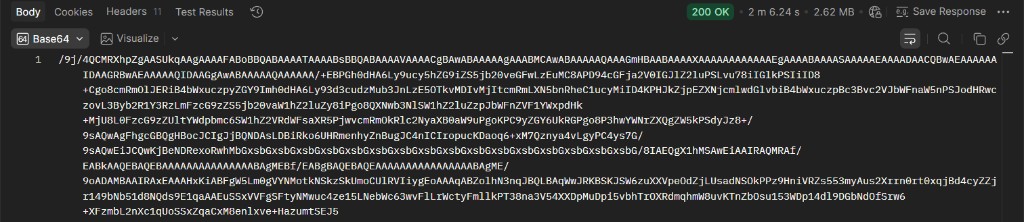
İstemci ham ikili veriyi gösterdiğinde
Bazı görünümler oluşturulur çiğ bayt (XMP gibi meta veriler, akış içinde okunabilir metin olarak görünebilir). A 200 Tamam Bu, sıkıştırılmış görüntünün geri döndürüldüğü anlamına gelir, gövdeyi şu şekilde kaydedin: çıktı.jpg Müşterinizin "Yanıtı kaydet" seçeneğini kullanarak.
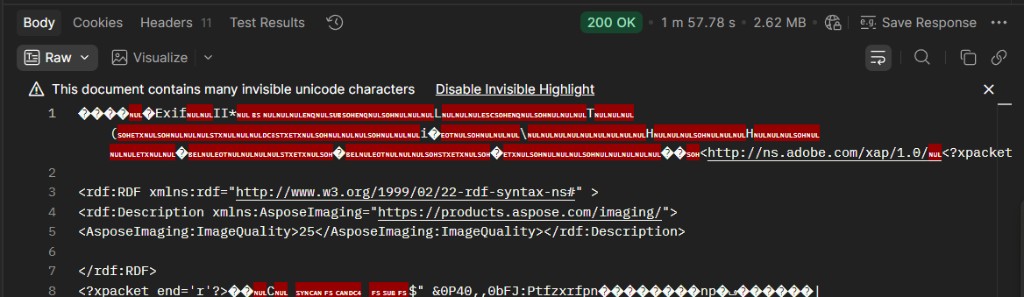
Adım 5: Disk üzerindeki "sonraki" dosya boyutunu karşılaştırın.
Yanıtı diske yazdıktan sonra kontrol edin. Özellikler Tekrar. Referans çalıştırmada, sıkıştırılmış dosya yakına indi. ~2,6 MBÇok megabaytlık bir fotoğrafta iş akışını basit tutarken kullanışlı bir boyut küçültme yöntemi. Oranınız içeriğe, boyutlara ve sıkıştırma seviyesi; denemek Orta veya Düşük eğer Maksimum Ürün fotoğrafları için fazla agresif.

Sorun giderme (hızlı)
Anahtarı onaylayın Yetkilendirme ve anahtarın aktif olduğunu gösterir. Bakınız. API dokümanları Ve sorun giderme.
Denemek "asenkron": doğru Desteklenen yerlerde veya önce piksel boyutlarını küçültün. Görüntüyü yeniden boyutlandır.
Şerit veri:resim/...;base64, ön eklerden belge içeriğiBase64 dizesindeki satır sonlarını kaldırın ve kaynak dosyanın yerel olarak açıldığını doğrulayın.
Postman olmadan otomasyon
- Etkileşimli: Görüntüyü Sıkıştır, API Test Cihazı (aynı uç nokta, yönlendirilmiş alanlar).
- Referans + örnekler: Görüntüyü Sıkıştır, PDF4me API (O sayfada çok dilli örnekler bulunmaktadır.)
- Kodsuz: Oluştur: Görüntüyü Sıkıştır, n8n: Görüntüyü Sıkıştır, Power Automate: Görüntüyü Sıkıştır, Zapier, Görüntüyü Sıkıştır.
İlgili okuma
Özet: Bir görüntü sıkıştırma API'si Duyarlı görseller ve CDN önbellekleme ile aynı araç kutusunda yer alır: kaynakta bayt sayısını azaltarak her sonraki adımı daha ucuz ve daha hızlı hale getirir. Bununla başlayın. API Test CihazıYukarıdaki adımları kullanarak Postman'de isteği yeniden oluşturun, ardından gönderime hazır olduğunuzda JSON'u hizmetinize veya otomasyon modülünüze aktarın.