Formunuz gönderildi mi? HTML dosyası hazır mı? Zapier onu PDF'ye dönüştürüyor. Tek tetikleyici, tek işlem, bitti!

Formdan (örneğin JotForm, Typeform), şablondan veya web kancasından HTML kodunuz var. Depolama, e-posta veya uyumluluk için bir PDF dosyasına ihtiyacınız var. Manuel olarak PDF olarak kaydetmek ölçeklenebilir değil. Zapier artı PDF4me HTML dosyasını tek bir tetikleyici ve tek bir işlemle PDF'ye dönüştürür: yeni bir HTML dosyası göründüğünde (veya bir form gönderildiğinde), çalıştır. HTML'yi PDF'ye dönüştür ve kullanıma hazır bir PDF elde edin. Sunucu yok, kod yok. Dropbox, Google Drive veya form uygulamanızı bağlayın; HTML dosyasını eşleştirin; işlem tamam.
Özetle: Klasörde Yeni Dosya (Örneğin, HTML dosyaları içeren Dropbox klasörü) veya Form Gönderildi (Örneğin, HTML çıktısı veren JotForm) → PDF4me, HTML'yi PDF'ye dönüştürünTetikleyiciden gelen HTML dosyasını eşleştirin, düzeni ayarlayın (Dikey veya Yatay) ve yüklemeye, e-posta göndermeye veya arşivlemeye hazır bir PDF elde edin.
Neden Odaklı Soru-Cevap
HTML'den PDF'ye dönüştürme için neden Zapier kullanılmalı? Zapier, kod yazmaya gerek kalmadan 6.000'den fazla uygulamayı birbirine bağlıyor. HTML formlardan, CRM'lerden veya bulut depolamadan geldiğinde, her yeni dosya veya gönderim için bir Zap çalıştırılabilir ve otomatik olarak bir PDF oluşturulabilir; bu da faturalar, raporlar ve sertifikalar için idealdir.
PDF4me neden HTML'yi PDF'ye dönüştürüyor? Bu işlem CSS, resimler ve düzeni korur. Dosya zaten Zap'te olduğunda, "yükle sonra dönüştür" gibi ekstra adımlara gerek kalmadan, dikey veya yatay formatta ve dosya adı kontrolüyle tek adımlı bir dönüştürme elde edersiniz.
Dosyayı tetikleyiciden neden eşleştiriyoruz? HTML'yi PDF'ye dönüştürmek için gerçek HTML dosyasına (ikili veya URL) ihtiyaç duyulmaktadır. Harita Dosya Tetikleyici adımınızdan gelen verileri kullanarak Zapier, PDF4me'ye yalnızca bir bağlantı veya dosya adı değil, içeriği de iletmelidir.
Neler Alacaksınız?
Giriş: Bir HTML dosyası (örneğin Dropbox, Google Drive veya HTML sağlayan bir formdan). Çıktı: Bir sonraki Zap adımına (örneğin Dosya Yükle, E-posta Gönder veya belge yönetim sistemine kaydet) aktarılmaya hazır bir PDF dosyası.
İhtiyacınız Olanlar
- Zapier, Zapier hesabıYeni bir Zap oluşturun.
- PDF4me API anahtarı, API anahtarınızı alınPDF4me eylemini eklerken bağlantıyı kurun. İlk defa mı kullanıyorsunuz? Bakın PDF4me'yi Zapier'e bağlayın.
- HTML kaynağıHTML dosyası sağlayan bir tetikleyici (örneğin, Dropbox veya Google Drive'da Klasöre Yeni Dosya Oluşturma veya HTML çıktısı veren bir form/uygulama).
Zap'e Genel Bakış
- Tetiklemek: örneğin Dropbox: Klasöre Yeni Dosya Ekle (HTML dosyalarınızı kaydettiğiniz veya senkronize ettiğiniz klasör) veya Google Drive, Klasöre Yeni Dosya Ekleveya HTML dosyası sağlayan bir form uygulaması.
- Aksiyon: PDF4me: HTML'yi PDF'ye dönüştürünHaritayı çiz Dosya tetikleyiciden, ayarla Dosya adı Ve Düzen (Dikey veya Yatay).
Zap'e genel bakış
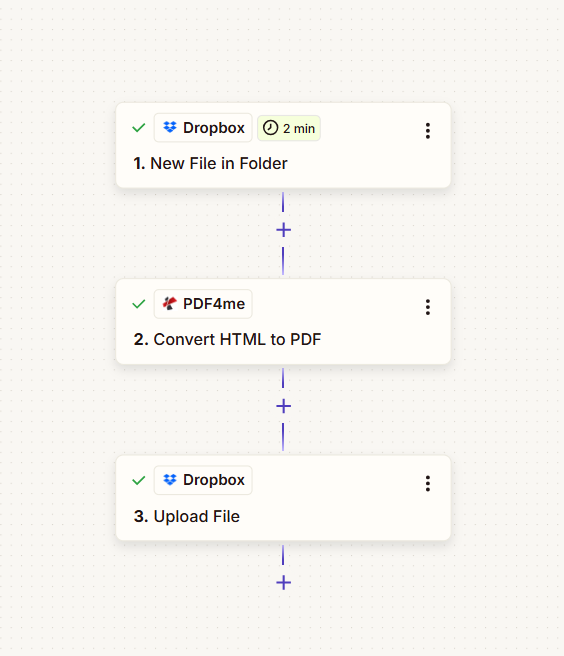
İki adım: tetikleyici (örneğin Klasöre Yeni Dosya Ekle) ve HTML'yi PDF'ye Dönüştürme. Her adım yapılandırıldığında yeşil bir onay işareti gösterir. Tetikleyiciden gelen dosya PDF4me eylemine aktarılır.
Adım 1: Tetikleyiciyi Ayarlayın
Şimdiye kadarki Zap: Sadece tetikleyici.
- Tetikleyiciyi ekleyin. Örnekler:
- Dropbox, Klasöre Yeni Dosya EkleHTML dosyalarının bulunduğu klasörü seçin (örneğin, bir formdan, dışa aktarmadan veya senkronizasyondan).
- Google Drive, Klasöre Yeni Dosya EkleDrive için de aynı fikir geçerli.
- JotForm, Typeform veya benzeriEğer uygulama bir HTML dosyası veya HTML'ye giden bir URL sağlayabiliyorsa, bunu tetikleyici olarak kullanın ve bir sonraki adımın bu dosyayı almasını sağlayın. Dosya (veya URL) Zapier, PDF4me'ye iletebilir.
- Dosya içeriğini de dahil edeyim mi?: Ayarlandı Evet Tetikleyici bunu sunuyorsa, dosya baytları işlem için kullanılabilir durumdadır.
- Tetikleyiciyi test edin. En az bir dosya (veya URL) içeren bir örnek görmelisiniz.
Tetikleyici: Klasörde Yeni Dosya (Dropbox)
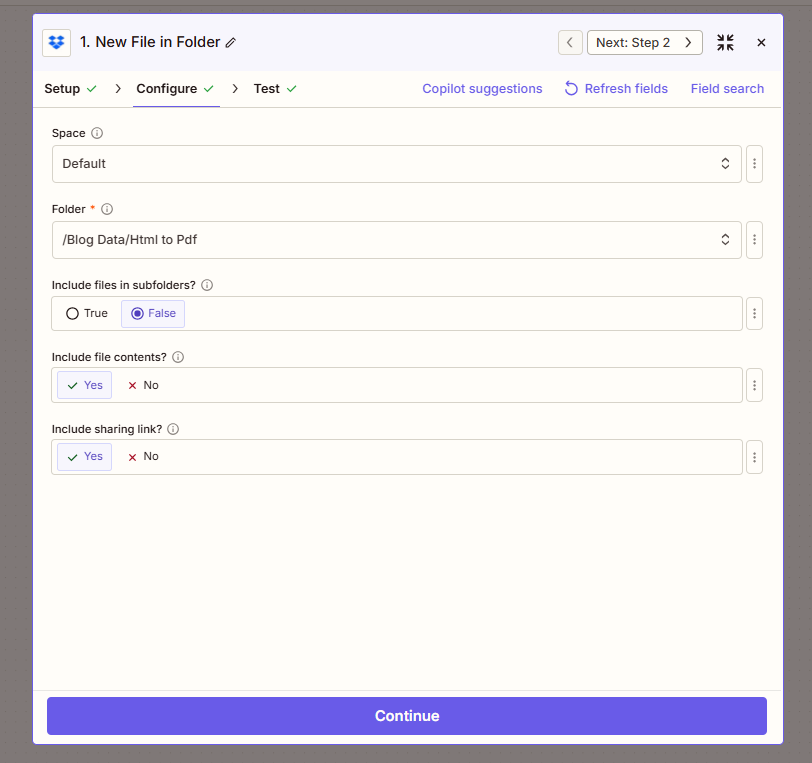
Tetikleyici yapılandırması: Klasör seçildi, Dosya içeriğini dahil et seçeneği Evet olarak ayarlandı, böylece HTML dosyası bir sonraki adıma aktarılıyor. Tetikleyici verilerinde bir dosyanın göründüğünü doğrulamak için test edin.
Adım 2: HTML'yi PDF'ye dönüştürün
Şimdiye kadarki Zap: Tetikleyici → HTML'yi PDF'ye dönüştür.
- Eklemek PDF4me → HTML'yi PDF'ye dönüştür.
- Dosya (Gerekli): Harita Dosya tetikleme adımından (örneğin 1. Dosya (Klasördeki Yeni Dosyadan). Gerçek HTML dosyasını içeren alanı kullanın.
- Dosya adıİsteğe bağlı. Örn.
dönüştürüldü.pdfveya tetikleyiciden eşleme (örneğin 1. Dosya Adı uzantısı değiştirilerek.pdf). - Düzen: Portre veya Manzara.
- Bağlantınızı kurun. PDF4me İstenirse hesap bilgilerini girin.
- İşlemi test edin. Çıktı olarak bir PDF dosyası almalısınız.
PDF4me: HTML'yi PDF'ye Dönüştürme: Dosya ve Düzen
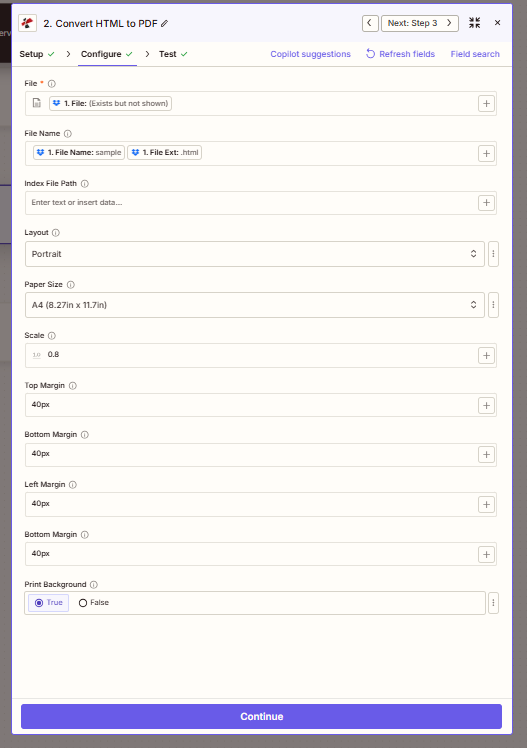
Eylem yapılandırması: Tetikleyiciden eşleştirilen dosya (örneğin 1. Dosya), PDF çıktısı için dosya adı, düzen dikey veya yatay olarak ayarlanmış. PDF4me, HTML'den CSS ve resimleri korur.
Adım 3: Çıktıyı Kullanın
HTML'yi PDF'ye dönüştürme adımı bir sonuç döndürür. Dosya (veya URL) ve Dosya adıBunu bir sonraki adımda kullanın, örneğin: Dropbox, Dosya Yükle, Google Drive, Dosya Yükle, E-posta, Gönder, veya Slack, Mesaj Gönder Ekli PDF dosyasıyla birlikte.
Çıktı: HTML'den PDF'ye Dönüştürme işleminden elde edilen PDF dosyası.
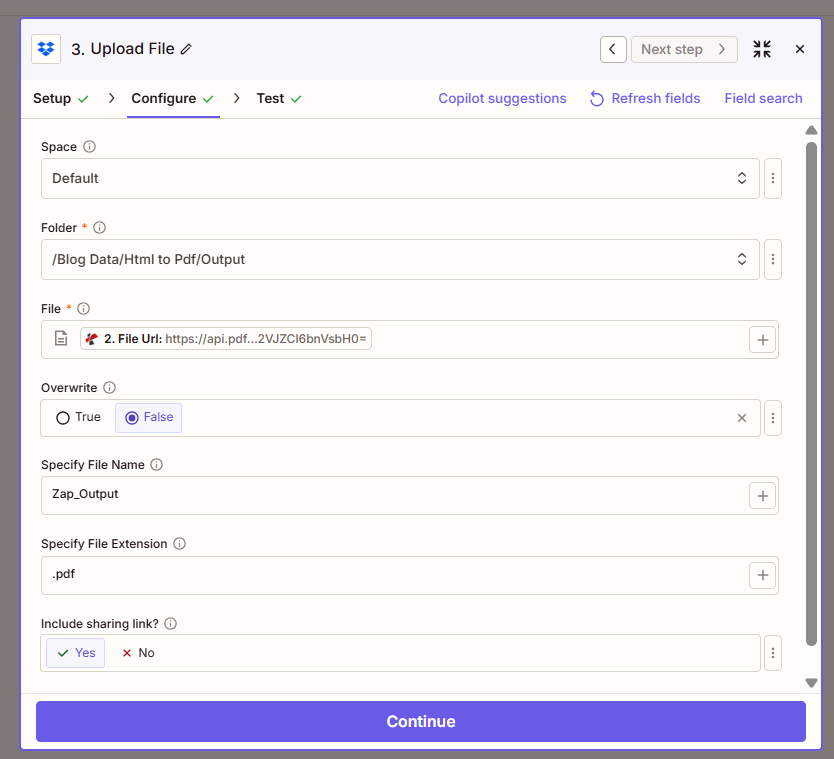
HTML'den PDF'ye dönüştürme işleminin çıktısı: Dosya (URL veya ikili), Dosya Adı, Tam Dosya Adı, Dosya Uzantısı. Bunları bir sonraki işlem olan PDF'yi yükleme, e-posta gönderme veya depolama ile eşleştirin.
Görüntü tabanlı bilgi doğrulama: Giriş ve çıkış
İçeri giren ve çıkan şeylerin görsel olarak doğrulanması.
Örnek HTML giriş dosyası
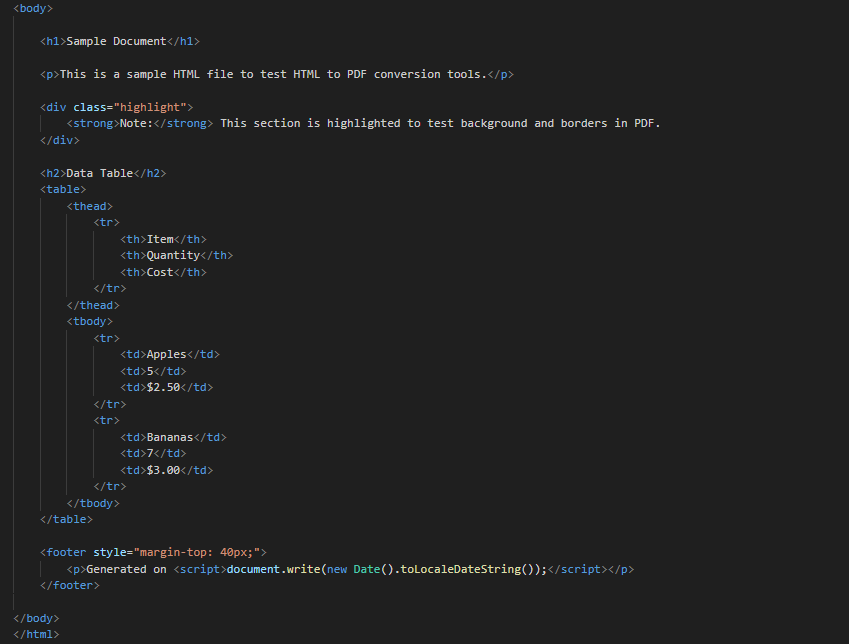
Örnek HTML girişi: ham HTML veya işlenmiş bir sayfa. Zap bu dosyayı (veya URL'sini) PDF4me'ye iletir. CSS, resimler ve yapı PDF'de korunur.
Örnek PDF çıktı dosyası
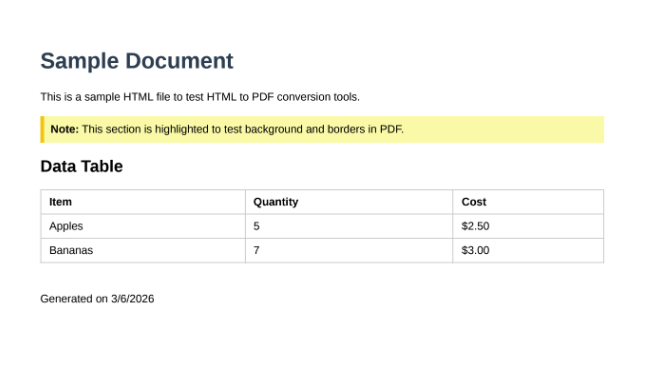
Oluşturulan PDF: HTML ile aynı içeriğe sahip, PDF formatında bir dosya. Bunu bir sonraki Zap adımında bulut depolama alanına yüklemek, e-postaya eklemek veya bir belge sistemine göndermek için kullanabilirsiniz.
Kullanım Örnekleri: Zapier'da HTML'den PDF'ye Dönüştürme Ne Zaman Kullanılmalı?
Faturalar ve fiyat teklifleri: CRM veya elektronik tablo verilerinden HTML oluşturun, Dropbox veya Drive'a kaydedin ve Zap'in bunu göndermek veya arşivlemek için PDF'ye dönüştürmesine izin verin.
Form gönderimleri: HTML çıktısı veren formlar (örneğin onay sayfaları veya e-posta gövdeleri) PDF'ye dönüştürülebilir ve otomatik olarak saklanabilir veya e-posta ile gönderilebilir.
Raporlar ve sertifikalar: BI araçlarından veya sertifika şablonlarından gelen HTML raporları bir klasöre bırakılabilir ve belirli bir program dahilinde veya her yeni dosya için PDF'ye dönüştürülebilir.
Web içeriği arşivleme: Web sayfalarını veya HTML dışa aktarımlarını bir klasöre kaydedin; Zap, uyumluluk veya uzun süreli saklama için bunları PDF'ye dönüştürür.
Hızlı Referans: Temel Ayarlar
| Adım | Ayar | Örnek |
|---|---|---|
| 1. Tetikleyici | Dosya içeriğini dahil et | Evet (yani dosya mevcut) |
| 2. HTML'yi PDF'ye dönüştürün | Dosya | 1. Dosya (tetikleyiciden) |
| 2. HTML'yi PDF'ye dönüştürün | Düzen | Portre veya Manzara |
Parametrelerin tüm ayrıntıları için bakınız. HTML'yi PDF'ye dönüştür, Zapier.
Sorun giderme
Tetikleyicinin olduğundan emin olun. Dosya içeriğini dahil et ayarlandı Evet (varsa) ve gerçek durumu haritalandırın. Dosya Eylemin URL girişini desteklemediği sürece, yalnızca dosya adı veya URL değil, tetikleyiciden gelen alan da girilmelidir.
Tetikleyicinin geçerli HTML (veya HTML döndüren bir URL) gönderdiğinden emin olun. Bozuk veya HTML olmayan içerik, hatalı veya boş bir PDF oluşturacaktır.
PDF4me Sorun Giderme 401 (API anahtarı), 402 (krediler) ve daha fazlasını kapsar.
Sırada Ne Var?
- Üçüncü bir adım ekleyin: Dosya Yükle PDF dosyasını bir klasöre kaydetmek için (Dropbox, Google Drive) kullanın.
- Eklemek E-posta veya Slack PDF dosyasını bir alıcıya veya kanala göndermek.
- PDF'ye başlık veya altbilgi eklemeniz mi gerekiyor? Kullanın Zapier'da HTML Başlık ve Alt Bilgi Ekleme Dönüştürme işleminden sonra veya mevcut PDF dosyaları üzerinde.