Dropbox veya SharePoint'te HTML dosyası mı var? Power Automate onu PDF'ye dönüştürüyor. Sadece üç işlem!

Dropbox, SharePoint veya OneDrive'da HTML dosyalarınız var. E-posta, arşivleme veya paylaşım için bir PDF dosyasına ihtiyacınız var. PDF'ye manuel olarak yazdırmak ölçeklenebilir bir çözüm değil. Güç Otomasyonu artı PDF4me HTML dosyasını PDF'ye üç adımda dönüştürür: dosya içeriğini al, çalıştır. HTML'yi PDF'ye dönüştürDosyayı klasörünüzde oluşturun. Kod gerekmez. Microsoft 365 ve bulut depolama ile çalışır. Bağlanın, dosyayı eşleştirin ve kullanıma hazır bir PDF elde edin.
Özetle: Yol kullanarak dosya içeriğini al (örneğin) /blog data/html/sample.html) → PDF4me, HTML'yi PDF'ye dönüştürün (Dosya içeriğini "Dosya Al" seçeneğinden eşle, HTML dosya adını .html uzantısıyla seç, düzeni dikey veya yatay olarak ayarla) → Dosya oluşturÇıktı: Saklanmaya, e-posta ile gönderilmeye veya bir sonraki işleme aktarılmaya hazır PDF dosyası.
Neden Odaklı Soru-Cevap
HTML'den PDF'e dönüştürme için Power Automate neden kullanılır? Power Automate, Microsoft 365, Dropbox, SharePoint ve OneDrive ile entegre olur. HTML dosyaları bir klasörde bulunduğunda, bir iş akışı bu dosyaları alabilir, PDF'ye dönüştürebilir ve sonucu kaydedebilir. Microsoft ekosisteminden ayrılmadan raporlar, faturalar ve sertifikalar için idealdir.
Dosya içeriğini alma işleminden dosya içeriğini neden eşlemeliyim? HTML'yi PDF'ye dönüştürmek için dosyanın gerçek baytlarına ihtiyaç duyulur. Harita Dosya İçeriği "Dosya içeriğini al" eyleminden gelen veriyi PDF4me'ye iletmek için Power Automate, dosya yolunu veya meta verilerini değil, ikili dosyayı gönderir.
PDF4me neden HTML'yi PDF'ye dönüştürüyor? Bu işlem CSS'i, resimleri ve düzeni korur. Dosya oluşturma işlemi için dikey veya yatay kontrol ve doğrudan çıktı elde edersiniz. Dosya zaten akışınızda olduğunda ekstra adımlara gerek yoktur.
Neler Alacaksınız?
Giriş: Dropbox, SharePoint veya OneDrive'da bulunan bir HTML dosyası (örneğin: örnek.html). Çıktı: Yüklemeye, e-posta ile göndermeye veya bir sonraki aşamaya geçirmeye hazır bir PDF dosyası.
İhtiyacınız Olanlar
- Güç Otomasyonu, Open Power AutomateYeni bir bulut akışı oluşturun (Anlık veya Otomatik).
- PDF4me API anahtarı, API anahtarınızı alınPDF4me eylemini eklerken bağlantıyı kurun. İlk defa mı kullanıyorsunuz? Bakın PDF4me'yi Power Automate'e bağlayın.
- Dropbox, SharePoint veya OneDriveHTML dosyası ve çıktı PDF klasörü için, depolama alanınıza uygun bağlayıcıyı kullanın.
Akışa Genel Bakış
- Akışı manuel olarak tetikle (veya Bir dosya oluşturulduğunda (otomasyon için).
- Yol kullanarak dosya içeriğini al (Dropbox veya SharePoint): Belirtilen yoldan HTML dosyasını getirir.
- PDF4me: HTML'yi PDF'ye dönüştürünHTML dosyasını PDF'ye dönüştürür. Harita Dosya İçeriği Dosya içeriğini al'dan, ayarla HTML Dosya Adı (.html ile) ve Düzen.
- Dosya oluştur (Dropbox veya SharePoint): PDF dosyasını çıktı klasörünüze kaydeder.
Akışın genel görünümü
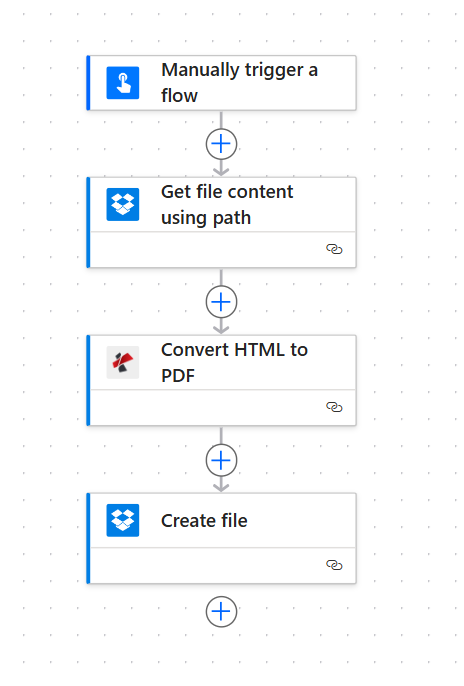
Sıralı dört adım: Tetikleme, Dosya içeriğini alma, HTML'yi PDF'ye dönüştürme, Dosya oluşturma. Her işlem yapılandırıldığında yeşil bir onay işareti gösterir. Dosya içeriğini alma işleminden gelen dosya PDF4me'ye aktarılır ve PDF çıktısı Dosya oluşturma işlemiyle kaydedilir.
Adım 1: HTML Dosyasını Edinin
Şu ana kadarki akış: Yalnızca dosyayı tetikle ve içeriğini al.
- Eklemek Akışı manuel olarak tetikle (veya Bir dosya oluşturulduğunda (otomasyon için Dropbox veya SharePoint'te).
- Eklemek Dropbox (veya SharePoint) → Yol kullanarak dosya içeriğini al.
- Dosya Yolu: HTML dosyanızın yolunu girin, örneğin:
/blog data/html/sample.html. - İçerik türünü çıkarımla: Evet (isteğe bağlı).
- Dosyanın alındığını doğrulamak için işlemi çalıştırın. Çıktı Dosya İçeriği PDF4me'ye iletilecektir.
Dosya içeriğini şu yolu kullanarak alın: Yapılandırma
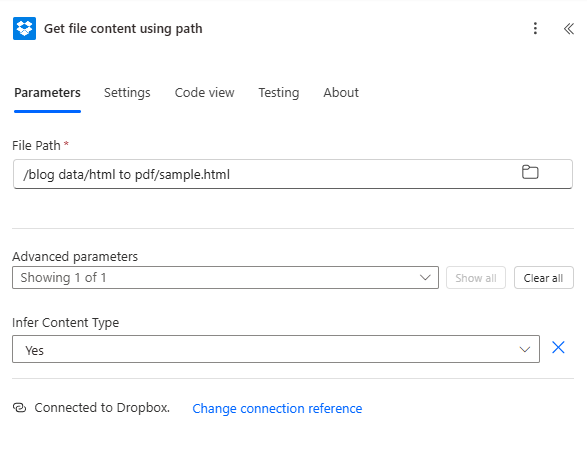
Dosya içeriğini al: Dosya yolu HTML konumuna ayarlanmıştır. Çıktı dosya içeriği (ikili) HTML'yi PDF'ye dönüştür eylemine iletilir. Yeni bir dosya oluşturulduğunda otomasyon için dinamik içerik kullanın.
Adım 2: HTML'yi PDF'ye dönüştürün
Şu ana kadarki akış: Dosya içeriğini al → HTML'yi PDF'ye dönüştür.
- Eklemek PDF4me → HTML'yi PDF'ye dönüştür (veya HTML'den PDF'ye).
- Dosya İçeriği: Harita Dosya İçeriği Dosya içeriğini alma işleminden.
- HTML Dosya Adı: Uzantısıyla birlikte HTML dosya adı, örneğin:
örnek.htmlMutlaka içermelidir..htmlPDF4me böylece formatı algılıyor. - Düzen: Portre veya Manzara.
- İstenirse PDF4me hesabınızı bağlayın.
- Test etmek için işlemi çalıştırın. PDF4me geri dönüş değeri döndürür. Dosya İçeriği (PDF ikili dosyası).
PDF4me: HTML'yi PDF'ye Dönüştürme: Dosya ve Düzen
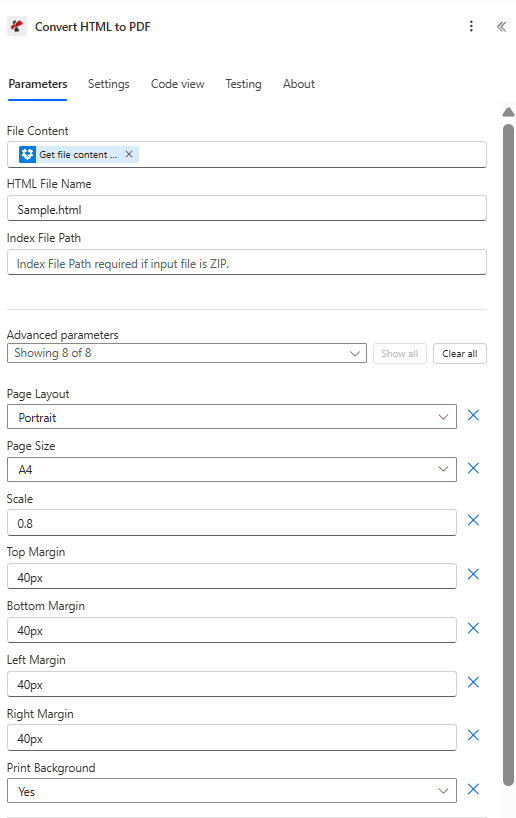
HTML'yi PDF'ye dönüştürün: Dosya içeriği "Dosya içeriğini al" seçeneğinden eşleştirilir, HTML dosya adı .html uzantısıyla belirtilir, düzen dikey veya yatay olarak ayarlanır. PDF4me, HTML'deki CSS ve resimleri korur.
3. Adım: Dosyayı Oluşturun (PDF'yi Kaydedin)
Şu ana kadarki akış: Dosya içeriğini al → HTML'yi PDF'ye dönüştür → Dosya oluştur.
- Eklemek Dropbox (veya SharePoint) → Dosya oluştur.
- Klasör YoluÇıkış yolunu girin, örneğin:
/blog data/html/output. - Dosya adı: örneğin
çıktı.pdfveya Dönüştürme eyleminin çıktısından harita oluşturun. - Dosya İçeriği: Harita Dosya İçeriği PDF4me'nin HTML'yi PDF'ye dönüştürme eyleminden (Dosya içeriğini al eyleminden değil; o orijinal HTML'dir).
- İşlemi çalıştırın. PDF dosyası klasörünüze kaydedilecektir.
Dosya oluştur: PDF dosyasını çıktı klasörüne kaydet
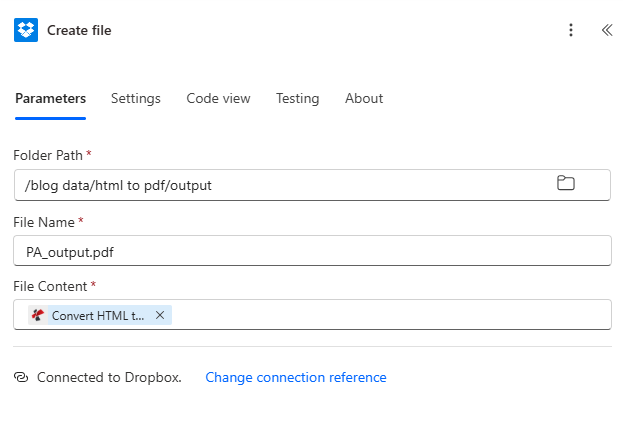
Dosya oluşturma: Klasör yolu, dosya adı ve dosya içeriği, HTML'den PDF'ye dönüştürme işleminden eşleştirilir. PDF, seçtiğiniz klasöre kaydedilir.
Giriş ve Çıkış: Ne Girer, Ne Çıkır
İşte HTML girdisi ve oluşturulan PDF.
Örnek HTML giriş dosyası
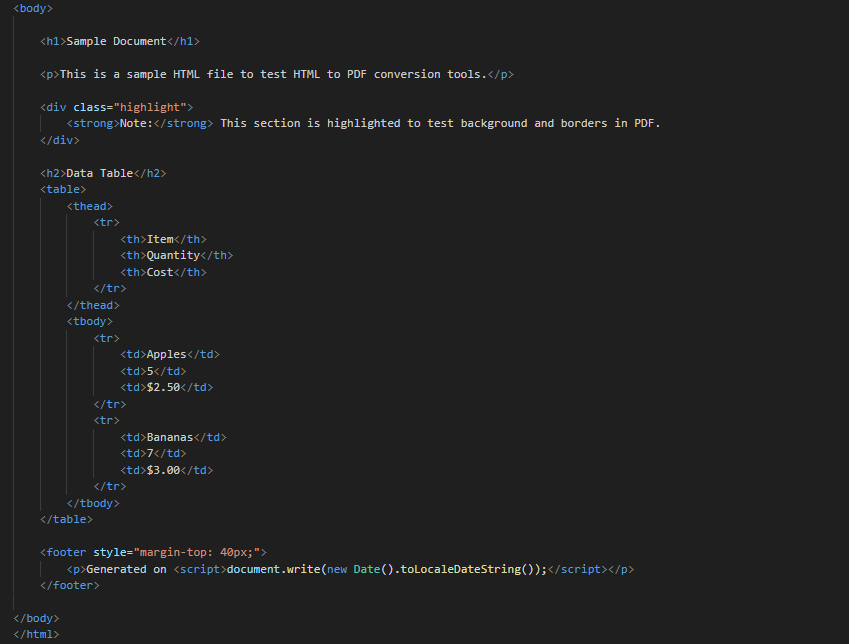
Örnek HTML girişi: ham HTML veya işlenmiş içerik. Dosya içeriğini al seçeneği bu dosyayı getirir; HTML'yi PDF'ye dönüştür seçeneği CSS'yi, resimleri ve yapıyı PDF'de korur.
Örnek PDF çıktı dosyası
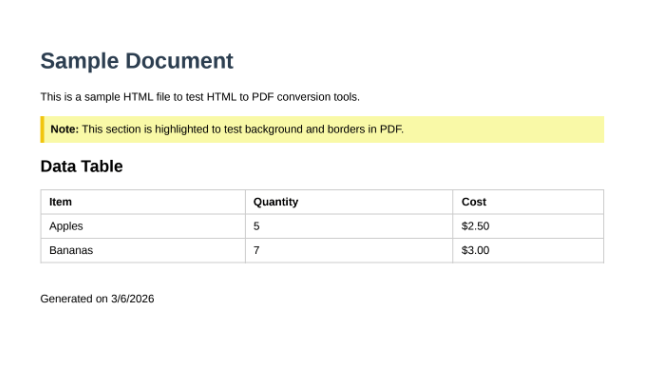
Oluşturulan PDF: HTML içeriğinin aynısı PDF biçiminde. Dosyayı Dropbox'a, SharePoint'e kaydetmek veya bir sonraki akış eylemine aktarmak için "Dosya oluştur" seçeneğini kullanın.
Kullanım Örnekleri: Power Automate'te HTML'den PDF'ye Dönüştürme İşlemi Ne Zaman Kullanılmalı?
Faturalar ve fiyat teklifleri: Excel, Dynamics veya bir veritabanından HTML oluşturun. Bir klasöre kaydedin; işlem otomatik olarak PDF'ye dönüştürür ve yükler veya e-posta ile gönderir.
Raporlar ve gösterge panelleri: Power BI'dan veya şablonlardan gelen HTML raporları SharePoint'e kaydedilebilir. Power Automate bunları dağıtım veya arşivleme için PDF'ye dönüştürür.
Sertifikalar ve rozetler: Etkinlik veya eğitim verilerinden HTML sertifikaları oluşturun. PDF'ye dönüştürün ve Outlook üzerinden gönderin veya SharePoint'te saklayın.
Hızlı Referans: Temel Ayarlar
| Aksiyon | Ayar | Örnek |
|---|---|---|
| 1. Dosya içeriğini alın | Dosya Yolu | /blog data/html/sample.html |
| 2. HTML'yi PDF'ye dönüştürün | Dosya İçeriği | Dosya içeriğini al bölümünden |
| 3. Dosya oluşturun | Dosya İçeriği | HTML'yi PDF'ye Dönüştürme |
Parametrelerin tüm ayrıntıları için bakınız. HTML'den PDF'ye, Power Automate.
Sorun giderme
Gerçek haritayı çizin Dosya İçeriği Dosya içeriğini al seçeneğinden HTML'yi PDF'ye dönüştür seçeneğine kadar olan bölümü kullanın. Dosya yolunu veya meta verilerini kullanmayın. Alan ikili içeriği içermelidir.
PDF4me kullanıyor HTML Dosya Adı Biçimi tespit etmek için. Dahil edin .html uzantı (örneğin örnek.html).
Dosya oluştur, eşle Dosya İçeriği HTML'yi PDF'ye dönüştürme işleminden geliyor, Dosya içeriğini alma işleminden değil. PDF ikili dosyası PDF4me'den geliyor.
PDF4me Sorun Giderme 401 (API anahtarı), 402 (krediler) ve daha fazlasını kapsar.
Sırada Ne Var?
- Manuel tetiği şununla değiştirin: Bir dosya oluşturulduğunda Dropbox veya SharePoint'te her yeni HTML dosyasını otomatik olarak işlemek için.
- Eklemek E-posta gönder PDF dosyasını alıcılara e-posta ile göndermek için dosyayı oluşturun.
- Aynı akış modelini kullanın Yapmak veya Zapier Eğer bu platformları tercih ediyorsanız.