Şablon veya API'den HTML mi aldınız? n8n ile PDF'ye dönüştürün! Sadece üç düğüm yeterli, barındırma gerekmiyor.

Şablon, web sayfası veya API yanıtından gelen HTML verileriniz var. PDF'ye ihtiyacınız var. Manuel olarak dışa aktarmak veya Word'e kopyalamak ölçeklenebilir bir çözüm değil. n8n artı PDF4me HTML'yi üç aşamada PDF'ye dönüştürür: tetikleme → yükleme → dönüştürme. Sunucu yok, özel kod yok. Base64 HTML'yi yapıştırın, URL'yi dönüştürücüye eşleştirin ve sonuç alın. output.pdfİndirmeye, e-posta ile göndermeye veya saklamaya hazır.
Özetle: 'İş akışını yürüt' seçeneğine tıkladığınızda (tetikleyici) → PDF4me'ye dosya yükle (Base64 HTML) → HTML'yi PDF'ye dönüştürün (Yükleme dosyasından documentUrl'yi eşler). Çıktı: İndirme, JSON ve Tablo görünümleri içeren PDF ikili dosyası (örneğin 29,2 kB).
Bu iş akışının nedeni nedir? PDF4me'nin HTML'yi PDF'ye dönüştürün HTML'i URL, ikili veya Base64 yoluyla kabul eder. HTML'iniz n8n içinde oluşturulduğunda (örneğin bir Kod düğümünden veya HTTP yanıtından), önce PDF4me'ye dosya yükle geçici bir şey almak için belge URL'sidaha sonra bu URL'yi şuraya iletin: HTML'yi PDF'ye dönüştürünİki PDF4me düğümü. Bir akış.
Neden Odaklı Soru-Cevap
Dönüştürmeden önce neden yükleme yapmalısınız? Convert düğümü, HTML'i şu kaynaktan bekler: URL, ikili, veya Base64HTML bir ifadeden veya başka bir düğümün çıktısından (genel bir URL değil) geliyorsa, önce onu yüklemeniz gerekir. PDF4me şu sonucu döndürür: belge URL'siDönüştürücünün alabileceği geçici bir bağlantı.
URL yerine Base64 neden kullanılır? Base64, HTML'nin n8n içinde, örneğin bir şablondan, API'den veya Kod düğümünden oluşturulduğu durumlarda idealdir. Herhangi bir yerde dosya barındırmanıza gerek yok. Base64 dizesini yapıştırın, saklama süresini ayarlayın (örneğin 2 saat) ve yükleme düğümü gerisini halleder.
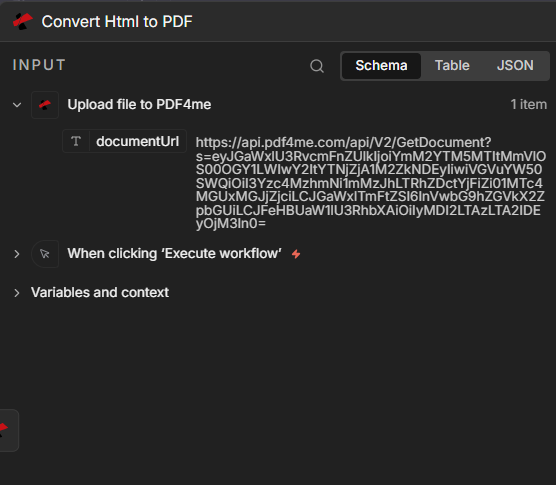
Neden {{ $json.documentUrl }}? Yükleme düğümü çıktı verir. belge URL'si Her bir öğede. Dönüştür düğmesinin HTML URL Bu alanın o değere ihtiyacı var. İfadeyi kullanın. {{ $json.documentUrl }} Önceki adımdan geçmek için.
Dosya Saklama Süresini Neden Belirlemeliyiz? Yüklenen dosyalar geçici olarak saklanır. Örneğin, bir değer gibi. 2 Dosyanın Dönüştürme adımının çalışması için yeterince uzun süre kullanılabilir kalmasını sağlar. İş akışınızda gecikmeler veya döngüler varsa bunu ayarlayın.
Neler Alacaksınız?
Giriş: Base64 kodlu HTML (örneğin bir şablondan veya API'den). Çıktı: Bir PDF dosyası (örneğin, çıktı.pdfİş akışı çıktısında yer alan (~29,2 kB) dosya, Şema, Tablo, JSON veya İkili sekmelerinde görüntülenebilir ve bir İndir düğmesi bulunur.
İhtiyacınız Olanlar
- n8nKendi sunucunuzda barındırılan veya n8n BulutDüğüm panelinden PDF4me düğümünü ekleyin.
- PDF4me API anahtarı, API anahtarınızı alınPDF4me düğümlerini eklerken bağlantıyı kurun. İlk defa mı kullanıyorsunuz? Takip edin. PDF4me'yi n8n'ye bağlayın.
- HTML içeriğiBu iş akışı için Base64 formatında olmalıdır. Bunu oluşturmak için bir Kod düğümü veya harici kaynak kullanın.
Akışa Genel Bakış
- 'İş akışını yürüt' seçeneğine tıkladığınızdaTest amaçlı manuel tetikleyici. Otomasyon için webhook, zamanlayıcı veya dosya tetikleyicisi ile değiştirin.
- PDF4me'ye dosya yükleBase64 HTML'i PDF4me'ye gönderir, geri döndürür.
belge URL'si. - HTML'yi PDF'ye dönüştürünHTML'i şuradan alır:
belge URL'siPDF ikili dosyasını çıktı olarak verir.
İş akışına genel bakış
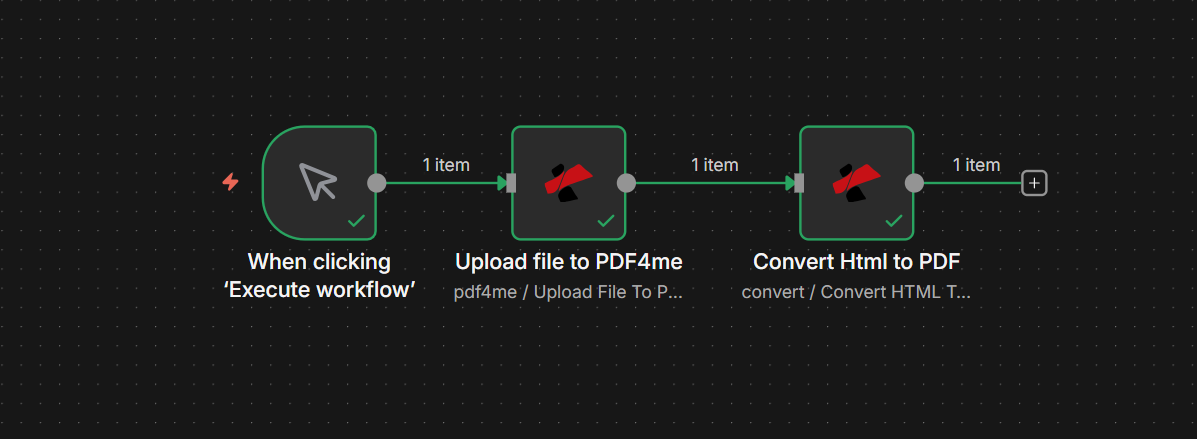
Sıralı üç düğüm: manuel tetikleme → PDF4me'ye dosya yükleme → HTML'yi PDF'ye dönüştürme. Her bağlantı "1 öğe"nin geçtiğini gösterir. Yeşil onay işaretleri başarılı bir çalıştırmayı gösterir.
Adım 1: Dosyayı PDF4me'ye Yükleyin
Şu ana kadarki senaryo: Sadece tetikleyici.
- Eklemek PDF4me → PDF4me kaynak → PDF4me'ye Dosya Yükle operasyon.
- Bağlantı kurmak için kimlik bilgisiPDF4me bağlantınızı seçin.
- Giriş Veri Türü: Base64 Dizisi.
- Base64 Dosya İçeriği: Base64 kodlu HTML'inizi yapıştırın. Örnek başlangıç:
PCFET0NUWVBFIGh0bWw+...(kod çözümlenir)<!DOCTYPE html>). - Dosya Saklama Saatleri: örneğin 2 (Dosyayı bir sonraki adım için kullanılabilir halde tutar.)
- Tıklamak Adımı yürüt test etmek için. Çıktı şunları içerecektir:
belge URL'si.
PDF4me'ye Dosya Yükle: Parametreler paneli
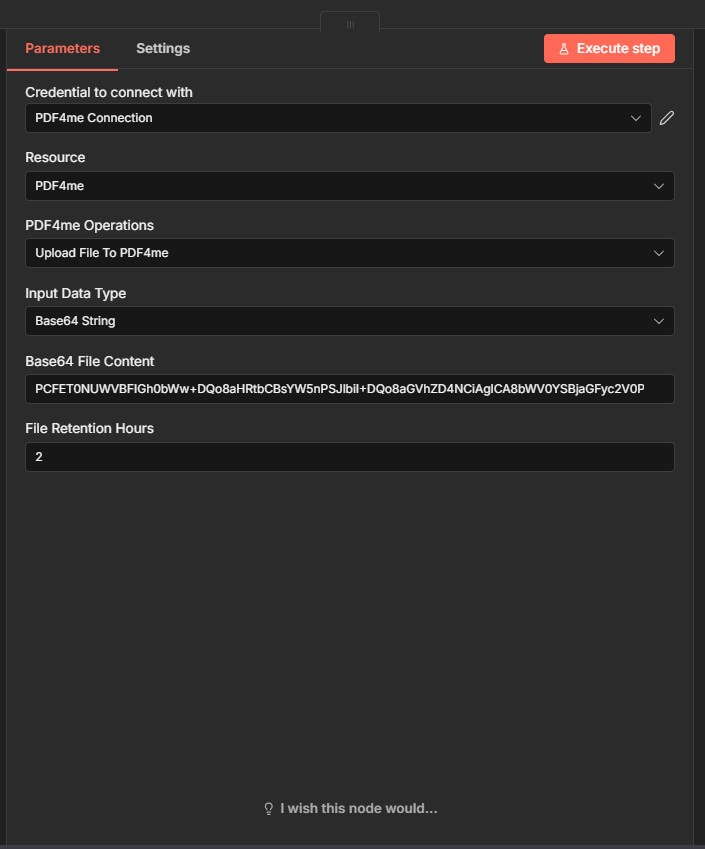
Parametreler sekmesi: Kimlik Bilgisi (PDF4me Bağlantısı), Kaynak (PDF4me), İşlem (PDF4me'ye Dosya Yükle), Giriş Veri Türü (Base64 Dizisi), HTML içeren Base64 Dosya İçeriği alanı ve Dosya Saklama Süresi 2 olarak ayarlanmıştır.
Uç: HTML içeriğiniz başka bir düğümden (örneğin Kod veya HTTP İsteği) geliyorsa, aşağıdaki gibi bir ifade kullanın. {{ $json.base64Content }} Yapıştırmak yerine, değerin geçerli bir Base64 olduğundan emin olun.
Adım 2: HTML'yi PDF'ye dönüştürün
Şu ana kadarki senaryo: Tetikleyici → PDF4me'ye dosya yükle.
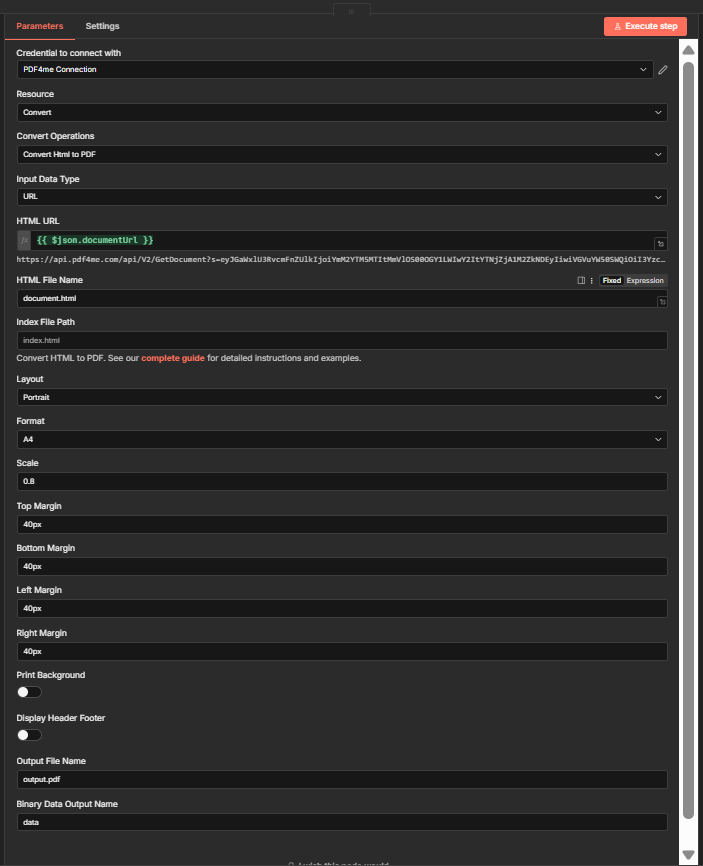
- Eklemek PDF4me → Dönüştürmek kaynak → HTML'yi PDF'ye dönüştürün operasyon.
- Bağlantı kurmak için kimlik bilgisiAynı PDF4me bağlantısı.
- Giriş Veri Türü: URL.
- HTML URL: Şuna geçin İfade ve girin
{{ $json.documentUrl }}Bu, Yükleme adımındaki URL'yi eşleştirir. - HTML Dosya Adı: örneğin
belge.html. - Dizin Dosya Yolu: örneğin
index.html(Çok dosyalı HTML projeleri için). - Düzen: Portre (veya Manzara).
- Biçim: A4.
- Ölçek:
0.8(%100 = 1,0). - Üst, Alt, Sol ve Sağ Kenar Boşluğu: örneğin
40 pikselher biri. - Arka Plan Baskısı: Kapalı (veya arka planlara ihtiyacınız varsa Açık).
- Başlık ve Alt Bilgiyi Görüntüle: Kapalı (veya sayfa numaraları için Açık).
- Çıktı Dosya Adı: örneğin
çıktı.pdf. - İkili Veri Çıkış Adı:
veri(PDF ikili dosyası için alan). - Tıklamak Adımı yürütÇıktıda, dosya adı, dosya uzantısı, MIME türü, dosya boyutu ve indirme düğmesi bulunan PDF dosyası görüntülenecektir.
HTML'den PDF'ye dönüştürme: Parametreler ve düzen ayarları
Parametreler sekmesi: Giriş Veri Türü (URL), HTML URL ifadesi, HTML Dosya Adı (document.html), Dizin Dosya Yolu (index.html), Düzen (Dikey), Biçim (A4), Ölçek (0.8), kenar boşlukları (40px), Çıkış Dosya Adı (output.pdf) ve İkili Veri Çıkış Adı (data).
HTML'den PDF'ye Dönüştürme: Yükleme adımındaki documentUrl'yi Eşleme
GİRİŞ bölümü genişletildi: "PDF4me'ye dosya yükle" ifadesinden gelen documentUrl, HTML URL alanına aktarılıyor; ifade, Yükleme düğümü tarafından döndürülen geçici URL'yi eşleştiriyor.
Adım 3: Çıktıyı Kontrol Edin
Convert düğmesinin ÇIKIŞ paneli şunları gösterir:
| Alan | Değer |
|---|---|
| Dosya adı | çıktı.pdf |
| Dosya Uzantısı | |
| Mime Türü | uygulama/pdf |
| Dosya Boyutu | 29,2 kB (örnek) |
Kullanmak Şema, Masa, JSON, veya İkili İncelemek için sekmeler. İndirmek Bu düğme PDF dosyasını yerel olarak kaydeder.
Çıktı: İndirilmeye hazır PDF dosyası oluşturuldu.
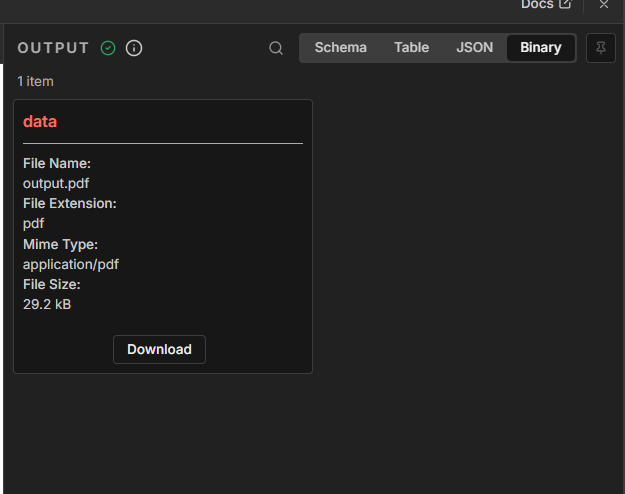
ÇIKTI paneli: Dosya Adı (output.pdf), Dosya Uzantısı (pdf), MIME Türü (application/pdf), Dosya Boyutu (29,2 kB) ve İndir düğmesi içeren 1 öğe. Oluşturulan PDF'yi görüntülemek için İkili sekmesi seçildi.
Kullanım Örnekleri: n8n'de HTML'den PDF'ye Dönüştürme Ne Zaman Kullanılmalı?
Fatura ve teklif oluşturma: CRM veya veritabanı verilerinden (örneğin Airtable, Google Sheets) HTML oluşturun. PDF'ye dönüştürün ve e-posta ile gönderin veya bulut depolama alanına yükleyin. Aynı şablon, dinamik veriler.
Yapay zekâ analizleriyle rapor oluşturma: Yapay zeka düğümü kullanarak içerik oluşturun, HTML olarak biçimlendirin ve ardından paydaşlar için PDF'ye dönüştürün. Haftalık özetler, analiz raporları veya genel raporlar için idealdir.
Sertifikalar ve rozetler: Eğitim veya etkinlik verilerinden HTML sertifikaları oluşturun. PDF'ye dönüştürün ve e-posta yoluyla gönderin veya bir belge yönetim sisteminde saklayın.
Belge arşivleme ve e-postadan PDF'ye dönüştürme: HTML e-postaları veya web içeriklerini ayrıştırın, PDF'ye dönüştürün ve Dropbox, Google Drive veya bir uyumluluk sisteminde arşivleyin.
İşe alım ve uyumluluk belgeleri: Şablonlardan ve kullanıcı verilerinden kişiselleştirilmiş işe alım PDF'leri oluşturun. El kitaplarını, politikaları veya uyumluluk belgelerini otomatikleştirin.
Hızlı Referans: Temel Ayarlar
| Düğüm | Ayar | Örnek |
|---|---|---|
| 1. Dosyayı PDF4me'ye yükleyin. | Giriş Veri Türü | Base64 Dizisi |
| 1. Dosyayı PDF4me'ye yükleyin. | Dosya Saklama Saatleri | 2 |
| 2. HTML'yi PDF'ye dönüştürün | HTML URL | {{ $json.documentUrl }} |
| 2. HTML'yi PDF'ye dönüştürün | Çıktı Dosya Adı | çıktı.pdf |
Parametrelerin tüm ayrıntıları için bakınız. HTML'yi PDF'ye dönüştür, n8n.
Sorun giderme
Yükleme düğümünün Dönüştürme düğümünden önce çalıştığından ve kullandığınızdan emin olun. {{ $json.documentUrl }} (veya {{ $('Upload file to PDF4me').item.json.documentUrl }} (Birden fazla düğümünüz varsa). İfade, çıktı veren düğüme referans vermelidir. belge URL'si.
Base64 dizenizin geçerli olduğundan ve veri URI önekleri (örneğin, ...) içermediğinden emin olun. veri:metin/html;base64,Kod düğümü kullanıyorsanız, şunlardan emin olun: Buffer.from(html).toString('base64') veya eşdeğeri temiz Base64 üretir.
PDF4me Sorun Giderme 401 (API anahtarı), 402 (krediler) ve daha fazlasını kapsar.
Sırada Ne Var?
- Manuel tetiği bir başkasıyla değiştirin. Webhook veya Takvim Akışı otomatik olarak çalıştırmak için.
- Bir tane ekleyin Dosya yükle Dönüştürme işleminden sonra PDF dosyasını bulut depolama alanına kaydetmek için (Dropbox, Google Drive gibi) bir düğüm kullanın.
- Kullanmak HTML Kodu veya İkili Veri HTML'iniz farklı bir kaynaktan geliyorsa, Giriş Veri Türü olarak bkz. HTML'yi PDF'ye dönüştür, n8n tüm seçenekler için.