Dropbox veya Drive'da HTML dosyanız mı var? Make, onu PDF'ye dönüştürüyor. Sadece üç modül!
Şablon, form veya bulut depolama alanından HTML dosyanız var. E-posta, arşivleme veya dağıtım için bir PDF dosyasına ihtiyacınız var. Manuel dışa aktarma ölçeklenebilir değil. Yapmak artı PDF4me HTML'yi üç aşamada PDF'ye dönüştürür: dosyayı Dropbox'tan (veya Google Drive'dan) indirin, çalıştırın. HTML'yi PDF'ye dönüştürve sonucu yükleyin. Kod yok, sunucu yok. Depolama alanınızı bağlayın, HTML dosyasını eşleştirin ve kullanıma hazır bir PDF elde edin.
Özetle: Dropbox, Dosya İndir (örneğin) /Blog Verileri/HTML/örnek.html) → PDF4me, HTML'yi PDF'ye dönüştürün (İndirilen Dosyadan Belgeyi Eşle, Dosya Adı .html ile) → Dropbox, Dosya YükleÇıktı: Kaydedilmeye, e-posta ile gönderilmeye veya bir sonraki modüle aktarılmaya hazır PDF dosyası.
Neden Odaklı Soru-Cevap
HTML'den PDF'e dönüştürme işlemi için Make'i neden kullanmalısınız? Make'in görsel senaryo oluşturucusu, kod yazmaya gerek kalmadan 1500'den fazla uygulamayı birbirine bağlıyor. HTML dosyaları Dropbox, Google Drive veya tetiklenen bir yolda bulunduğunda, senaryo bunları indirebilir, PDF'ye dönüştürebilir ve sonucu yükleyebilir; bu da raporlar, faturalar ve sertifikalar için idealdir.
İndirilen Belgeyi Eşleme Neden Gereklidir? HTML dosyasını PDF'ye dönüştürmek için HTML dosya içeriğine (Buffer) ihtiyaç duyulur. Harita Dosya veya Veri İndirme modülünden, Make yalnızca bir yol değil, PDF4me'ye gerçek baytları iletiyor.
PDF4me neden HTML'yi PDF'ye dönüştürüyor? Bu modül CSS, resimler ve düzeni korur. Dikey veya yatay mod kontrolü ve Dropbox, Google Drive veya e-posta ile doğrudan entegrasyon sağlar; ekstra yükleme ve dönüştürme adımlarına gerek yoktur.
Neler Alacaksınız?
Giriş: Dropbox veya Google Drive'da bulunan bir HTML dosyası (örneğin, örnek.html). Çıktı: Yüklemeye, e-posta ile göndermeye veya bir sonraki derse aktarmaya hazır bir PDF dosyası.
İhtiyacınız Olanlar
- Yapmak, Make hesabı oluşturun ve yeni bir senaryo açın.
- PDF4me API anahtarı, API anahtarınızı alınPDF4me modülünü eklerken bağlantıyı kurun. İlk defa mı kullanıyorsunuz? Bakın PDF4me'yi Oluşturmak İçin Bağlayın.
- Dropbox veya Google DriveHTML dosyası ve (isteğe bağlı olarak) çıktı PDF klasörü için.
Senaryonun Genel Görünümü
- Dosya İndir (Dropbox veya Google Drive): Belirtilen yoldan HTML dosyasını indirir.
- PDF4me: HTML'yi PDF'ye dönüştürünHTML dosyasını PDF'ye dönüştürür. Harita Belge İndir'den, ayarla Dosya adı (.html ile) ve Düzen.
- (İsteğe bağlı) Dosya YüklePDF dosyasını bir çıktı klasörüne kaydeder.
Senaryonun tam özeti
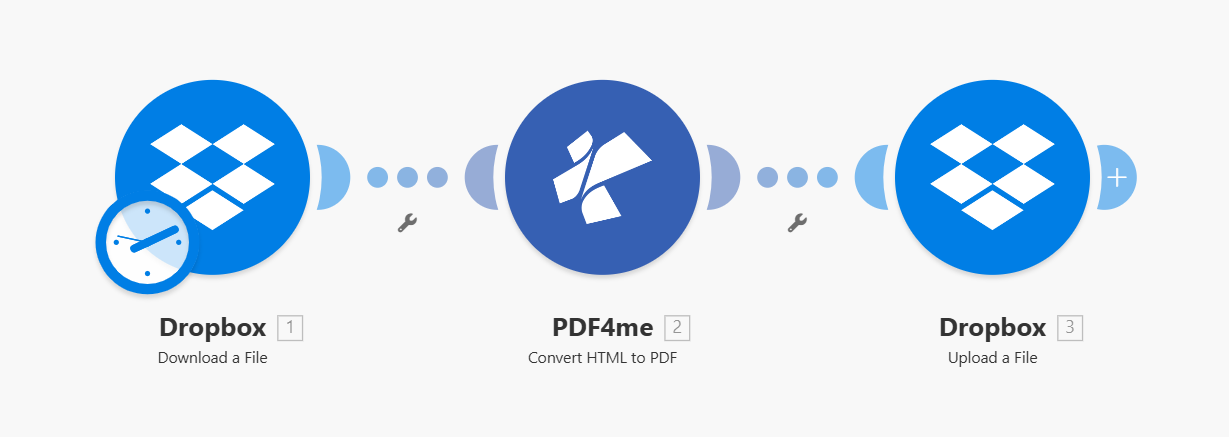
Sırasıyla üç modül: İndir → HTML'yi PDF'ye Dönüştür → Yükle. Her modül yapılandırıldığında yeşil bir onay işareti gösterir. İndirilen dosya PDF4me'ye aktarılır ve PDF çıktısı yüklenir.
Adım 1: HTML Dosyasını İndirin
Şu ana kadarki senaryo: Sadece indirme.
- Eklemek Dropbox (veya Google Drive) → Dosya İndir.
- BağlantıBağlantınızı seçin.
- Dosya seçme yöntemi: Bir dosya seçin (veya dinamik yollar için Harita'yı kullanın).
- Dosya: Yolu girin, örneğin:
/Blog Verileri/HTML/örnek.html. - Dosyanın alındığını doğrulamak için modülü çalıştırın.
Dropbox: Dosya İndir: Yapılandırma
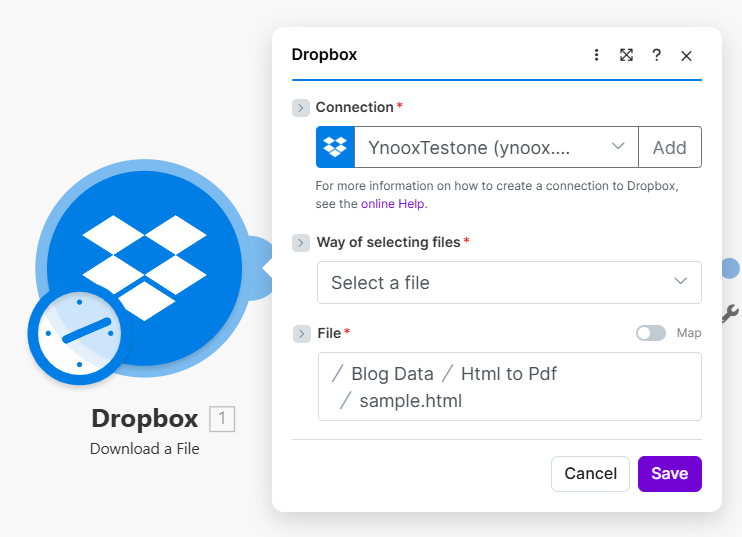
İndirme modülü: Dosya yolu HTML konumuna ayarlanmıştır. Çıktı (Dosya, Veri veya Belge) HTML'yi PDF'ye Dönüştürme modülüne iletilir. Otomasyon için tetikleyiciden yolu çekmek üzere Harita kullanın.
Adım 2: HTML'yi PDF'ye dönüştürün
Şu ana kadarki senaryo: İndir → HTML'yi PDF'ye dönüştür.
- Eklemek PDF4me → HTML'yi PDF'ye dönüştür.
- Dosya adı: Uzantısıyla birlikte HTML dosya adı, örneğin:
örnek.htmlDinamik yollar kullanıyorsanız, İndirme modülünden haritayı kullanın. - Belge: İndirme modülünden dosya içeriğini eşleştirin (örneğin, Veri veya Dosya(arabellek/ikili çıktı).
- Düzen: Portre veya Manzara.
- İstenirse PDF4me hesabınızı bağlayın.
- Test etmek için modülü çalıştırın.
PDF4me: HTML'yi PDF'ye Dönüştürme: Dosya ve Düzen
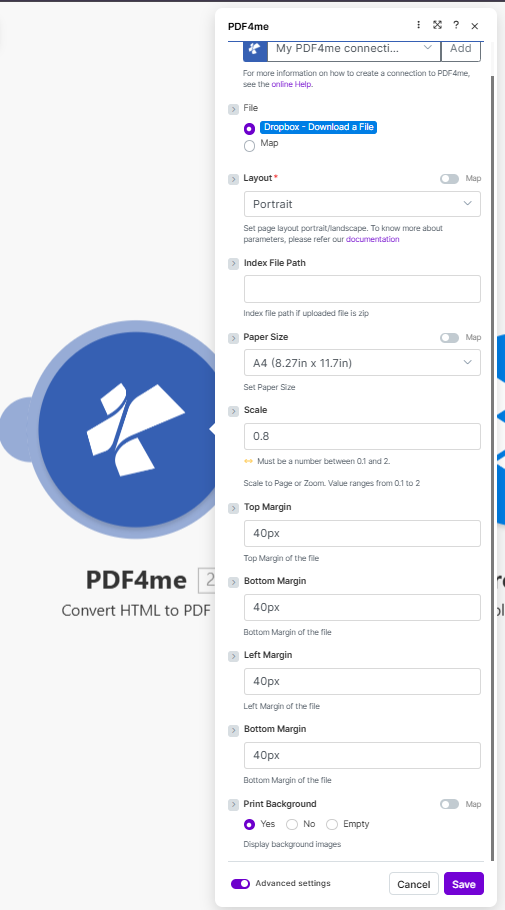
HTML'yi PDF'ye dönüştürün: Dosya Adı (.html uzantısıyla), İndirme modülünden eşleştirilen belge, Düzen dikey veya yatay olarak ayarlanmış. PDF4me, HTML'deki CSS ve resimleri korur.
3. Adım: PDF dosyasını yükleyin (İsteğe bağlı)
Şu ana kadarki senaryo: İndir → HTML'yi PDF'ye Dönüştür → Yükle.
- Eklemek Dropbox (veya Google Drive) → Dosya Yükle.
- Dosya: örneğin
/Blog Verileri/HTML/Çıktı. - Dosya: Harita Belge Tarihi (veya Belge(HTML'yi PDF'ye Dönüştürme modülünden.)
- Dosya adı: örneğin
çıktı.pdfveya Dönüştürme modülünden harita İsim çıktı. - PDF dosyasını kaydetmek için çalıştırın.
Çıktı: HTML'den PDF'ye Dönüştürme işleminden elde edilen PDF dosyası.
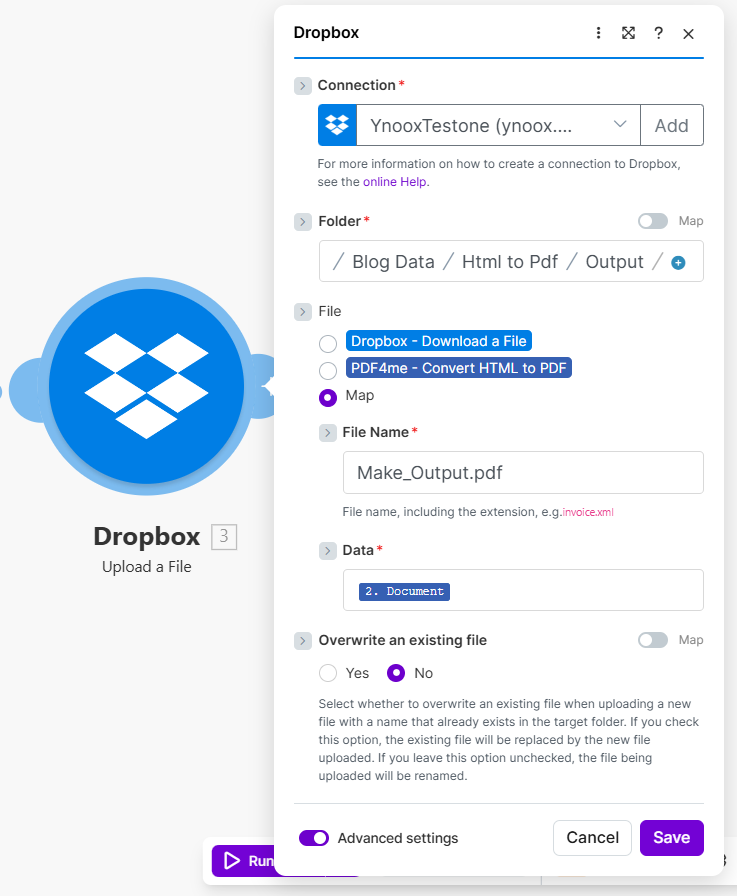
HTML'den PDF'ye Dönüştürme işleminden elde edilen çıktı: Ad (çıktı dosya adı), Belge Verileri (PDF arabelleği). PDF'yi bulut depolama alanına kaydetmek için Belge Verilerini Yükleme modülünün Dosya alanına eşleştirin.
Giriş ve Çıkış: Ne Girer, Ne Çıkır
İşte HTML girdisi ve oluşturulan PDF.
Örnek HTML giriş dosyası
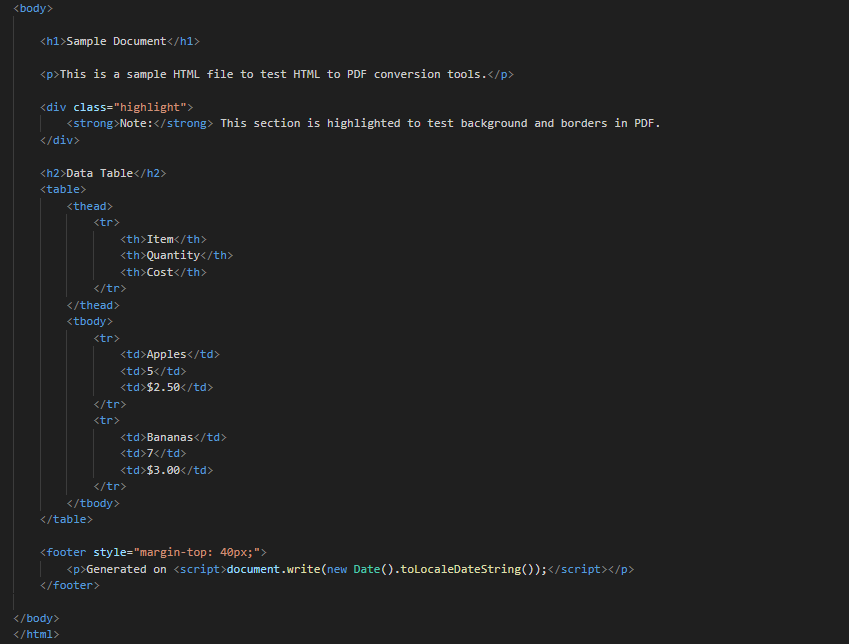
Örnek HTML girişi: ham HTML veya işlenmiş içerik. İndirme modülü bu dosyayı indirir; HTML'yi PDF'ye dönüştürme modülü CSS'yi, resimleri ve yapıyı PDF'de korur.
Örnek PDF çıktı dosyası
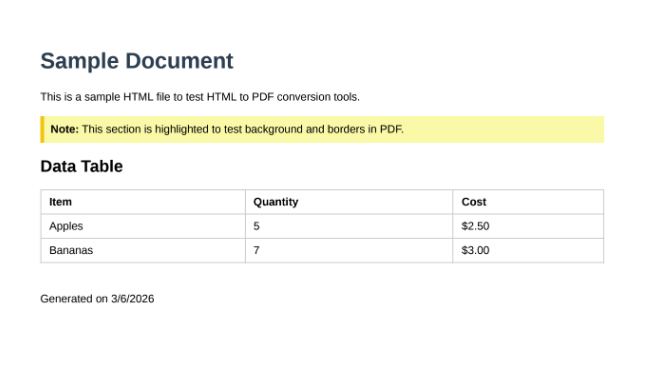
Oluşturulan PDF: HTML içeriğinin aynısı PDF biçiminde. Dropbox'a, Google Drive'a kaydetmek veya bir sonraki senaryo işlemine geçirmek için Yükleme modülünü kullanın.
Kullanım Örnekleri: Make'te HTML'den PDF'ye Dönüştürme İşlemi Ne Zaman Kullanılmalı?
Faturalar ve fiyat teklifleri: Airtable, Google Sheets veya bir veritabanından HTML oluşturun. Bir klasöre kaydedin; senaryo otomatik olarak PDF'ye dönüştürülür ve yüklenir veya e-posta ile gönderilir.
Raporlar ve gösterge panelleri: BI araçlarından veya şablonlardan gelen HTML raporları bir klasöre bırakılabilir. Make, bunları dağıtım veya arşivleme için PDF'ye dönüştürür.
Sertifikalar ve rozetler: Etkinlik veya eğitim verilerinden HTML sertifikaları oluşturun. PDF'ye dönüştürün ve e-posta yoluyla gönderin veya bir belge sisteminde saklayın.
Hızlı Referans: Temel Ayarlar
| Modül | Ayar | Örnek |
|---|---|---|
| 1. Bir Dosya İndirin | Dosya | /Blog Verileri/HTML/örnek.html |
| 2. HTML'yi PDF'ye dönüştürün | Belge | İndirilen Veri/Dosyadan |
| 3. Dosya Yükle | Dosya | HTML'den PDF'ye Dönüştürme İşleminden Belge Verileri |
Parametrelerin tüm ayrıntıları için bakınız. HTML'yi PDF'ye dönüştür, Oluştur.
Sorun giderme
İndirme modülünden gelen gerçek dosya içeriğini (Veri, Dosya veya arabellek) eşleştirdiğinizden emin olun. BelgeSadece dosya yolu veya meta veriler değil. Make, bağlayıcıya bağlı olarak farklı şekilde etiketleyebilir; ikili/arabellek içeren alanı kullanın.
HTML'den PDF'ye dönüştürme modülü şunları kullanır: Dosya adı Biçimi belirlemek için. Dahil edin .html uzantı (örneğin örnek.html).
PDF4me Sorun Giderme 401 (API anahtarı), 402 (krediler) ve daha fazlasını kapsar.
Sırada Ne Var?
- Manuel dosya seçimini bir tetikleyiciyle değiştirin (örneğin, Bir dosya oluşturulduğunda Dropbox'ta olduğu gibi, her yeni HTML dosyasını otomatik olarak işlemek için.
- Eklemek E-posta veya Slack Dönüştürme işleminden sonra PDF'i gönderebilir veya bildirim yayınlayabilirsiniz.
- Aynı akış Zapier veya n8n Eğer bu platformları tercih ediyorsanız.