Klasörde Yeni Bir Dosya mı Var? Zapier, PDF ve Word Belgesi Oluşturuyor. Altı Adımda, Tamamen Otomatik!
Bir tane bırakın veri dosyası (Örneğin JSON) dosyalarını bir Dropbox klasörüne kaydedin ve saklayın. Google Dokümanlar şablonu (örneğin) Google Dokümanlar Şablonu.docx) aynı yerde. Bir yeni dosya görünüyor, Zapier otomatik olarak çalıştırılabilir: a dosyayı bul Bu adım şablonu yükler. PDF4me, Belge Oluştur iki kez koşuyor, bir kez ile Veri Metni (satır içi JSON) → PDF, bir kez Veri Dosyası (tetikleyici dosyadan) → Word, ardından Dosya Yükle İkisini de kaydeder. Altı adım. Tetikleyici tabanlı. Manuel çalıştırma yok.
Aşağıdaki ekran görüntüleri şunu göstermektedir: Aynı klasör yolları, şablon adı ve PDF4me ayarları. Zapier'da kullandığınız her Dropbox veya PDF4me alanını eşleştirin; önceki adımın çıktısı (tetikleyici → şablon bul → eylemler) resimlerde gördüğünüz gibi.
Özetle: Klasörde Yeni Dosya (Dropbox, /Belgeyi oluştur Posta birleştirme(Dosya içeriği ve paylaşım bağlantısı dahil) → Dosya bul (aynı klasör, Google Dokümanlar Şablonu.docx) → PDF4me, Belge Oluştur (2. adımdaki şablon, Şablon Dosya Türü) Google DokümanlarGiriş Veri Formatı Türü metinVeri Metni JSON, çıktı pdf) → Dosya Yükle (Google_Docs_Zap_Deployed.pdf) → PDF4me, Belge Oluştur (2. adımdaki şablon, Giriş Veri Biçimi Türü) dosyaTetikleyiciden gelen veri dosyası, çıktı docx) → Dosya Yükle (Google_Docs_Zap_Deployed-2.docxSonuç: bir PDF ve bir Word dosyası. /Belge Oluşturma Posta Birleştirme/Çıktı Her çalıştırma için.
Neden Odaklı Soru-Cevap
Belge Oluşturma işlemini neden iki kez çalıştırıyorsunuz? Tek geçişte kullanılır satır içi JSON (Veri Metni) üretmek için PDF hızlıca; ikincisi şunu kullanır tetikleyici dosya Veri dosyası olarak üretmek için düzenlenebilir DOCX Aynı şablondan, tek bir Zap'ten iki farklı format.
Neden Zapier? Dropbox'ın Klasörde Yeni Dosya tetikleyici artı PDF4me'nin Belge Oluştur Bu işlem binlerce başka uygulamaya bağlanır. Kod yazmadan Zap'ı filtreler, yollar veya bildirimlerle genişletebilirsiniz.
Neler Alacaksınız?
Tetiklemek: İzlenen Dropbox klasöründe yeni bir dosya (örneğin, bir JSON veri dosyası). Giriş: Veri olarak tetikleyici dosya ve sabit bir şablon (Google Dokümanlar Şablonu.docx) aynı klasörde. Çıktı: A PDF (Veri Metninden, örneğin) Google_Docs_Zap_Deployed.pdf) ve bir Kelime belge (örneğin, tetiklenen dosyadan) Google_Docs_Zap_Deployed-2.docx) içinde /Belge Oluşturma Posta Birleştirme/Çıktı. Üzerine yaz kapalı Bu nedenle mevcut dosyalar değiştirilmez.
İhtiyacınız Olanlar
- Zapier, Zapier hesabı oluşturun ve yeni bir Zap başlatın.
- PDF4me API anahtarı, API anahtarınızı alınHer Belge Oluşturma eylemini eklediğinizde PDF4me'ye bağlanın. İlk defa mı kullanıyorsunuz? Bakın PDF4me'yi Zapier'e bağlayın.
- Dropbox, Tetiklemek Klasörde Yeni Dosya, eyleme bulmak Dosya adına göre ve Dosya Yükle (iki kere).
- Google Dokümanlar şablonuÖrneğin,
Google Dokümanlar Şablonu.docxbirleştirme alanlarıyla (örneğin{{isim}},{{kurs}},{{tarih}},{{eğitmen}}). İzlenen klasöre kaydedildi. - JSON verileriTetikleyici dosya olarak veya ilk Belge Oluşturma adımında satır içi Veri Metni olarak kullanılabilir. Anahtarlar yer tutucularla eşleşmelidir (örneğin,
isim,kurs,tarih,eğitmen). Örnek:{"name":"Alice Johnson","course":"Otomasyona Giriş","date":"2026-03-10","instructor":"Bay Smith"}.
Zap'e Genel Bakış (6 Adım)
- Dropbox: Klasöre Yeni Dosya Ekle: Kol saati
/Belgeyi oluştur Posta birleştirmeDosya içeriğini dahil edin: EvetPaylaşım bağlantısını ekleyin: Evet (Sunulması halinde). - Dropbox: Bir dosya bulun (veya yol/isim ile arama): Aynı klasör. Dosya adı:
Google Dokümanlar Şablonu.docxDosya içeriğini dahil edin: Evet. - PDF4me: Belge Oluştur: 2. adımdaki şablon. Şablon Dosya Türü: Google DokümanlarGiriş Veri Formatı Türü: metin. Veri Metni: JSON veriniz. Giriş Veri Türü: jsonÇıktı Belge Türü: pdfPDF dosyasını düzenlenebilir halde tutun: YANLIŞ.
- Dropbox: Dosya Yükle: Dosya:
/Belge Oluşturma Posta Birleştirme/Çıktı. Dosya: 3. adımdaki çıktı URL'si veya dosya. Üzerine yaz: HAYIR. Dosya adı:Google_Docs_Zap_Deployed. Eklenti:.pdf. - PDF4me: Belge Oluştur: 2. adımdaki şablon. Giriş Veri Biçimi Türü: dosya. Veri Dosyası: tetikleyiciden (adım 1). Giriş Veri Türü: jsonÇıktı Belge Türü: docx.
- Dropbox: Dosya Yükle: Aynı çıktı klasörü. 5. adımdaki dosya. Üzerine yaz: HAYIR. Dosya adı:
Google_Docs_Zap_Deployed-2. Eklenti:.docx.
Zap'e genel bakış
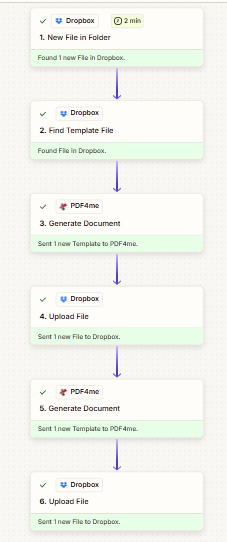
Altı adım: tetikleme, şablon bulma, Belge Oluşturma (PDF), Yükleme, Belge Oluşturma (DOCX), Yükleme. Her aşama, klasörler ve alan eşleştirmeleri referans ekran görüntüleriyle eşleştiğinde başarılı olur.
Adım 1: Klasörde Yeni Dosya (Tetikleyici)
Şimdiye kadarki Zap: Sadece tetikleyici.
- Yeni bir Zap oluşturun. Seçin. Dropbox → Klasörde Yeni Dosya.
- Dropbox hesabınızı bağlayın.
- Dosya:
/Belgeyi oluştur Posta birleştirme. - Alt klasörlerdeki dosyaları da dahil edelim mi?: HAYIR (veya gerektiği gibi).
- Dosya içeriğini de dahil edeyim mi?: Evet Bu nedenle dosya, ikinci Belge Oluşturma (Veri Dosyası) işlemi için kullanılabilir durumdadır.
- Paylaşım bağlantısını ekleyelim mi?: Evet Daha sonraki adımlarda bir bağlantıya ihtiyacınız olursa.
- Tetikleyiciyi test edin. dosya Bu adımdan itibaren sizin Veri Dosyası 5. adımda.
Klasörde Yeni Dosya: Yapılandırma
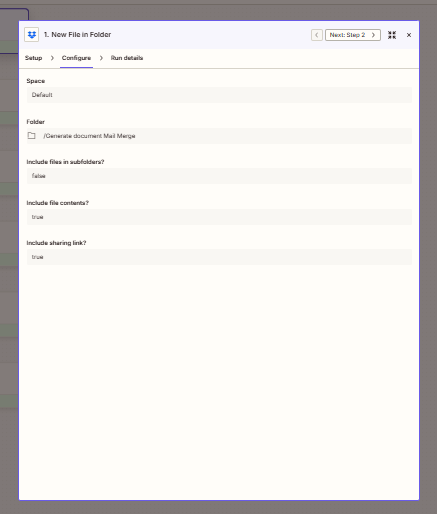
Kol saati /Belgeyi oluştur Posta birleştirme Dosya içeriği etkinleştirildiğinden, tetikleyici DOCX geçişi için veri dosyasını sağlar.
Adım 2: Google Dokümanlar şablonunu (Dropbox) bulun.
Şimdiye kadarki Zap: Tetikleyici → Dosya bul.
- Eklemek Dropbox → Dosya bul (veya bir klasörde dosya adına göre dosya döndüren arama işlemi).
- Dosya:
/Belgeyi oluştur Posta birleştirme. - Dosya adı:
Google Dokümanlar Şablonu.docx. - Dosya içeriğini de dahil edeyim mi?: Evet.
- Birden fazla eşleşme varsa: seçin Birinci veya tek bir dosya döndüren seçenek.
- Test. Bu adımın haritasını çıkarın. dosya (ve ayrıysa ad/uzantı) Belge Oluşturma eylemlerinin her ikisine de şu şekilde ekleyin: Şablon Dosyası.
Şablonu bul: Yapılandırma
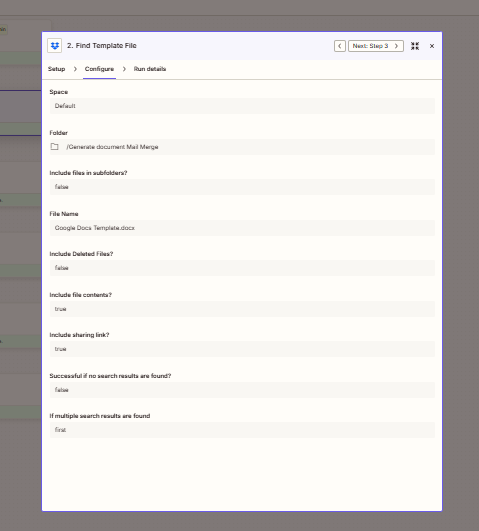
Bulun Google Dokümanlar Şablonu.docx Tetikleyiciyle aynı klasörde; Belge Oluşturma adımlarının her ikisi de bu şablonu kullanır.
Adım 3: Belge Oluştur (PDF): Veri Metni
Şimdiye kadarki Zap: Tetikleyici → Şablon bul → Belge oluştur (ilk çalıştırma).
- Eklemek PDF4me → Belge Oluştur.
- Şablon Dosyası: 2. adımdan (bulma adımındaki dosya/ikili dosya).
- Şablon Dosya Adı: örneğin
Google Dokümanlar Şablonuve uzantı.docxİşlem bunları ayrı olarak istiyorsa, 2. adımdan itibaren. - Şablon Dosya Türü: Google Dokümanlar.
- Giriş Veri Biçimi Türü: metin. Veri Metni: JSON verileriniz (örneğin:
[{"name":"Alice Johnson","course":"Otomasyona Giriş","date":"2026-03-10","instructor":"Bay Smith"}]). Giriş Veri Türü: json. - Çıktı Belge Türü: pdf. PDF'yi Düzenlenebilir Tutun: YANLIŞ.
- Test. Geri dönen değeri kullanın. dosya URL'si (veya dosya nesnesi) 4. adımda.
Belge Oluştur: PDF çıktısı
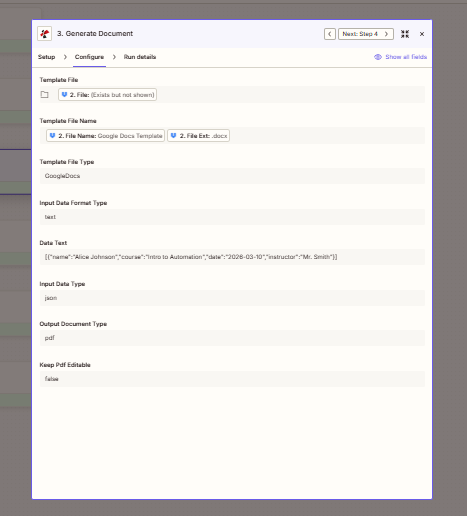
Birinci aşama: bulma adımından şablon, veri metni olarak satır içi JSON, yükleme için PDF çıktısı.
Adım 4: Dosyayı Yükle (PDF)
Şimdiye kadarki Zap: Tetikle → Şablon bul → PDF oluştur → Yükle.
- Eklemek Dropbox → Dosya Yükle.
- Dosya:
/Belge Oluşturma Posta Birleştirme/Çıktı. - Dosya: 3. adımdan itibaren (Zapier'in gösterdiği URL veya dosya alanı).
- Üzerine yaz: HAYIR. Dosya adı:
Google_Docs_Zap_Deployed. Eklenti:.pdf. - Paylaşım bağlantısını ekleyin: isteğe bağlı Evet.
- Test.
Dosya Yükle: PDF
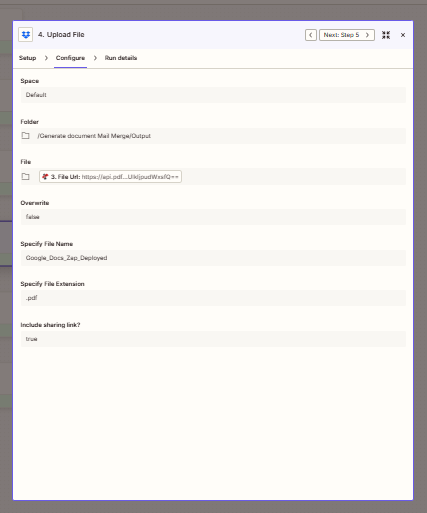
PDF dosyasını sabit bir temel adla Çıktı alt klasörüne kaydedin ve .pdf eklenti.
Adım 5: Belge Oluştur (DOCX): Veri Dosyası
Şimdiye kadarki Zap: Tetikleyici → Şablonu bul → PDF yolu tamamlandı → İkinci Belge Oluşturma.
- Eklemek PDF4me → Belge Oluştur.
- Şablon Dosyası: 2. adımdan tekrar başlayın.
- Şablon Dosya Türü: Google Dokümanlar.
- Giriş Veri Biçimi Türü: dosya. Veri Dosyası: 1. adımdan (Zap'ı tetikleyen dosya). Giriş Veri Türü: json.
- Çıktı Belge Türü: docx.
- Test edin. Çıktıyı 6. adıma iletin.
Belge Oluştur: DOCX çıktısı
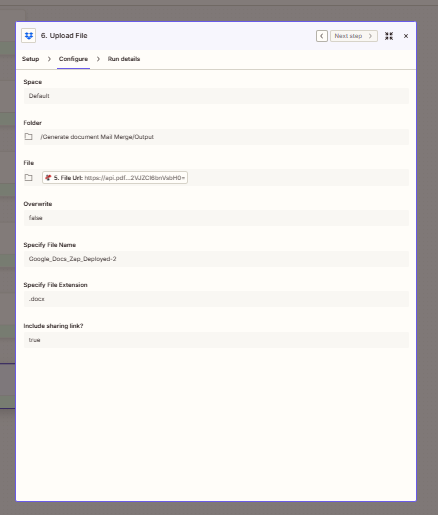
İkinci aşama: aynı şablon, JSON'dan tetikleyici dosyaWord çıktısı.
Adım 6: Dosyayı Yükle (DOCX)
Şimdiye kadarki Zap: Altı adımın tamamı.
- Eklemek Dropbox → Dosya Yükle.
- Dosya:
/Belge Oluşturma Posta Birleştirme/Çıktı. - Dosya5. adımdan itibaren.
- Üzerine yaz: HAYIR. Dosya adı:
Google_Docs_Zap_Deployed-2. Eklenti:.docx. - Zap'ı açın Açıkİzlenen klasördeki her yeni dosya, Çıktı klasöründe bir PDF ve bir DOCX dosyası oluşturur.
Yükle Dosya: DOCX
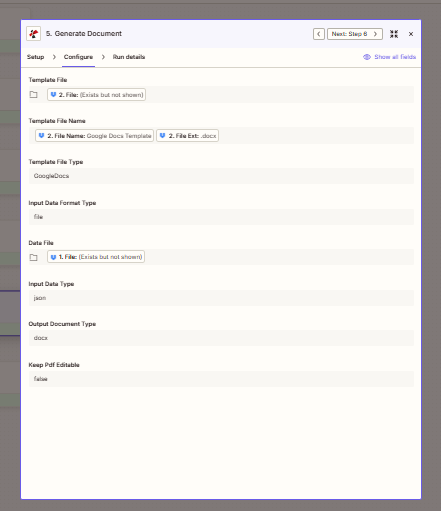
İkinci yükleme, 5. adımda alınan DOCX dosyasını ve farklı bir dosya adını kullanır, böylece PDF dosyasının üzerine yazılmaz.
Kullanım Senaryoları
Tetikleyicide çift format: Yeni bir JSON dosyası geldiğinde, sabit bir sürüm alın. PDF ve düzenlenebilir DOCX Otomasyon oluşturucuda Çalıştır'a tıklamadan.
Sertifikalar ve raporlar: Tek bir Google Docs şablonu; her yeni veri dosyası, Çıktı bölümünde yeni bir çıktı çifti oluşturur.
Aşağı yönlü aktarım: Yükleme işleminden sonra Gmail, Slack veya Drive adımları ekleyerek ekipleri bilgilendirebilir veya tarihe göre arşivleyebilirsiniz.
Hızlı Referans
| Adım | Tuş ayarı | Örnek |
|---|---|---|
| Klasörde Yeni Dosya | Klasör, dosya içeriği | /Belgeyi oluştur Posta birleştirme; Evet |
| Dosyayı bul | Klasör, dosya adı | Aynı klasör; Google Dokümanlar Şablonu.docx |
| Belge Oluştur (PDF) | Şablon, Veri Metni, çıktı | Adım 2; JSON; pdf |
| Dosya Yükle | Klasör, dosya, isim | .../Çıktı; adım 3; Google_Docs_Zap_Deployed.pdf |
| Belge Oluştur (DOCX) | Şablon, Veri Dosyası | Adım 2; adım 1 (tetikleyici dosya); docx |
| Dosya Yükle | Klasör, dosya, isim | .../Çıktı; adım 5; Google_Docs_Zap_Deployed-2.docx |
Parametre düzeyindeki ayrıntılar için bakınız. Tek Belge Oluştur, Zapier. İçin manuel Make'te dört adımlı akış (şablon + veri indirme, klasör tetikleyicisi yok), bkz. Make'te Google Docs şablonu (dört adım).
Sorun giderme
Onaylamak Google Dokümanlar Şablonu.docx mevcut /Belgeyi oluştur Posta birleştirme ve isim tam olarak eşleşiyor (boşluklar ve uzantı dahil).
JSON anahtarları şablon yer tutucularıyla eşleşmelidir. 5. adımda kullanılan tetikleyici dosya, bu anahtarları içeren geçerli bir JSON olmalıdır. 3. Adım Veri Metni geçerli bir JSON olmalıdır (genellikle tek bir nesneden oluşan bir dizi).
Görmek PDF4me Sorun Giderme API anahtarı, krediler ve bağlantı sorunları için.
Sırada Ne Var?
- Deneme sürüşüTest amaçlı bir JSON dosyası ekleyin:
/Belgeyi oluştur Posta birleştirmeve onaylayınGoogle_Docs_Zap_Deployed.pdfVeGoogle_Docs_Zap_Deployed-2.docxÇıktıda. - Tek çıkış: Yalnızca PDF veya yalnızca Word dosyasına ihtiyacınız varsa, Belge Oluşturma çiftlerinden birini (işlem + yükleme) kaldırın.
- Manuel akış: Make'te Google Dokümanlar (4 adım) Dropbox tetikleyicisi olmadan.
- Dinamik Veri Metni: Kullanmak Biçimlendirici, Zapier tarafından yazılan kod.Ya da statik metin yapıştırmak yerine JSON oluşturmak için önceden atılmış bir adım.