Google Dokümanlar Şablonu + JSON? Bunları PDF veya Word'e Dönüştürün. Dört Adım, Sıfır Kod!
Sizde bir Google Dokümanlar şablonu yer tutucularla (örneğin {{name}}, {{course}}, {{date}}) ve verilerde JSONDeğerleri her belgeye manuel olarak kopyalamak yavaş ve verimsizdir. Yapmak Ve PDF4meBunu otomatikleştirebilirsiniz: şablonu ve JSON dosyasını Dropbox'tan indirin, çalıştırın. PDF4me, Belge Oluştur ile Şablon Dosya Türü: Google Dokümanlar Ve Çıktı Türü: PDF (veya KelimeArdından oluşturulan dosyayı yükleyin. Dört modül. Bir senaryo. Kod yok.
Bu kılavuz şu şekilde düzenlenmiştir: Özetle, İhtiyacınız Olanlar, Ekran görüntüleriyle adım adım talimatlar, gerçek dünya kullanım örnekleri, Hızlı Referans, Sorun gidermeve eylem belgelerine bağlantılar.
Özetle: Dropbox, Dosya İndir (şablon, örneğin) /Belge Oluşturma Posta Birleştirme/Google Dokümanlar Şablonu.docx) → Dropbox, Dosya İndir (Örneğin JSON verileri) /Belge oluşturma Mail Merge/Google Docs data.json) → PDF4me, Belge Oluştur (Şablon Dosya Türü: Google DokümanlarÇıktı Türü: PDF veya Kelime(1. ve 2. adımlardan elde edilen Şablon ve Belge Verilerini haritalayın) → Dropbox, Dosya Yükle Çıktı klasörünüze kaydedilir. Sonuç: Her çalıştırmada oluşturulmuş bir PDF veya Word belgesi.
Neler Alacaksınız?
Giriş: Google Docs ile uyumlu bir şablon (örneğin, .docx olarak dışa aktarılmış veya bağlayıcının kabul ettiği bir biçimde saklanmış) ve anahtarları şablon yer tutucularıyla eşleşen bir JSON dosyası. Çıktı: JSON değerleriyle yer tutucuların değiştirildiği tek bir PDF veya Word belgesi, Dropbox çıktı klasörünüze kaydedilir (örneğin: Google_Make_Prod.pdf veya Google_Make_Prod_2.docx).
İhtiyacınız Olanlar
- Yapmak, Make hesabı oluşturun ve yeni bir senaryo açın.
- PDF4me API anahtarı, API anahtarınızı alınPDF4me modülünü eklerken bağlantıyı kurun. İlk defa mı kullanıyorsunuz? Bakın PDF4me'yi Oluşturmak İçin Bağlayın.
- DropboxŞablon dosyası, JSON dosyası ve çıktı klasörü için. Bağlayıcının şunlara ihtiyacı var: Dosya İndir Ve Dosya YükleGoogle Drive veya benzer özelliklere sahip diğer depolama alanları da işe yarar.
- Google Dokümanlar şablonuBirleştirme alanlarına sahip bir belge (örneğin, bıyık).
{{isim}}veya birleştirme alanı adları). Dropbox'ta saklanabilmesi için dışa aktarın veya kaydedin (örneğin .docx olarak). PDF4me'deki Şablon Dosya Türü şu şekilde ayarlanmıştır: Google Dokümanlar. - JSON verileriŞablon yer tutucularıyla eşleşen anahtarlara sahip bir nesne (örneğin,
isim,kurs,tarih,eğitmen(Dropbox'ta dosya olarak saklanabilir veya önceki bir modülden sağlanabilir.)
Senaryoya Genel Bakış (4 Modül)
- Dropbox: Dosya İndir (1): Şablon dosyasını getirir (ör.
Google Dokümanlar Şablonu.docx). - Dropbox: Dosya İndir (2): JSON veri dosyasını getirir (ör.
Google Dokümanlar data.json). - PDF4me: Belge Oluştur (5): Şablon Dosya Türü: Google DokümanlarÇıktı Türü: PDF veya Kelime. Şablon içeriği ve adı 1. adımdan; belge verileri 2. adımdan (Belge Veri Dosyası veya Belge Veri Metni). Belge Veri Türü: Json.
- Dropbox: Dosya Yükle (6): Oluşturulan belgeyi çıktı klasörüne kaydeder. PDF4me'den dosya içeriği Belge; ayarlamak Dosya adı Ve Mevcut bir dosyayı üzerine yaz (Evet/Hayır) gerektiği gibi.
Senaryonun tam özeti
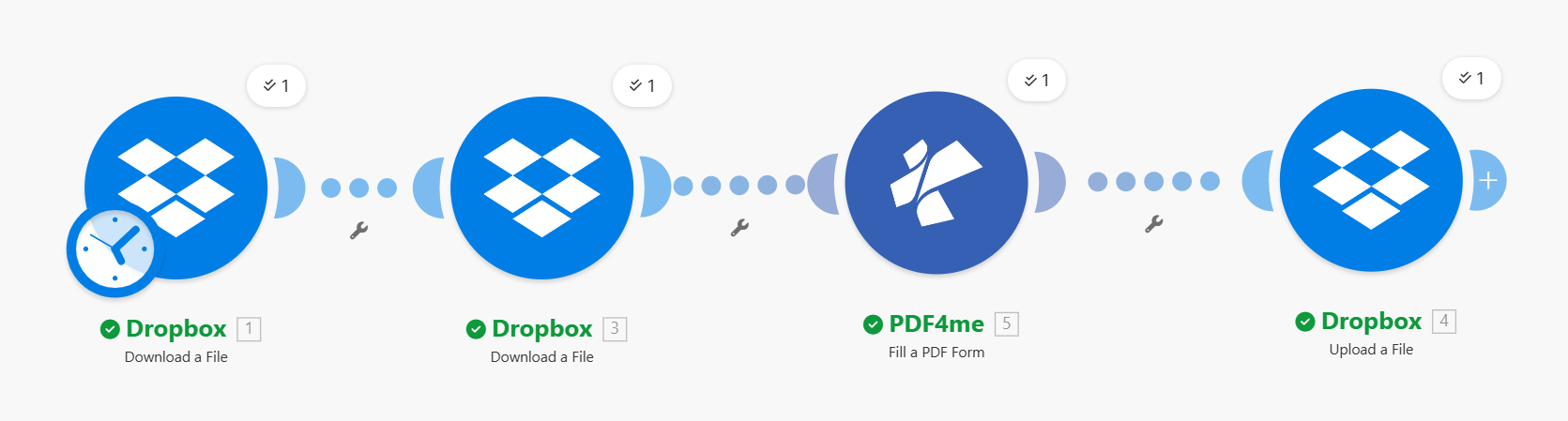
Doğrulandı: Dropbox 1 ve 2 şablonu ve JSON dosyasını indirir; PDF4me 5 belgeyi oluşturur (Şablon Dosya Türü Google Dokümanlar); Dropbox 6 belgeyi /Belge Oluştur Posta Birleştirme/Çıktı/ klasörüne yükler. Adım numaraları (5, 6) tipik senaryo sırasını yansıtır.
Adım 1: Şablonu Dropbox'tan indirin
Şu ana kadarki senaryo: Sadece ilk indirme.
- Eklemek Dropbox → Dosya İndir.
- BağlantıDropbox bağlantınızı seçin (örneğin YnooxTestone).
- Dosya seçme yöntemi: Bir dosya seçin (veya kullanın) Harita (tetikleyiciden gelen dinamik yollar için).
- DosyaŞablonunuzun yolunu girin, örneğin:
/Belge Oluşturma Posta Birleştirme/Google Dokümanlar Şablonu.docx. - Kaydet. Modül çıktısı (örneğin, Veri veya Dosya) PDF4me'ye şu şekilde eşlenecektir: Şablon Ve Şablon Adı (örneğin) 1. Dosya Adı).
Dropbox: Dosya İndir: Şablon
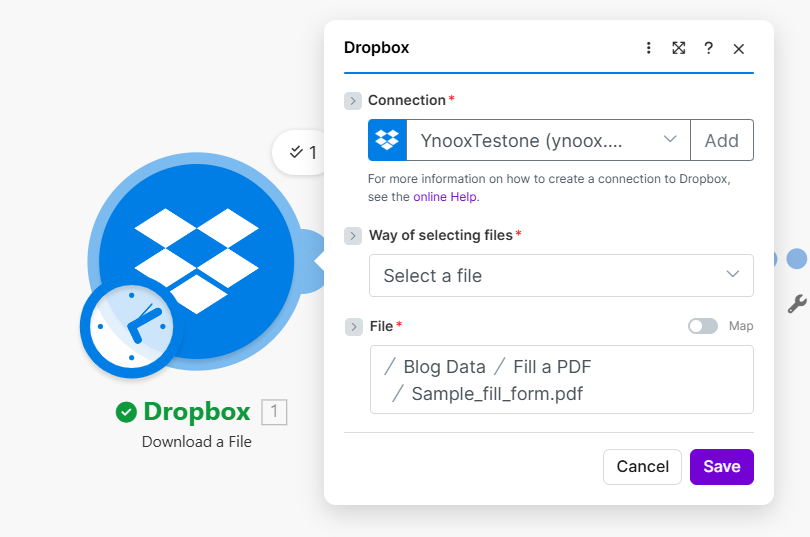
Doğrulandı: Bağlantı gerekli; Dosya seçme yöntemi = Bir dosya seçin; Dosya gösteriliyor /Belge oluştur Mail Merge ve Google Dokümanlar Şablonu.docx. Çıktı (1. Dosya Adı, 1. Veri) PDF4me Şablon Adı ve Şablon ile eşleşiyor.
Adım 2: JSON Verilerini İndirin
Şu ana kadarki senaryo: Şablonu indir → JSON dosyasını indir.
- İkinci bir tane ekleyin Dropbox → Dosya İndir.
- BağlantıAynı Dropbox bağlantısı.
- Dosya seçme yöntemi: Bir dosya seçin (veya Harita).
- Dosya: JSON dosyanızın yolu, örneğin:
/Belge oluşturma Mail Merge/Google Docs data.json. - Kaydet. Çıktı Veri (Dosya içeriği) PDF4me'ye şu şekilde iletilecektir: Belge Veri Dosyası (veya kullanın) Belge Verileri Metni (Eğer başka bir kaynaktan bir metin dizesi geçirmeyi tercih ederseniz).
Dropbox: Dosya İndir: JSON verileri
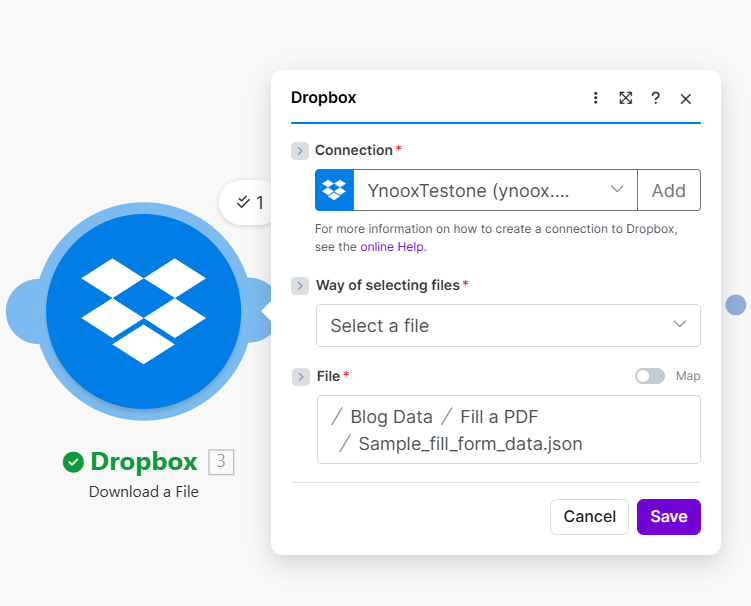
Doğrulandı: Aynı bağlantı ve dosya seçme yöntemi; Dosya yolu Google Docs data.json olarak ayarlandı. Bu modülün Veri çıktısını PDF4me Belge Veri Dosyasına (2. Veri) eşleyin.
Adım 3: PDF4me: Belge Oluştur (Google Dokümanlar + JSON)
Şu ana kadarki senaryo: Şablonu indir → JSON dosyasını indir → Belgeyi oluştur.
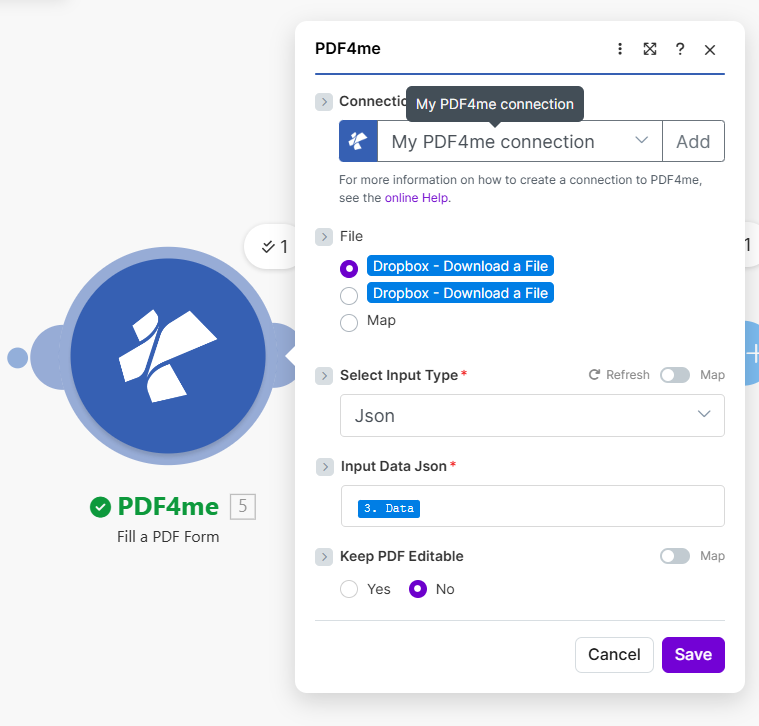
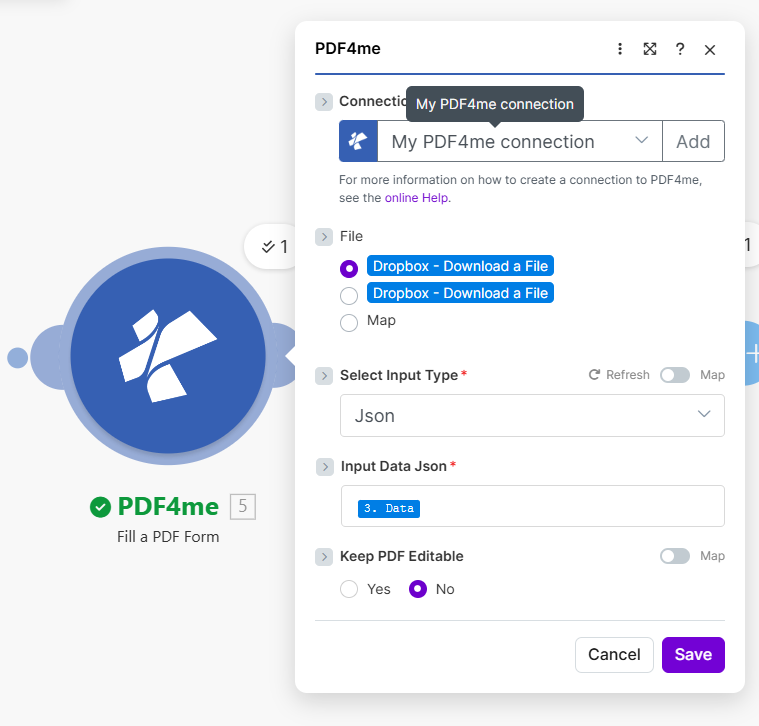
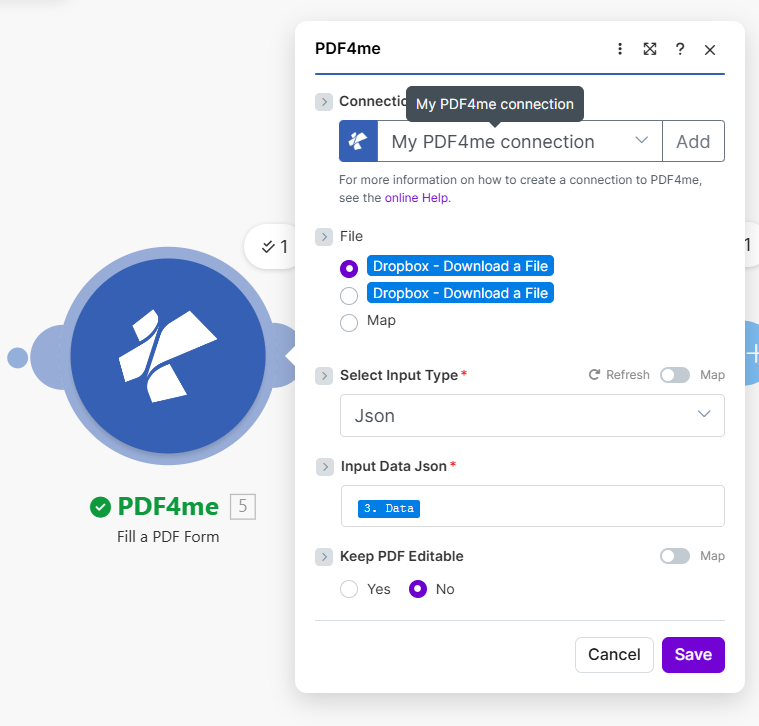
- Eklemek PDF4me → Belge Oluştur.
- Bağlantı: PDF4me bağlantınızı seçin (ör. TestUser01).
- Şablon Dosya Türü *: Seçme Google Dokümanlar açılır menüden. (Kullanıcı arayüzündeki diğer seçenekler: PDF4me Word Şablonu, HTML, Posta Birleştirme, PDF Formu.)
- Çıkış Türü *: Seçme PDF PDF çıktısı için veya Kelime .docx çıktısı için.
- Dosya (şablon kaynağı): Seçin HaritaArdından haritayı şu şekilde ayarlayın:
- Şablon Adı *İlk Dropbox indirmesinden itibaren (örneğin, 1. Dosya Adı).
- Şablon *İlk Dropbox indirmesinden itibaren (örneğin, 1. Veriler).
- Belge Veri Dosyasıİkinci Dropbox indirme çıktısını eşleştirin (örneğin: 2. VerilerAlternatif olarak, şunu kullanın: Belge Verileri Metni ve bir JSON dizesini yapıştırın veya eşleştirin.
- Belge Veri Türü *: Json.
- Belge Verileri Metni: Belge Veri Dosyası kullanıyorsanız boş bırakın; aksi takdirde JSON'unuzu yapıştırın veya eşleştirin (örneğin,
{"name":"Alice Johnson","course":"Otomasyona Giriş","date":"2026-03-10","instructor":"Bay Smith"}). - Meta Veri JSON: İsteğe bağlı. Gerekirse alan biçimlendirmesi (tarihler, onay kutuları vb.) için kullanın.
- Kaydedin. Modül geri dönüş değeri döndürür. Belge (Ve İsim): kullanmak Belge Yükleme adımında.
Şablon Dosya Türü: Google Dokümanlar
Doğrulandı: Şablon Dosya Türü * gerekli; açılır menüde Google Dokümanlar seçili olarak gösteriliyor. Kullanıcı arayüzünde görünen diğer seçenekler: PDF4me Word Şablonu, HTML, Posta Birleştirme, PDF Formu. Birleştirme yer tutucuları içeren şablonlar için Google Dokümanlar'ı kullanın.
Çıktı Türü: PDF veya Word
Doğruluk kontrolü yapıldı: Çıktı Türü * gerekli; PDF için Pdf'yi veya .docx için Word'ü seçin. Dinamik çıktı formatı için harita geçişi mevcuttur.
Belge Oluştur: Tam yapılandırma
Doğrulandı: Bağlantı (ör. TestUser01); Dosya = Şablon Adı 1 ile Harita. Dosya Adı ve Şablon 1. İndirilen 1'den Veriler; Belge Veri Dosyası 2. İndirilen 2'den Veriler veya JSON içeren Belge Veri Metni (ör. ad, ders, tarih, eğitmen). Belge Veri Türü Json. Yüklemede kullanılan Çıktı Belgesi.
Adım 4: Oluşturulan Belgeyi Dropbox'a Yükleyin
Şu ana kadarki senaryo: Şablonu indir → JSON dosyasını indir → Belgeyi oluştur → Yükle.
- Eklemek Dropbox → Dosya Yükle.
- BağlantıAynı Dropbox bağlantısı.
- DosyaÇıkış yolu, örneğin:
/Belgeyi Oluştur, Posta Birleştirme/Çıktı/. - DosyaHarita Belge çıktıdan PDF4me: Belge Oluştur (örneğin) 5. Belge veya 7. Belge(modül sırasına bağlı olarak).
- Dosya adı: örneğin
Google_Make_Prod.pdfveyaGoogle_Make_Prod_2.docxÇıktı türünüzle aynı uzantıyı kullanın (Pdf → .pdf, Word → .docx). - Mevcut bir dosyayı üzerine yaz: Evet Aynı ada sahip mevcut bir dosyayı değiştirmek; HAYIR Make komutunun, zaten mevcut bir dosya varsa yeni dosyayı yeniden adlandırmasını sağlamak.
- Senaryoyu kaydedin ve çalıştırın. Oluşturulan PDF veya Word dosyası çıktı klasöründe görünecektir.
Dropbox: Dosya Yükle
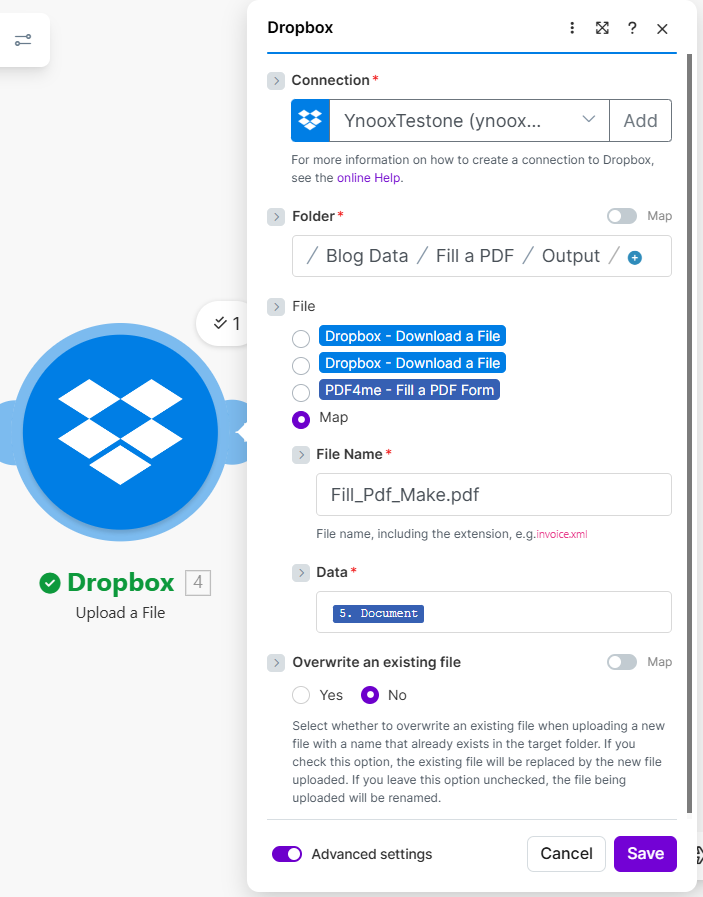
Doğrulandı: Klasör * = /Belge Oluştur Posta Birleştirme/Çıktı/; Dosya kaynağı = PDF4me Belge Oluştur'dan Eşleme (ör. 5. Belge veya 7. Belge); Dosya Adı * = Google_Make_Prod.pdf veya Google_Make_Prod_2.docx; Mevcut bir dosyayı üzerine yaz = Değiştirmek için Evet, yeniden adlandırmak için Hayır. Gelişmiş ayarlar mevcuttur.
Gerçek Dünya Kullanım Örnekleri
Sertifikalar ve eğitimler: Kurs tamamlama veya etkinlik verilerini JSON formatında (ad, kurs, tarih, eğitmen) alın. Google Dokümanlar şablonundan kişiselleştirilmiş sertifikalar oluşturun ve dağıtım veya arşivleme için PDF olarak kaydedin.
Raporlar ve teklifler: Airtable, Google Sheets veya bir veritabanından veri çekin; JSON çıktısı alın. Google Docs rapor şablonuna entegre edin ve müşteriler veya şirket içi kullanım için PDF veya Word dosyası oluşturun.
Faturalar ve fiyat teklifleri: Sipariş veya fiyat teklifi verileri JSON formatında. Müşteri, tutar ve tarih için yer tutucular içeren şablon; PDF veya Word dosyası oluşturun ve paylaşılan bir klasöre yükleyin veya takip modülünde bir e-postaya ekleyin.
Büyük ölçekte e-posta birleştirme: Her belge için tek bir senaryo çalıştırın veya JSON nesneleri listesinden birçok belge oluşturmak için Make yineleyicileriyle birleştirin; her belgenin kendi çıktı dosya adı olacaktır.
Hızlı Referans
| Modül | Tuş ayarı | Örnek / çıktı |
|---|---|---|
| Dropbox İndir (1) | Dosya | /Belge Oluşturma Posta Birleştirme/Google Dokümanlar Şablonu.docx → Şablon + Şablon Adı |
| Dropbox İndir (2) | Dosya | /Belge oluşturma Mail Merge/Google Docs data.json → Belge Veri Dosyası (2. Veri) |
| PDF4me Belge Oluştur | Şablon Dosya Türü | Google Dokümanlar |
| PDF4me Belge Oluştur | Çıktı Türü | PDF veya Kelime |
| PDF4me Belge Oluştur | Şablon Adı / Şablon | 1. Dosya Adı, 1. Veri |
| PDF4me Belge Oluştur | Belge Veri Dosyası / Belge Veri Türü | 2. Veriler, Json |
| PDF4me Belge Oluştur | Çıktı | Belge (ve İsim) |
| Dropbox Yüklemesi | Klasör, Dosya, Dosya Adı | Çıktı yolu, 5. Belge (veya 7. Belge), Google_Make_Prod.pdf |
Parametrelerin tüm ayrıntıları için bakınız. Tek Belge Oluştur, YapMake'deki PDF4me bağlayıcısı da bunu destekliyor. Şablon Dosya Türü: Google Dokümanlar Google Docs tarzı birleştirme için tasarlanmış şablonlar için.
Sorun giderme
JSON anahtarları şablon yer tutucularıyla eşleşmelidir (örneğin, isim, kurs, tarihŞablonu inceleyerek yer tutucu adlarının tam olarak doğru olup olmadığını kontrol edin ve JSON dosyanızda aynı anahtarları kullanın. Belge Veri Türü şu olmalıdır: Json JSON verisi aktarılırken.
Gerçek haritayı çizin Veri (veya dosya içeriği) her Dropbox indirmesinden, dosya yolunu değil. Şablon = ilk indirmenin içeriği; Belge Veri Dosyası = ikinci indirmenin içeriği. Eşleme panelinde doğru adım numaralarını kullanın (örneğin 1. Veri, 2. Veri).
Kontrol etmek PDF4me Sorun Giderme 401 (API anahtarı), 402 (krediler) ve bağlantı sorunları için.
Sırada Ne Var?
- Senaryoyu çalıştırınŞablonu ve JSON dosyasını yapılandırılmış Dropbox yollarına ekleyin ve bir kez çalıştırın. Çıktı klasöründeki oluşturulan PDF veya Word dosyasını ve tüm yer tutucuların doldurulmuş olduğunu doğrulayın.
- OtomatikleştirmekManuel tetiği şununla değiştirin: Bir dosya oluşturulduğunda (Dropbox) veya bir webhook kullanın; Harita Şablon veya veri için indirme modüllerine yeni dosya yolunu iletmek.
- Grup: JSON nesnelerinin (veya birden fazla JSON dosyasının) listesi üzerinde bir yineleyici kullanın; her öğe için bir çıktı dosyası oluşturmak üzere döngü içinde Belge Oluştur ve Yükle işlevlerini çalıştırın.
- API'yi deneyin: API Test Cihazını veya şunu kullanın Tek Belge Oluştur Şablon türlerini ve çıktı biçimlerini test etmek için belgeler.